2026手机办公新技能,文档扫描+分屏操作效率翻倍
手机办公新技能:文档扫描+分屏操作,效率翻倍的秘诀!
在快节奏的职场中,手机早已不仅是通讯工具,更是提升效率的“办公神器”。2026年,随着系统优化和生态应用的完善,手机文档扫描与分屏操作已成为职场人必备的“效率组合拳”。掌握这些技能,让你告别手忙脚乱,轻松应对各种办公场景!
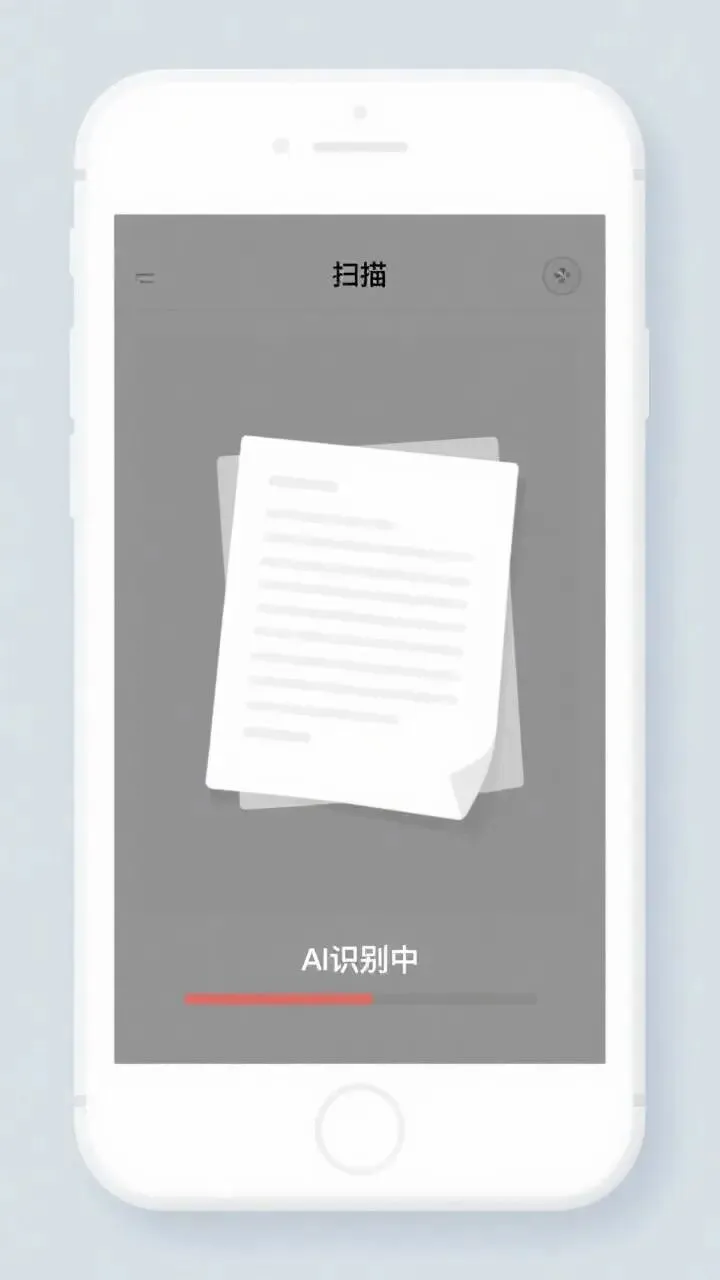
华为等国产手机已深度整合AI扫描功能,无需下载第三方App即可实现专业级文档处理:
智慧视觉扫描:下拉通知栏→点击“扫一扫”→选择“文档扫描”,AI自动识别边框并矫正倾斜,支持连续扫描10页A4文档仅需12秒,生成可编辑的PDF或Word文件。
备忘录扫描:新建笔记→点击“图片”→选择“文档扫描”,扫描后文字可直接复制到WPS或微信,手写体识别率达78%,适合会议记录快速数字化。
相机智慧视觉:打开相机→点击左上角“智慧视觉”→选择“文档扫描”,超分辨率技术可将300dpi图片提升至600dpi,边缘锐度提升50%,适合扫描合同、财务报表等精细内容。
光线控制:在逆光或昏暗环境下开启“补光灯”,识别准确率提升30%。
滤镜调整:使用“增强对比度”滤镜处理泛黄老旧文件,文字清晰度显著提高。
批量处理:连续扫描时保持手机稳定,减少重新对焦次数,10页合同合并耗时仅12秒。
安全防护:关闭非必要扫描权限,敏感文件选择支持离线识别的App(如掌上识别王),避免云端泄露风险🔒。
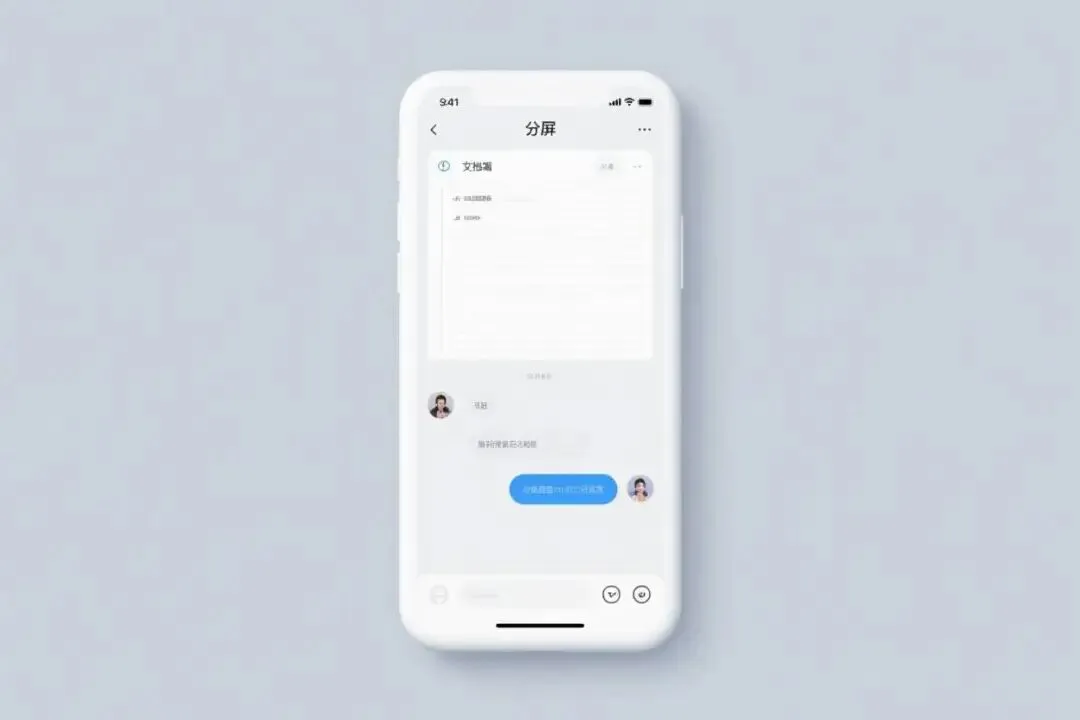
华为:从屏幕左右边缘向内滑动并停顿,打开智慧多窗应用栏,长按App拖动至屏幕边缘即可分屏。例如:左边打开微信接收文件,右边用WPS编辑,无需来回传输。
小米:从屏幕底部上滑停顿调出后台,长按App图标选择“分屏”,再勾选第二个应用。适合边查资料边写方案。
vivo:开启“三指上滑分屏”,在应用界面三指上滑后点击第二个应用完成分屏。也可通过快捷中心点击“分屏”按钮开启。
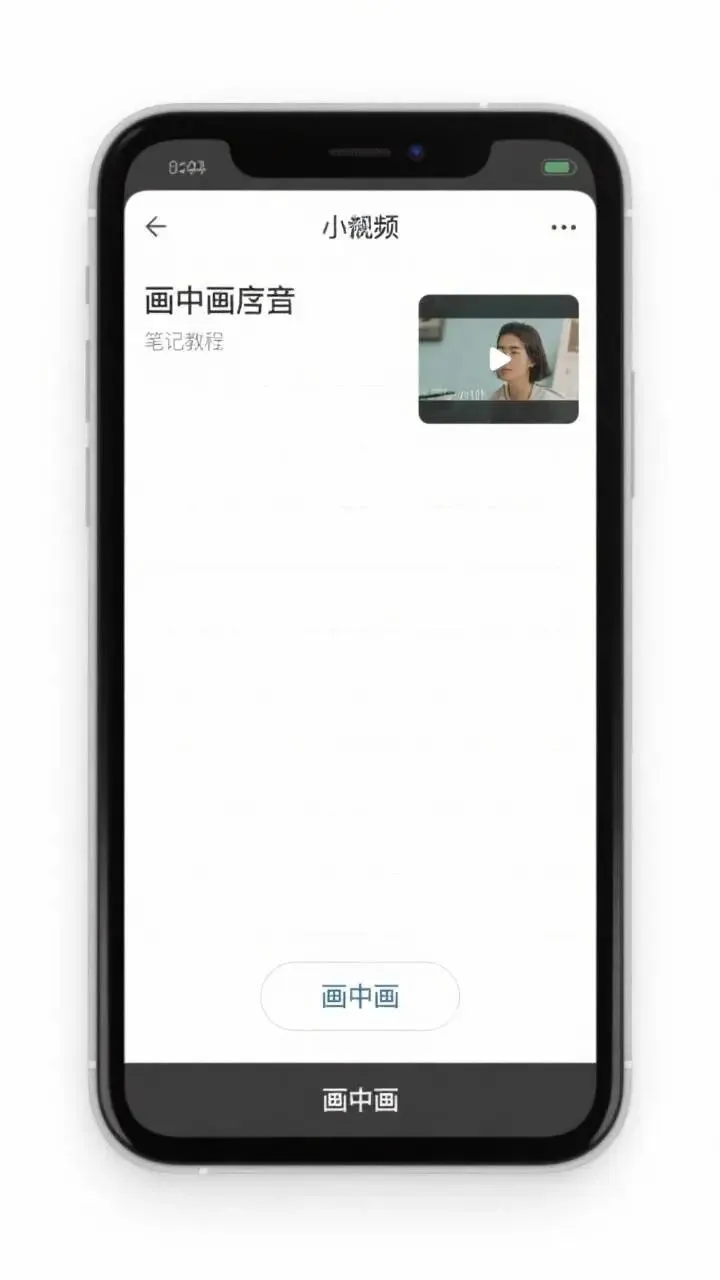
打开手机“设置”→点击“通用”→选择“画中画”,开启“自动开启画中画”开关。办公时打开视频教程,点击页面中的画中画按钮,返回桌面后即可边看边做笔记,拖动小窗口调整位置,双指捏合或拉伸调整大小。
线上会议+记录:左边显示会议界面,右边打开备忘录记录要点,避免遗漏关键信息。
多文档对比:同时打开两个PDF文件,拖动分界线调整占比,重点内容放大显示。
社交+办公:左边聊天窗口沟通需求,右边用浏览器查找资料,快速响应客户需求。
复杂任务慎用手机:实验数据显示,手机处理复杂报表的错误率比PC端高47%。深度工作(如数据分析、编程)建议使用电脑💻。
警惕“伪效率”App:部分小众App不支持分屏,频繁切换应用反而降低效率。优先选择官方主流办公软件(如WPS、腾讯文档)。
关闭冗余后台:分屏时建议清理非必要应用,避免卡顿。华为用户可通过“设置→应用管理”关闭后台自启动权限。
本文内容基于2026年2月前公开信息整理,具体功能可能因手机型号、系统版本差异略有不同。操作前请确认设备支持相关功能,并备份重要数据。因个人操作导致的损失,本文作者不承担任何责任。
掌握手机文档扫描与分屏操作,让你在快节奏的职场中效率翻倍!
 夜雨聆风
夜雨聆风