 夜雨聆风
夜雨聆风


word中图片自动编号
上次讲过了word中的表格的自动编号方法,今天来讲图片的自动编号。Word中的常见图片包括Visio文件、图形文件。
首先来说Visio文件的自动编号。
Visio文件的自动编号与表格的自动编号比较类似,建立好题注标签后,在“自动插入题注”界面中,勾选“Microsoft Visio”相关的两个选项(建议都选了,省的因为Visio版本不同而导致无法识别),在下面的标签选项选择要使用的标签和题注的位置,这里两个Visio的版本都需要选定并选择相同的标签。
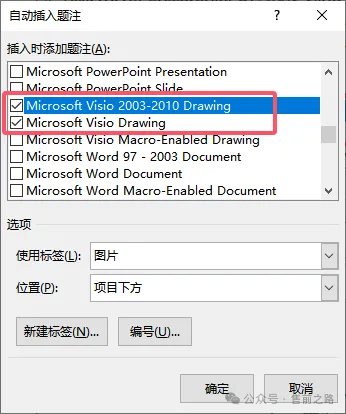
设置完之后,我们再在文档中进行插入Visio文件、粘贴Visio文件等操作时,系统都会自动在Visio文件下方添加题注。
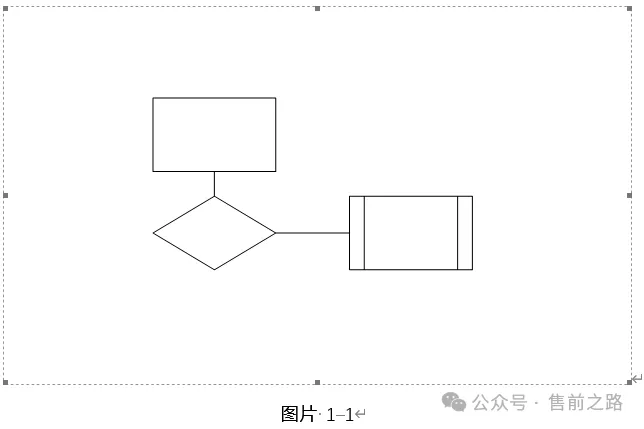
其次是图形文件的自动编号。
Word中最常用的图形文件是JPG文件,但是JPG文件的批量自动编号选项在2003版之后的Microsoft word中就取消了,所以要实现图形文件的自动编号,我们就得想别的办法了。现在主要有三种方式来解决图形文件的自动编号问题。
第一:通配符替换
在图片都加入到word中后,在一个图片上右键选择插入题注或者在引用中点击插入题注均可:
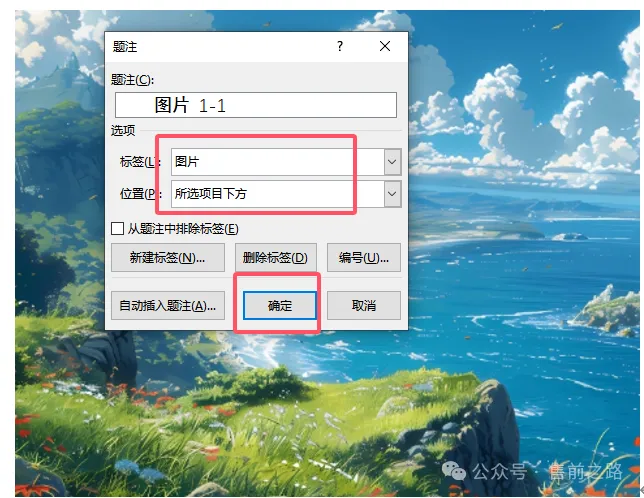
使用设置好的标签,手动给第一个图片添加题注:

然后选中生成的题注[图片 1-1],[CTRL+C]复制,[CTRL+H]打开查找与替换窗口,在[查找]的位置输入[^g](就是查找图片的意思),在[替换]的位置输入[^&^p^c],然后选择全部替换,这样在所有图片的下方(如果在上一步插入题注时选择的位置是所在项目下方的话)都会出现“图片 1-1”,然后全选,右键选择“更新域”,即可实现所有图片的自动编号(手动题注的图片会有两个编号,记得更新前删除一个)。
解释一下通配符“^&^p^c”的含义:
^&:查找至少连续两个段落标记
^p:段落标记
^c:替换为剪切板内容(所以要在查找与替换前先复制)
第二:宏
我们可以使用宏运算实现批量图片自动编码。
建立一个名为图的题注:
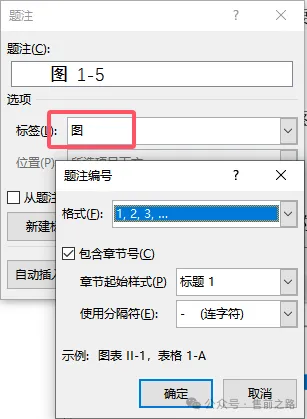
然后打开创建宏窗口,输入要创建的宏命令名称,如“一键添加图片题注”:
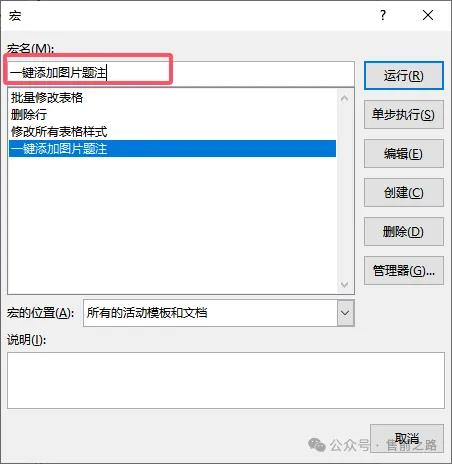
然后点击创建,在弹出的代码框中复制并粘贴宏代码(代码关注本号后,回复“一键图片题注”即可免费获取)。
粘贴宏代码后,点击保存后运行该宏,即可一键给word文件中所有图片添加题注。
赶紧动手操作下吧。

