 夜雨聆风
夜雨聆风


如何显示Word文档中的所有编辑标记?
更多Excel/Word/PPT教程
请点左下角的“阅读原文”
如何显示文档中的所有编辑标记
如何显示如图 2‑25所示文档中的所有编辑标记,使之呈现如图 2‑26所示的效果呢?
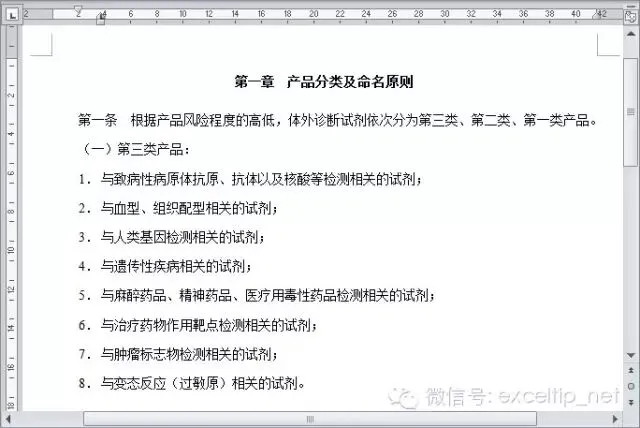
图2‑25 不显示任何编辑标记的效果
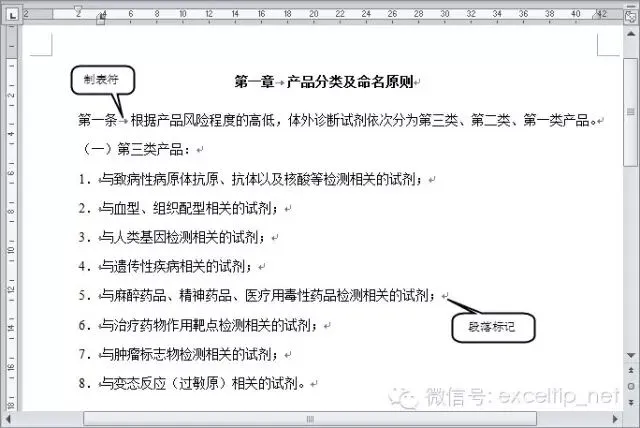
图 2‑26 显示所有编辑标记的效果
→ 解决方案
单击功能区“显示/隐藏编辑标记”按钮或者在“Word选项”中勾选“显示所有格式标记(A)”选项。
→ 操作方法
显示/隐藏编辑标记
方法1 按<Ctrl+Shift+8>组合键。
方法2 如图 2‑27所示,单击“开始”选项卡“段落”组的“显示/隐藏编辑标记”按钮。

图2‑27 显示/隐藏编辑标记
方法3 如图 2‑28所示,单击“开始”选项卡→“选项”命令,弹出“Word选项”对话框→“显示”选项页,在“始终在屏幕上显示这些格式标记”区域勾选“显示所有格式标记(A)”选项→“确定”按钮。
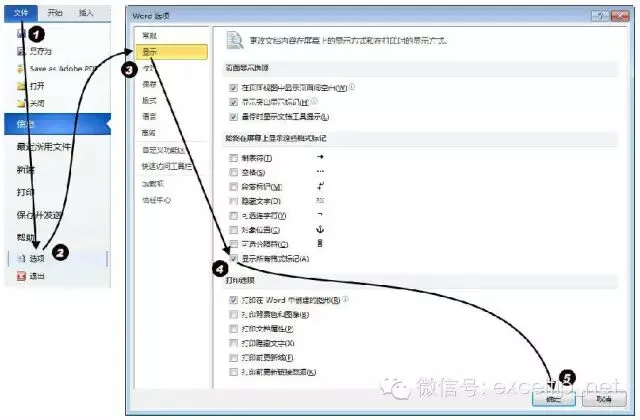
图2‑28 显示所有编辑标记
→ 知识扩展
常见的Word编辑标记如表 2‑1所示。
表2‑1 常见的Word编辑标记
|
名称 |
外观 |
名称 |
外观 |
|
段落标记 |
|
隐藏文字 |
|
|
换行符 |
|
对象位置 |
|
|
制表符 |
|
可选连字符 |
|
|
不间断空格 |
|
分页符 |
|
|
半角空格 |
|
分节符 |
|
|
全角空格 |
|
分栏符 |
|







显示编辑标记的作用
在进行Word文档,尤其是长篇文档排版时,显示编辑标记是一种良好的习惯。在制表符、空格、段落标记等编辑标记显示的状态下,用户更容易发现不规范格式、多余内容、编写查找替换式、查找异常格式原因等。如图 2‑29所示,文档未显示编辑标记,此时呈现出一种“工整”的假象,但是显示编辑标记(图 2‑30)后,文档中许多不规范的格式就显而易见了,如第3~10行的结束符号用换行符取代了段落标记、第4行用4个半角空格取代了首行缩进2字符、第5~11行用2个全角空格取代了首行缩进2字符。
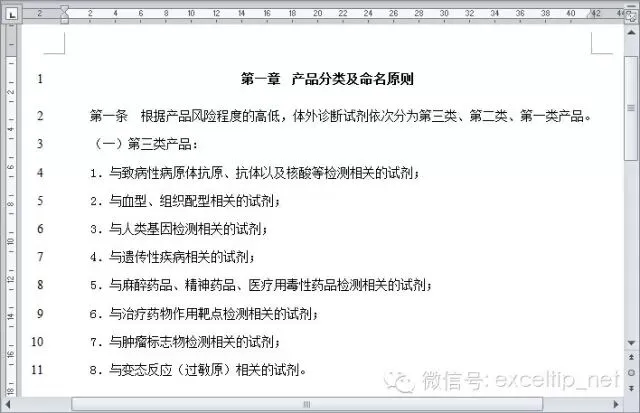
图2‑29 不显示编辑标记时呈现“工整”假象的文档
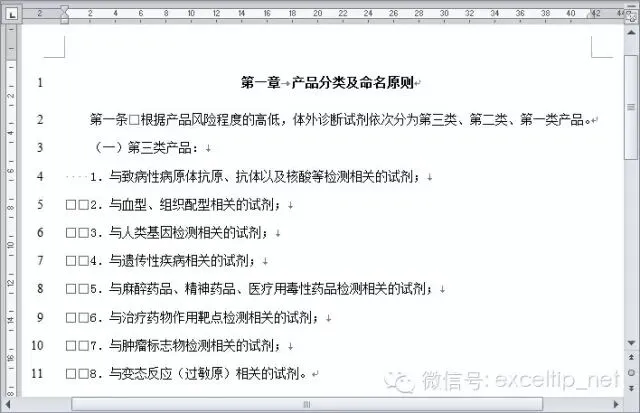
图2‑30 含有许多不规范格式的文档
版权所有 转载须经Excel技巧网许可

