 夜雨聆风
夜雨聆风


【win】最强大的CAD图形文件转换查看器

[名称]:Acme CAD Converter2020
[大小]:15 MB
[语言]:简体中文
[安装环境]:Win7/Win8/Win10
[64/32位下载链接]:
[下载链接]:
pan.baidu.com/s/1Li2gep0gsH4FAqigloa-EQ
[提取码]:v47b
Acme CAD Converter2020CAD是一款无需注册即可快速激活的CAD软件,专业化的图形文件转换和查看工具,目前支持在R2-R2012 图形文件间的版本互转,一些文件经转换版本后可去除教育版打印戳记,更支持一键转换为各类主流文件格式,还能随时查看和浏览效果,并对CAD文件支持进行打印输出、布局操作等功能
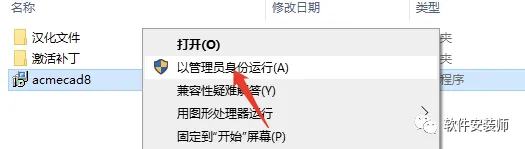
1、打开下载文件,直接双击运行主程序【acmecad8】。
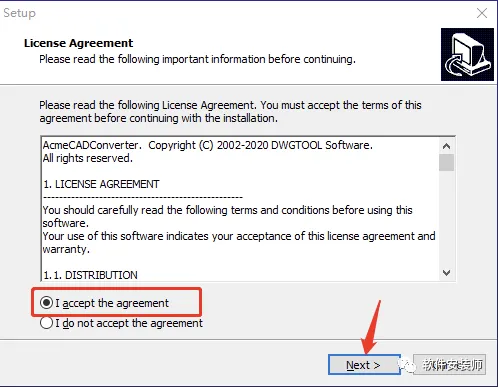
2、进入 Acme CAD 许可协议,①勾选【I accept the agreement】②点击【Next】。
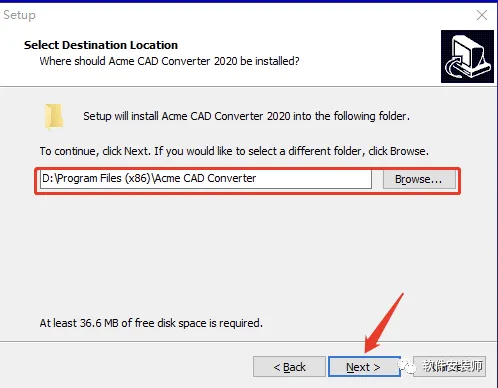
3、进入 Acme CAD 位置选择:
①点击【Browse…】可以更改软件的安装目录。默认的安装目录路径:C:\Program Files (x86)\Acme CAD Converter
②点击【Next】。
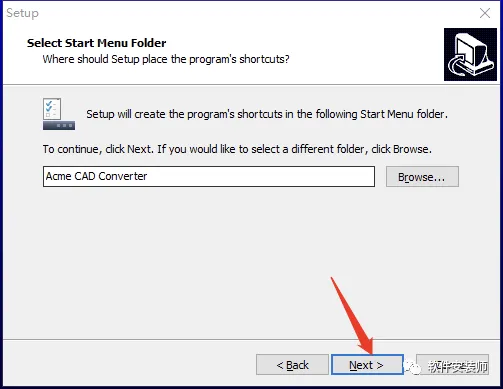
4、默认启动目录,点击【Next】。
5、进入附加功能界面:
①勾选【Create a desktop shortcut】。
②点击【Next】。
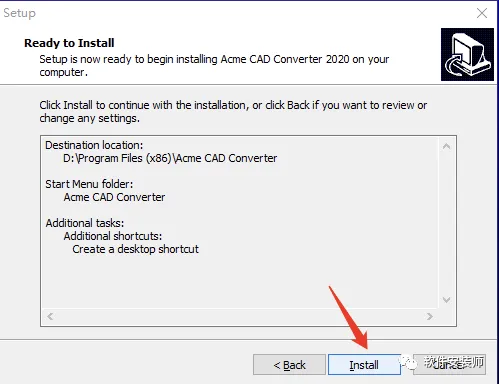
6、Acme CAD 安装准备就绪,点击【Install】。
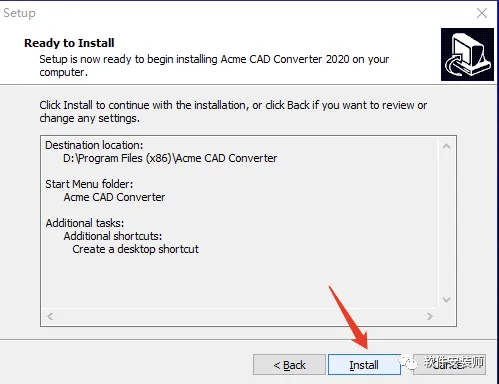
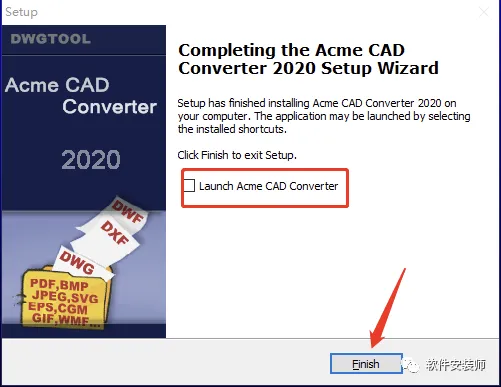
7、Acme CAD 安装完成,取消勾选【Lunch Acme CAD Converter】,再点击【Finish】。
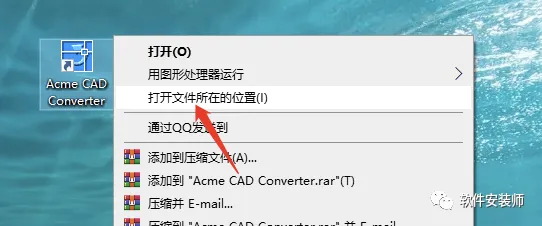
8、右击打开桌面快捷方式选择【打开文件所在位置】
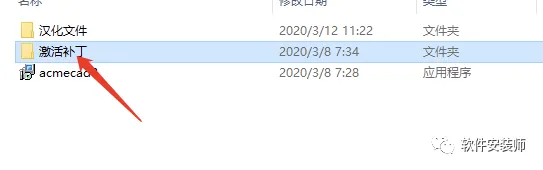
9、回到下载文件,打开【激活补丁】文件夹。
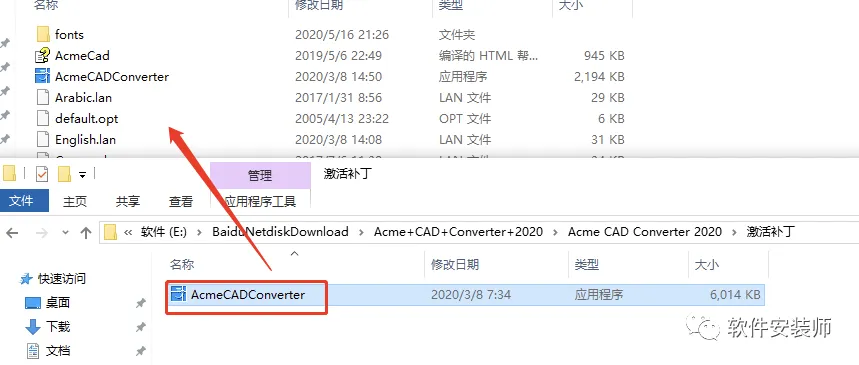
10、再把激活补丁文件夹里面的【AcmeCADConverter】复制到【Acme CAD Converter】文件夹中。
默认安装目录:C:\Program Files (x86)\Acme CAD Converter
注:打开软件安装位置的方法:/mobile/archives/1577257200838.html
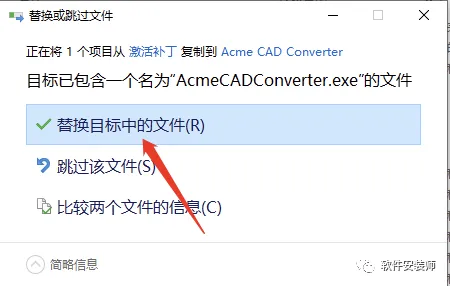
11、点击【替目标中的文件】,Acme CAD Converter 即可激活完成。
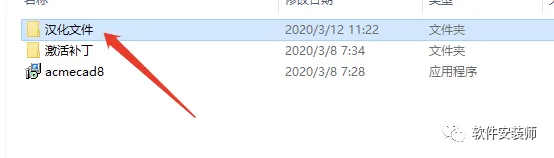
12、回到下载文件,再进入【汉化文件】文件夹。
13、再把汉化文件夹里面的【Chinese】和注册表【设置默认简体中文】复制到【Acme CAD Converter】文件夹中。
默认安装目录:C:\Program Files (x86)\Acme CAD Converter
注:打开软件安装位置的方法:/mobile/archives/1577257200838.html
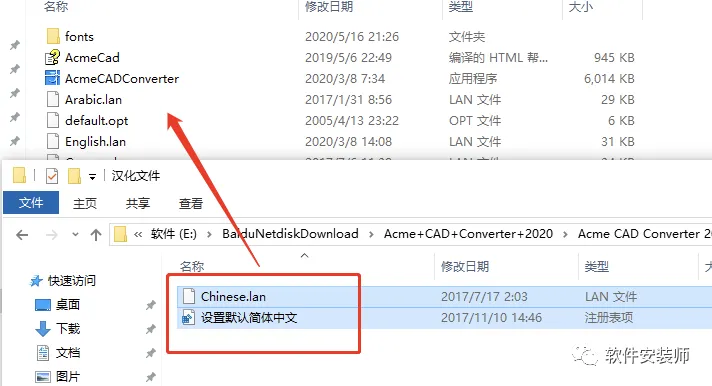
14、并双击运行复制到安装目录中的注册【设置默认简体中文】。
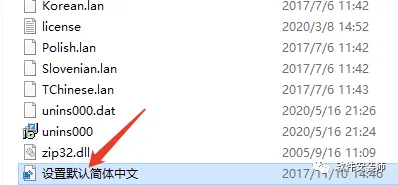
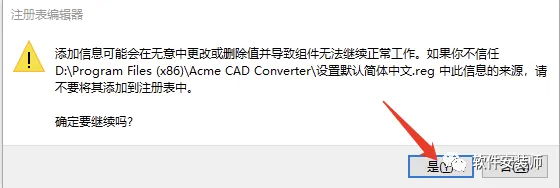
15、运行注册表后,点击【是】。
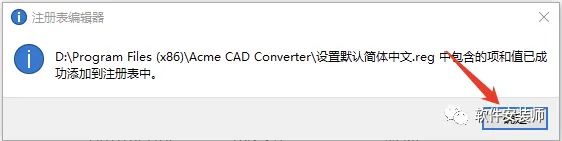
16、Acme CAD Converter 汉化完成,点击【确定】。
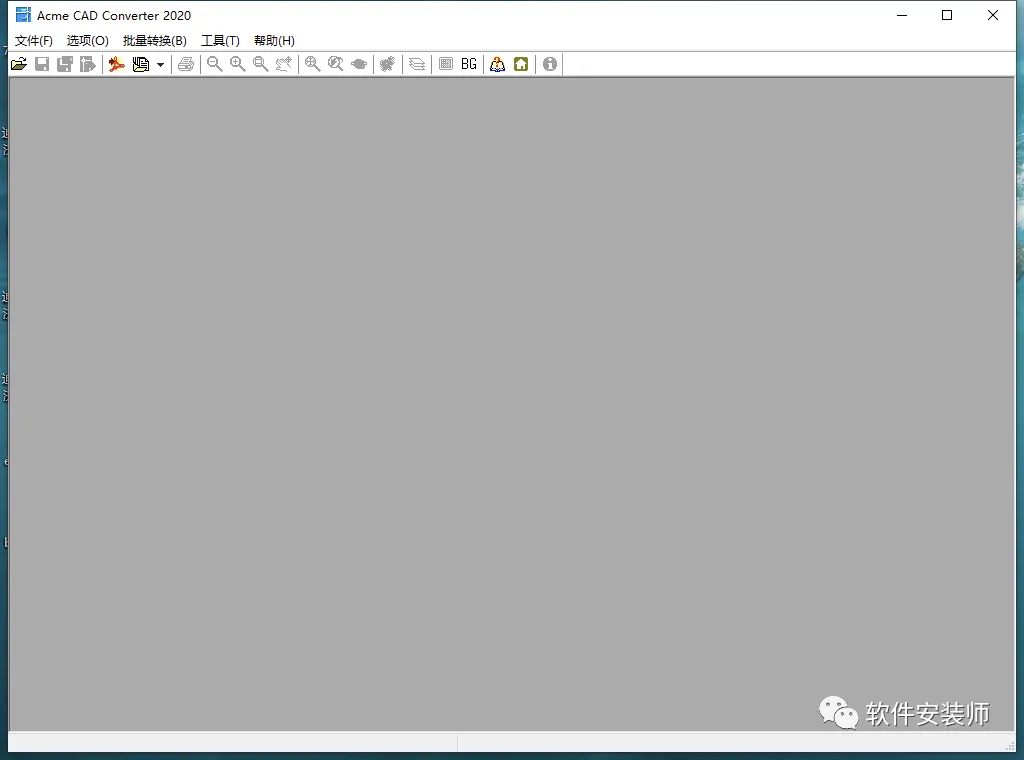
17、软件安装完成

欢迎
关注公众号软件安装师
免费提供各类软件安装包和安装教程,
软件更新和升级;并提供软件安装技术支持,
人工在线协助服务。
假如你想让你的朋友像你一样,
轻松的安装破解版软件,或者得到什么帮助,
那么请你把这个公众号分享给你的朋友。

