 夜雨聆风
夜雨聆风


WPS小白必备:10分钟搞定个人简历表格,保姆级教程来了!

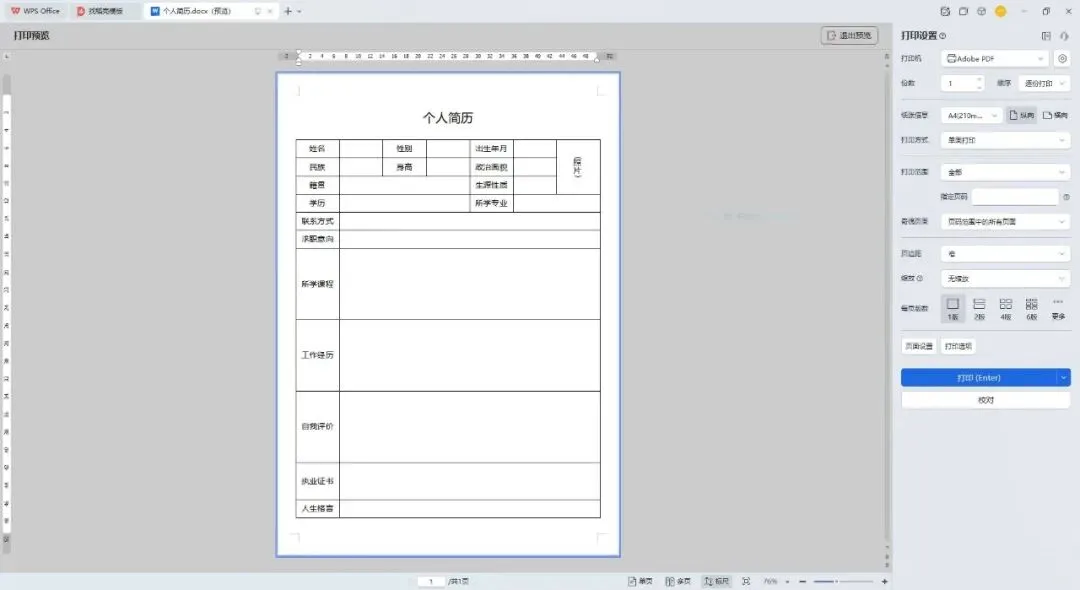
WPS文字创建个人简历表格教程总结:
我们将分四个大步骤来完成:创建表格 → 调整布局 → 输入内容并美化 → 最终检查。
第一步:创建基本表格
-
新建文档:
打开WPS文字,点击“新建”创建一个空白文档。 -
插入表格:
-
方法一(推荐):在弹出的网格上直接拖动鼠标,选择一个 6列 x 10行 左右的表格,然后点击鼠标左键。这只是一个开始,行数我们后面可以随时增加。
-
方法二:点击“插入表格”,然后在弹出的对话框中直接输入你需要的列数和行数(例如:6列,15行),点击“确定”。
-
点击顶部菜单栏的 “插入” 选项卡。
-
找到并点击 “表格” 按钮。
-
对于简历,我们通常不需要太复杂的结构。你可以用两种方法插入:
-
保存文档:
在开始之前,最好先保存。按Ctrl + S,将文件命名为“我的个人简历”并保存。
第二步:调整表格结构(合并与拆分单元格)
简历表格通常不是规整的方格,我们需要通过“合并单元格”来创建大的区域。
-
制作表头:
-
选中表格第一行的所有单元格。
-
在顶部出现的 “表格工具” 选项卡中,点击 “合并单元格”。
-
这个区域可以用来写“个人简历”四个大字。
-
规划简历板块:
一个典型的简历包含以下几个板块,我们可以通过合并单元格来划分: -
基本信息:合并第2行的几个单元格,用来放姓名、电话、邮箱等。
-
教育背景:合并几行,创建一个区域。
-
工作经历:合并几行,创建一个区域。
-
专业技能、自我评价等:同理。
-
如何操作:
小技巧:先不用追求完美,大致把板块划分出来即可,后续可以随时调整。
-
合并单元格:用鼠标拖动选中你想要合并的多个相邻单元格,然后点击“合并单元格”。
-
拆分单元格:如果你需要把一个单元格再分小,可以右键点击该单元格,选择“拆分单元格”,然后输入需要的行数和列数。
-
调整行高列宽:将鼠标移动到表格的横线或竖线上,当光标变成
↕或↔形状时,按住左键拖动即可调整。
第三步:输入内容与美化
现在骨架搭好了,我们来填充血肉并让它变好看。
-
输入文字:
在每个板块中输入相应的内容。例如: -
表头:个人简历(可以设置为大号、加粗、居中)
-
基本信息:姓名、性别、出生年月、联系电话、电子邮箱…
-
教育背景:时间、学校、专业、学历…
-
工作经历:时间、公司、职位、工作内容…
-
设置文字格式:
-
板块标题(如“教育背景”)可以 居中对齐 或 加粗。
-
描述性文字可以使用 左对齐。
-
在单元格内右键,选择“单元格对齐方式”,可以选择九种不同的对齐方式,通常选择 水平居中 或 垂直居中 会比较美观。
-
选中文字,使用“开始”选项卡中的工具,像处理普通文本一样设置 字体、字号、加粗、颜色 等。
-
对齐方式:在单元格内,文字默认靠上左对齐。为了让简历更整洁,建议:
-
美化表格(边框和底纹):
这是让简历脱颖而出的关键! -
选中你想要突出显示的单元格(比如各个板块的标题行)。
-
在“表格工具”或“开始”选项卡中找到 “底纹”(一个油漆桶图标)。
-
选择一个淡淡的颜色(如浅灰色、浅蓝色),切记不要用太刺眼的颜色,目的是为了区分板块,而不是喧宾夺主。
-
在“表格工具”选项卡中,找到 “边框” 或 “边框和底纹”。
-
在弹出的窗口中,你可以:
-
选择 “无” 来取消所有边框,制作现在流行的“无线简历”。
-
选择 “自定义”,先选择一个较粗的线型(如1.5磅),点击一下“预览”图的外边框,再选择一个较细的线型(如0.5磅),点击一下内部框线。这样可以让表格边框有层次感。
-
选中整个表格:将鼠标移动到表格左上角,会出现一个十字箭头图标
⤢,点击它即可选中整个表格。 -
设置边框:
-
设置底纹:
第四步:最终检查与调整
-
检查错别字:仔细通读一遍,确保没有错别字和语病。
-
检查布局:整体看一下表格是否平衡,有没有某一行特别空或者特别挤。可以通过微调行高列宽来优化。
-
打印预览:点击左上角的“文件” -> “打印”,进入打印预览模式。在这里你可以看到简历在纸上的实际效果,检查页边距是否合适,内容是否在一页内(简历最好控制在一页)。


