 夜雨聆风
夜雨聆风


Obsidian神器插件!一键自由切换Claude/Gemini等AI Agent,知识管理直接拉满
最近从Claude Code到爆火的open claw小龙虾,再到国产的阶跃ai,让人目不暇接,ai进化的速度真是太快啦。从notion转到obsidian后,一直在研究如何结合各种AI Agent干活,提高效率。现在借着这股ai进化的东风,似乎变得越来越简单啦。
介绍一下最近开始使用的obsidian插件——Obsidian-agent-client,其实类似的claudian也在用,只不过这个插件可以直接实现Claude Code、Codex、Gemini、Qwen Code等AI模型的无缝切换,感觉更值得推荐一些!
这个插件目前还没上架Obsidian官方插件市场,不过安装步骤超简单,让我们从头开始介绍吧。
一、前置准备(必看)
-
电脑已安装 Node.js(这是安装npm包的基础,没有安装,先去Node.js官网下载对应系统版本,默认下一步安装即可); -
已安装Obsidian; -
准备好Claude Code的API Key(Anthropic官方API Key或第三方兼容Key,比如GLM-4.7等等,我用的是kimi家的,后续配置会用到); -
已安装Claude Code、opencode、Gemini等所需AI cli——这个网上教程很多,自己搜索安装即可。这几个不是必须都要的,可先安装Claude Code(步骤最简单、适配性最优)。
二、核心安装步骤
第一步:安装插件安装工具BRAT
这个插件是安装未上架官方市场插件的“桥梁”:
-
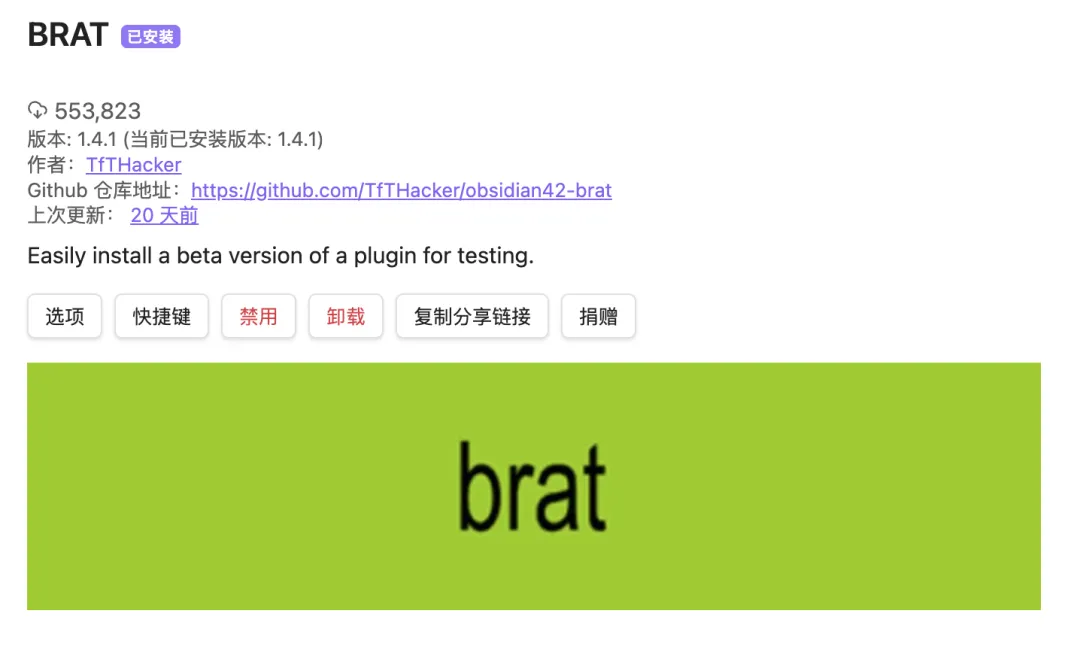
打开Obsidian,进入【插件市场】(设置-第三方插件-社区插件市场); -
在搜索栏输入【BRAT】,找到后点击【安装】,安装完成后启用; -
安装好的BRAT会出现在Obsidian左侧工具栏,点击其图标即可打开操作面板。
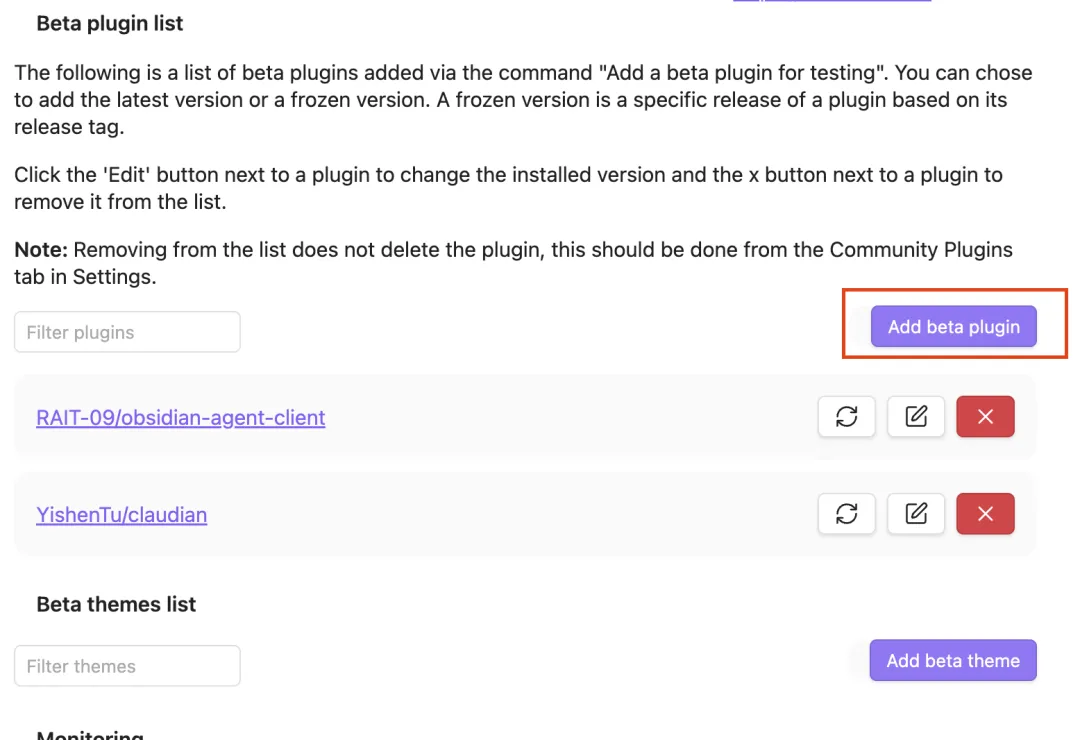
第二步:通过BRAT安装Obsidian-agent-client插件
点击左侧BRAT图标,在弹出的快速搜索栏中选择【Plugins】:Add a beta plugin for testing;
此时会出现弹窗,在【Github repository for beta plugin】输入框中,粘贴插件的GitHub地址:
https://github.com/RAIT-09/obsidian-agent-client
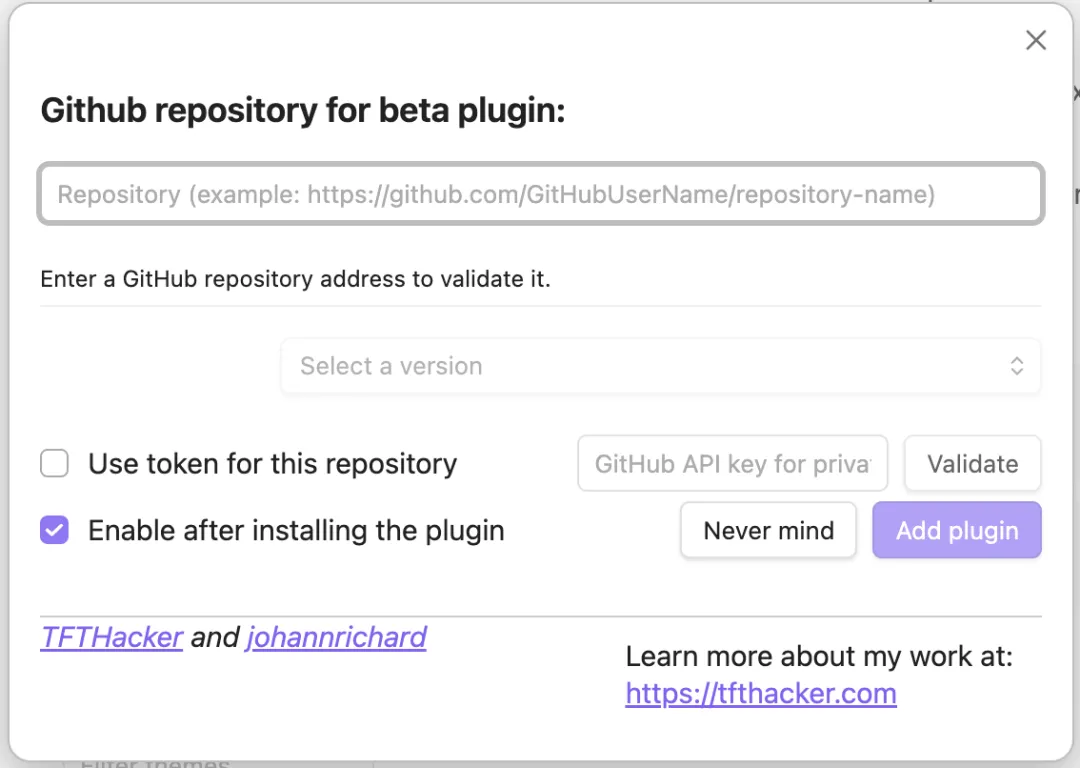
输入完成后,输入框会变成绿色,下方出现【Select a version】版本选择器,点击后选择【latest最新版本】即可;
确认版本后,点击弹窗右下角的【Add plugin】,等待插件安装完成。 安装后插件会出现在第三方插件列表中,此时会提示配置相关参数,接下来就是关键的配置环节啦。
三、关键配置:让插件正常运行
第一步:安装claude-code-acp依赖
打开电脑终端,输入以下指令全局安装依赖,等待安装完成即可:
npm install -g @zed-industries/claude-code-acp第二步:配置Node.js路径
-
点击插件面板中的【Plugin settings】进入设置页面; -
查找【Node.js path】配置项,需要填写Node.js的绝对路径:
Mac/Linux用户:在终端输入`which node`,复制输出的路径;Windows用户:在终端输入`where node`,复制输出的路径;
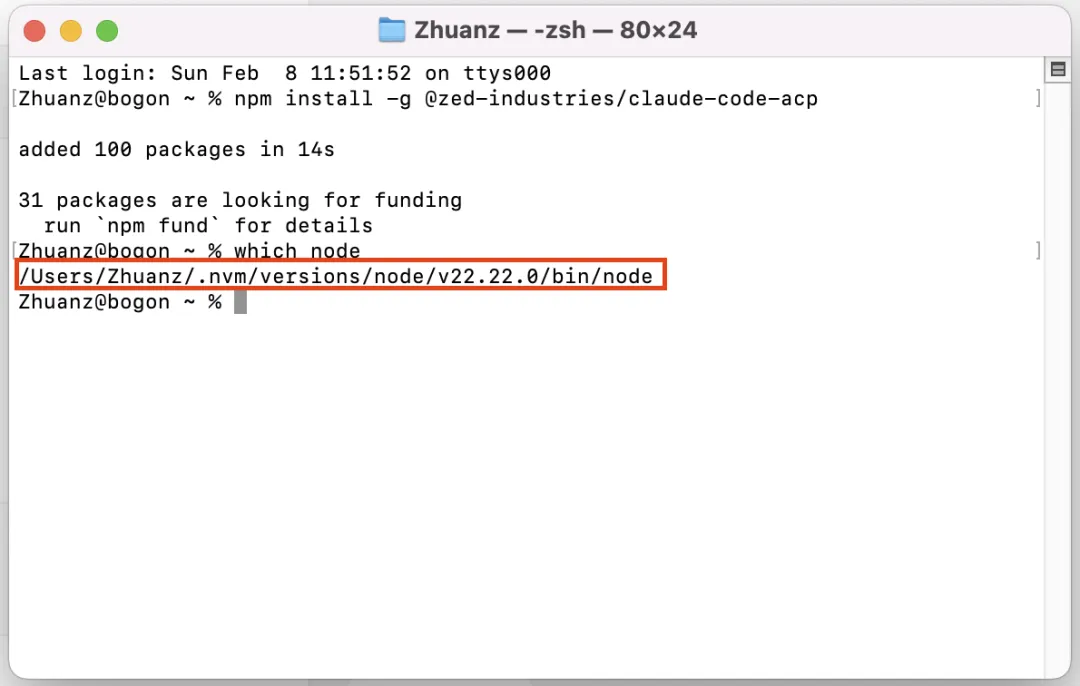
3. 将复制的路径完整粘贴到【Node.js path】输入框中,保存。
第三步:配置Claude Code相关路径与密钥
1. 配置claude-code-acp路径:
Mac/Linux用户:终端输入`which claude-code-acp`,复制输出路径;Windows用户:终端输入`where claude-code-acp`,复制输出路径;
将路径粘贴到设置页面中Claude Code对应的【Path】输入框。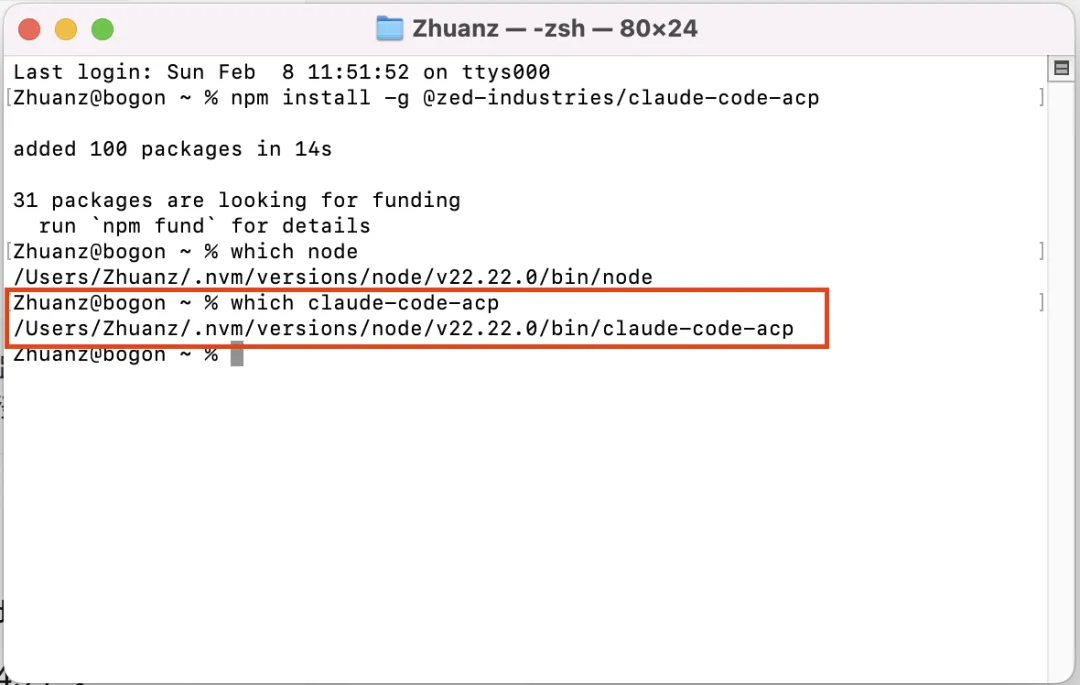
2. 配置API Key:在Claude Code对应的【API key】输入框中,填写你的Anthropic官方API key,也可填写第三方兼容API key(如GLM-4.7),我这里用的是kimi的API key。
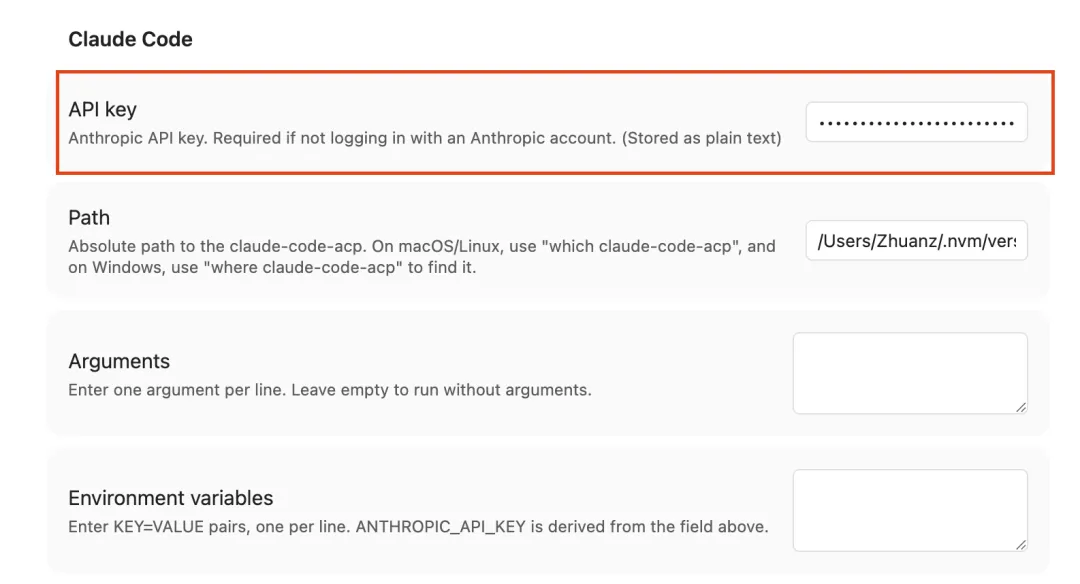
第四步:重启Agent,完成配置
-
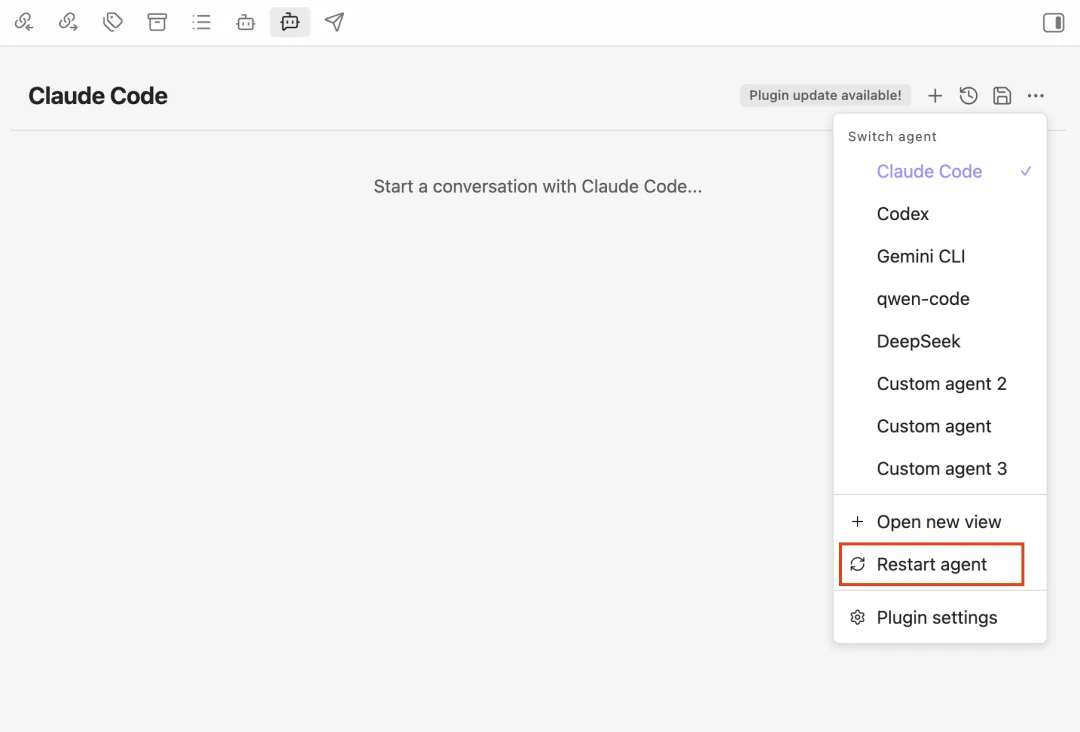
回到Obsidian的AI插件面板,点击【Restart agent】; -
等待1-2分钟,若面板不再出现报错信息,说明配置成功,此时会显示Start a conversation with Claude Code…,就可以开始使用啦!
四、重要实用功能简介
1. 多AI Agent自由切换
点击插件面板中的【Switch agent】,就能一键切换Claude Code、Codex、Gemini CLI、OpenCode、Qwen Code、Mistral Vibe等模型,每个模型按上述方法配置后均可使用,无需重复安装插件。
2. 多会话并行,互不干扰
点击面板中的【+】号,可开启新的AI对话窗口,多个会话同时进行,还能给会话命名,方便后续查找,告别单窗口来回切换的麻烦。
3、 智能会话搜索,精准筛选
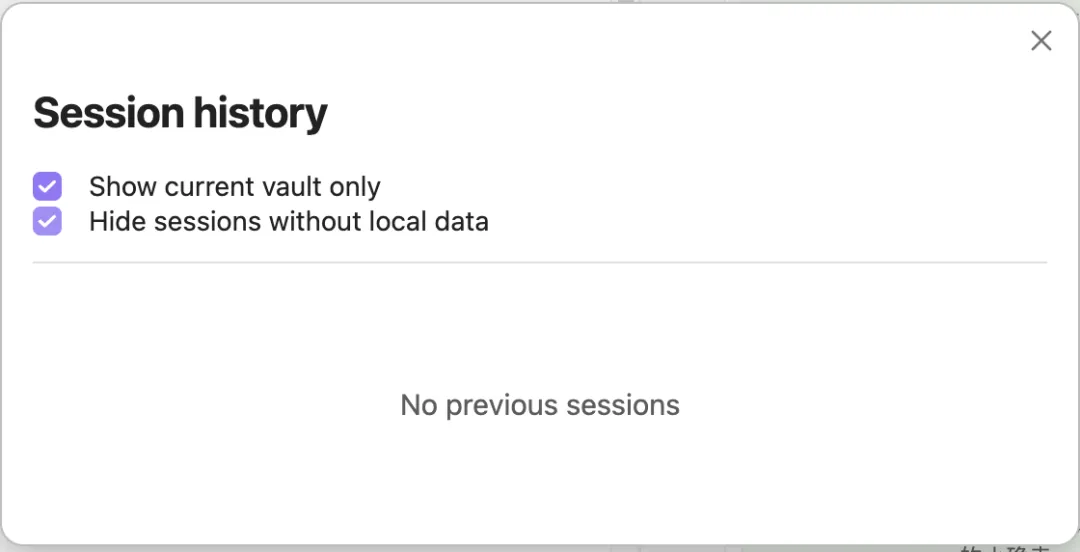
点击面板中的钟表小图标,打开【会话历史搜索框】,自带两个超实用的筛选功能:
-
Show current vault only:仅展示当前Obsidian仓库的AI会话,取消勾选可查看整个电脑的AI会话; -
Hide sessions without local data:隐藏与当前笔记无关的会话,重度AI用户再也不用在海量会话里翻找,效率拉满。 找到历史会话后,点击箭头即可重新载入,不用一直开着CLI,超方便!
4. 笔记联动,AI直接读懂你的内容
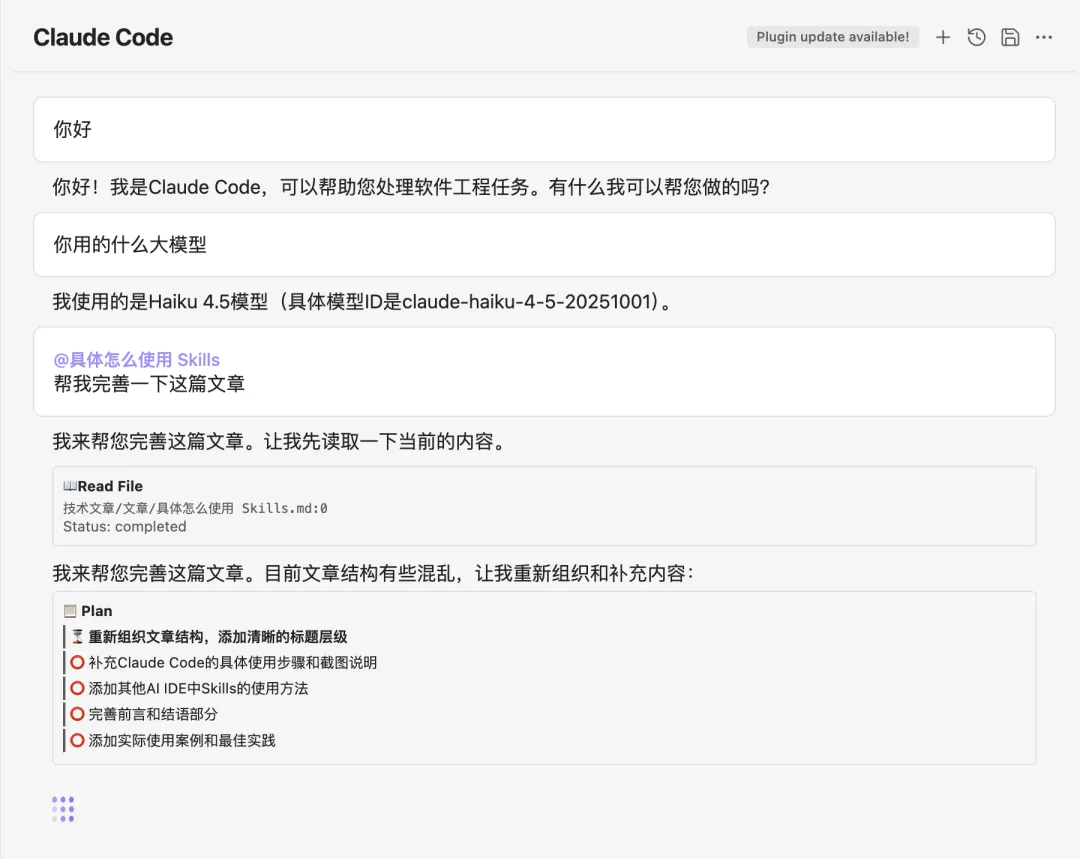
插件支持【@提及笔记】,在对话框中输入@,选择当前仓库中的笔记,AI会直接读取笔记内容,基于笔记进行创作、分析、答疑,真正实现“笔记+AI”的深度融合。
写在最后
这款Obsidian-agent-client插件真的把“笔记+AI”的体验做到了极致,将各类AI Agent无缝集成到Obsidian中,让知识管理和AI创作形成闭环,再也不用在文档和豆包之间来回复制粘贴啦。
目前插件还在持续更新,功能会越来越完善,亲测使用流畅,没有明显卡顿,
总之,还是建议大家都去试试,毕竟好玩好看的知识真是太多啦,学都学不过来。现在时间就是生命,效率就是王道,真心推荐给每一位 AI+Obsidian 爱好者,快去试试,绝对能大幅提升你的创作效率!

我是老猫,一个爱好广泛的中年男。
前前端,略懂代码,沉迷 AI + 效率工具
聊一些能提升自我的 AI 玩法和成长干货~
随缘分享,欢迎关注!

