 夜雨聆风
夜雨聆风


“WPS的这些逆天功能,99%的人都没用对!”

点击“蓝字” 关注我们
“WPS的这些逆天功能,99%的人都没用对!”
你是不是每天都在用WPS,却总觉得自己可能只用到了它10%的功能?
我跟你说,我昨天才发现自己用了这么多年的WPS,竟然有这么多强大功能完全没用过!简直是暴殄天物啊!赶紧跟大家分享一下,免得你们跟我一样,天天做”数字工具小白”。
1
01、一键搞定文档排版,告别”歪瓜裂枣”
排版这事儿吧,真的是太让人头秃了!特别是做报告的时候,一不小心字体大小不一、间距乱七八糟,看着就让人血压升高…
但其实WPS早就帮我们想好了解决方案:一键排版功能!
这个功能藏在哪儿呢?打开你的WPS文字,找到上方菜单栏的”格式”-“快速排版”,boom!瞬间变身排版高手。选好你喜欢的模板,一键套用,文档立马从”歪瓜裂枣”变成”整齐划一”。
我昨天做季度报告,本来都要熬夜了,结果用了这个功能:页面布局、标题层级、图文排版…全都自动搞定,老板还以为我找了专业设计师,哈哈哈~
2
02、表格自动填充,拯救复制粘贴手
表格数据多的时候,你是不是也在疯狂复制粘贴?每天”Ctrl+C、Ctrl+V”按到手指发麻?
WPS表格里的自动填充功能,真的是打工人的福音啊!
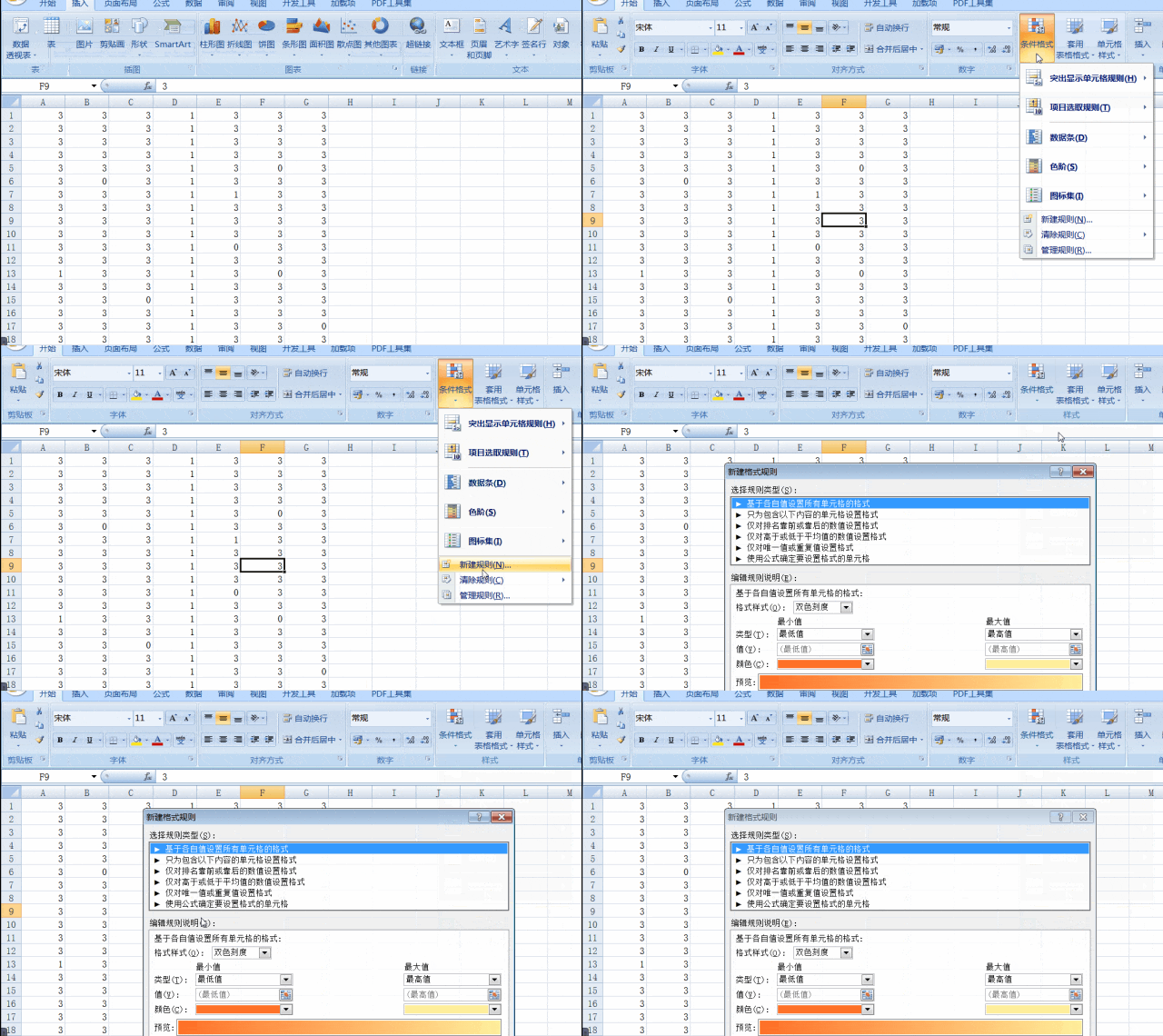
怎么用呢?其实超简单:
-
选中你要作为规律的几个单元格
-
鼠标移到右下角,出现一个小黑十字
-
按住不放,往下或往右拖动
神奇的事情发生了!无论是连续数字、日期、星期几,甚至是带有规律的文本,它都能自动识别并填充完成。比如输入”1月销售额”,拖动后自动变成”2月销售额”、”3月销售额”…
讲真,第一次发现这个功能时,我的内心是崩溃的:之前那些日子里的无数个加班夜晚,我都在干嘛啊???
3
03、PPT母版设计,一次调整全搞定
PPT做多了的小伙伴一定有这种痛苦:做了几十页,突然发现配色不对,想改?那就是几十页的噩梦啊!
但其实,WPS的PPT母版功能,分分钟帮你解决这个问题!
这个功能太低调了,但真的超实用。在PPT界面,点击”视图”-“母版”-“幻灯片母版”,你就能进入一个神奇的界面。在这里修改的内容,会自动应用到所有幻灯片上!
比如你在母版里调整了标题字体、背景色、logo位置,所有的幻灯片都会跟着变化,完全不用一页一页地改。这功能简直就是:一次调整,全局生效!
我上周做了个60页的提案,用了母版设计,结果客户临时要求换主题色,我竟然只花了3分钟就全部改完了,同事直接目瞪口呆…
老实说,WPS这些功能真不是什么高深技术,但就是因为太低调,99%的人根本没用上。学会这几招,你的效率肯定嗖嗖往上涨!
你有没有发现自己用了很久但从来没用对的WPS功能?快来评论区分享一下,说不定你的经验能拯救另一个加班狗呢~
(内容仅为个人观点,请理性看待)


