 夜雨聆风
夜雨聆风


imagePDF图转PDF编辑器操作说明书
“精灵星空”微信公众号,官方网站:https://sky315.com
一、软件概述
本软件是一款专业的图片转PDF、PDF文件页面编辑工具,支持批量导入图片文件与PDF文件,提供旋转、排序、预览等功能,可生成高质量、小体积的PDF文档。
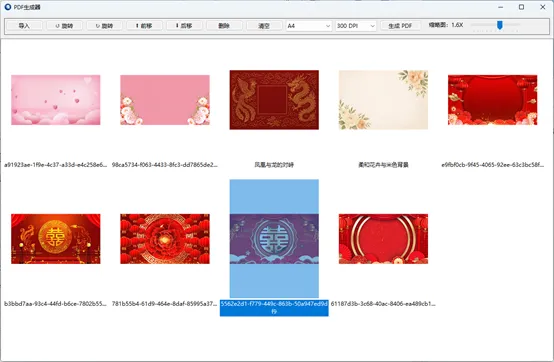
核心特点包括:
(1)格式支持:JPG、PNG、BMP、TIFF、GIF、WebP等主流图片格式,以及PDF文档。
(2)智能旋转:自动识别图片方向,支持手动旋转调整。
(3)物理缩放:根据DPI设置真实压缩图片像素,大幅减小PDF体积。
(4)拖拽排序:可视化调整页面顺序。
(5)批量处理:支持多选操作,进度条显示处理状态。
(6)质量平衡:JPG智能压缩(85%质量),PNG保留透明度。
(7)生成PDF:按照设定的尺寸和分辨率,生成PDF文档。
二、系统要求与安装
2.1 系统要求
操作系统:Windows 7 SP1 或更高版本
内存:建议4GB以上
硬盘:至少100MB可用空间
2.2 安装步骤
(1)解压 `PdfImageEditor.zip` 到任意目录
(2)运行 `PdfImageEditor.exe`(无需安装)
(3)如提示缺少.NET Framework,请从微软官网下载安装包
三、主界面说明
控件说明:
(1)导入:添加图片文件、PDF文档。
(2)删除:删除选中的图片。
(3)清空:清空所有图片。
(4)左旋/右旋:将选中图片逆时针/顺时针旋转90度。
(5)上移/下移:调整选中图片的顺序。
(6)页面尺寸:选择A4、A3或Letter纸张。
(7)DPI:选择输出分辨率(72/150/300/600)。
(8)生成PDF:开始生成PDF文件。
四、基本操作
4.1 导入图片、PDF
方法1:按钮导入
(1)点击【导入】按钮;
(2)在弹出的文件选择框中,按住 `Ctrl` 或 `Shift` 多选图片、PDF;
(3)点击【打开】。
(4)图片会自动加载并显示缩略图。
方法2:拖拽导入
(1)打开Windows资源管理器;
(2)选择要导入的图片、PDF文件;
(3)拖拽到软件窗口的列表区域;
(4)松开鼠标,图片、PDF页面自动添加。
4.2 预览图片
双击任意缩略图,或选中后按回车键;弹出预览窗口,按实际尺寸显示图片;点击右上角关闭按钮退出。
4.3 旋转图片
(1)选中一张或多张图片;
(2)点击【左旋】或【右旋】按钮;
(3)缩略图会实时更新旋转状态。
4.4 删除图片
(1)删除单张:选中要删除的图片;点击【删除】按钮。
(2)删除多张:按住 `Ctrl` 选择多张图片;点击【删除】按钮。
(3)清空所有:点击【清空】按钮,确认后移除所有图片。
五、高级操作
5.1 拖拽排序
(1)在列表区按住鼠标左键拖拽任意缩略图;
(2)会出现蓝色插入线标记插入位置;
(3)松开鼠标,图片移动到指定位置;
(4)支持多选拖拽,批量移动。
5.2 批量旋转
(1)按住 `Ctrl` 选择多张图片;
(2)点击【左旋】或【右旋】;
(3)所有选中图片同时旋转。
5.3 多选操作
选择方式:
(1)`Ctrl + 点击`:单选/取消选择;
(2)`Shift + 点击`:连续选择;
(3)拖拽鼠标框选:区域选择。
多选后操作:– 批量删除;– 批量旋转;– 批量移动(需一起拖拽)。
六、PDF生成设置
6.1 DPI设置
|
DPI值 |
适用场景 |
文件大小 |
打印质量 |
|
72 DPI |
屏幕查看、网页发布 |
★★★★★(最小) |
低(不适合打印) |
|
150 DPI |
草稿打印、内部文档 |
★★★★☆(较小) |
中(可接受) |
|
300 DPI |
标准打印、正式文档 |
★★★☆☆(中等) |
高(推荐) |
|
600 DPI |
高精度打印、出版 |
★☆☆☆☆(最大) |
极高(特殊需求) |
300的DPI,会真实压缩图片像素,大幅减小文件体积。
6.2 页面尺寸
|
尺寸 |
宽度×高度(点) |
适用场景 |
|
A4 |
595×842 pt |
国际标准,通用文档 |
|
A3 |
842×1191 pt |
工程图纸、海报 |
|
Letter |
612×792 pt |
美国标准信纸 |
自动旋转:软件会自动检测图片宽高,若图片宽度大于高度,则自动将页面转为横向。
七、生成PDF
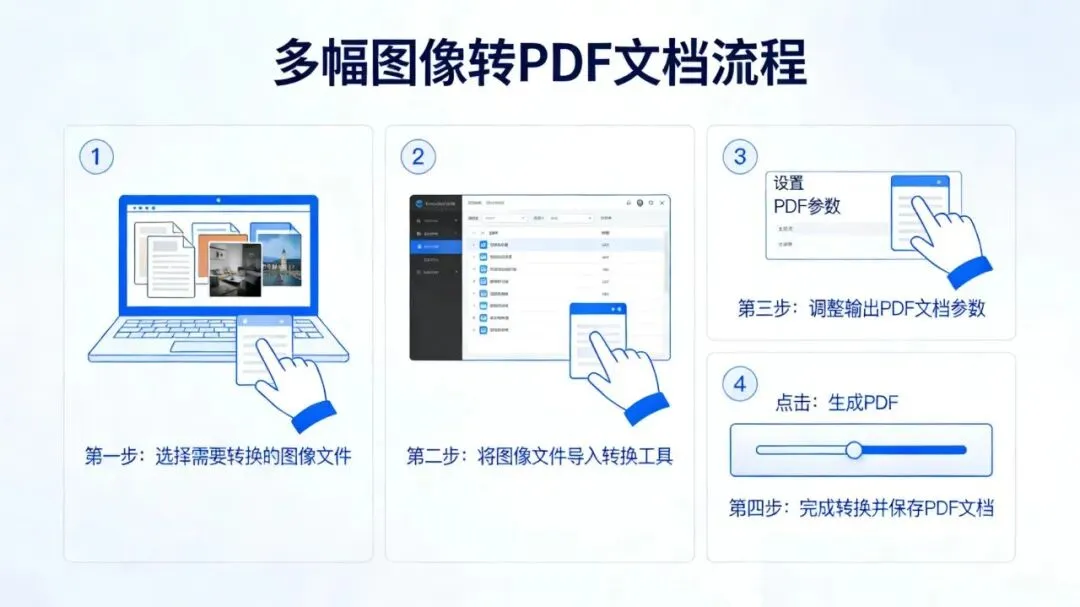
操作步骤:
(1)确认所有图片已导入并调整好顺序;
(2)设置合适的DPI(常用300 DPI)和页面尺寸(常用A4);
(3)点击【生成PDF】按钮 ;
(4)在弹出的保存对话框中选择保存位置和文件名;
(5)点击【保存】,进度条显示处理进度;
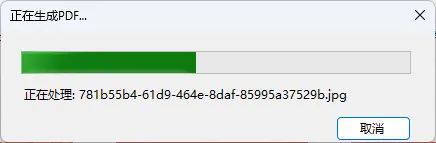
(6)完成后弹出“PDF 生成完成“提示。
官方网站:https://sky315.com

