PDF改字还要先转Word?教你一招:不跑版、不乱码,手机直接“原生编辑”!
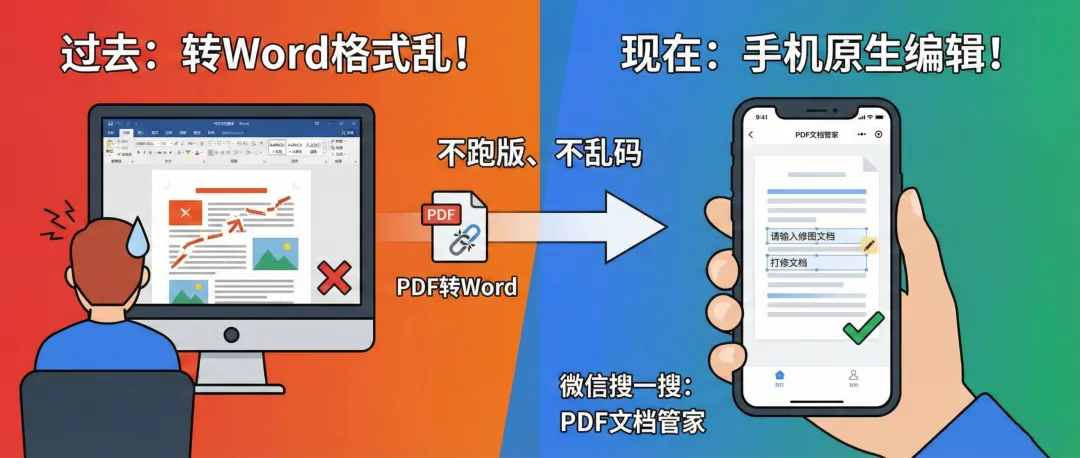
【为什么PDF这么难改?】大家在工作中肯定遇到过这种抓狂的情况: 老板让你改一下PDF合同里的几个金额,或者调整一下图片的位置。 我们下意识的反应通常是:“先把PDF转成Word,改完再转回去。”但噩梦往往就这样开始了: 转出来的Word文档,要么排版错位,要么字体丢失,甚至全是乱码。光是调整这些格式,一下午的时间就没了。
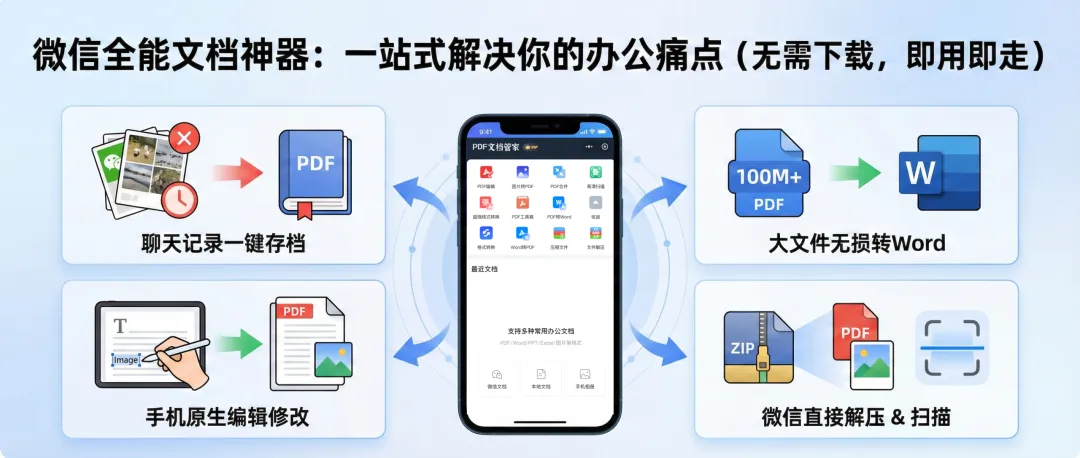
【有没有不动格式、直接修改的方法?】答案是肯定的。其实你不需要大费周章地转换格式,只需要一款支持“原生编辑”的工具,就能像编辑Word一样直接修改PDF。 今天给大家介绍一个在微信里就能用的“神器”——【PDF文档管家】,无需下载安装包,解决你90%的编辑难题。
不同于传统的电脑软件(如Adobe Acrobat)需要付费且安装包巨大,PDF文档管家是基于微信生态开发的,即开即用。
-
操作步骤:
-
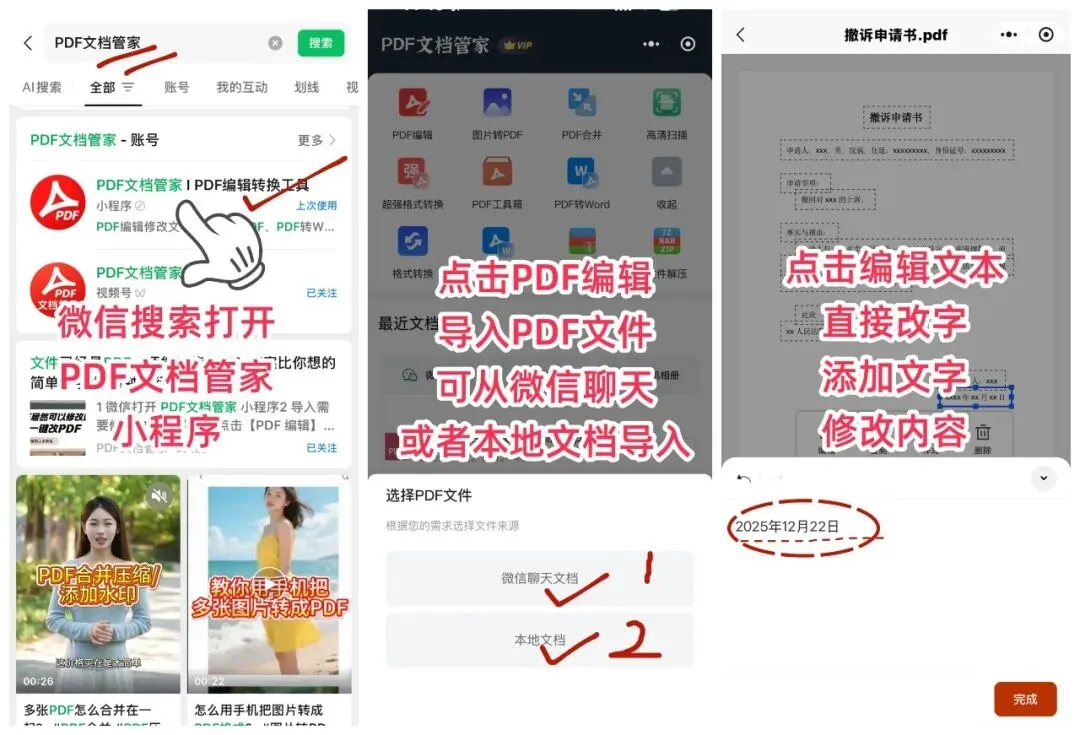
在微信搜索 PDF文档管家 打开小程序。
-
点击 【PDF编辑】 功能,从聊天记录里直接导入你要修改的文件。
-
见证奇迹的时刻: 系统会自动识别文档中的文本框和图片。
-
修改内容: 用手指点击你要改的文字,直接删除旧的、输入新的;或者点击图片,直接替换成手机相册里的新图。
-
保存发送: 改完后,点击保存,文档依然是标准的PDF格式,排版一点都没变!
与其在“PDF转Word”的格式泥潭里挣扎,不如直接用对工具。
PDF文档管家 利用专业的PDF编辑技术,让你在手机上也能体验“所见即所得”的编辑快感,彻底告别格式乱码的烦恼。
「往期推荐」
手机拍的文件总是反光模糊?3秒教你纸质文件变高清扫描电子档
微信=最强办公神器!整理25个超实用技巧,强烈建议发给同事
PDF怎么编辑修改内容?这样改格式和排版才不会乱!
点击👇🏻 【阅读原文】👇🏻立即体验PDF更多办公技巧
 夜雨聆风
夜雨聆风