夜雨聆风
夜雨聆风


硕士毕业论文排版不求人,这些Word技巧让你效率翻倍!

面对毕业论文,你是否在为复杂的Word排版而头疼?
是否担心格式问题影响论文的整体呈现甚至最终评审?
别担心,每个学校都有具体的格式规范。
掌握下面这几个实用且高效的Word排版技巧,能帮你系统性地解决格式难题,告别反复调整和熬夜,让论文从内容到形式都更加专业。
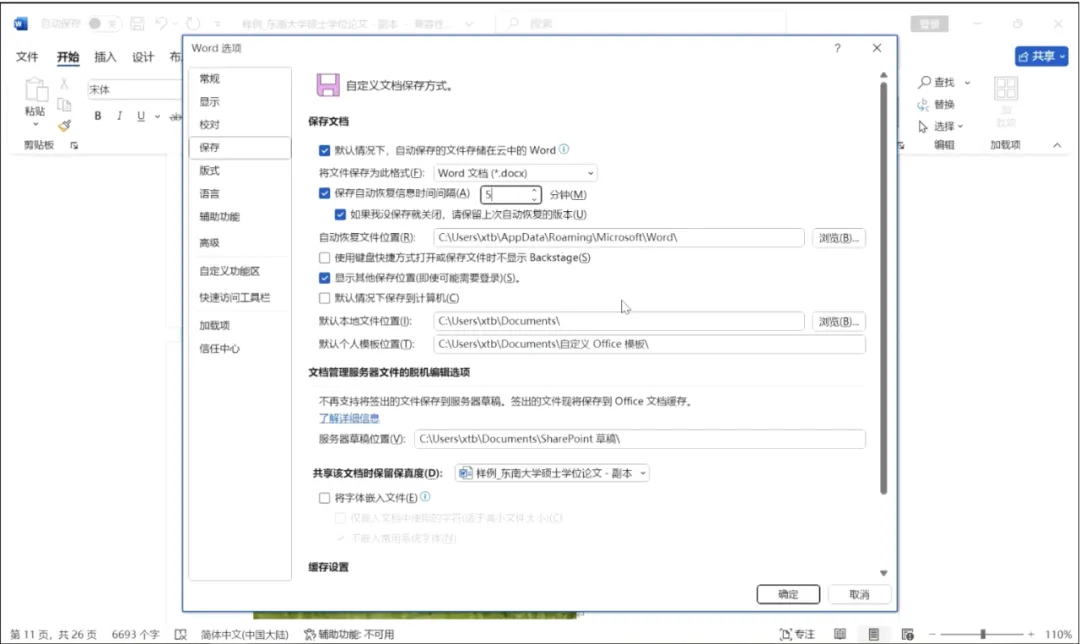
在开始长篇写作前,首先设置自动保存,为你的工作加上“保险”。
操作路径:点击【文件】→【选项】→【保存】。
关键设置:勾选“保存自动恢复信息时间间隔”,并将时间设置为5或10分钟。这样即使遇到意外断电或软件崩溃,也能将损失降到最低。
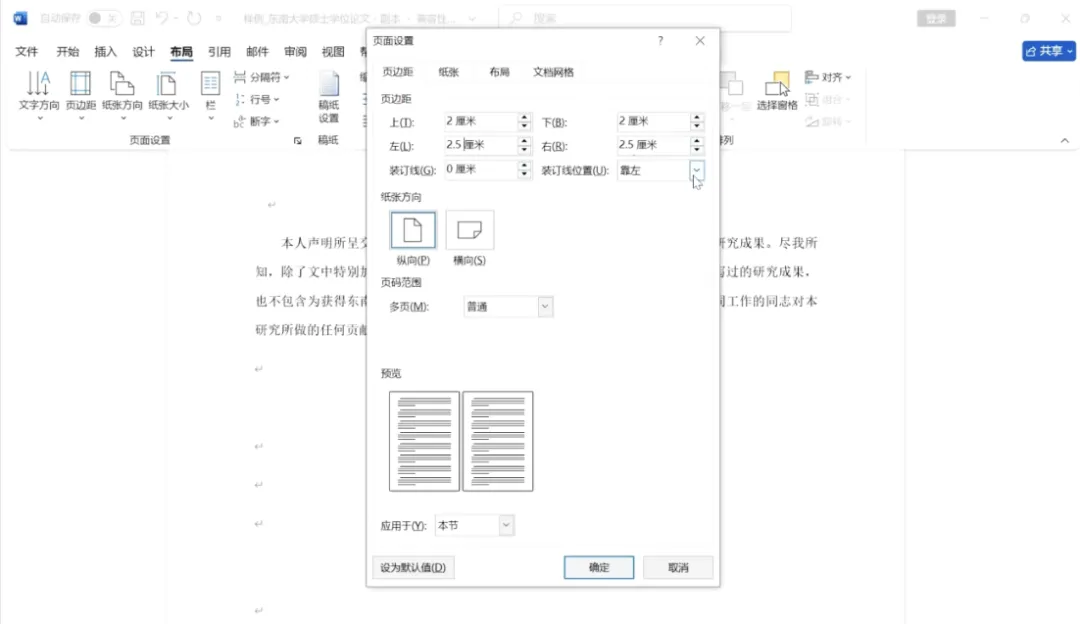
规范的页边距是论文格式的第一印象。
操作路径:点击【布局】→【页面设置】。
常用设置:将页边距设置为“上2.5厘米、下2.5厘米、左3厘米、右2.5厘米”,纸张方向选择“纵向”。此数值为常见标准,请务必以本校最新模板为准。
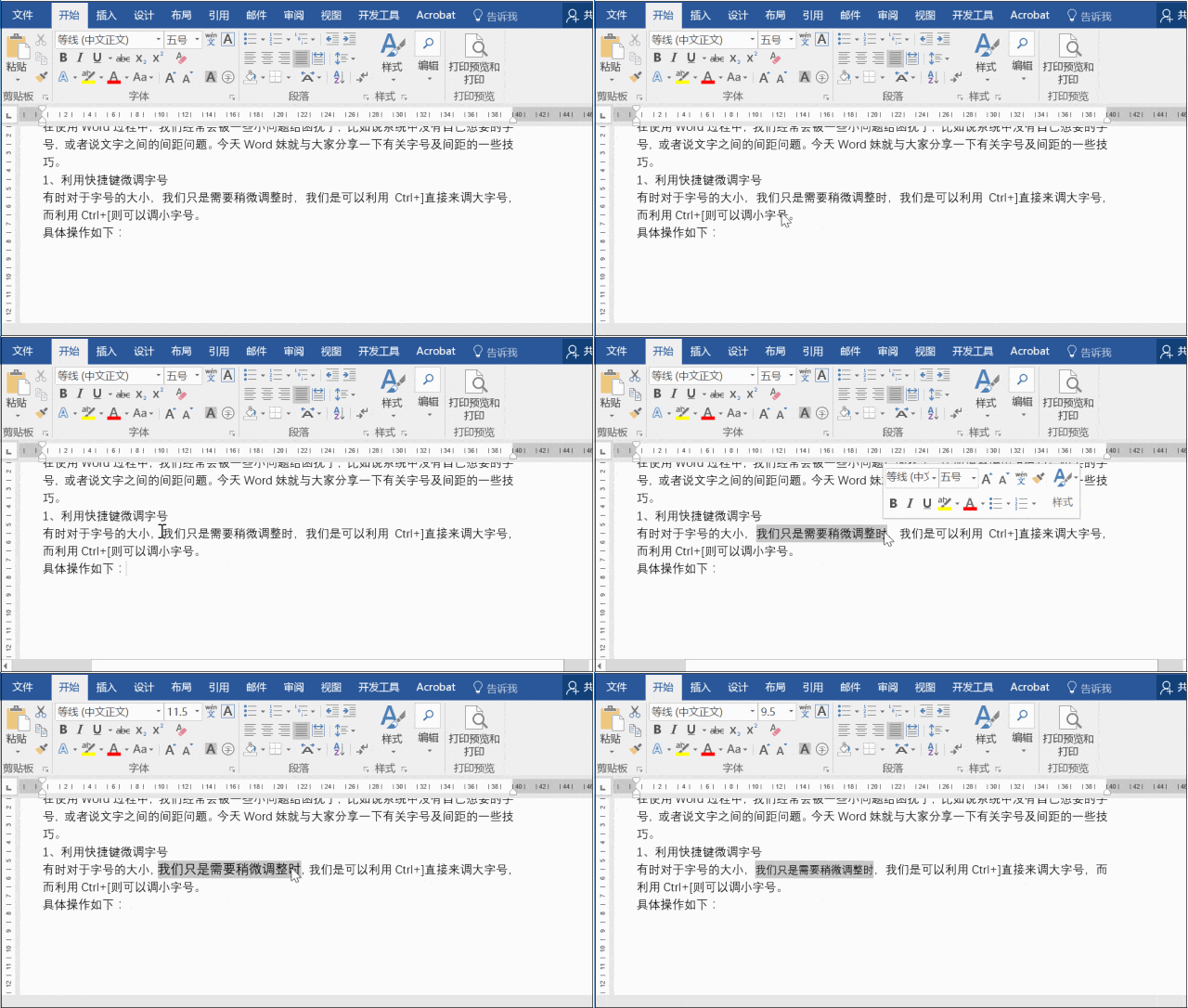
微调字号:选中文字后,使用 Ctrl + ]增大字号,Ctrl + [减小字号,无需鼠标频繁点击下拉菜单。
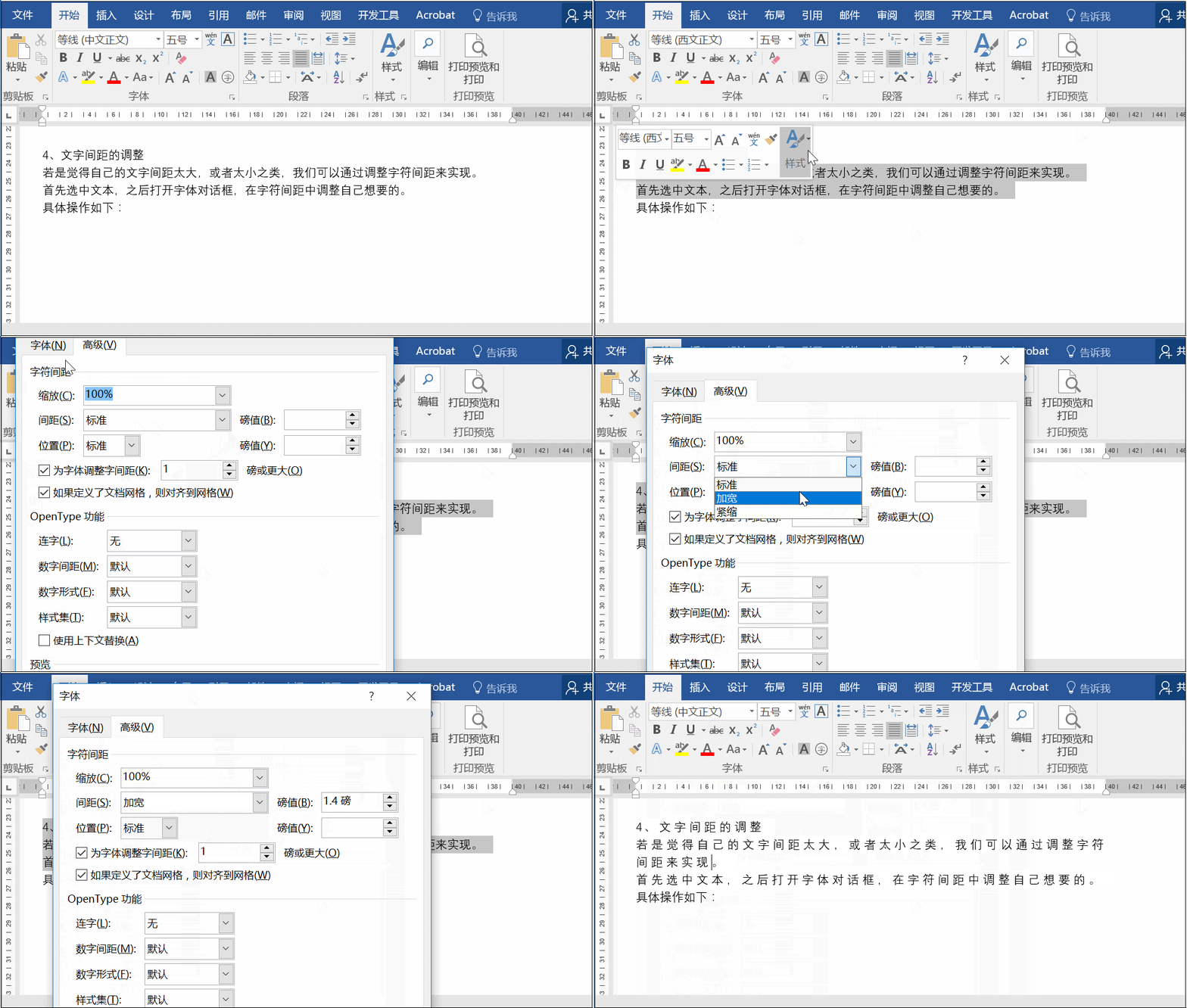
灵活调整字符间距:当某页仅多出几行文字时,无需大幅删改内容。选中段落,右键进入【字体】→【高级】选项卡,在“字符间距”中略微加宽或紧缩,即可轻松实现页面内容的微调。
设置特定行距:如果学校要求行距小于标准的“单倍行距”,可在【段落】设置中选择“行距”为“固定值”,并手动输入磅值(如28磅)进行精确控制。
使用格式刷:设置好一个段落的格式(如缩进、字体、行距)后,使用“格式刷”工具(位于【开始】选项卡)可以快速将相同格式应用到其他段落,确保全文统一。
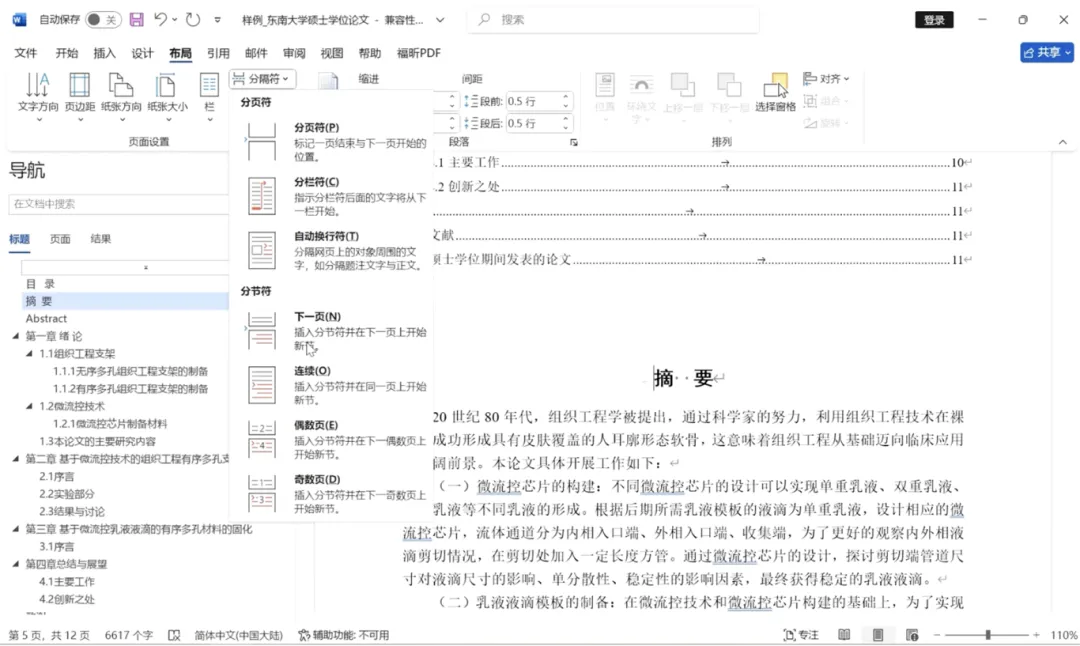
论文不同部分(如封面、摘要、目录、各章节、参考文献)通常需要独立的页码格式或页眉页脚,这依赖于“分节符”。
插入分节符:将光标定位在新章节(如“第一章”)开始前,点击【布局】→【分隔符】→【分节符(下一页)】。此举可将文档分成独立的节,以便对每一节进行不同的页面设置。
重要提示:在设置差异化的页眉/页脚前,务必先插入分节符,并确保在页眉页脚编辑状态下,取消新节“链接到前一节”的选项。
设置页码:双击页面底部进入页脚编辑状态。在【页眉和页脚工具】中,选择【页码】→【页面底端】,通常选择“普通数字2”(居中)或“普通数字3”(右侧)。
区分页码格式:摘要、目录部分常用罗马数字(Ⅰ, Ⅱ…),正文开始则用阿拉伯数字(1, 2…)。只需在切换处插入分节符,并在新节设置页码时,在【页码格式】中选择“起始页码”为1,并更换编号格式即可。
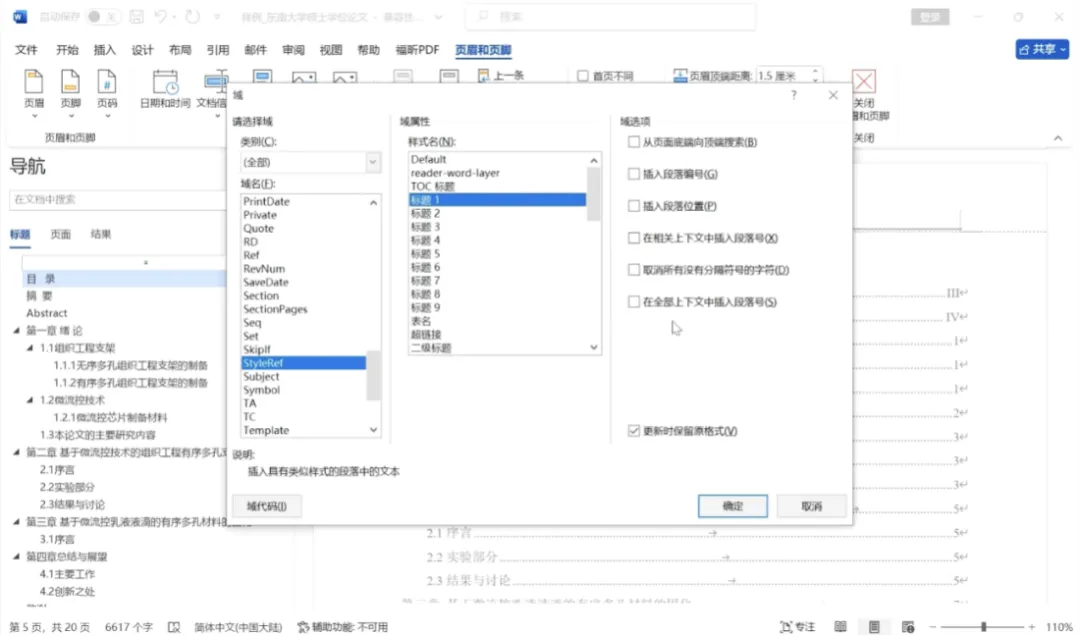
添加页眉:双击页面顶部可添加页眉,常见做法是奇数页显示章节标题,偶数页显示论文题目。这需要通过“域”功能(【插入】→【文档部件】→【域】)插入“StyleRef”域来链接到标题样式。
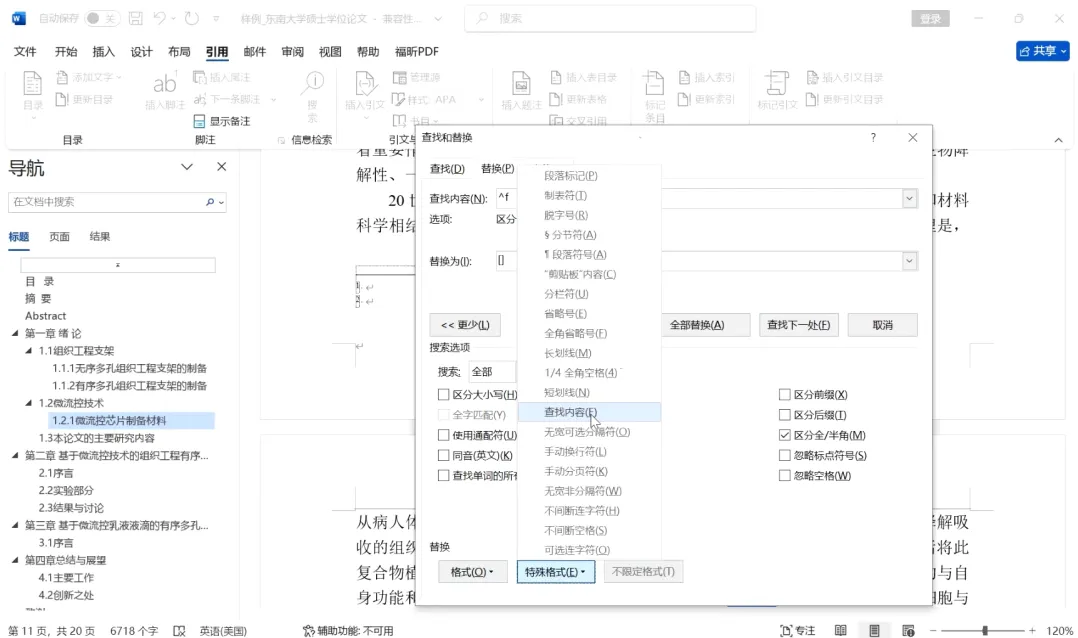
批量添加方括号:默认插入的脚注编号是纯数字。若需改为带方括号的样式[1],可使用“查找和替换”功能(Ctrl+H)。
在“查找内容”框中输入特殊格式“^f”(代表脚注标记)。
在“替换为”框中输入“[^&]”。
点击“全部替换”,即可一次性为所有脚注编号加上方括号。
熟练掌握这些技巧,不仅能大幅提升排版效率,更能让你的论文在形式上无可挑剔,将更多精力专注于内容本身。
从今天起,轻松驾驭Word,让你的毕业设计以最完美的姿态呈现。

扫码添加会议秘书获取更多信息