夜雨聆风
夜雨聆风


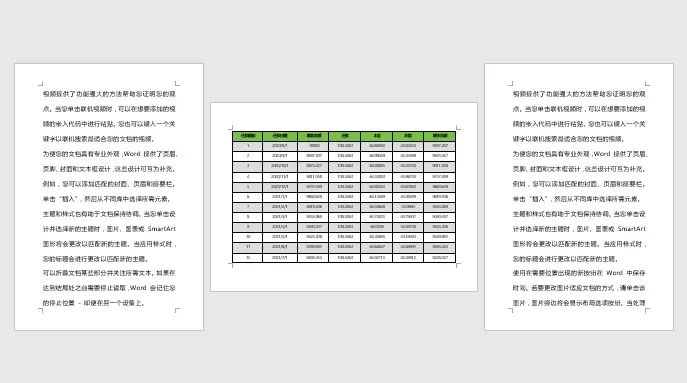
怎么让一个文档中同时有“纵向”和“横向”页?

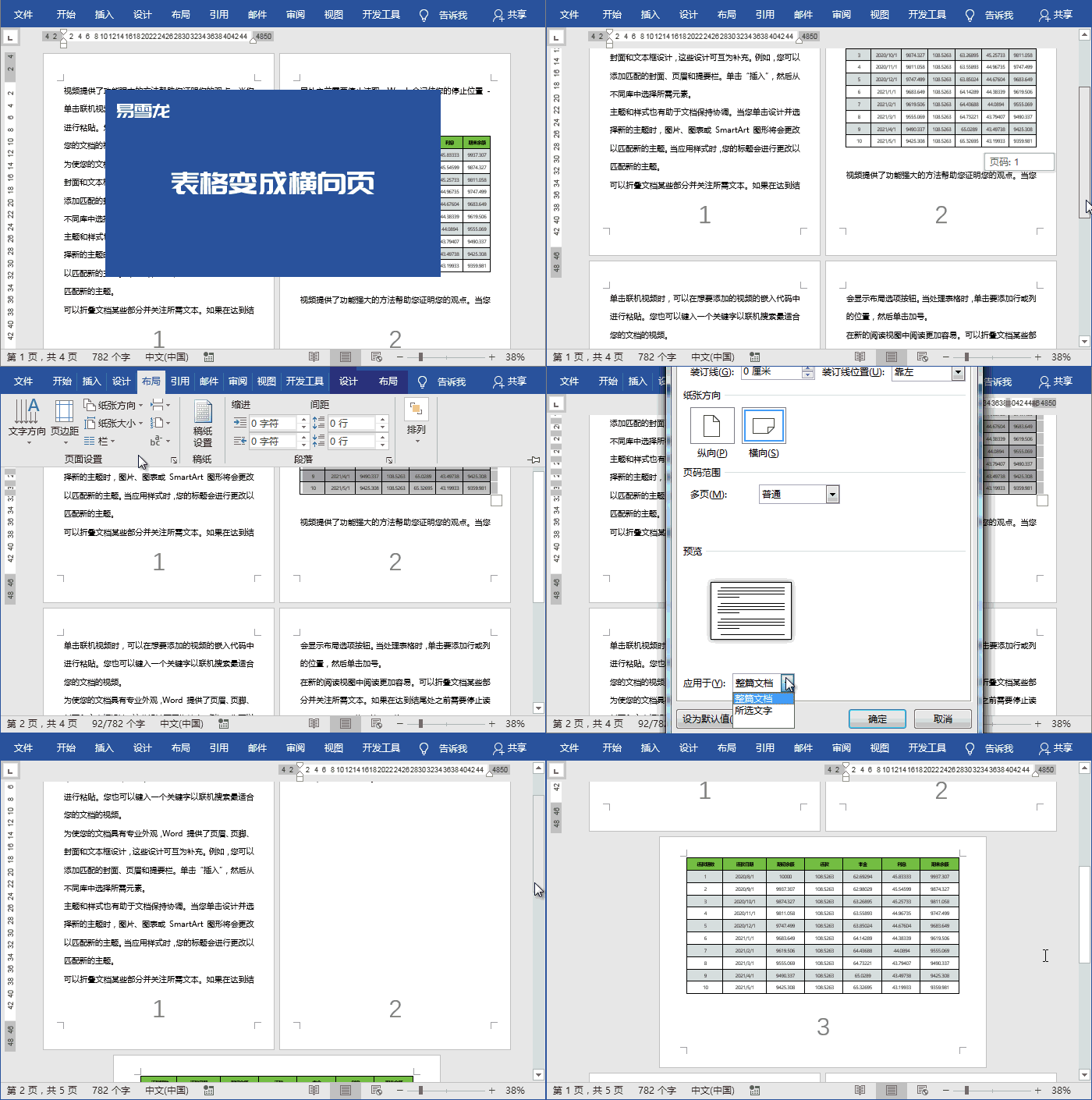
一个Word文档中如何同时有“横向”和“纵向”页面?我们有时候需要在文档中插入一些报表,而表格一般都是横向排列的,文档又是纵向的。此时,我们就需要将其中某个页面设置成横向的。
01
创建横向页面
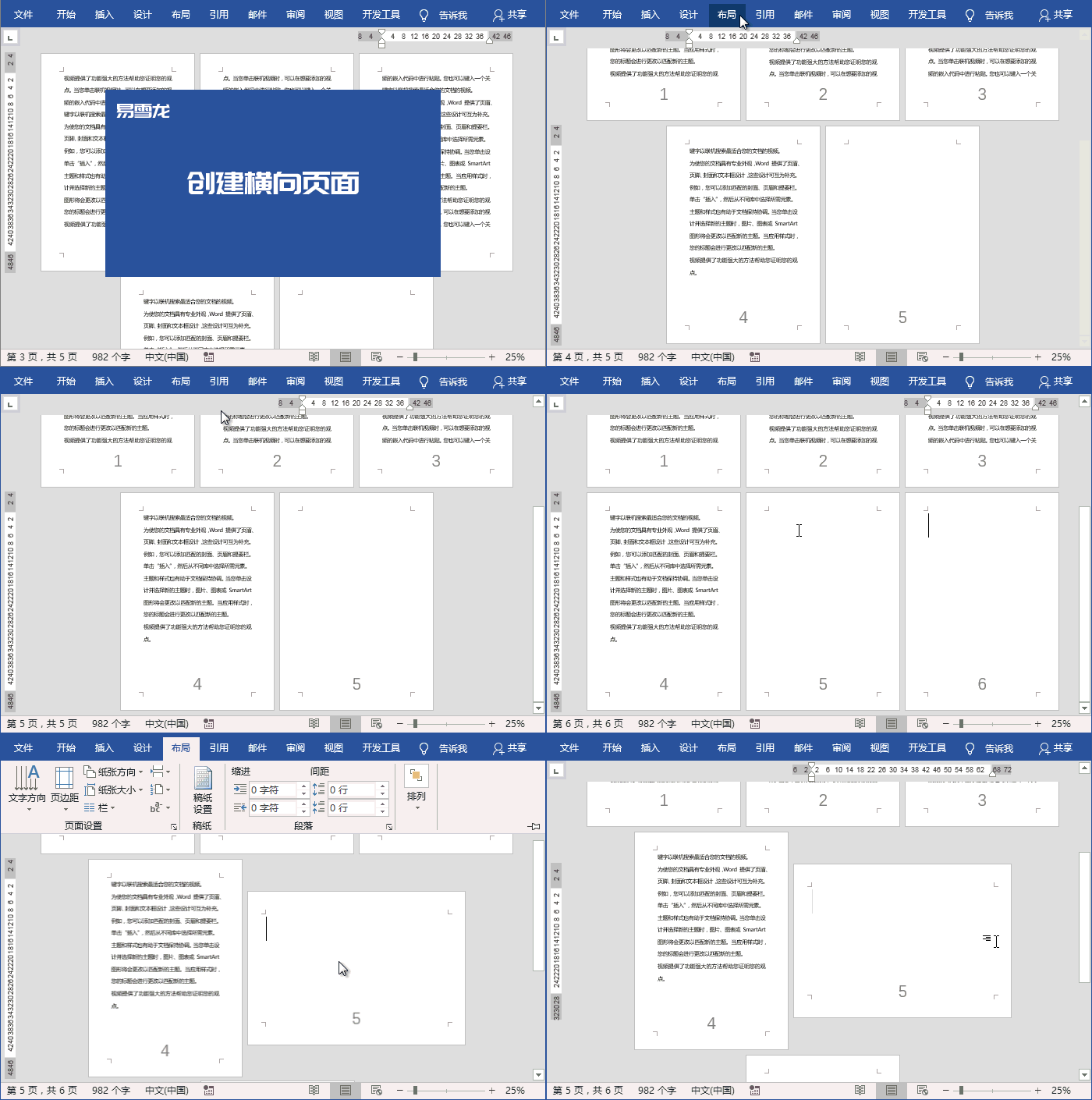
如下图所示,这里我要将第5页变成横向页面,其他页面不变。
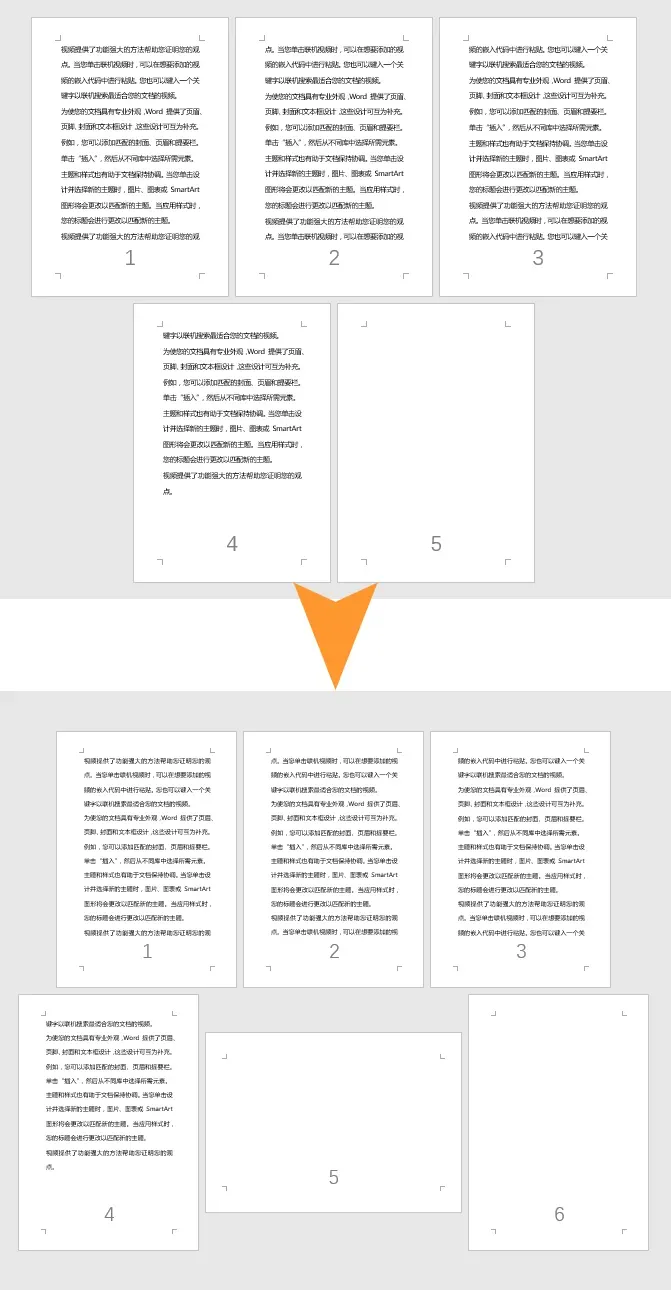
光标定位到第四页末尾处,点击「布局」-「页面设置」-「分隔符」-「下一页」;光标定位到第五页开头处后,再次点击「下一页」;最后将光标定位到第五页,点击「布局」-「页面设置」-「纸张方向」-「横向」即可。
02
创建横向页面
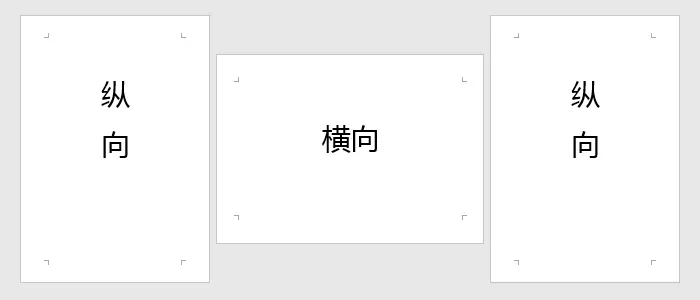
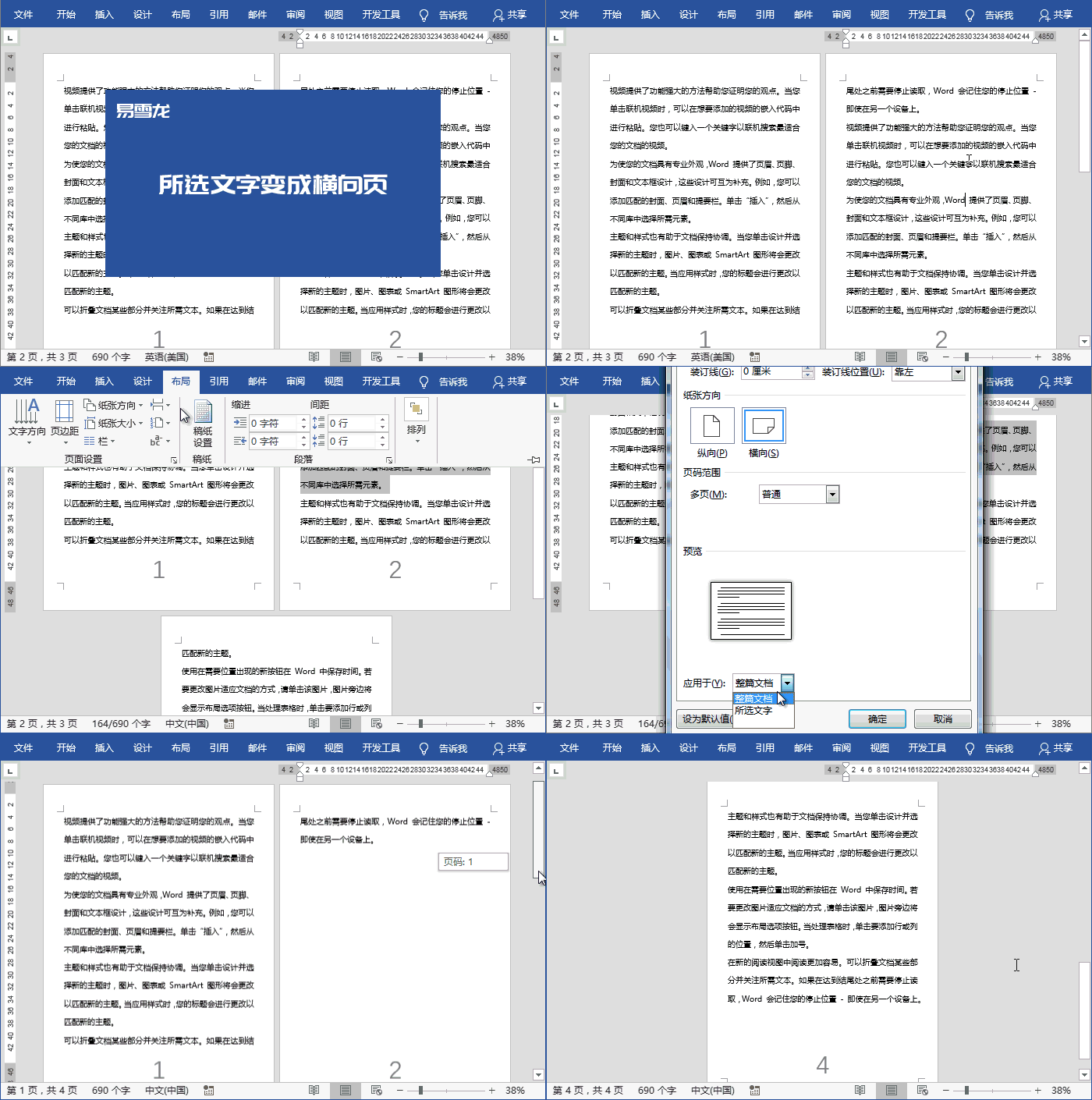
如果,你的内容已经编写完成,想将其中某些内容页面设为横向页面,那么你可以试试这种方法。先选中想要设为横向页的内容,进入「布局」-「页面设置」,将“纸张方向”设为「横向」,在下面的“应用于”中选择为「所选文字」,确定即可。
03
表格变成横向页
同样的方法,我们还能够将一些表格设为横向页面。