 夜雨聆风
夜雨聆风


Codex App 入门使用指南:从零开始掌握 AI 编程助手
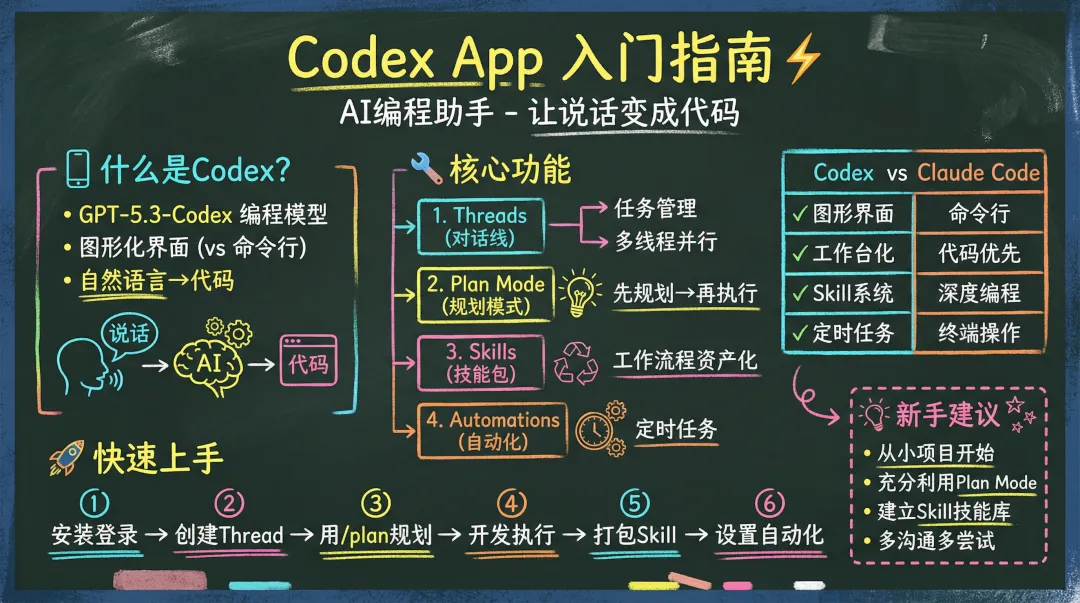
引言:当 AI 编程变成一种日常技能
想象一下,如果你能用最自然的方式——说话——来指挥电脑编写代码、部署项目、完成自动化任务,会是什么体验?这不再是科幻小说的情节,而是 2026 年普通人都可以掌握的技能。
Codex App 正是这样一个工具。它将 OpenAI 最强大的编程模型 GPT-5.3-Codex 与可视化的图形界面完美结合,让即使完全没有编程基础的人,也能轻松进入”口喷代码”的世界。不需要背诵命令,不需要学习复杂的语法,你只需要学会如何清晰地表达你的需求,AI 就会帮你实现一切。
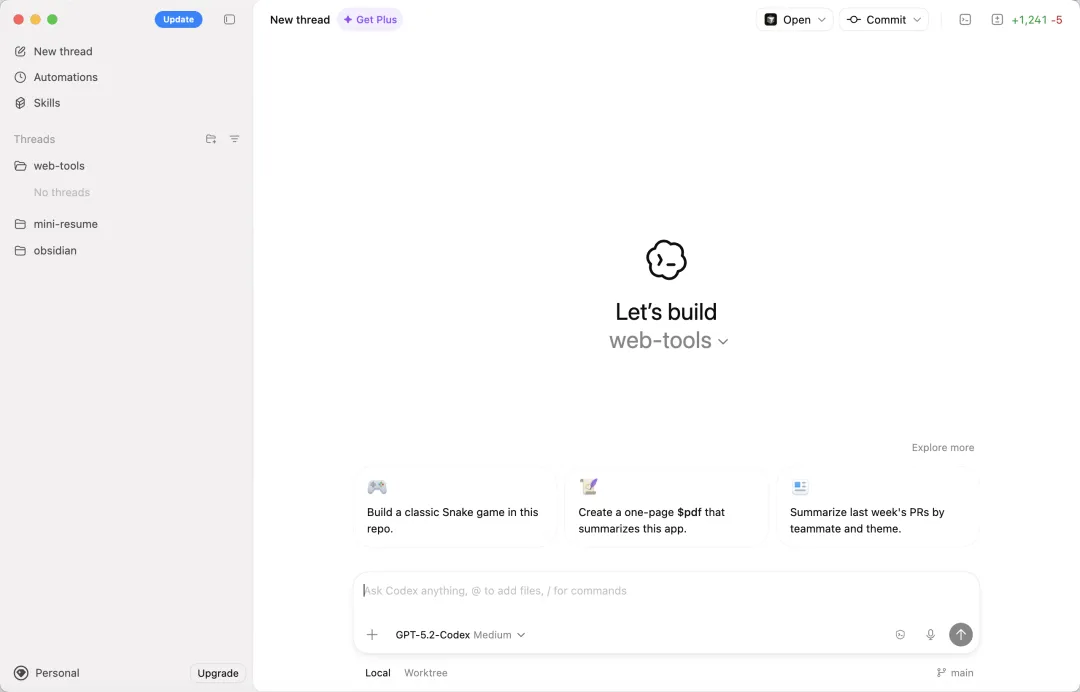
在这篇文章里,我会带你从零开始,全面了解 Codex App 的安装、配置和使用方法,让你也能体验到 AI 编程带来的效率革命。
一、认识 Codex:它到底能做什么?
1.1 什么是 Codex App
简单来说,Codex App 是 OpenAI 推出的一款 AI 编程助手应用。它就像一个超级聪明的程序员,能够理解你的自然语言描述,然后帮你编写、修改、调试代码,甚至部署运行整个项目。
为了让你更直观地理解,我们可以打个比方:
-
• 传统的编程工具就像一台需要专业操作的精密机床,你必须掌握复杂的操作手册 -
• Codex App则像一台智能家电,你只需要告诉它”帮我烤个蛋糕”,它就会自动完成所有步骤
1.2 Codex vs Claude Code:选择哪个更合适?
市场上已经有类似的工具,比如 Anthropic 的 Claude Code,那么 Codex App 有什么独特之处呢?
Codex App 的三大优势:
-
1. 完全图形化界面:对于习惯了 Windows/macOS 图形操作的用户,命令行界面可能是一道难以跨越的门槛。Codex App 提供了完整的可视化界面,所有操作都可以通过点击完成。 -
2. 工作台化的设计:Codex App 不仅仅是一个编程工具,更像是一个”AI 工作台”。它支持: -
• Skill 系统:将你的工作流程打包成可复用的技能模块 -
• Automations:定时自动执行任务 -
• Triage 收件箱:产出的结果会集中到收件箱,等待你审核 -
3. 更友好的权限管理:默认采用沙箱模式,需要时才会请求更高权限,这对于企业用户特别友好。
什么时候选择 Codex App:
-
• 你习惯使用图形界面,不想学习命令行 -
• 你需要将工作流程标准化、可复用 -
• 你需要定时自动执行任务,比如生成日报、周报、监控简报 -
• 你更关注产出的”交付物”而不是代码本身
什么时候选择 Claude Code:
-
• 你习惯使用命令行和终端 -
• 你需要深度编程,频繁修改代码 -
• 你希望更贴近代码仓库进行开发
1.3 GPT-5.3-Codex 模型的威力
Codex App 配合的 GPT-5.3-Codex 是一个专门为编程优化的模型,相比之前的 GPT-5.2 版本,它有三项显著改进:
-
• 速度提升数倍:响应更快,等待时间大幅缩短 -
• 额度更高:可以处理更大的项目 -
• 能力更强:在代码理解、问题解决方面表现更出色
需要注意的是,GPT-5.3-Codex 是一个纯编程模型,它不擅长创作、事实核查等任务。这正是为什么它没有直接集成到 ChatGPT 的原因。
二、准备工作与安装步骤
在开始使用 Codex App 之前,你需要做好一些准备工作。
2.1 系统要求
硬件要求:
-
• macOS 12.0 或更高版本(Windows 版本即将推出) -
• 至少 8GB 内存 -
• 稳定的网络连接
账号要求:
-
• ChatGPT Plus 或 Pro 会员:可以使用 GPT-5.3-Codex 模型 -
• 免费用户:只能使用 GPT-5.2-Codex(能力较弱)
2.2 安装方式
Codex App 有两种安装方式,你可以根据自己的情况选择:
方式一:直接下载桌面应用(推荐)
-
1. 访问 OpenAI 官网的 Codex 页面:https://chatgpt.com/codex -
2. 点击”下载应用”按钮 -
3. 下载 macOS 安装包 -
4. 运行安装包,按照提示完成安装 -
5. 打开应用,使用你的 ChatGPT 账号登录
方式二:在现有 AI 编程工具中安装插件
如果你已经在使用 Cursor、Trae、Qoder、Kiro 等 AI 编程工具,可以直接在这些工具中安装 Codex 插件:
-
1. 打开你的 AI 编程工具 -
2. 进入插件/扩展市场 -
3. 搜索”Codex” -
4. 点击安装 -
5. 通过 ChatGPT 登录完成授权
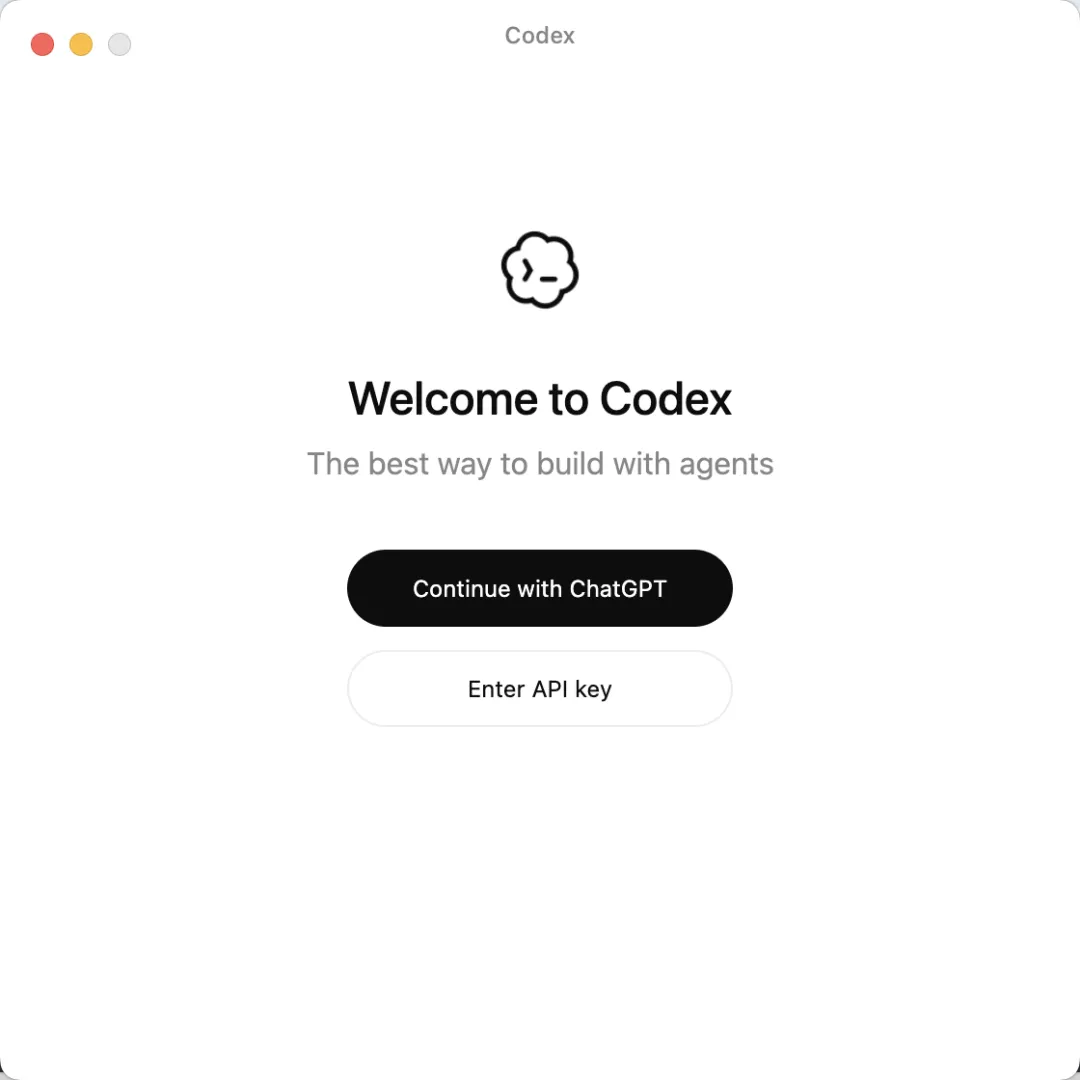
2.3 初次配置
登录成功后,建议先进行一些基础配置,让 Codex 更好地为你服务。
推荐的全局规则:
在”设置 → Personalization”中,可以添加全局规则,这相当于告诉 Codex 你的工作习惯和偏好。以下是一个适合新手的配置模板:
## 操作原则- 倾向于小而可控的改动,除非明确要求,不要大范围重构- 在开始编辑前,先确定要修改哪些文件,并用 3-6 条要点说明计划- 不要凭空创造 API、配置或文件路径,如果不确定,先搜索项目- 保持代码风格和架构的一致性## 安全与隐私- 永远不要将密钥、令牌、私钥、.env 值或凭据粘贴到代码或日志中- 如果任务需要机密信息,要求我通过环境变量提供- 除非我要求,否则不要添加分析、遥测或网络调用## 代码质量标准- 如果项目有测试,为行为变更添加或更新测试- 偏好类型安全和显式错误处理- 只在意图不明显时添加注释## 构建和运行礼仪- 如果需要运行命令,提出确切的命令并说明原因- 当进行可能破坏构建的更改时,先运行最快的相关检查## 输出格式- 对于代码更改:包含简短摘要 + 更改的文件列表- 对于调试:包括假设、实验运行的以及最小修复## 我的偏好- 我喜欢简洁的解释、具体的步骤和可复制粘贴的命令- 解释的默认语言:中文权限设置:
为了让 Codex 顺畅地为你工作,建议将权限设置为”Full access”。这样它就不需要每次操作都征求你的同意,但请确保你信任这个工具。
三、理解 Codex 的工作逻辑
3.1 Threads(对话线):你的任务管理中心
Codex 的核心概念是 Threads(对话线)。你可以把它想象成一个任务卡片,每个 Thread 负责一个独立的任务。
Threads 的好处:
-
• 每个任务独立进行,不会互相干扰 -
• 可以随时暂停和继续 -
• 方便回顾和查找历史对话 -
• 支持多线程并行工作
使用建议:
-
• 一个项目可以创建多个 Threads -
• 每个 Thread 专注于一个明确的任务 -
• 完成一个任务后,可以关闭 Thread,开始新的
3.2 文件夹:项目组织的好帮手
Codex 提供了文件夹功能,帮助你组织项目文件。一个文件夹可以包含多个 Threads。
推荐的文件夹结构:
你的工作目录/├── Learning/ # 学习资料和练习项目├── Projects/ # 实际开发项目│ ├── AI热点/ # 项目1│ └── 飞书机器人/ # 项目2├── Sandbox/ # 沙盒测试└── Tools/ # 通用脚本和工具这样的结构清晰明了,方便你快速找到需要的东西。
3.3 添加项目文件夹
当你准备开始一个新项目时,可以将项目文件夹添加到 Codex:
-
1. 点击左侧的”添加文件夹”按钮 -
2. 选择你的项目目录 -
3. Codex 会扫描并索引这个目录中的所有文件 -
4. 现在你可以在 Codex 中操作这个项目了
四、核心功能与高级特性
4.1 Plan Mode:规划先行,事半功倍
Plan Mode(规划模式)是 Codex 的一个重要功能,它可以帮助你在开始编码前先规划好实现方案。
什么时候使用 Plan Mode:
-
• 开始一个新项目时 -
• 实现复杂功能时 -
• 不确定最佳实现方案时 -
• 需要多步骤实现时
使用流程:
-
1. 在对话框中输入 /plan命令 -
2. 详细描述你的需求 -
3. Codex 会生成一个详细的实现计划 -
4. 你可以审阅、修改、确认这个计划 -
5. 确认后,Codex 开始按照计划执行
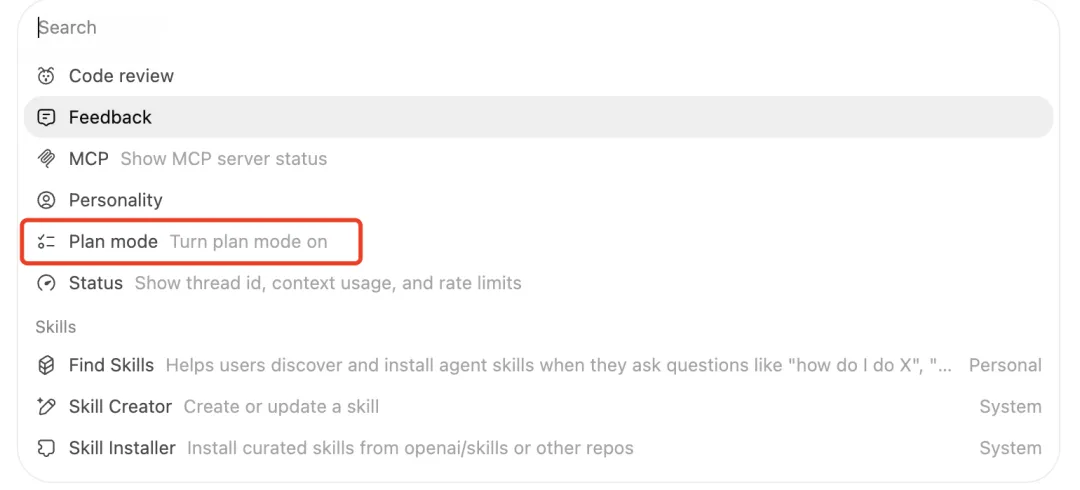
一个实际例子:
假设你想做一个”定时新闻雷达”,每天自动抓取新闻并生成简报。在 Plan Mode 下,你会得到这样的规划:
## 实现计划:定时新闻雷达### 第一阶段:需求分析与设计1. 确定新闻源(微信公众号、RSS、网站爬取等)2. 定义简报格式(标题、来源、摘要、重要性评分等)3. 设计数据存储方案### 第二阶段:基础功能开发1. 创建新闻抓取模块2. 实现内容解析和格式化3. 开发简报生成逻辑### 第三阶段:自动化配置1. 配置定时任务(Automations)2. 设置结果输出路径3. 配置 Triage 收件箱### 第四阶段:测试与优化1. 测试各个模块2. 调试并修复问题3. 优化输出格式看到这个计划,你可以:
-
• 补充遗漏的细节 -
• 调整实现顺序 -
• 指出需要特别关注的部分
4.2 Skills:将工作流程资产化
Skills(技能)是 Codex 最强大的功能之一。它允许你将重复的工作流程打包成可复用的技能模块。
为什么 Skills 很重要?
想象一下,你每周都需要写一份”行业监控简报”。如果没有 Skills,你每次都要从头开始描述需求,甚至结果格式都不一致。
有了 Skills,你可以:
-
1. 将”简报生成流程”封装成一个 Skill -
2. 每周只需调用这个 Skill -
3. 得到格式统一、质量稳定的简报
创建 Skills 的方法:
Codex App 内置了 Skill Creator,创建 Skill 非常简单:
-
1. 点击右上角的”New Skill” -
2. 用自然语言描述你想要的 Skill 是什么 -
3. Codex 会自动帮你生成 Skill 模板 -
4. 你可以修改和完善这个模板 -
5. 保存后,这个 Skill 就可以在任何地方使用了
一个实用的 Skill 示例:行业监控简报
name: market-radardescription: 生成"行业监控简报",包括关键动态、影响评估和行动建议你是我的行业研究助理。你的目标是输出一份可直接转发给团队的简报。## 先提问(必须先问完再输出)在开始写之前,请按顺序问我这些问题,并等待我回答:1. 这期监控的范围:行业/公司/产品/关键词?2. 时间区间:过去24h / 7天 / 30天?3. 受众是谁:团队内部 / 老板 / 投资人朋友?4. 更偏"交易辅助"还是"内容创作"?5. 我允许你用哪些信源?6. 输出要不要包含我的个人观点?7. 输出要写入哪个目录?(默认:reports/market-radar/)## 输出结构标题:行业监控简报(YYYY-MM-DD)一句话结论(<=30字)### 1) 5条关键动态(按重要性排序)1. 标题: 来源:<链接> 时间:<时间> 摘要:<1-2句> 为什么重要:<1句>### 2) 影响评估(3条)- 对业务/产品:...- 对竞品格局:...- 对我们本周决策:...### 3) 反例与风险(至少2条)- ...### 4) 行动建议(3条)- 建议1:...Codex 工作台要求(关键):
-
• 必须把最终输出写入文件:reports/market-radar/YYYY-MM-DD.md -
• 同时更新索引文件:reports/market-radar/INDEX.md -
• 写完后给我一个”变更摘要”(3条以内)
4.3 Automations:让任务自动执行
Automations(自动化)是 Codex App 的另一个强大功能。它可以让你设置定时任务,让 Codex 在指定时间自动执行特定任务。
典型应用场景:
-
• 每天早上自动生成新闻简报 -
• 每周自动生成工作周报 -
• 定期监控竞品动态 -
• 自动部署和检查服务器
设置 Automations 的步骤:
-
1. 打开 Codex App -
2. 进入”Automations”界面 -
3. 点击”New Automation” -
4. 设置: -
• 触发时间(例如:每天早上 08:30) -
• 执行的 Skill(例如:$market-radar) -
• 输入参数(例如:允许使用 cached web search) -
• 输出位置(例如:reports/market-radar/) -
• 是否发送到 Triage 收件箱 -
5. 保存配置
Triage 收件箱的作用:
Automation 产出的结果不会直接”发出”,而是先进入 Triage 收件箱,等待你审核。这是一个非常重要的设计:
-
• 你可以查看结果 -
• 可以修改或补充 -
• 决定是否发布或对外发送 -
• 保留最终决策权在你手中
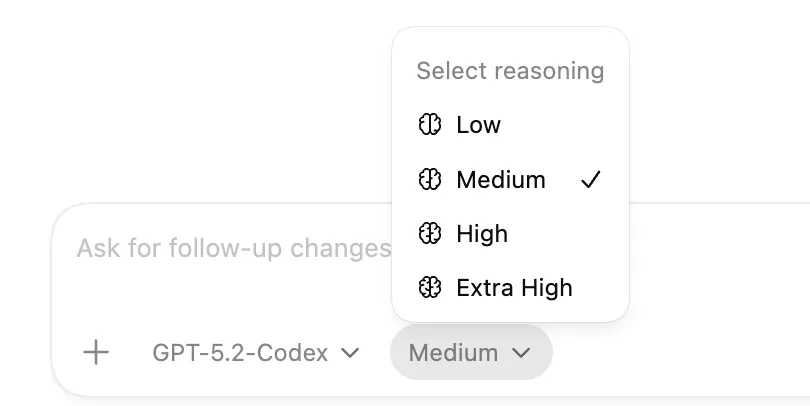
4.4 模型推理等级
Codex App 支持 4 个推理等级,你可以根据任务复杂度选择合适的等级:
-
• Medium:快速,适合简单任务 -
• High(推荐日常使用):平衡速度和质量 -
• Extra High:适合复杂、困难的任务 -
• Auto:让 Codex 自动选择
使用建议:
-
• 日常开发任务:使用 High -
• 复杂的项目重构:使用 Extra High -
• 快速原型或小任务:使用 Medium 或 High
五、实战演练:从零创建你的第一个项目
让我们通过一个实际项目,完整体验 Codex App 的工作流程。
5.1 项目目标:自动收集公众号文章
假设你想做一个自动收集工具,每天自动抓取特定微信公众号的文章,并保存到本地。
5.2 步骤一:使用 Plan Mode 规划
-
1. 打开 Codex App -
2. 创建一个新的 Thread,命名为”公众号文章收集器” -
3. 输入 /plan进入规划模式 -
4. 描述需求: 我想做一个公众号文章收集工具,功能包括:- 每天自动抓取指定公众号的最新文章- 提取标题、发布时间、摘要等信息- 将文章内容保存为 markdown 格式- 生成每日汇总报告 -
5. 等待 Codex 生成规划方案 -
6. 审阅并确认方案
5.3 步骤二:开始开发
Codex 会按照规划方案逐步开发,你可能需要:
-
• 提供公众号的链接或名称 -
• 指定输出目录 -
• 配置保存格式
在这个过程中,你可以随时与 Codex 沟通:
-
• “等等,我还想加上图片保存功能” -
• “这个摘要太长了,控制在 100 字以内” -
• “我想按照标签分类存储文章”
5.4 步骤三:创建 Skill
项目完成后,你可以将这个流程打包成一个 Skill:
-
1. 点击”Create Skill from Thread” -
2. 命名为”公众号收集器” -
3. 描述功能和使用方法 -
4. 保存
以后,当你需要收集其他公众号时,只需要调用这个 Skill 就行了。
5.5 步骤四:配置 Automation
-
1. 进入 Automations 界面 -
2. 创建新的 Automation -
3. 设置: -
• 每天晚上 22:00 运行 -
• 调用”公众号收集器” Skill -
• 参数:公众号列表 -
• 输出到 articles/ 目录 -
• 发送到 Triage 收件箱
现在,你每天早上打开 Codex,就能看到前一天的文章收集报告了。
六、常见问题与技巧
6.1 如何提高 Codex 的理解准确度?
提供足够的上下文:
-
• 不要只说”帮我改一下代码” -
• 而是说”帮我修改登录功能的代码,增加验证码验证,并在验证失败时显示错误提示”
明确你的预期:
-
• 描述你想要的结果 -
• 说明不应该做的事情 -
• 提供示例或参考
分步骤沟通:
-
• 复杂任务分成多个步骤 -
• 每步确认后再继续下一步
6.2 Codex 的代码质量可靠吗?
Codex 生成的代码质量通常很高,但仍需注意:
-
• 关键代码要人工审查 -
• 添加必要的测试 -
• 遵循项目的代码规范 -
• 考虑性能和安全问题
6.3 多线程并行工作有什么技巧?
Codex 支持多个 Threads 同时工作,你可以:
-
• 让一个 Thread 负责后端开发 -
• 让另一个 Thread 负责前端开发 -
• 第三个 Thread 负责文档编写
但要注意:
-
• 不要让多个 Threads 同时修改同一个文件 -
• 定期同步各线程的进展 -
• 使用版本控制系统管理代码
6.4 如何处理 Codex 的错误?
如果 Codex 给出了错误的代码或答案:
-
1. 提供错误信息 -
2. 解释期望的正确结果 -
3. 给出一些线索或提示 -
4. 让 Codex 尝试其他方法
七、总结与展望
Codex App 代表了 AI 编程工具的一个新方向:从”工具”到”工作台”的转变。它不仅帮你写代码,更帮你管理整个开发流程。
对于完全没有编程背景的人来说,Codex App 是最好的入门工具。它的图形界面、自然语言交互、可视化操作,都降低了使用门槛。
对于有一定编程经验的人来说,Codex App 提供了强大的生产力工具,通过 Skills、Automations、Triage 等功能,让你的工作流程更高效、更可复用。
学习建议:
-
1. 从小项目开始,不要一上来就尝试复杂功能 -
2. 充分利用 Plan Mode,养成规划习惯 -
3. 将重复任务打包成 Skills,逐步建立你的技能库 -
4. 使用 Automations 处理定时任务 -
5. 多尝试,多沟通,积累与 Codex 协作的经验
未来展望:随着 AI 能力的不断增强,Codex App 将能处理更复杂的任务,理解更自然的需求。未来,我们可能会看到:
-
• 更智能的自主决策能力 -
• 更完善的团队协作功能 -
• 更强的项目管理能力 -
• 与其他工具的无缝集成
AI 编程正在成为一项基本技能,就像今天的 Excel 和 Office 套件一样。掌握 Codex App,就是掌握了未来职场的一项重要竞争力。

