 夜雨聆风
夜雨聆风


pdf神器! Adobe Acrobat Pro中文各永久破解版安装破解教程(附最新安装包高速下载)
NEWS
软件介绍
[软件名称]:Adobe Acrobat Pro DC2025下载安装
[温馨提示]:复制下方的链接,到手机自带的浏览器中打开,保存后再下载到本地
[下载链接]:https://pan.quark.cn/s/7883a70aad50
1.把链接中的Adobe Acrobat Pro DC安装包下载到电脑上,然后解压缩Adobe Acrobat Pro DC安装包
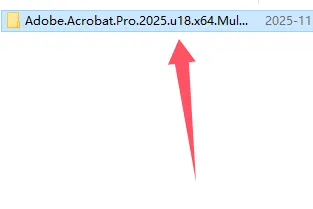
2.进入Adobe Acrobat Pro DC安装包
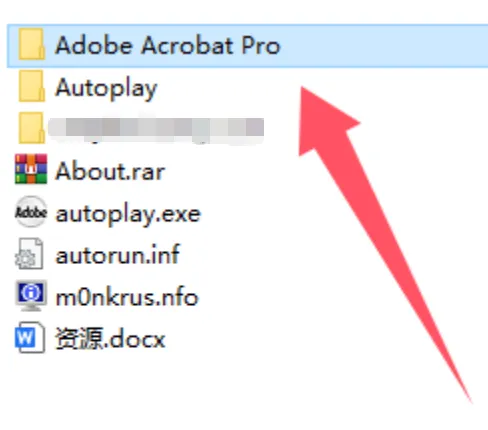
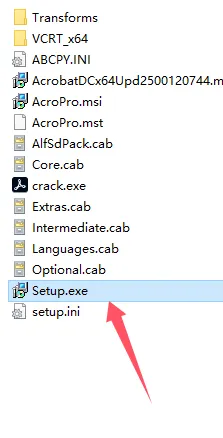
3.接着双击运行Set-up.exe安装即可,选择自己要安装的位置,下一步,下一步就行了
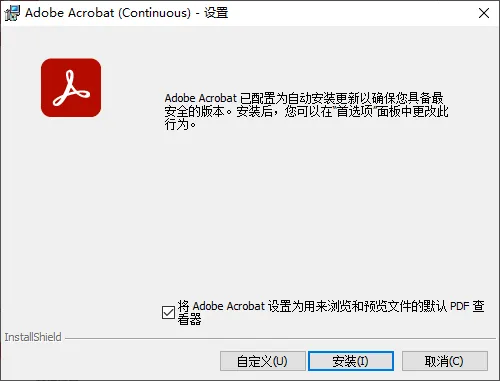
4.点击安装按钮
5.Adobe Acrobat Pro DC安装完成后,打开即可使用
一、Adobe Acrobat Pro DC 中文版下载与极速安装
Adobe Acrobat Pro DC 是创建、编辑、签署和管理PDF文档的行业标准,功能远超任何免费阅读器。我们提供 Acrobat Pro DC 官方中文直装版,让您一站式获得最专业的PDF解决方案。
如何获取安装包?我们已为您整合了最新的 Adobe Acrobat Pro DC 官方中文完整版。点击文中链接即可获取
详细安装步骤:
-
解压文件:下载完成后,请使用解压软件将压缩包完整解压到本地文件夹。 -
关键准备:安装前,请务必彻底关闭所有杀毒软件、安全卫士及Windows Defender实时防护,确保激活过程不被干扰。 -
运行安装程序:在解压文件夹内,找到 Setup.exe文件,右键单击并选择“以管理员身份运行”。 -
自定义安装路径:在安装界面中,您可点击“更改位置”,建议将软件安装到C盘以外的磁盘(如D盘或E盘),以节省系统盘空间。 -
执行安装:点击“继续”,安装程序将自动运行,请耐心等待进度条完成,通常需要5-10分钟。 -
完成永久激活:安装完成后,切勿启动软件。返回解压文件夹,找到并运行 激活工具.exe或Crack.exe程序,按照界面提示(通常只需点击“一键激活”或“Patch”)完成操作,直到提示激活成功。 -
验证与启动:激活成功后,即可从开始菜单启动Adobe Acrobat Pro DC。在 帮助->关于Adobe Acrobat中查看,无试用期提示即为成功。
二、Acrobat Pro DC 核心功能与效率技巧
掌握以下核心功能,您将能专业地处理任何PDF文档。
1. 核心编辑:像编辑Word一样修改PDF
-
编辑文本与图像:点击右侧“工具”中的“编辑PDF”,即可直接点击文本来修改内容、字体、大小;点击图片可进行裁剪、替换或移动。这是与免费阅读器最本质的区别。 -
组织页面:点击“组织页面”工具,可以像管理幻灯片一样,直观地拖拽调整页面顺序,或插入、删除、旋转、提取页面。
2. 智能表单与电子签名
-
创建可填写表单:点击“准备表单”工具,软件可自动将扫描件或简单PDF转换为智能表单,自动添加文本框、复选框等,用于收集数据。 -
填写与签署: -
自己签名:点击“填写和签名”工具,轻松添加手绘或打字的电子签名。 -
请求他人签名(核心功能):点击“请求签名”,通过邮件发送文件,可全程追踪签署状态,实现合法高效的电子签名流程。
3. 高质量转换与OCR识别
-
导出为其他格式:点击“导出PDF”工具,可将PDF高质量地转换为可编辑的 Word、Excel、PowerPoint 格式,最大限度保留原始排版。 -
OCR文字识别:对于扫描的纸质文档(图片式PDF),使用“扫描和OCR”工具,可识别其中的文字,使其变为可搜索、可选择的文本,这是数字化文档的关键一步。
4. 安全、优化与协作
-
保护PDF:使用“保护”工具,可为PDF设置打开密码和编辑权限密码,防止未授权访问、打印或修改。 -
优化文件大小:使用“优化PDF”工具,可智能压缩PDF体积,便于邮件发送,同时平衡清晰度。 -
发送审阅:发起共享链接,他人可直接在浏览器中评论PDF,所有批注集中管理,非常适合团队协作审阅文档。
三、Acrobat Pro DC 最常见问题与解决方案
Q1:安装激活后,打开软件仍提示“试用到期”或需要登录?
-
检查激活步骤:确认是否在断网状态下运行了激活工具并看到成功提示。部分工具需运行两次。 -
手动替换补丁文件:如果激活工具无效,请手动将安装包内 Crack文件夹下的所有文件,复制到Acrobat安装目录(默认:C:\Program Files\Adobe\Acrobat DC)进行覆盖替换。 -
屏蔽主机:使用防火墙阻止 Acrobat.exe和Adobe Licensing Service程序联网,或运行安装包内附带的屏蔽工具。
Q2:将PDF导出为Word后格式错乱,尤其是中文和表格?
-
选择正确的OCR语言:在导出前,确保在“识别文本”设置中将“文档语言”指定为“简体中文”。 -
尝试“带标签的PDF”:导出前,可尝试点击“工具”->“辅助工具”->“添加标签到文档”,为导出提供更好的结构信息。 -
分步转换:对于复杂格式,先尝试导出为“富文本格式(.rtf)”,再用Word打开调整,成功率有时更高。
Q3:软件运行缓慢,处理大文件时容易卡顿?
-
优化首选项:进入 编辑->首选项->一般,在“启动时”选项中,取消勾选“显示起始页”,可加快启动速度。 -
增加内存使用:在“首选项”的“3D和多媒体”或“朗读”部分,适当降低相关设置,减少资源占用。 -
确保为64位版本:确认您安装的是64位版本,以更好地利用大内存。
Q4:如何批量合并多个PDF文件,并统一添加页眉页脚?
-
点击“工具”->“组织页面”->“合并文件”。 -
添加所有需要合并的PDF,并调整好顺序。 -
在合并前,点击右上角的“选项”。 -
勾选“添加页脚”和“添加页眉”,并在设置中插入“页码”和“文件名”等变量,设置样式。合并后的文档将自动拥有统一的页码和标识。
如果您在安装或使用中遇到其他问题,欢迎在评论区留言,我们将提供专业的解答。

