 夜雨聆风
夜雨聆风





救命!才发现WPS的捆绑功能居然都能关掉
先说说那些年我们被WPS捆绑支配的痛苦:开机自动启动,偷偷占用后台内存,电脑越用越卡;打开软件就弹首页广告、会员推广,写文档的思路直接被打断;右键菜单被稻壳相关选项占满,想快速打开文档都要翻半天;还有自带的云同步、冗余插件,明明用不上,却一直默默占用C盘空间,甚至不小心就被捆绑安装了金山全家桶相关组件,真的越用越闹心。
以前总以为这些都是WPS“强制捆绑”的,只能被动接受,直到摸索着试了试设置,才发现原来每一个烦人的捆绑项,都有对应的关闭方法,步骤不算复杂,新手也能轻松操作,整理了最实用的几个,手把手教大家解锁“纯净版WPS”!
一、必关!最影响体验的3类核心捆绑
1. 关闭开机自启+后台服务(告别电脑卡顿)
这是最影响电脑运行速度的捆绑项,WPS默认开机自动启动,还会悄悄运行后台服务,哪怕没打开软件,也在偷偷占内存。
右键点击桌面右下角【WPS传输助手】,点击【右上角】设置按钮
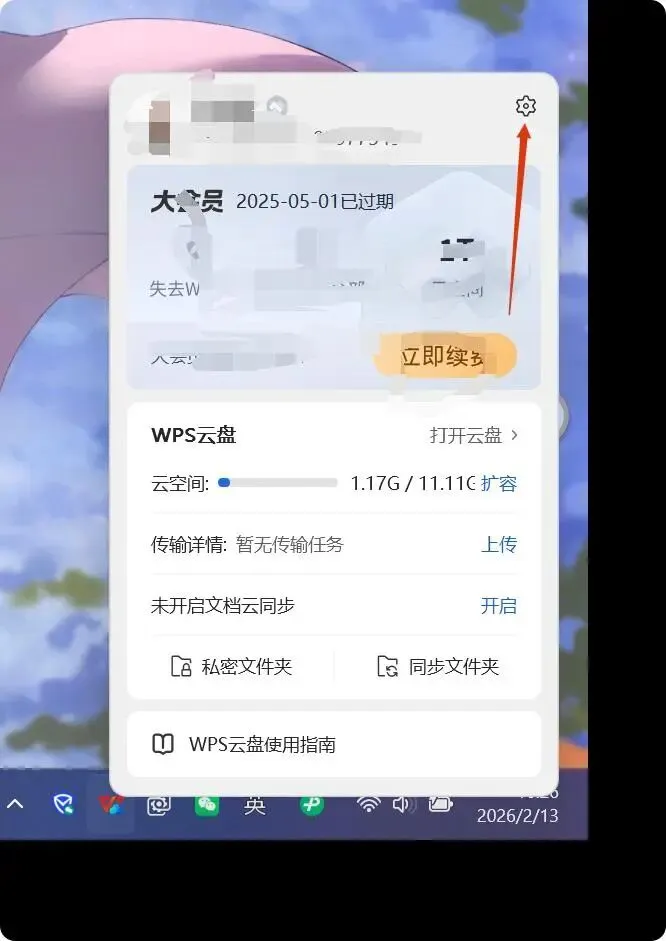
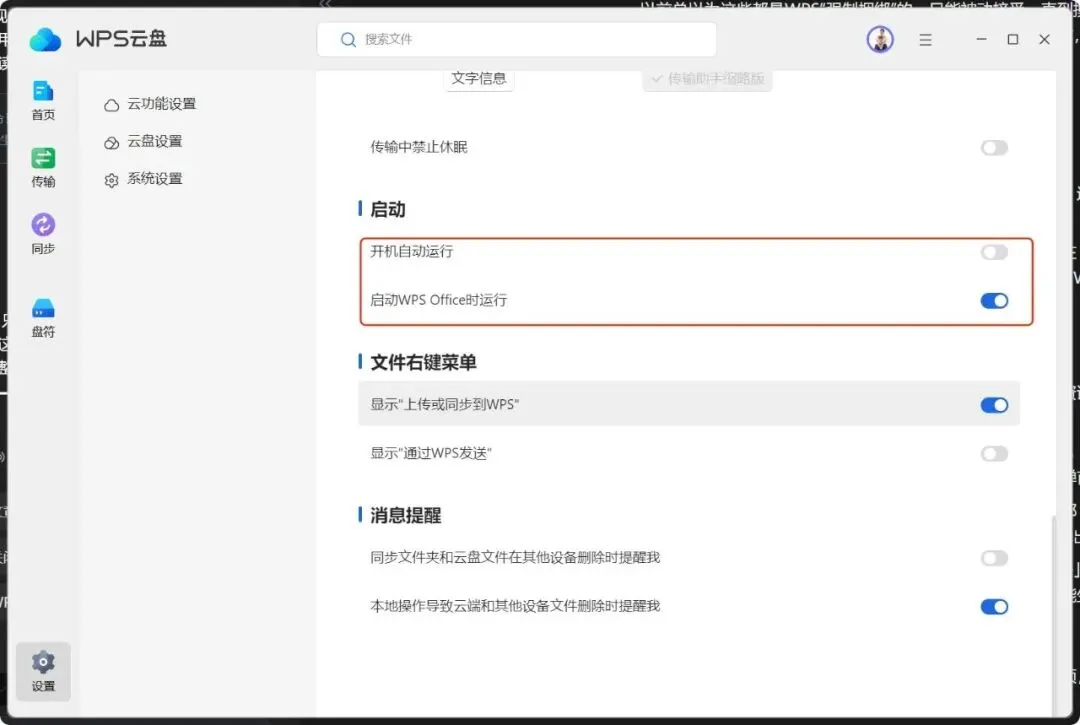
取消候选【开机自动运行】,也可以把【启动WPS Office时运行取消勾选】,【显示上传或同步到WPS】也可以取消勾选
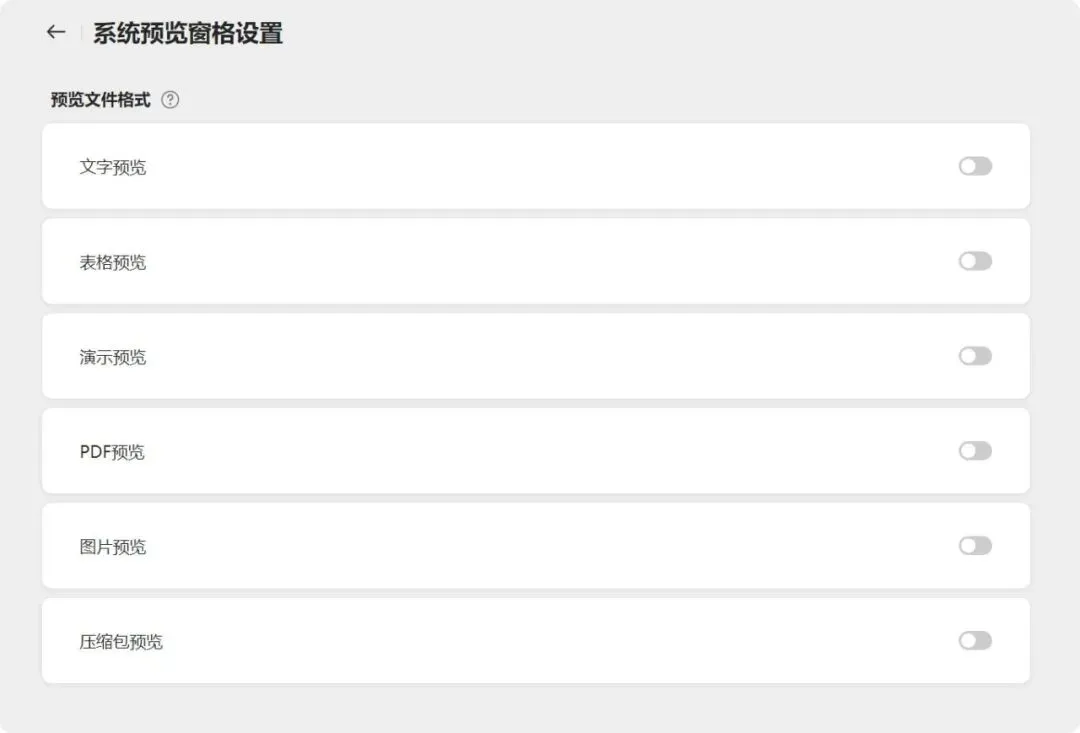
2. 关掉预览关联
这玩意让本来就卡的资源管理器更卡了。
点击设置
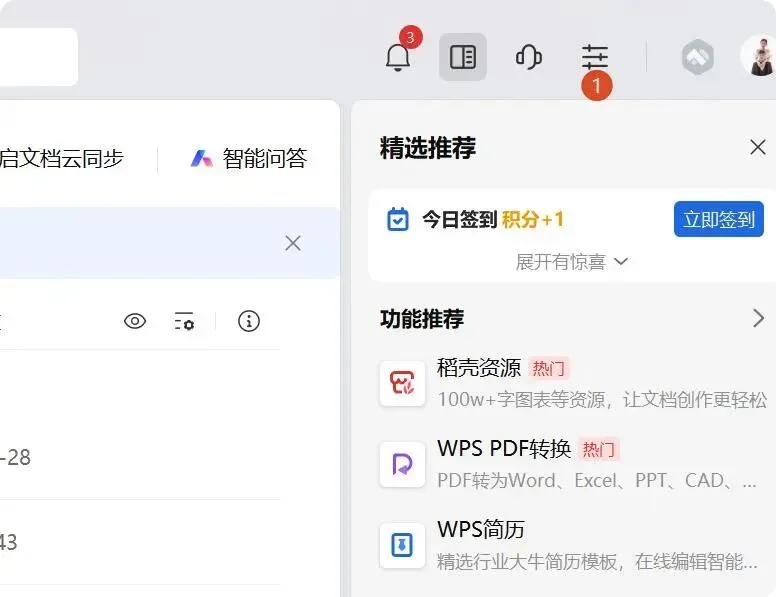
找到预览设置
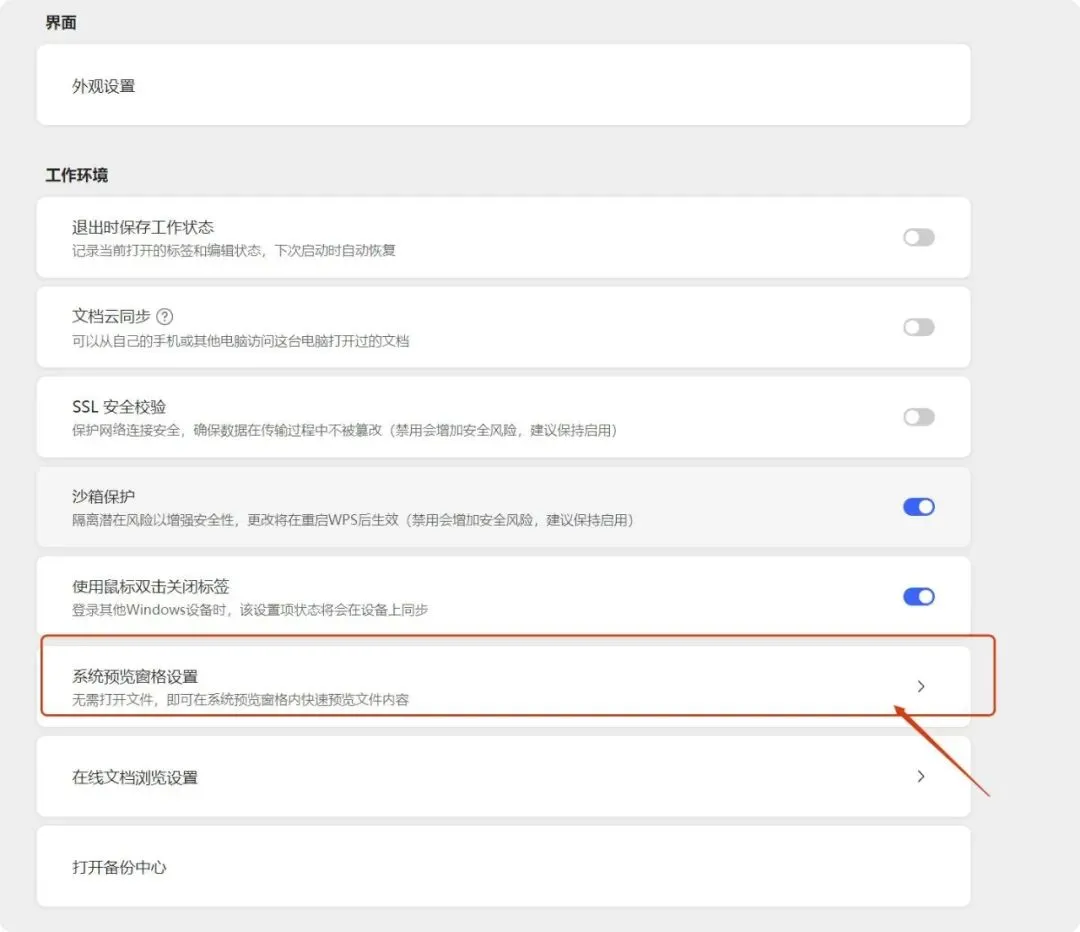
建议全部反选
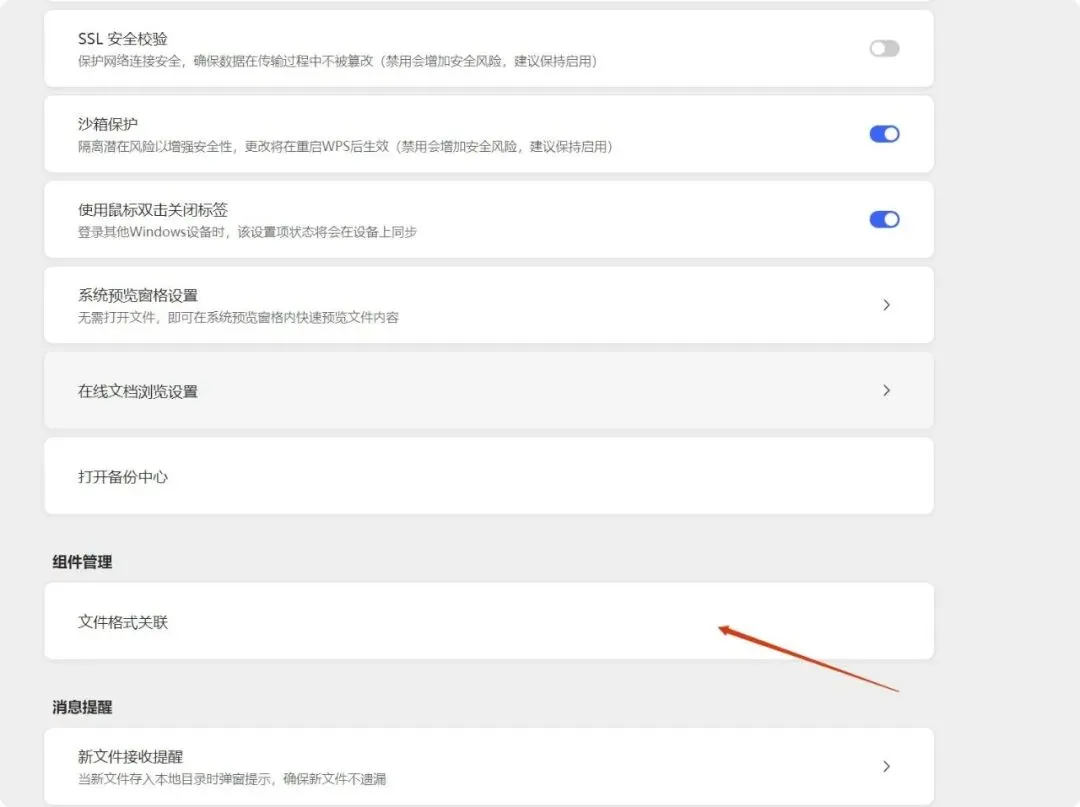
点击文件格式关联
不需要的全部关掉
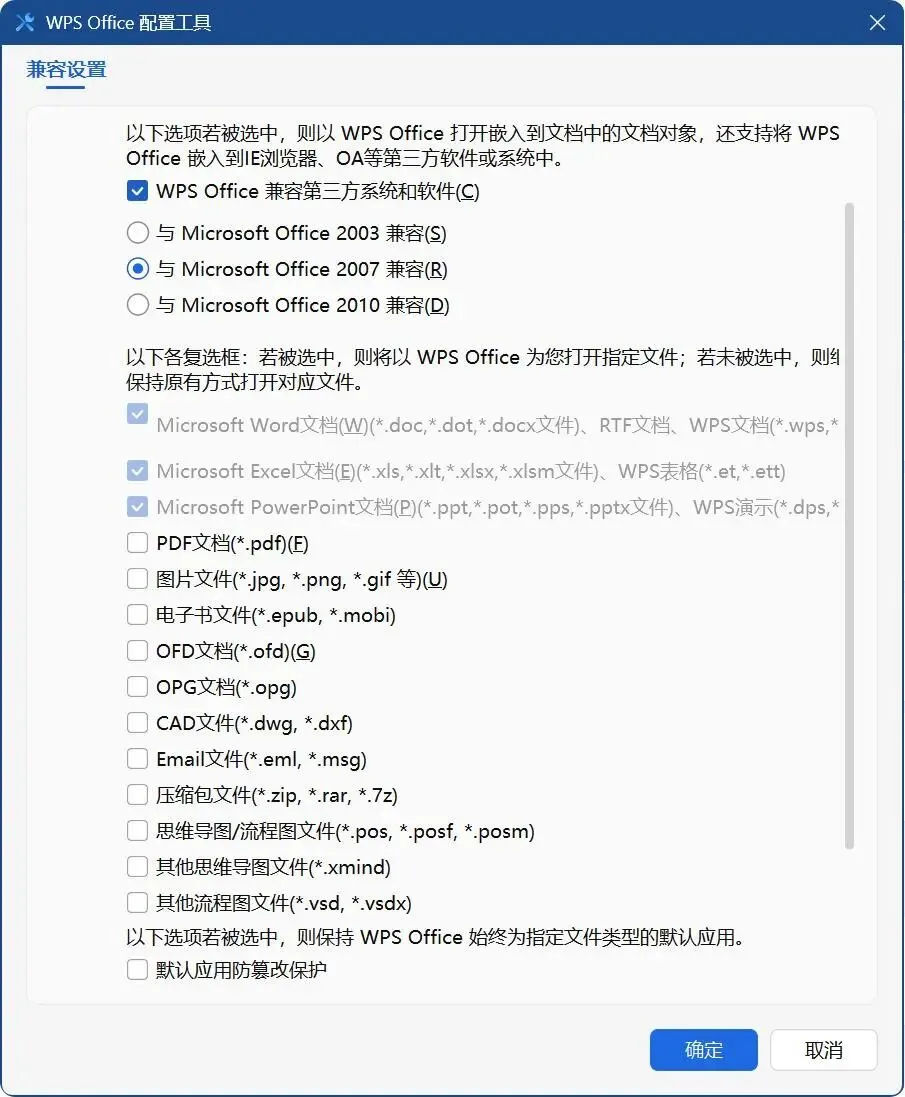
3. 清理右键菜单+卸载冗余捆绑组件(简洁不臃肿)
打开WPS右上角的「配置和修复工具」
选择高级
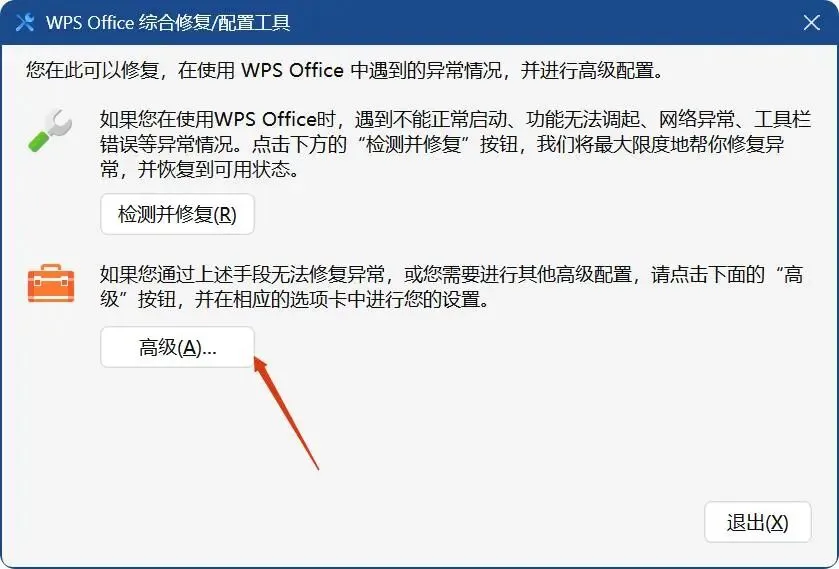
把所有东西全部取消勾选
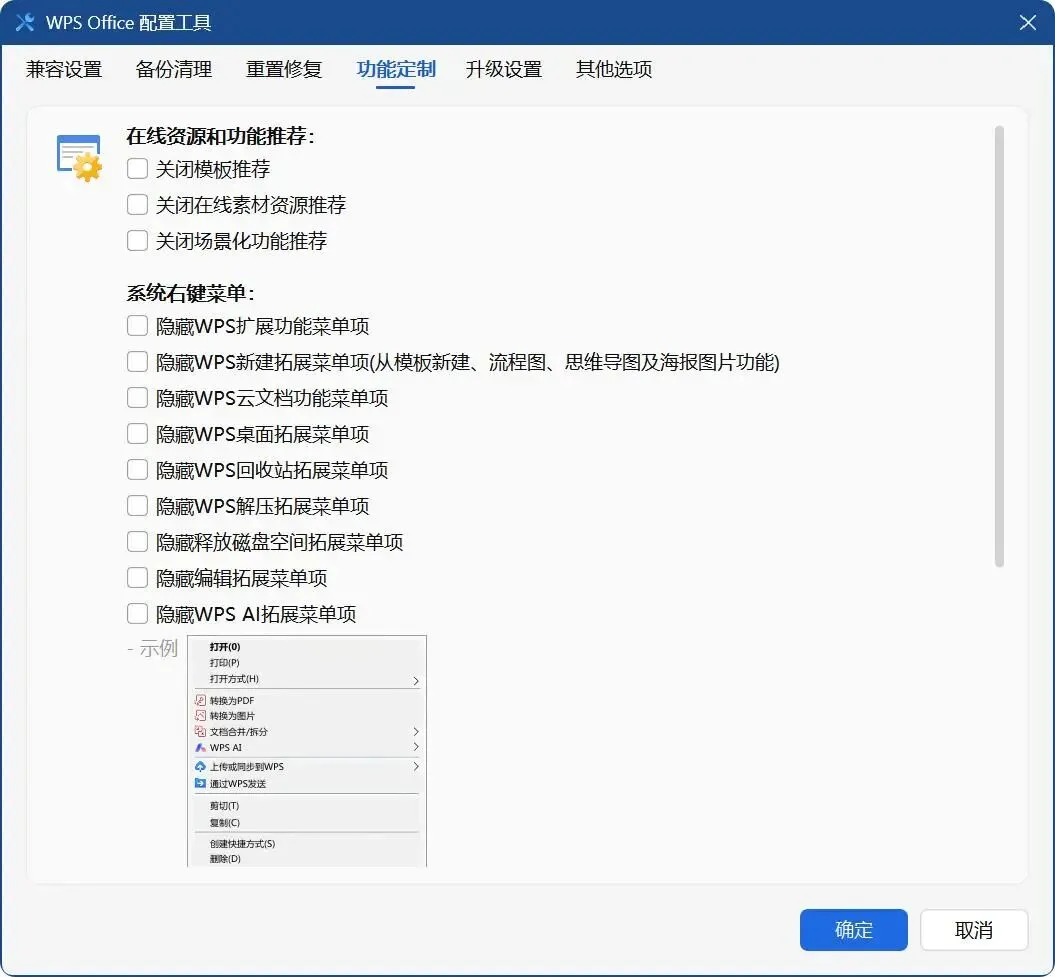
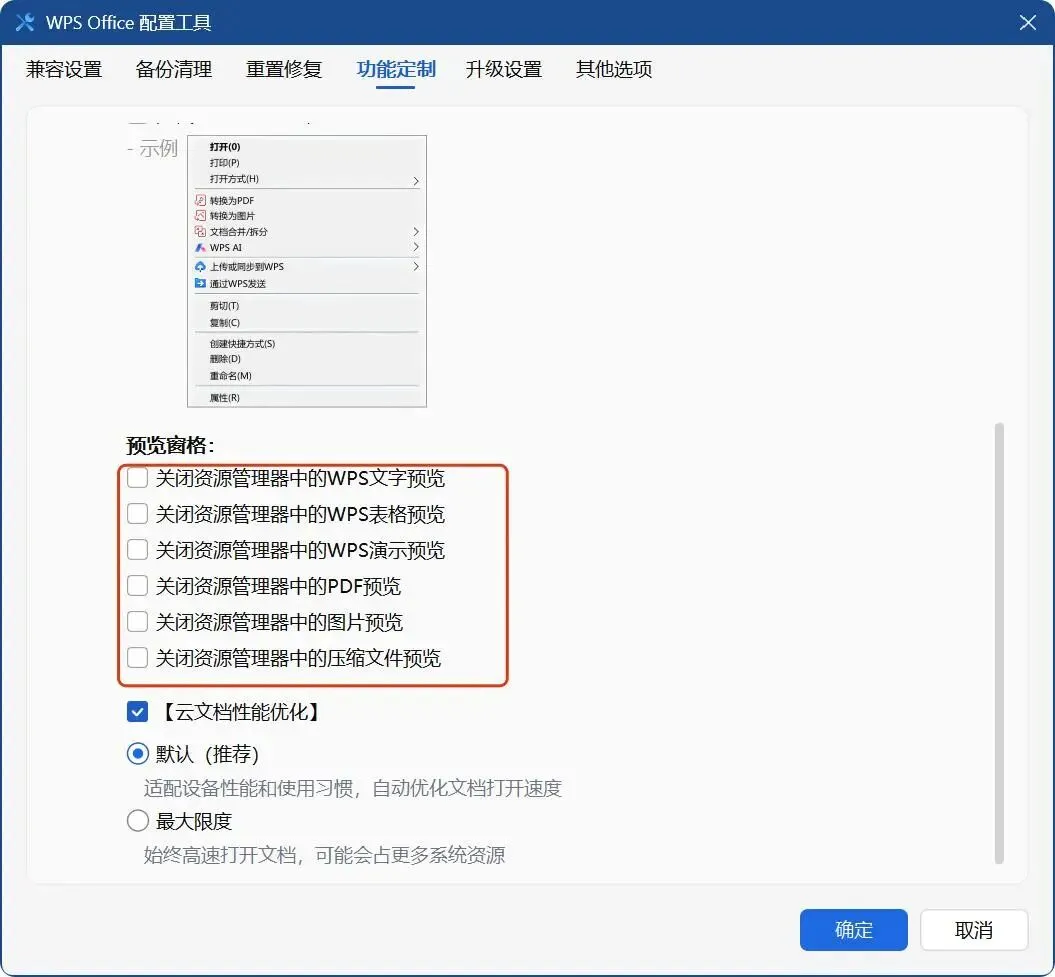
点击升级设置,不勾选升级后自动修复WPS打开
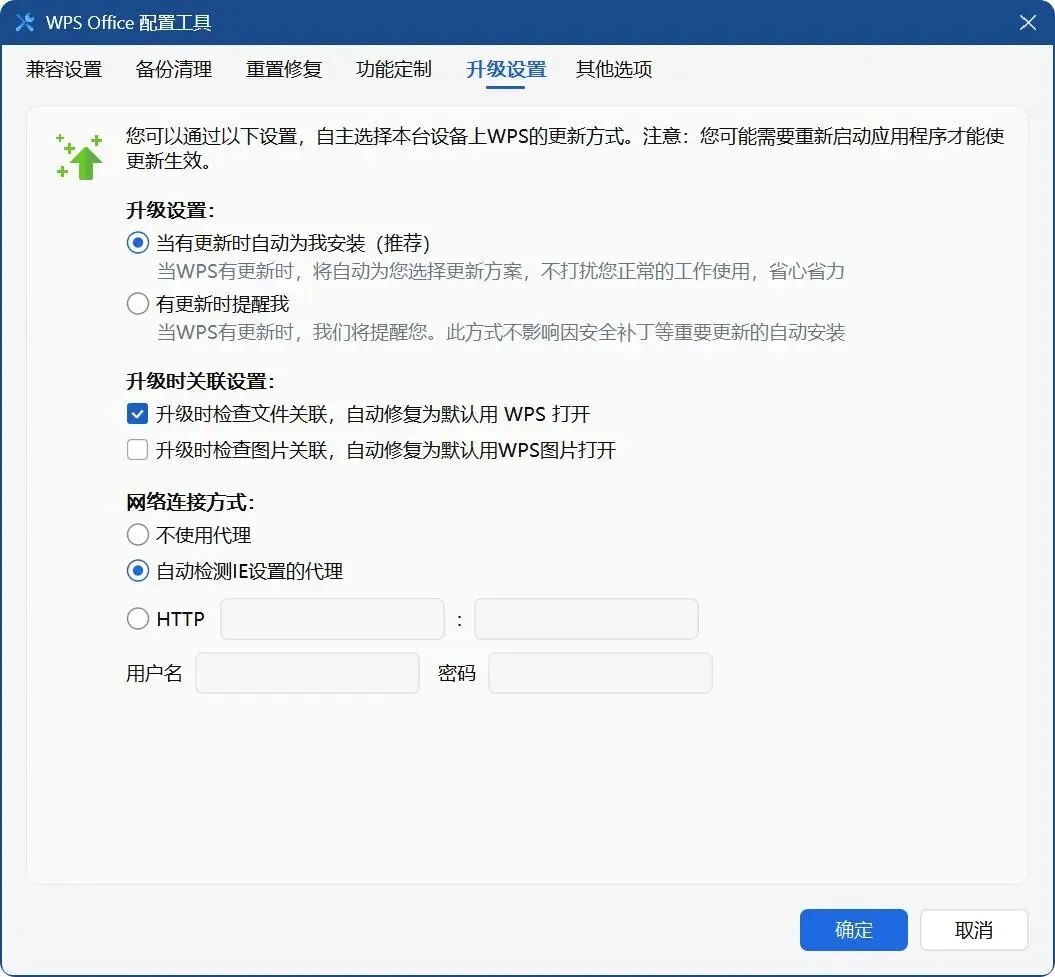
二、温馨提醒(避坑不踩雷)
-
所有设置修改后,一定要重启WPS才能生效,不然可能会出现设置无效的情况,这是很多人容易忽略的点哦; -
重点提醒:优化的核心是“关掉用不上的冗余功能”,绝非一刀切乱关哦——如果需要跨设备办公、多端同步文档,或者想备份文件、恢复历史版本,就别关闭云服务相关设置,它能帮我们实现无缝办公、保障文件安全;自动保存功能强烈建议保留,大家可以把保存间隔调整为5分钟,这样能最大程度避免电脑死机、意外关闭软件导致的文档丢失,相当于给文件上了一层“安全锁”;还有常用的插件,比如平时会用到的PDF转Word这类实用工具,也可以保留,根据自己的办公需求筛选即可,不用盲目全部卸载浪费实用功能。 -
尽量不要在第三方下载站下载WPS,容易被捆绑安装金山毒霸、猎豹浏览器等金山全家桶,建议去WPS官网下载,或者选择校园版、精简版(注意精简版来源安全),本身就没有多余捆绑和广告,安装后记得关掉自动更新,避免被强制升级到有捆绑的版本

