 夜雨聆风
夜雨聆风


Office插件-OfficeTab14.0-安装教程
| 软件名称:Office插件-OfficeTab14.0 | |
| 软件语言:简体中文 | 软件大小:55M |
| 安装环境:Windows7及更高操作系统 | |
|
https://pan.baidu.com/s/16uzGcsPwKbpQmXsUYvvoPQ?pwd=1688 https://pan.xunlei.com/s/VOkbiR8apz07iIXKXGMXbyNIA1?pwd=25w9# https://pan.quark.cn/s/ad246f316caf |
|
|
下载方法:▷点击查看「如何下载」? 安装帮助:▷点击进入「帮助中心」! 更多软件:▷点击进入「软件目录」! |
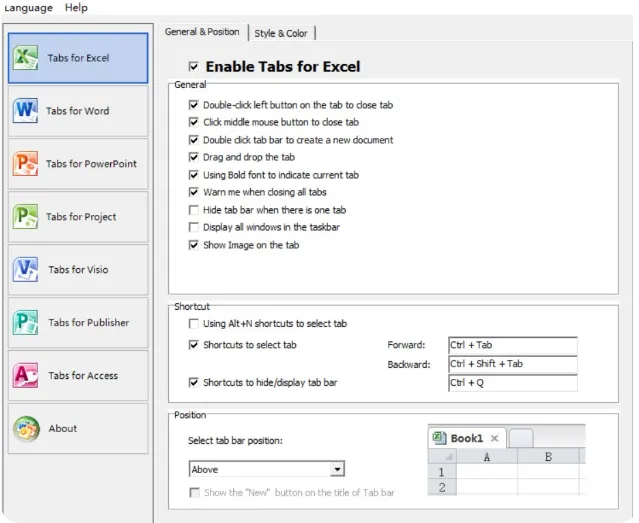
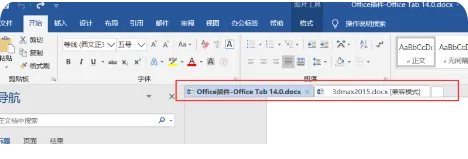
OfficeTab 14.0是我最近发现的一款超实用的Office多标签插件,最新版本已经更新到14.0。它是微软官方发布的office多标签扩展插件,可以为Word、Excel、PowerPoint、Project与Visio等应用添加浏览器式多标签页功能。最让我惊喜的是它可以在单个选项卡式窗口中打开、查看、编辑多个Office文档,每个文档在视窗中以一个标签的形式出现,一键即可进入。软件支持可调节文档标签栏显示位置,可以显示在工作区的上、下、左或者右方,还可以自定义标签栏的颜色。
重要提示
下载链接中会自动更新新版本(可任选一个版本下载,推荐下载最新版),该软件各个版本的安装步骤完全相同,通用安装教程如下 ↓↓↓
下载完成后,确保所有Office程序都已完全关闭,避免安装过程中出现冲突
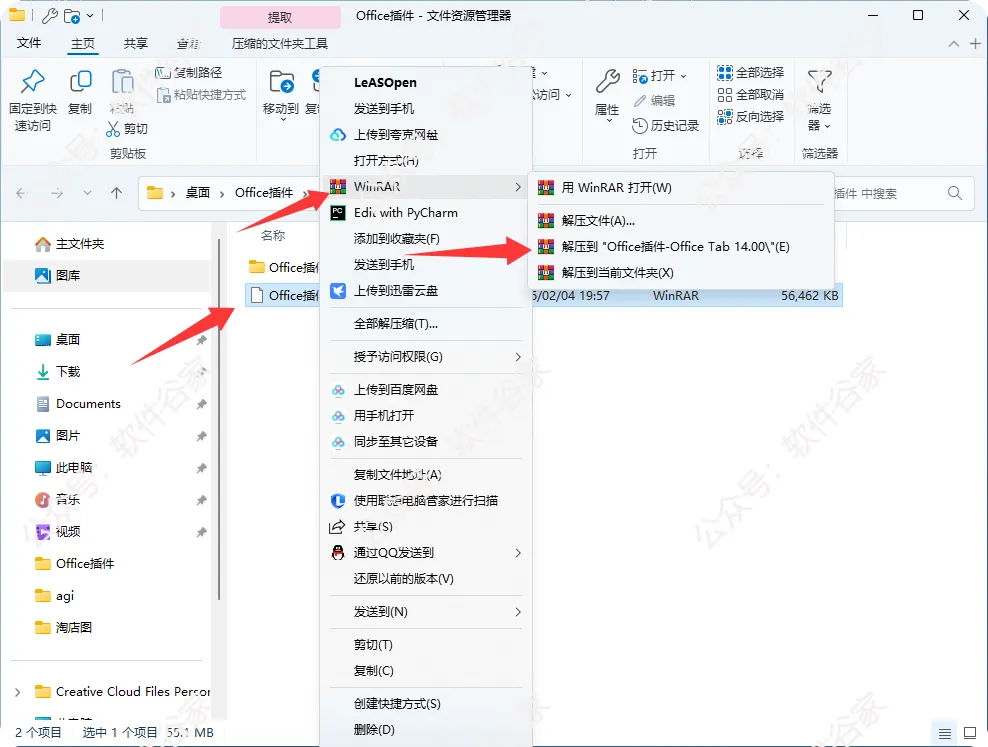
双击运行安装包exe程序,进入软件安装向导,单击下一步
阅读许可协议,点击”我同意”,然后单击下一步
勾选需要安装的产品,单击下一步
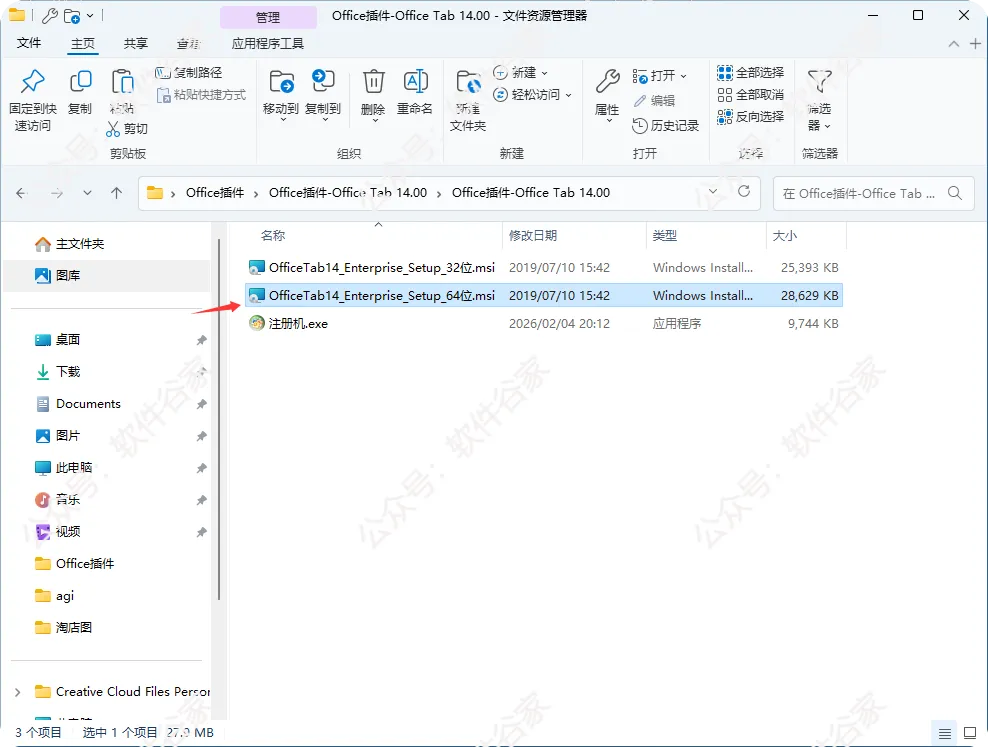
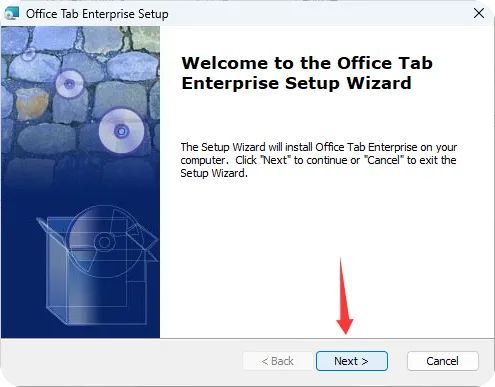
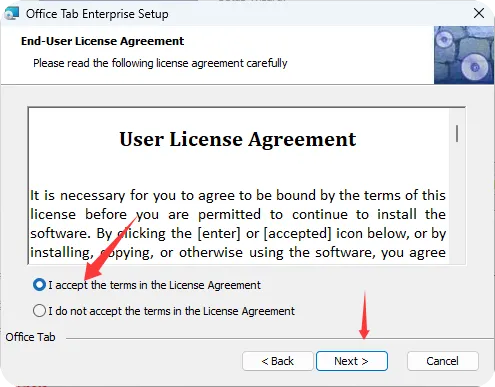
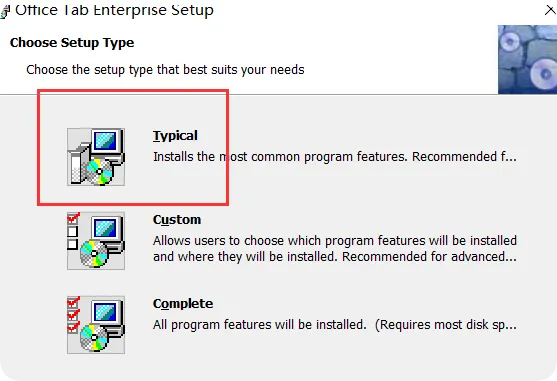
点击”浏览”选择安装文件夹,一般默认安装在电脑C盘,推荐安装在D盘,单击下一步
选择安装的组件,单击下一步
点击”浏览”选择开始菜单文件夹,单击下一步
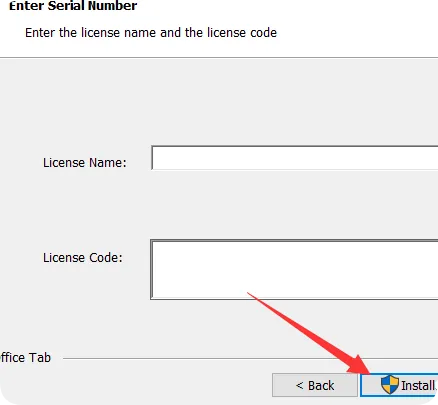
安装程序准备完毕,单击安装
软件正在安装,请耐心等待安装完成
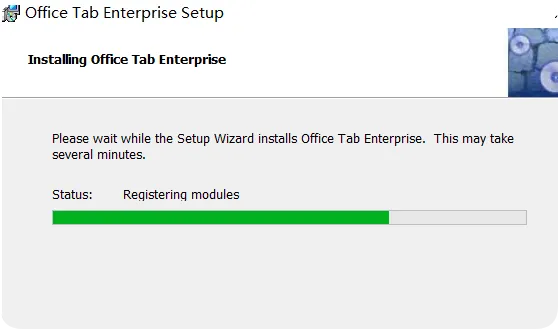
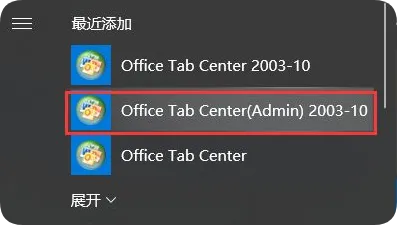
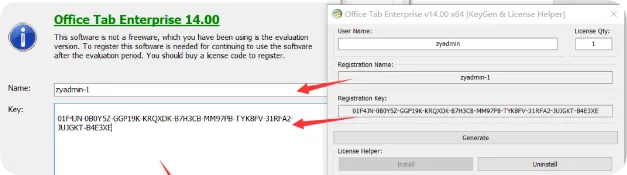
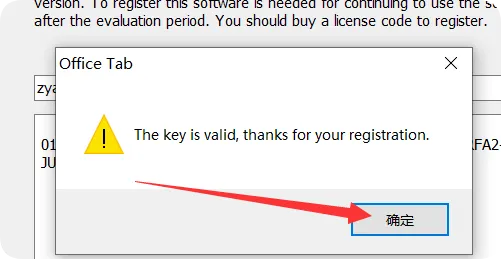
安装完成之后,打开软件选择简体中文语言
重新启动Office程序,即可开始使用多标签功能
1.确保你的系统是Windows 7及以上版本,支持win7/win10/win11系统
2.安装前务必关闭所有Word和WPS相关程序,否则可能导致安装失败

点分享

点收藏

点点赞

点在看

点击下方”阅读原文“,查看最新【软件目录】

