夜雨聆风
夜雨聆风


ArcGIS Desktop10.5 软件安装包下载及安装教程

软件介绍
| ArcGIS Desktop是一款专业的电子地图信息编辑和开发软件,提供一种快速并且使用简单的方式浏览地理信息,无论是2D还是3D的信息。软件内置多种编辑工具,可以轻松的完成地图生产全过程,为地图分析和处理提供了新的解决方案,可以无限的进行数据和地图的共享。ArcGIS Desktop 包括两种可实现制图和可视化的主要应用程序,即 ArcMap 和 ArcGIS Pro。ArcMap 是用于在 ArcGIS Desktop 中进行制图、编辑、分析和数据管理的主要应用程序。 | |
| 语言:中文/英文 | 大小:2.38G |
| 安装环境:windows7及以上 | |
| 配置要求:CPU@2+GHz,内存@4G(或更高) | |
| 百度网盘下载地址(复制到浏览器打开): | |
|
|
|
| 其他说明: |
压缩解压工具下载>点此处下载
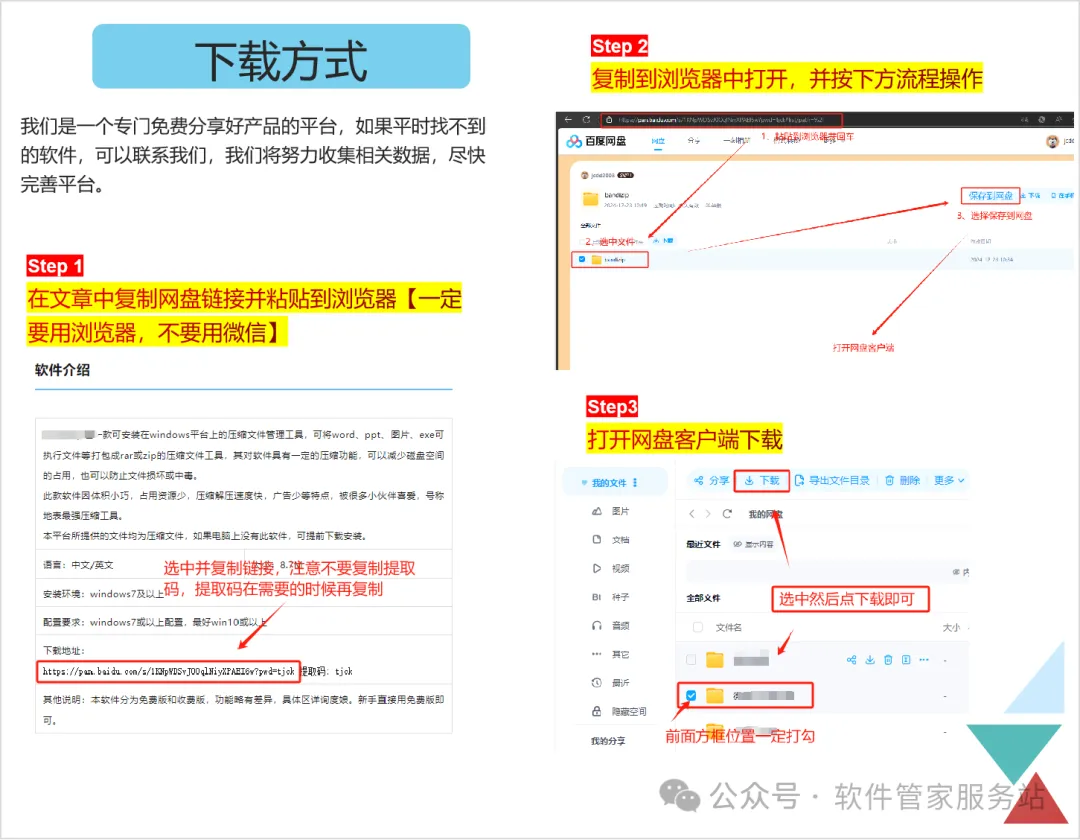
如何下载软件?>点此处查看
安装失败处理方式>点此处查看
为避免链接失效,先转存到自己的网盘再下载!!
安装说明
第一步:下载软件,为避免链接失效,先转存到自己的网盘再下载。(注:网盘扩容:使用手机APP注册并登录网盘,送100G网盘空间。)
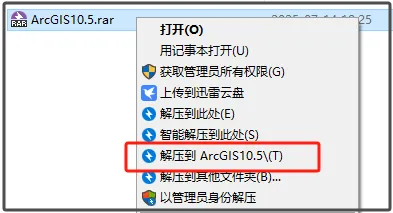
第二步:将下载好的文件选中,右击,解压到……
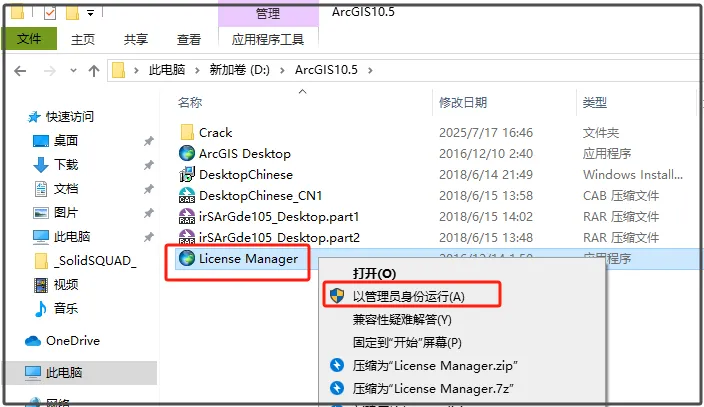
第三步:选中License Manager】右击【以管理员身份运行】。
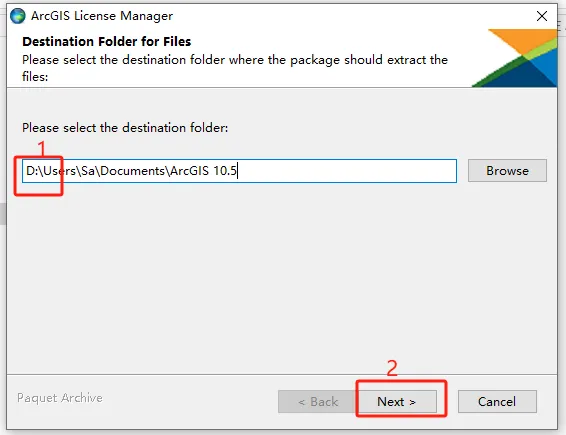
第四步:改为D盘,然后点【Next】。
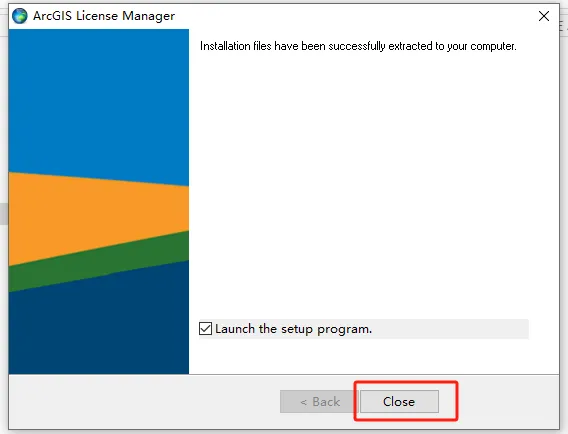
第五步:点【Close】。
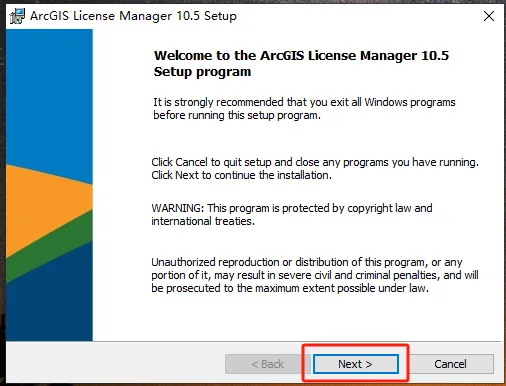
第六步:点【Next】。
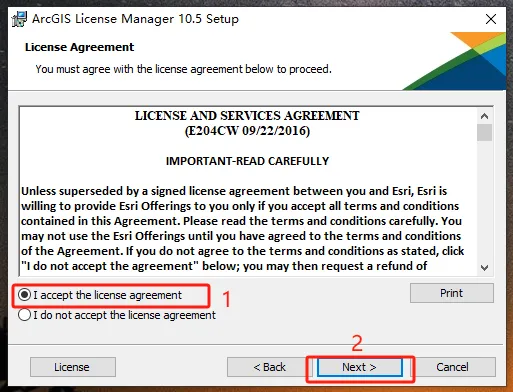
第七步:选中【I accept……】,然后点【Next】。
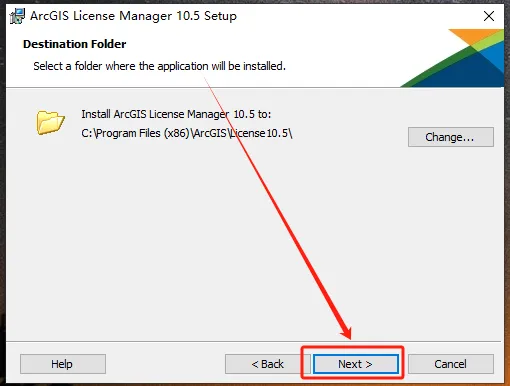
第八步:点【Next】。
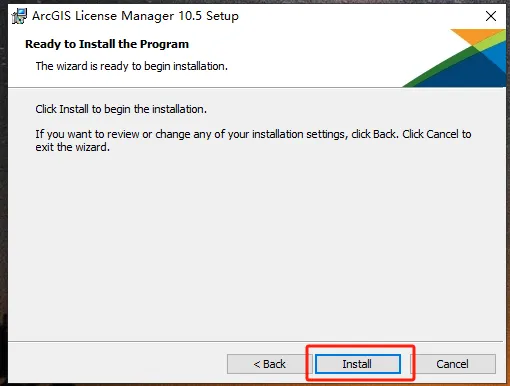
第九步:点【Install】。
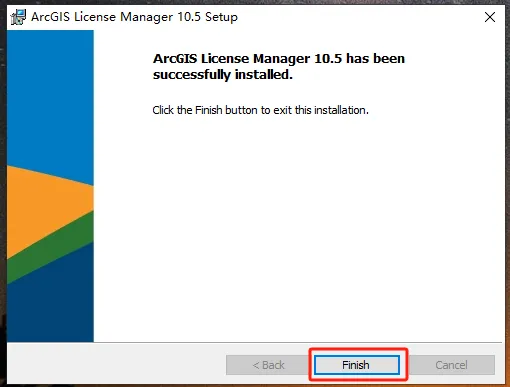
第十步:点【Finish】。
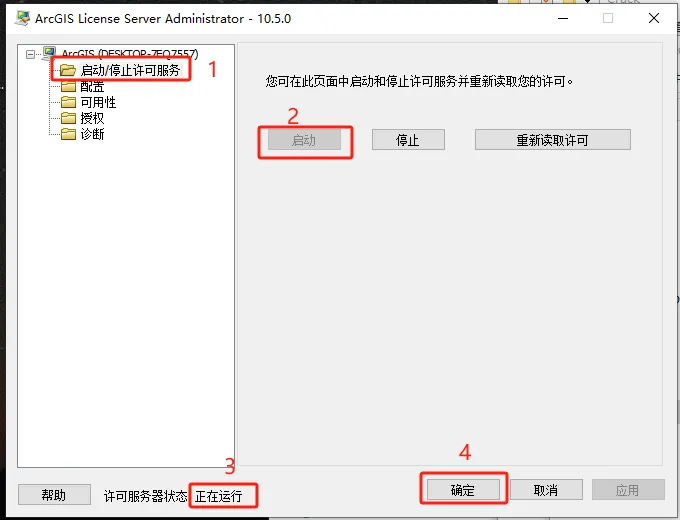
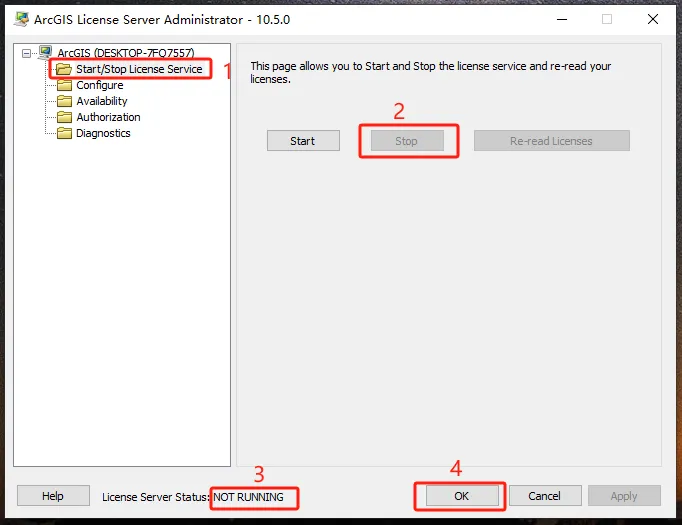
第十一步:选择【Start/Stop License Service】,然后点【stop】,下方显示为【NOT RUNNING】,然后点【OK】.
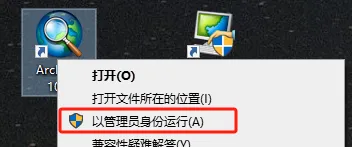
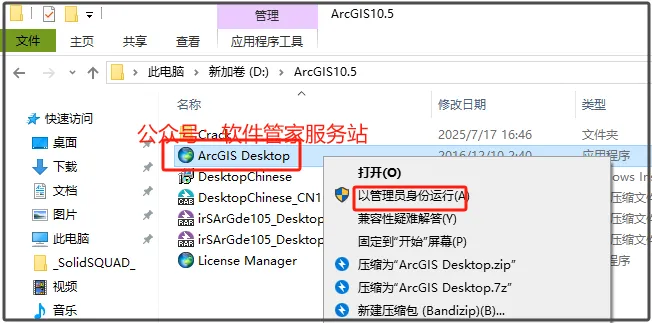
第十二步:选中【ArcGIS Desktop】右击【以管理员身份运行】。
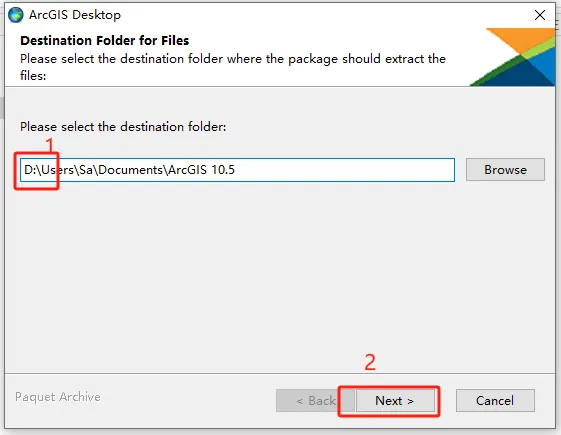
第十三步:改为D盘,然后点【Next】。
第十四步:点【Close】。
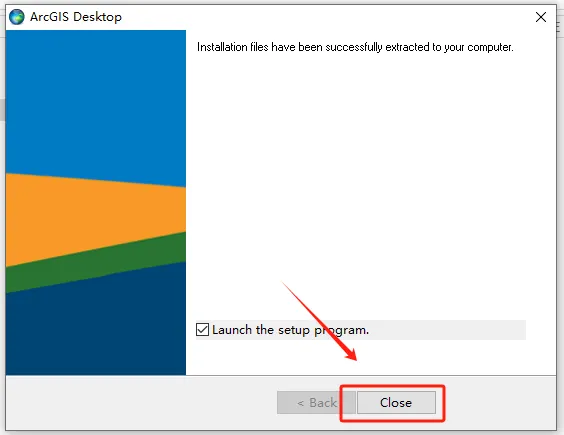
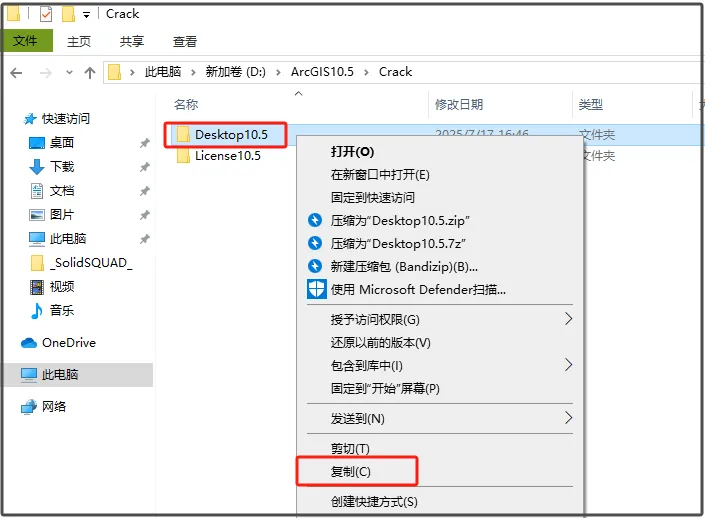
第十五步:点【Next】。
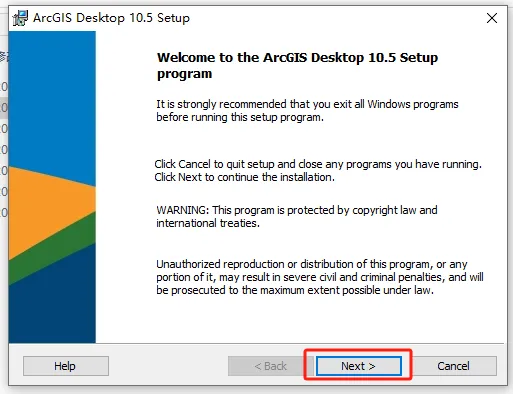
第十六步:选中【I accept……】,然后点【Next】。
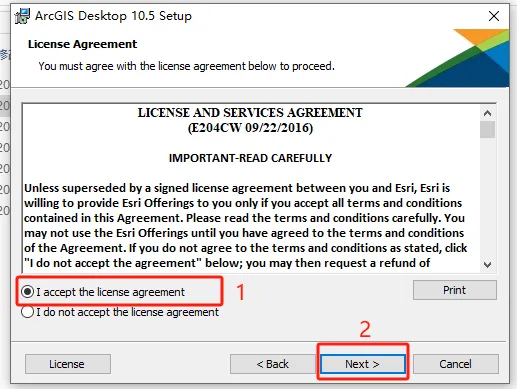
第十七步:点【Next】。
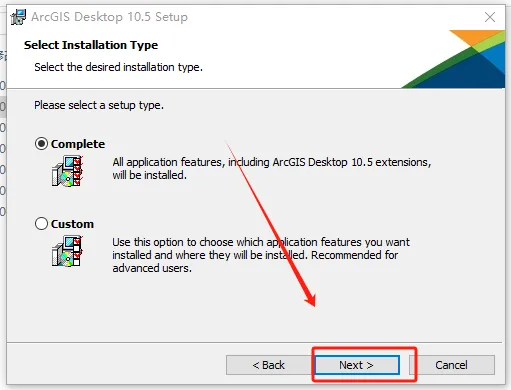
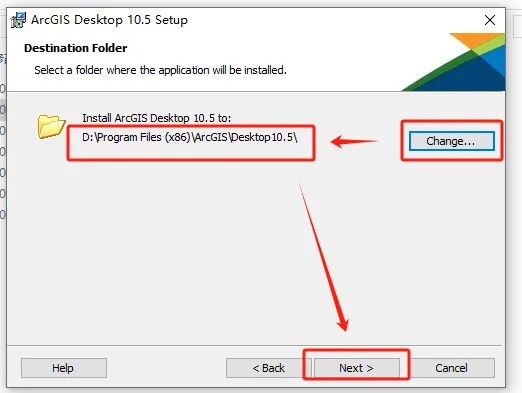
第十八步:将安装位置改为D盘,然后点【Next】。
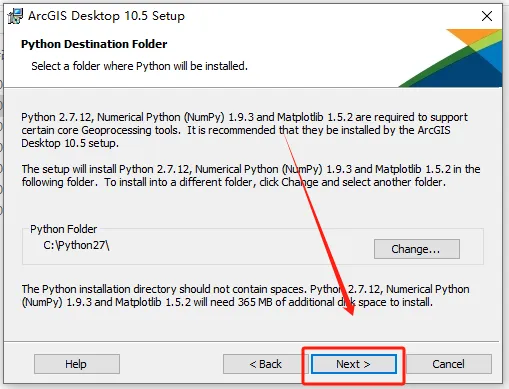
第十九步:点【Next】。
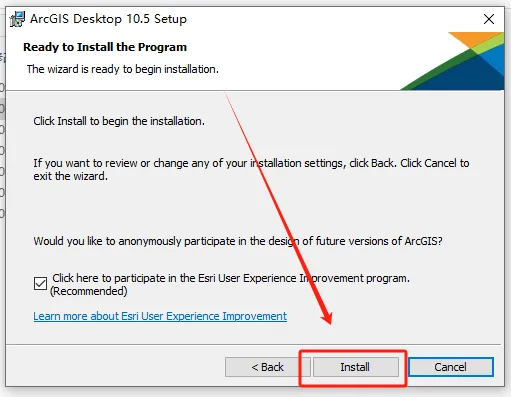
第二十步:点【Install】。
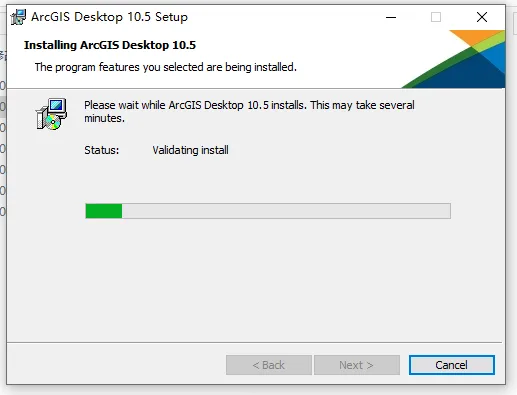
第二十一步:等待安装完成。
第二十二步:点【Finish】。
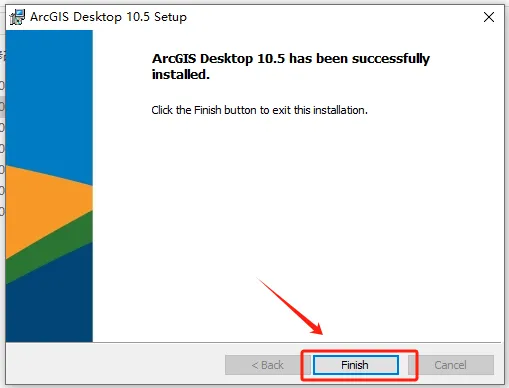
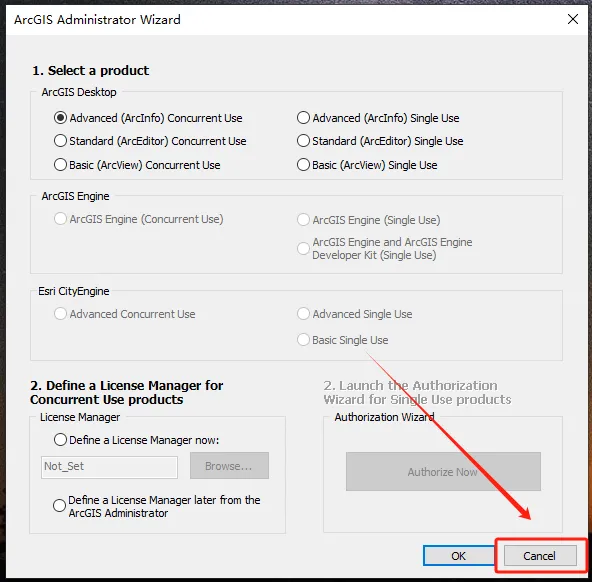
第二十三步:点【Cancel】。
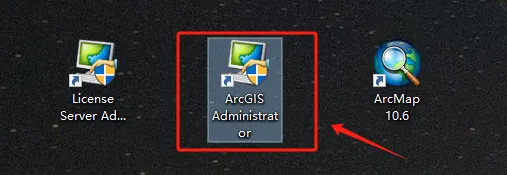
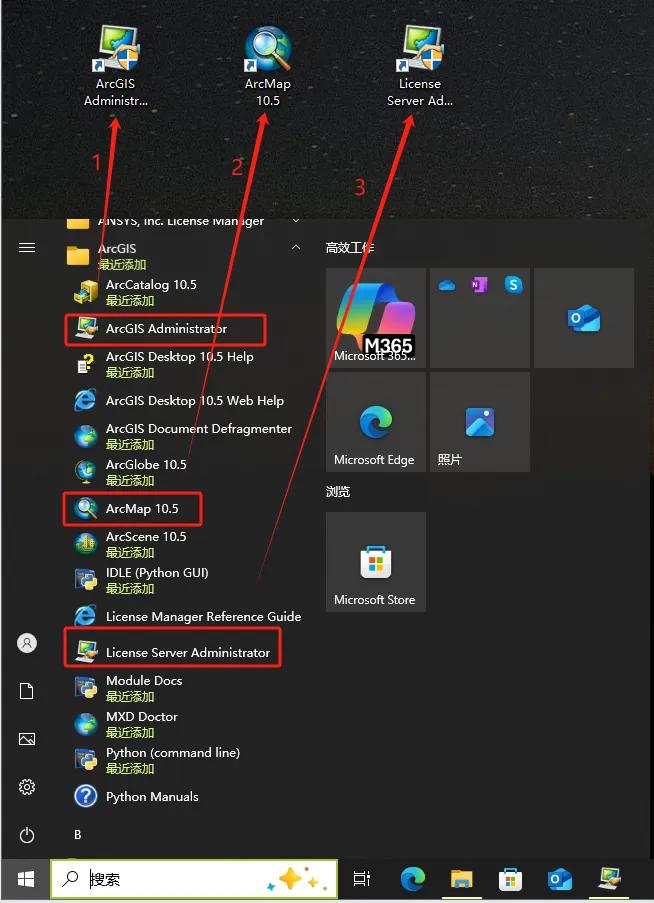
第二十四步:点开开始,依次找到【License Server Administrator】【ArcGIS Administrator】【ArcMap 10.5】,将其拖到电脑桌面。
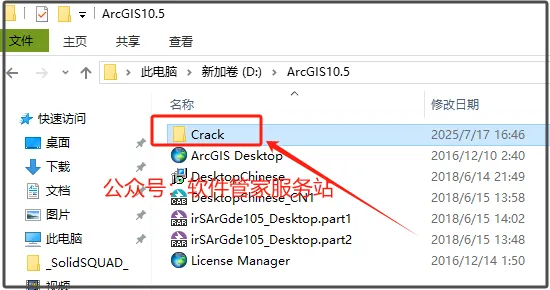
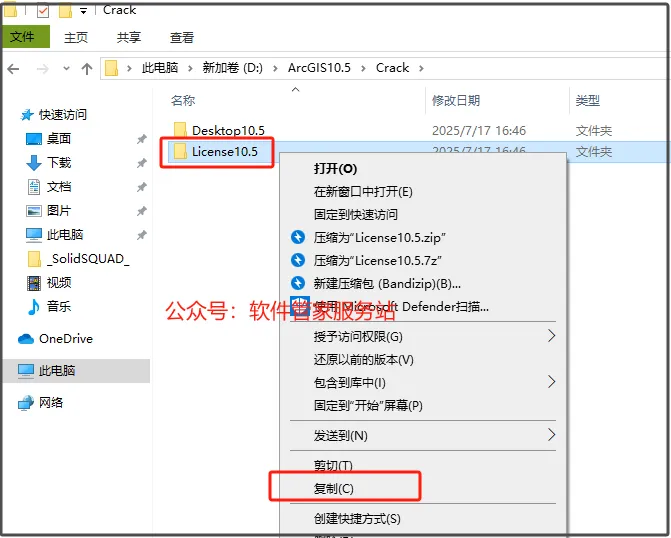
第二十五步:返回第二步解压的文件夹,找到【Crack】文件夹并打开。
第二十六步:复制【License10.5】文件夹。
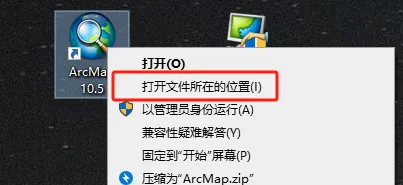
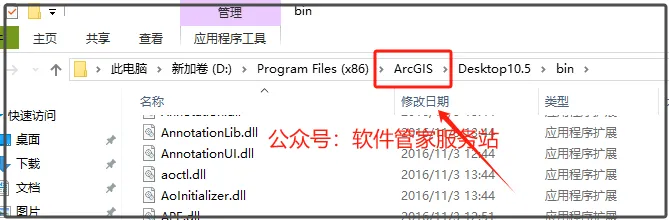
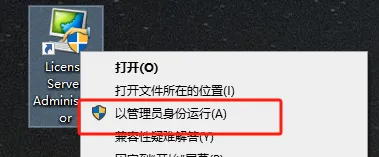
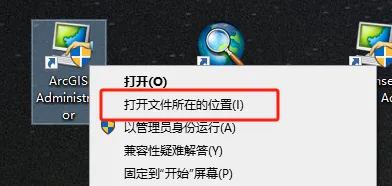
第二十七步:选中桌面的【License Server Administrator】右击【打开文件所在位置】。
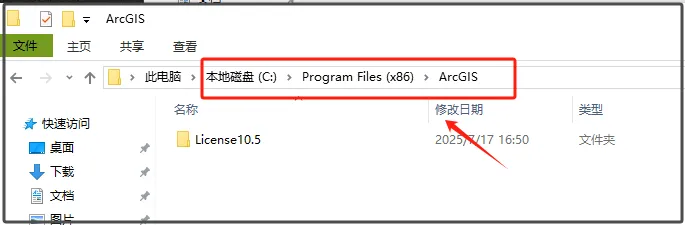
第二十八步:手动打开【C:\Program Files (x86)\ArcGIS】文件目录。
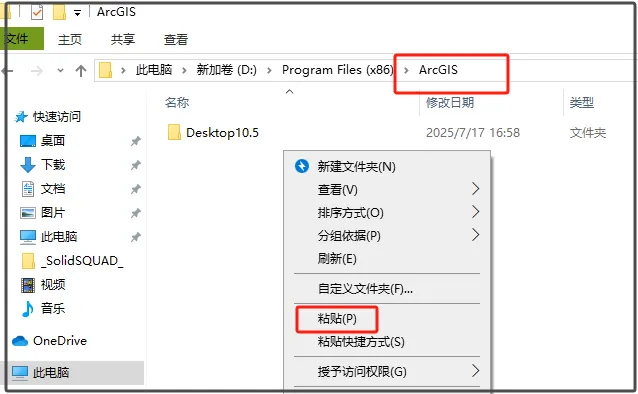
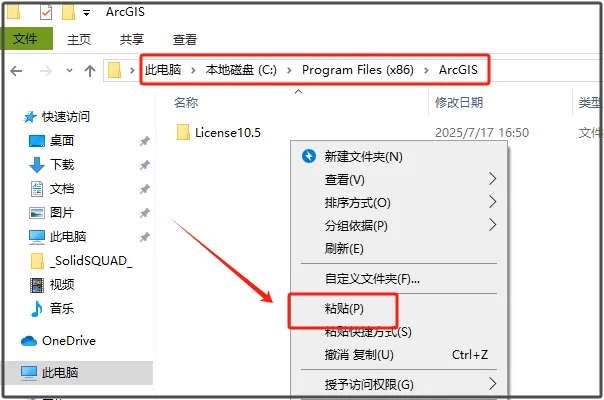
第二十九步:将刚刚复制的文件粘贴在此文件夹中。
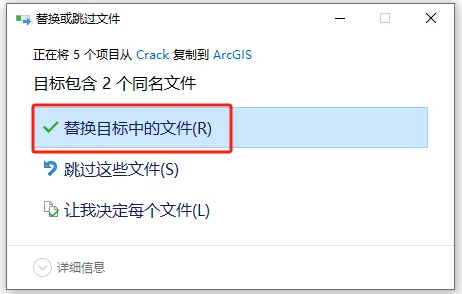
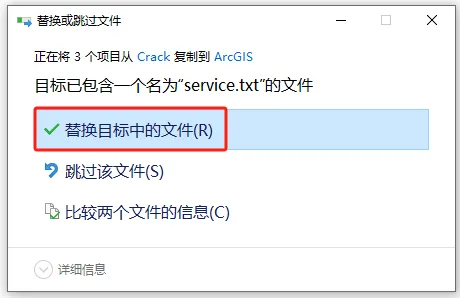
第三十步:选择替换目标中的文件。
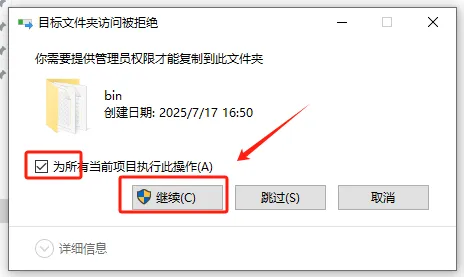
第三十一步:点【继续】。
第三十二步:再次返回【Crack】文件夹,复制【Desktop10.5】。