 夜雨聆风
夜雨聆风


Word批量排版,100份文档10分钟搞定
【方法1:样式设置】—— 一劳永逸的统一格式
适用场景
-
公司报告的统一格式规范 -
毕业论文的章节样式 -
产品手册的层级标题
操作步骤:
-
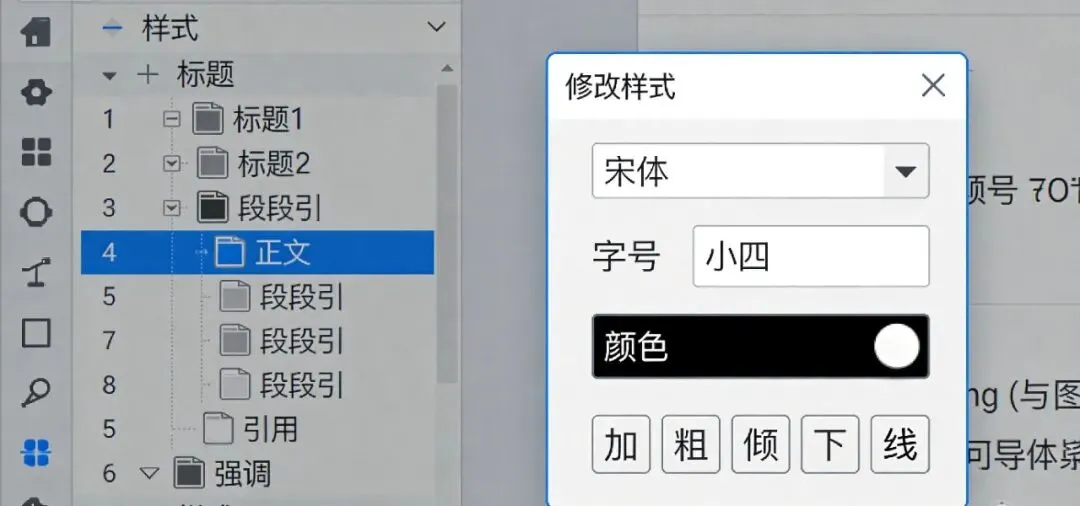
打开样式窗格:在「开始」选项卡找到「样式」组,点击右下角小箭头,展开样式窗格。 -
修改样式:右键需要修改的样式(如“标题1”),选择“修改”。 -
设置格式:在弹出的对话框中设置字体、字号、颜色、段落间距等。 -
应用到所有文档:修改后,所有使用该样式的文本自动更新,无需手动调整。
注意事项
-
建议先创建一套完整的样式集(标题1-3、正文、引用等),再应用到文档。 -
样式修改后,可以通过「管理样式」导入导出,在其他文档中复用。
【方法2:格式刷技巧】—— 快速复制格式
适用场景
-
统一多个小标题的格式 -
批量调整图片说明文字样式 -
快速匹配不同部分的段落间距
操作步骤:
-
选中源格式:点击已经设置好格式的文本(如一个合格的小标题)。 -
双击格式刷:在「开始」选项卡找到「格式刷」,双击(单次点击只能刷一次,双击可连续使用)。 -
刷目标文本:用变成刷子形状的光标,依次选中需要应用格式的文本。 -
按ESC退出:完成后按ESC键或再次点击格式刷退出。
注意事项
-
双击格式刷后,可以跨页面、跨文档使用,直到手动退出。 -
格式刷不仅复制字体格式,还包括段落、项目符号等全套格式。
【方法3:批量替换】—— 一键修改全文字体
适用场景
-
将全文的“宋体”改为“微软雅黑” -
将所有红色文字改为蓝色 -
将某个特定词语统一加粗
操作步骤:
-
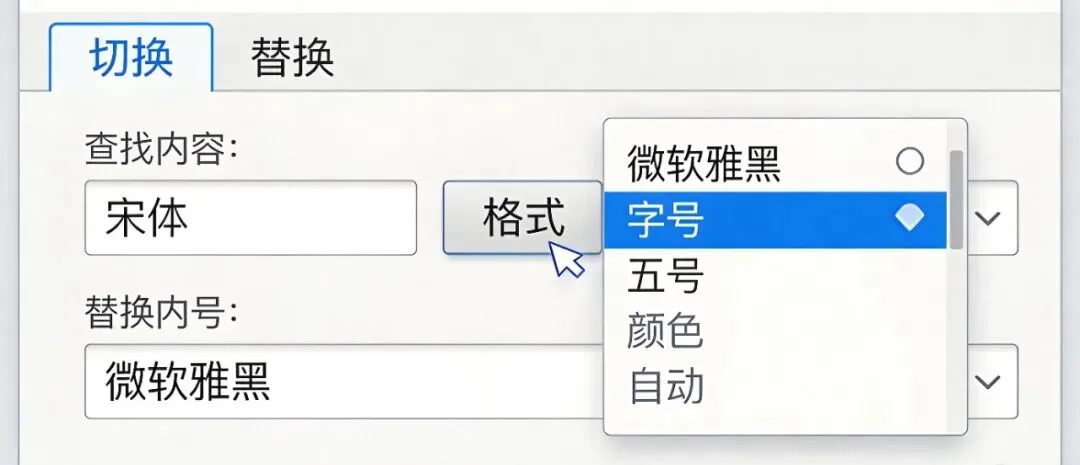
打开替换对话框:按Ctrl+H,或从「开始」选项卡点击「替换」。 -
设置查找内容:在“查找内容”框中留空,点击「格式」按钮选择“字体”。 -
设置目标格式:选择需要被替换的字体格式(如“宋体,五号”)。 -
设置替换格式:在“替换为”框中同样点击「格式」,设置新格式(如“微软雅黑,小四”)。 -
全部替换:点击「全部替换」,瞬间完成全文字体统一。
注意事项
-
替换前最好先备份文档,以免误操作。 -
除了字体,还可以替换段落格式、样式、特殊符号等。
【方法4:模板应用】—— 创建可重复使用的文档模板
适用场景
-
每周都要提交的项目进度报告 -
给客户的标准方案模板 -
内部审批的单据格式
操作步骤:
-
设计模板:新建一个文档,设置好所有样式、页眉页脚、LOGO位置等。 -
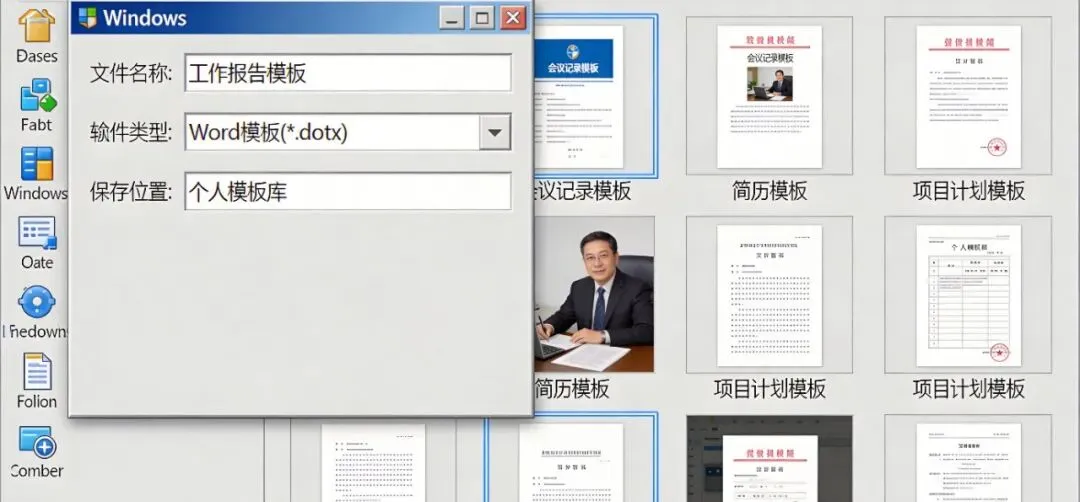
另存为模板:点击「文件」→「另存为」,选择保存类型为“Word模板(*.dotx)”。 -
使用模板:下次新建文档时,在「文件」→「新建」中选择“个人”选项卡,找到你的模板。 -
批量应用:可以将模板发送给团队,确保所有人产出格式一致。
注意事项
-
模板中可以使用“内容控件”固定填写区域,防止误删格式。 -
公司可以建立统一的模板库,提升整体文档专业度。
【方法5:批量打印】—— 多文档合并打印技巧
适用场景
-
打印一个项目的所有参考资料 -
批量输出培训材料 -
一次性打印多个版本的合同
操作步骤:
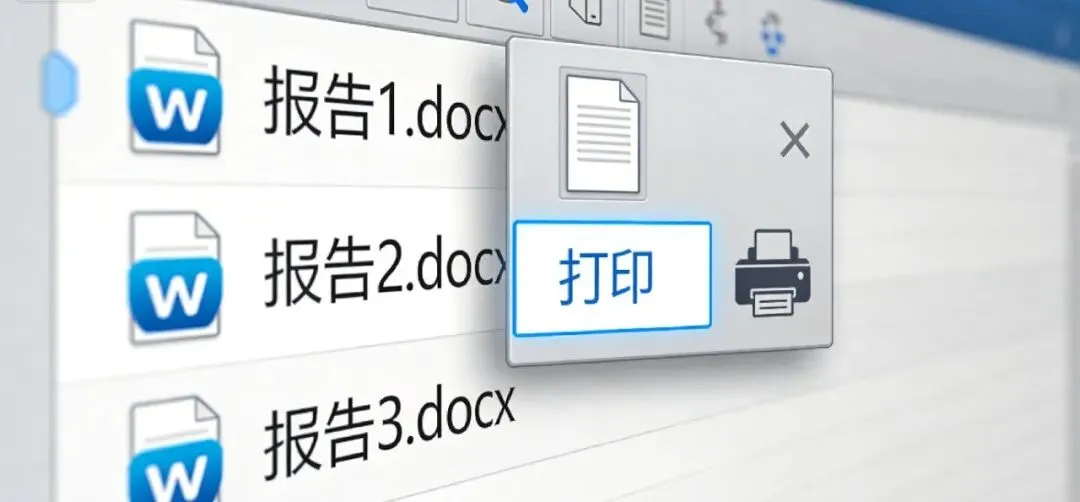
-
准备文档:将所有需要打印的文档放在同一个文件夹中。 -
选中文件:在文件夹中按Ctrl+A全选,或按住Ctrl键多选。 -
右键打印:右键选中文件,选择“打印”(Windows系统支持此功能)。 -
自动完成:系统会自动用Word打开每个文档并发送到打印机,无需人工干预。
注意事项
-
确保所有文档的页面设置(如纸张方向、边距)一致,否则打印效果可能不同。 -
可以先用“打印预览”功能检查个别文档,再批量操作。
【工具推荐】免费排版资源
-
核心功能:数百套专业设计的简历、报告、传单模板,直接套用。 -
为什么推荐:官方出品,质量高,完全免费,支持在线编辑。
-
核心功能:包含本文提到的样式集、报告模板、批量打印清单。 -
获取方式:关注公众号,后台回复「Word排版」即可领取。

