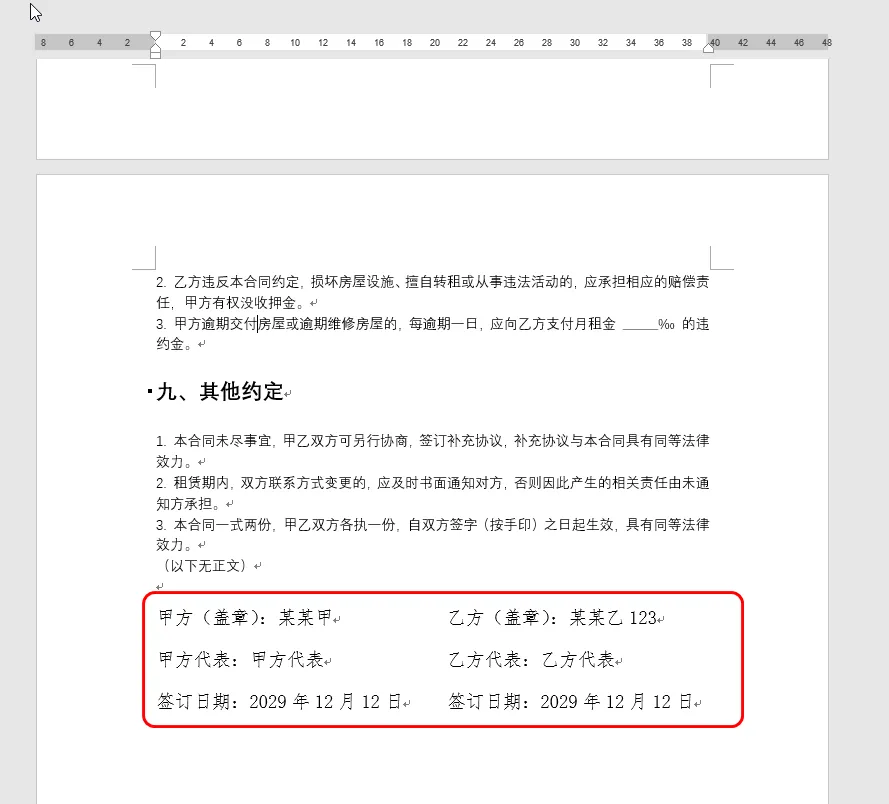
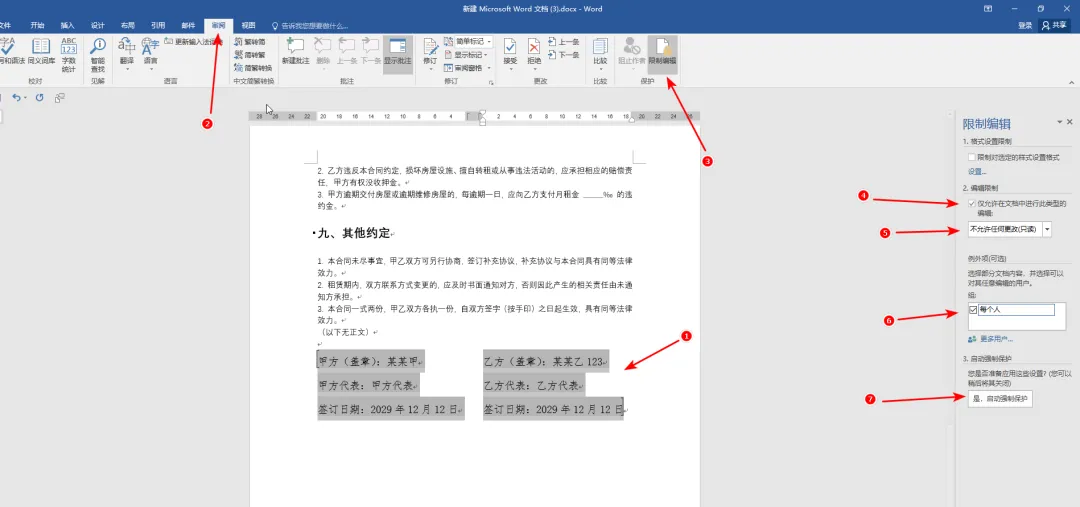
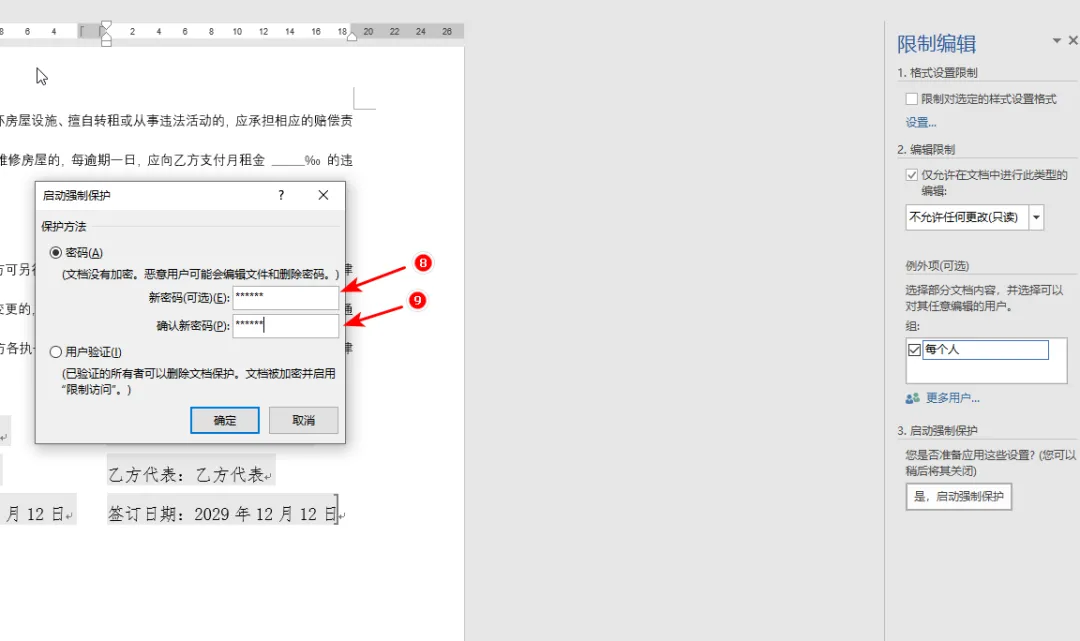
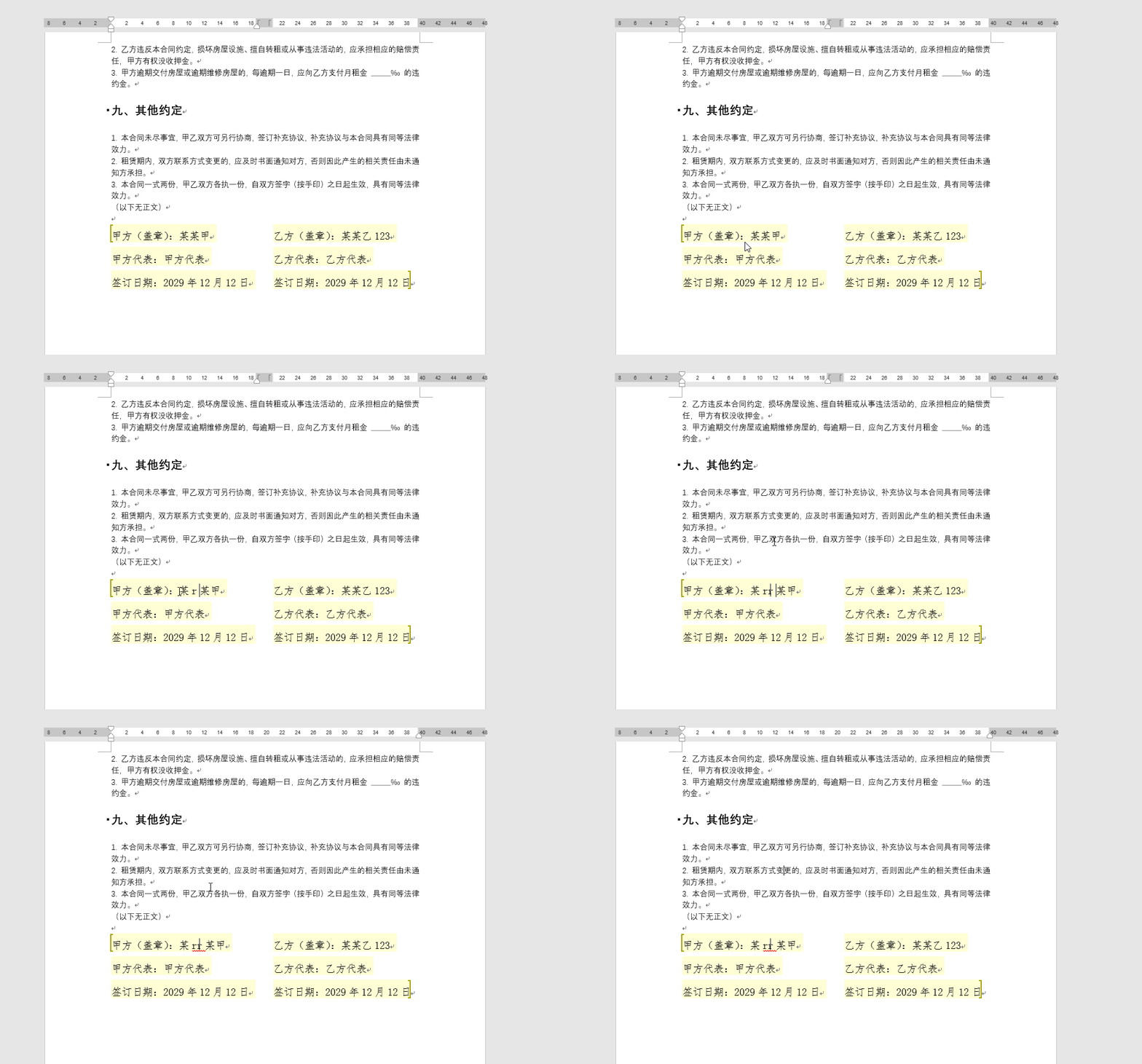
Word中如何防止文档被修改 应用场景:合同中防止被别人修改部分条款,只允许修改签名和日期。 1. 有如下数据,只允许修改签名区域(红色框框住的部分),其他地方不允许修改 2. 操作步骤 2.1 选中允许编辑的文本 2.2 点击“审阅”菜单 2.3 点击“限制编辑”按钮 2.4 勾选“仅允许在文档中进行此类型的编辑”,这个并表示仅让你选中的这段文本成为可编辑区域,文档中未选中的所有内容都会被锁定(只读状态) ,他人只能修改选中的这段文本,无法改动其他任何内容 2.5 选择“不允许任何更改(只读)” 2.6 勾选“每个人” 2.7 点击“是,启动强制保护”按钮 2.8 在弹出的“启动强制保护”中输入密码,最好给一个比较复杂的密码,防止被猜中 2.9 可以看到黄色区域可以插入数字,而受密码保护的部分不能编辑,不能新增。
 夜雨聆风
夜雨聆风