 夜雨聆风
夜雨聆风


WPS免登录使用指南,这招省心又高效!
我是【桃大喵学习记】,欢迎大家关注哟~,每天为你分享职场办公软件使用技巧干货!
——首发于微信号:桃大喵学习记
有小伙伴私信反馈:以前WPS不登录也能正常使用基础功能,但现在如果不登录账号,几乎所有选项卡都变成灰色,仅能进行简单的录入、保存和打印等基础操作。想请教一下,如果在没有网络或者临时使用的情况下,有没有办法恢复到之前无需登录就能使用基础功能的状态?
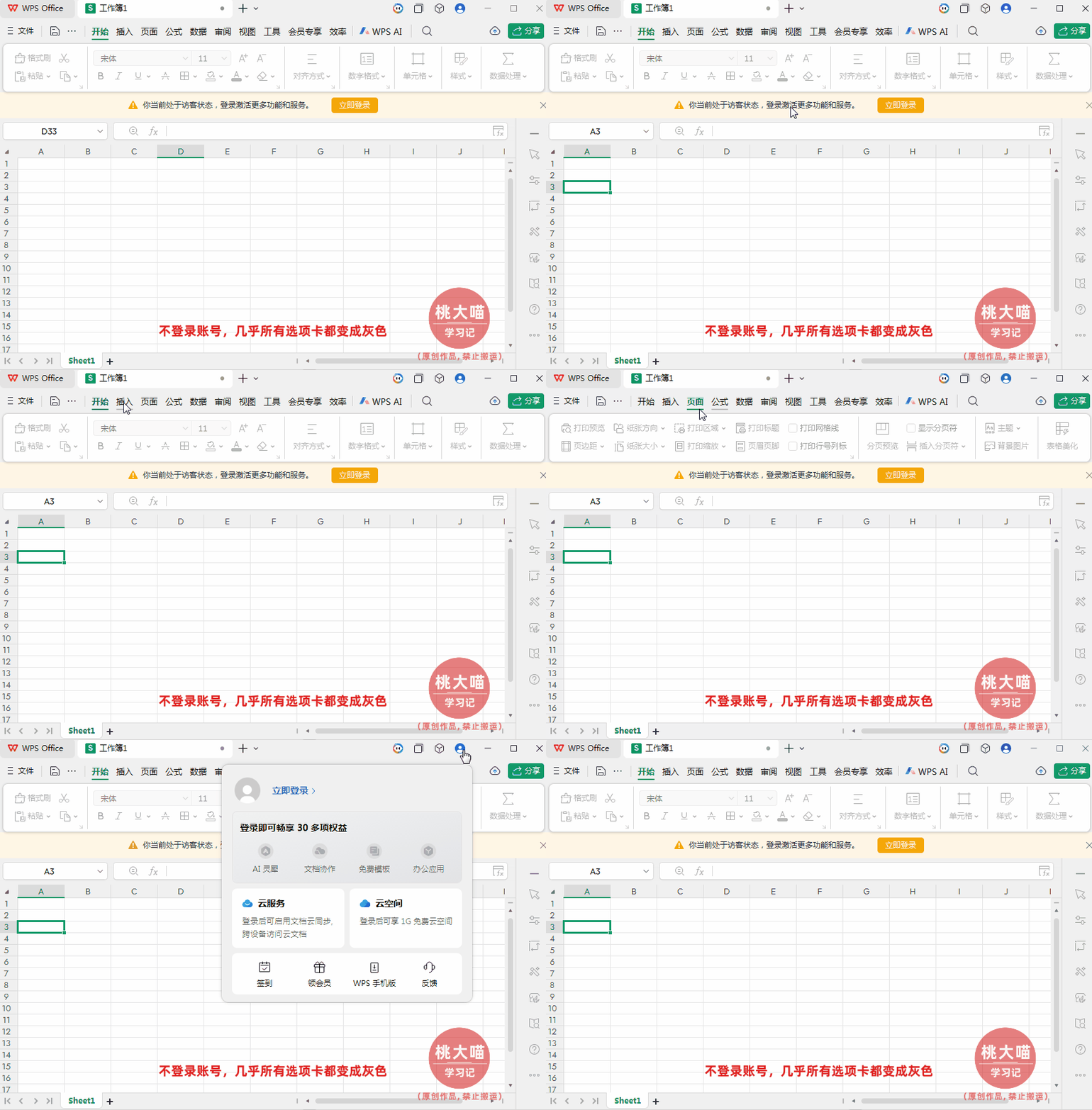
在日常工作中,很多人可能都遇到过这样的情境:想要使用WPS某些核心功能,必须先登录WPS账号——这些功能通常集中在云服务、协同办公和高级工具等方面,能显著提升办公效率和数据安全性。但是,在面对没有网络的环境下,或者只是临时用一下、不想登录账号时,怎么才能正常使用基础功能呢?其实,WPS也考虑到了这一点,并为我们提供了相应的解决方案,具体操作如下:
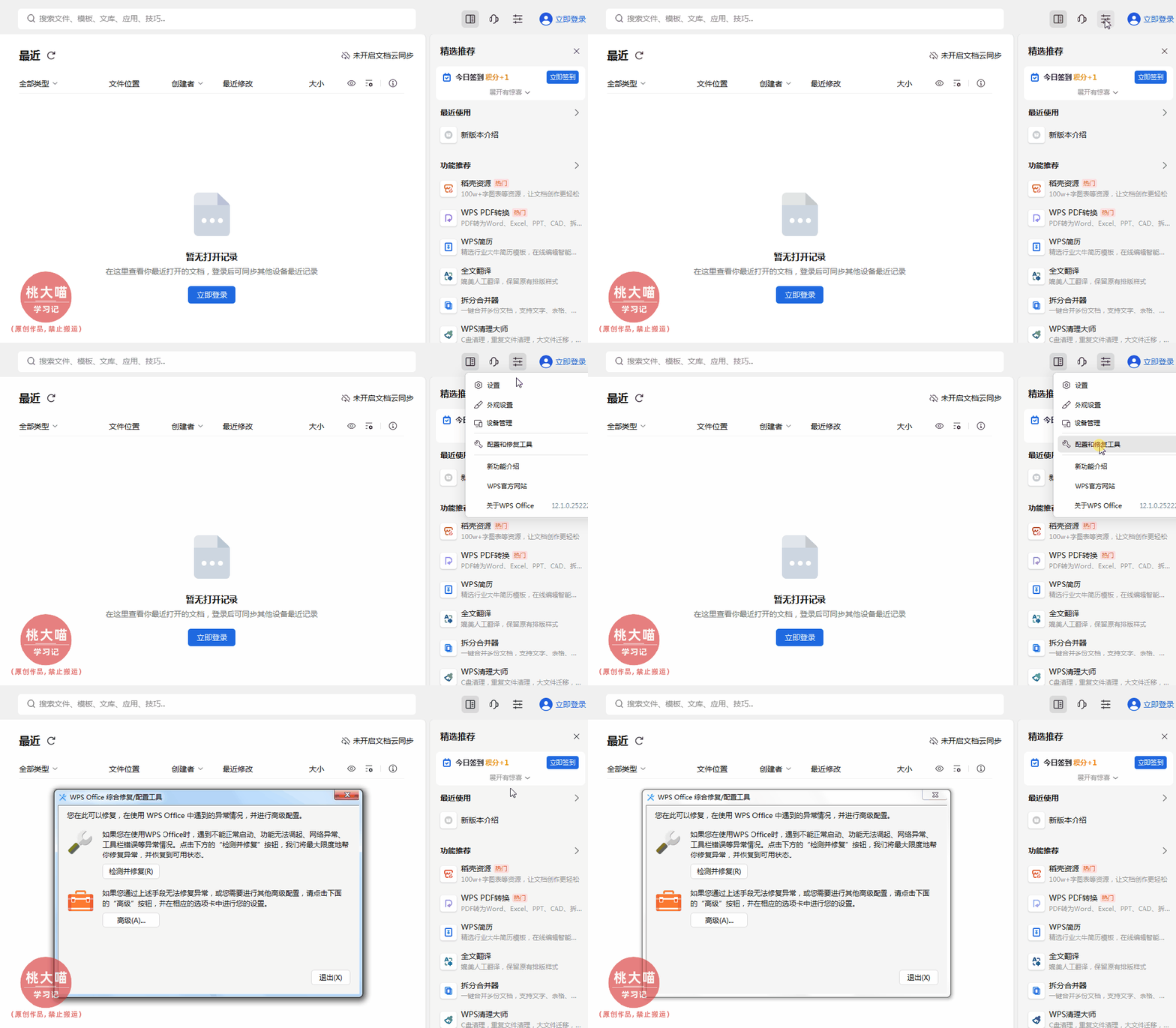
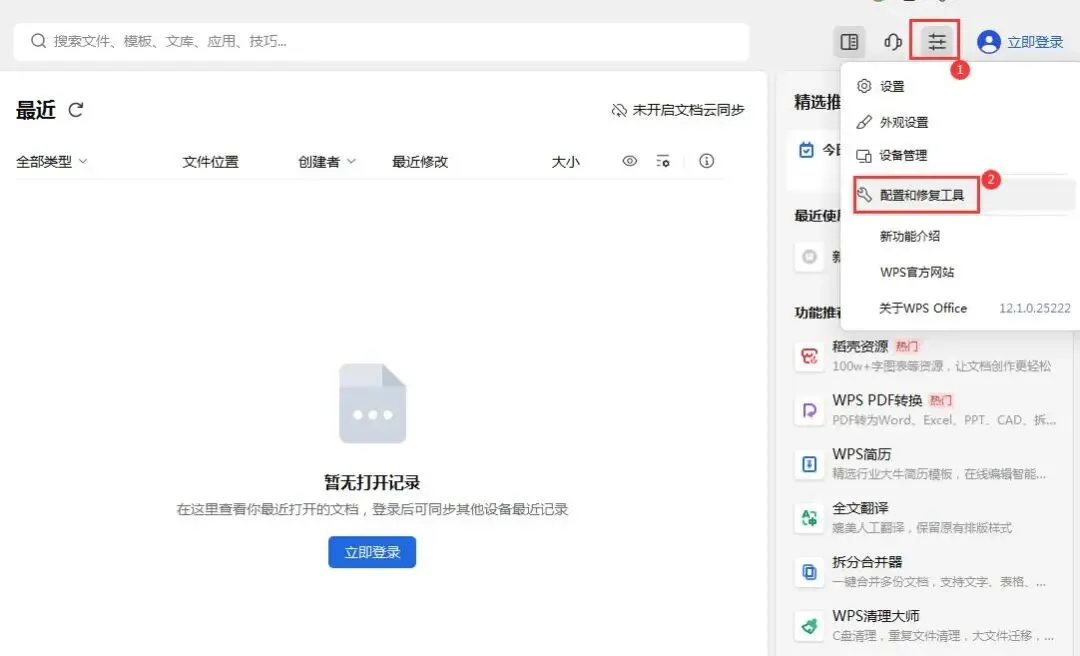
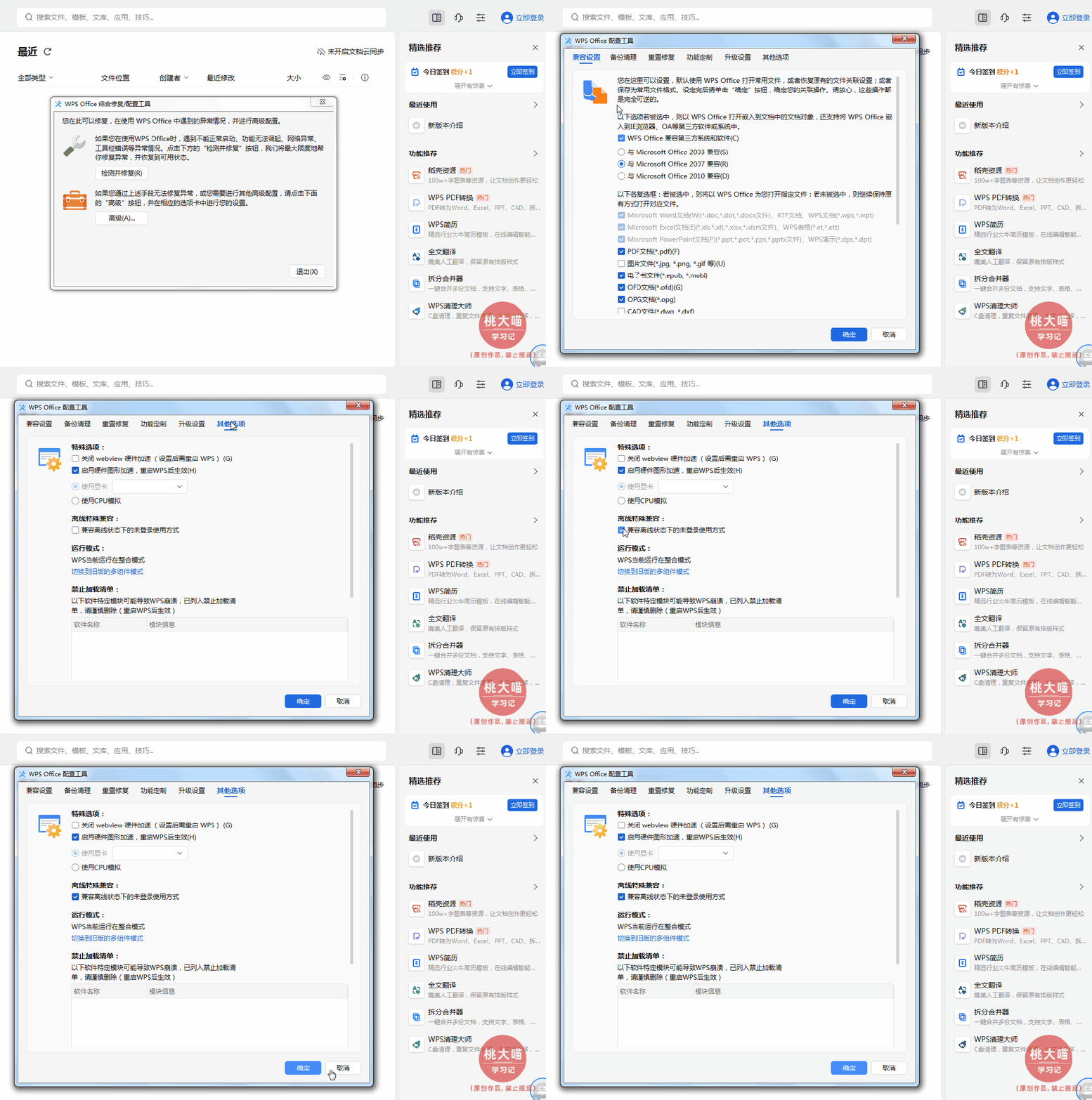
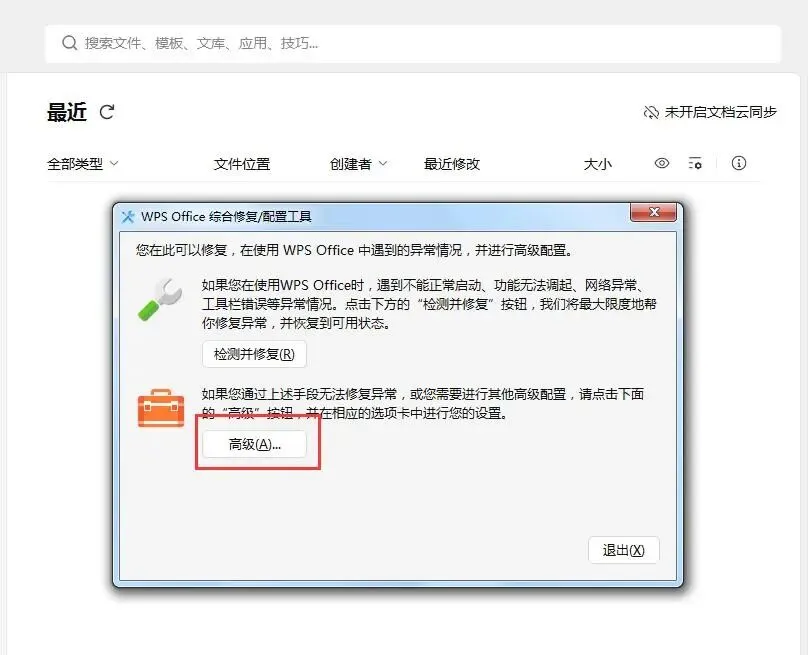
第一步:首先打开WPS软件,点击右上角的【全局设置】-【配置和修复工具】,调出“WPS Office 综合修复/配置工具”窗口,如下所示
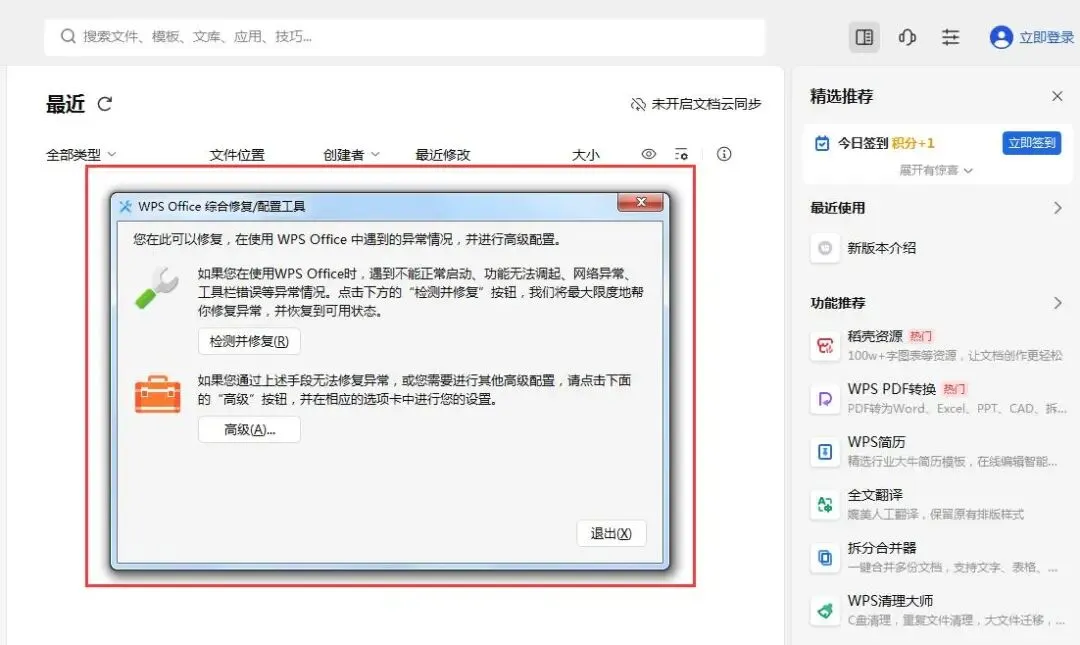
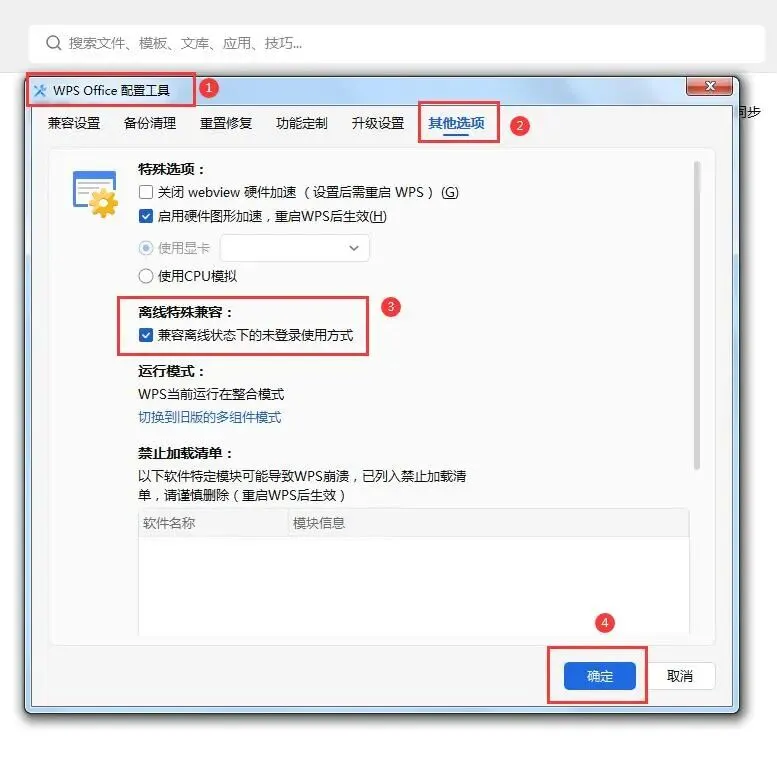
第二步:然后在调出“WPS Office 综合修复/配置工具”窗口中,点击【高级】→在弹出的“WPS Office 配置工具”窗口中选择【其它选项】,勾选【兼容离线状态下的未登录使用方法】,最后点击【确定】即可
这样通过上面的设置就可以在没有网络的环境下或者不想登录的情况下临时正常使用WPS的基础功能了。当然,如果想使用核心功能,还是需要登录WPS账号。
亲爱的小伙伴们:
如果你正在为复杂繁琐的WPS表格/Excel操作困扰,希望通过掌握实用技能显著提升工作效率、减少无效加班——你可以考虑下我的WPS表格/Excel系列课程。

以上就是【桃大喵学习记】今天的干货分享~觉得内容对你有所帮助,别忘了动动手指点个赞哦~。大家有什么问题欢迎关注留言,期待与你的每一次互动,让我们共同成长!

