夜雨聆风
夜雨聆风


Word字体格式设置
Word字体格式设置
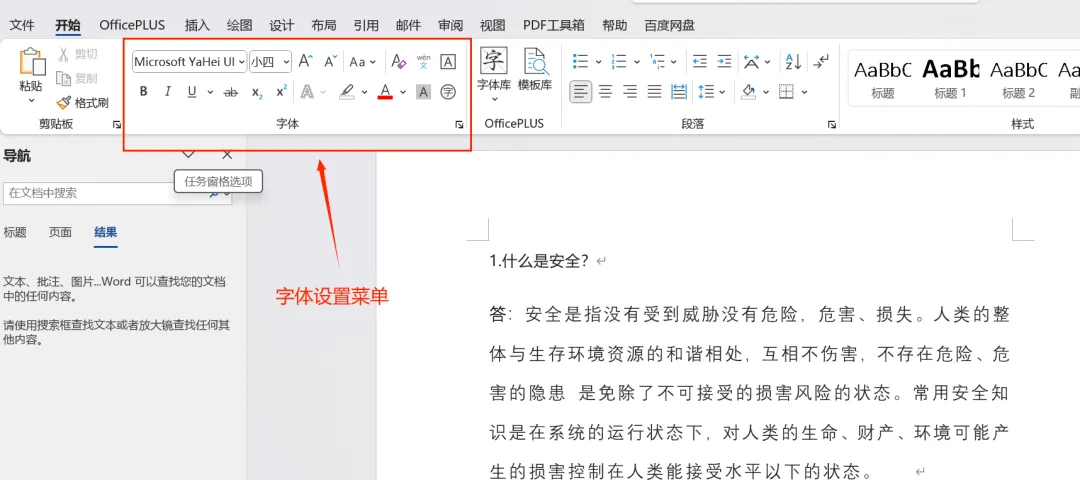
(1)基础设置
以下是Word文档中字体格式设置的详细步骤:
第一步
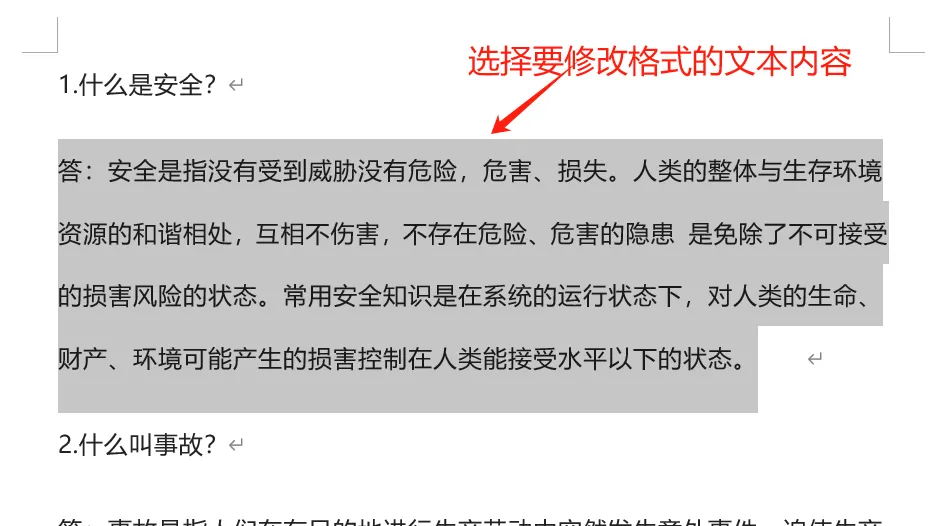
选择文本:通过鼠标拖动选中要设置字体的部分文本,或点击文本开头后按住Shift键再点击文本末尾来选择整段或整篇文档。
第二步
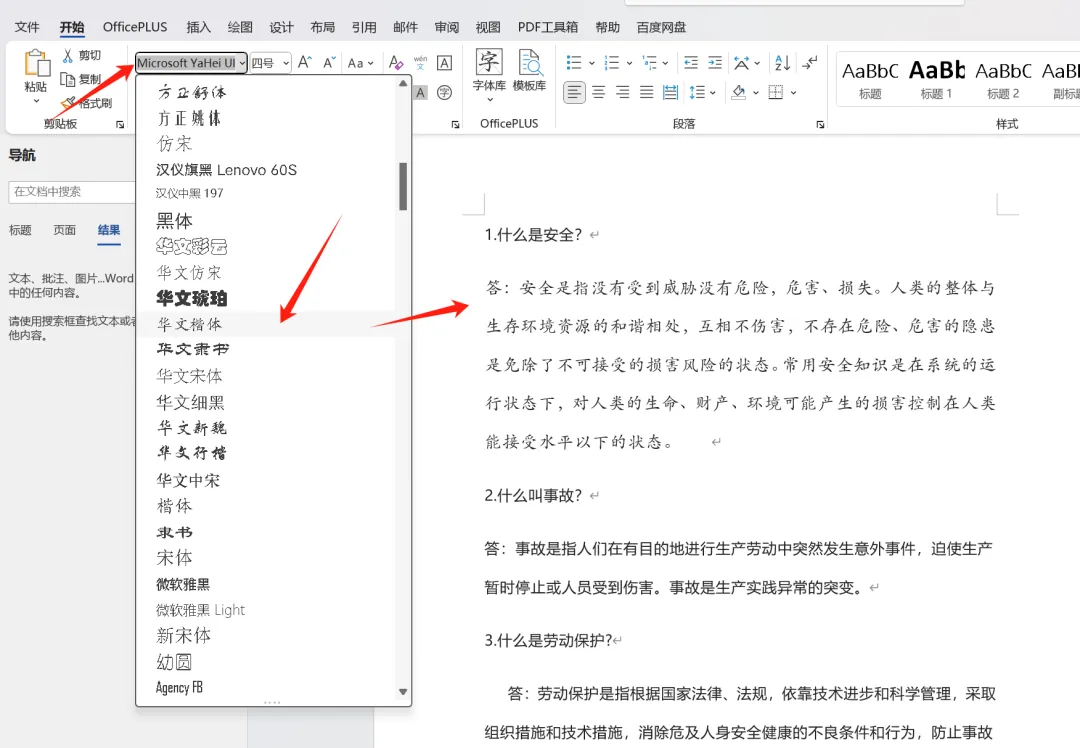
设置字体样式:在字体设置窗口的“字体”下拉菜单中,选择如“宋体”“微软雅黑”等字体样式;
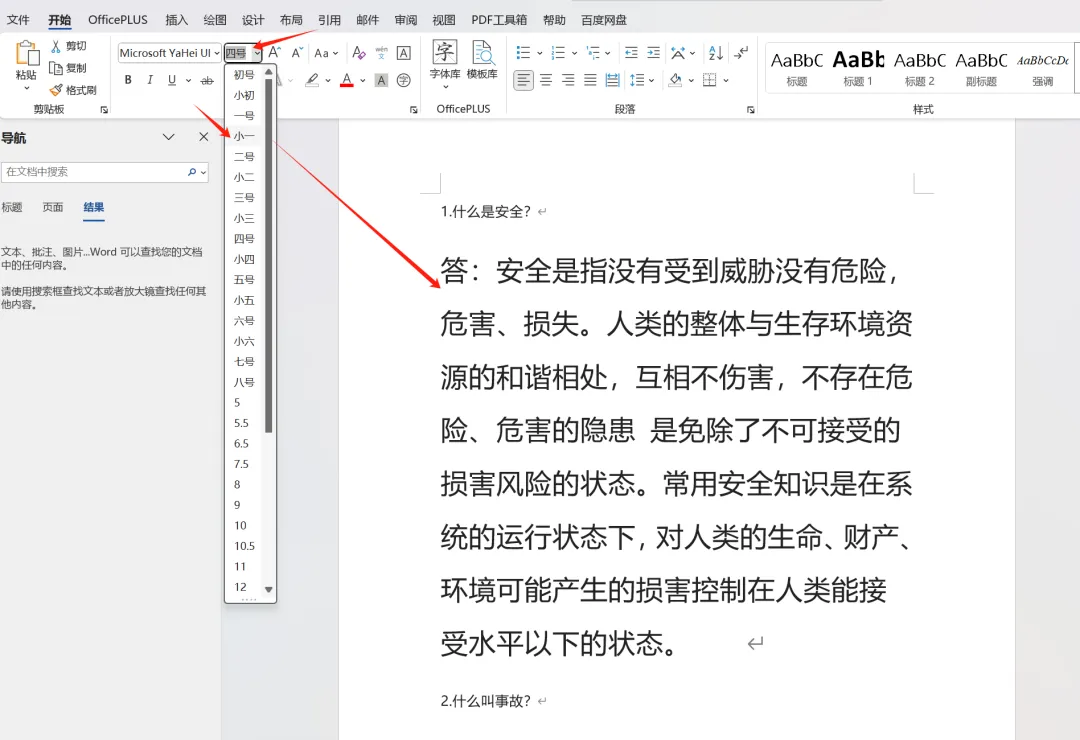
通过下拉菜单或直接输入数字设置字体大小;
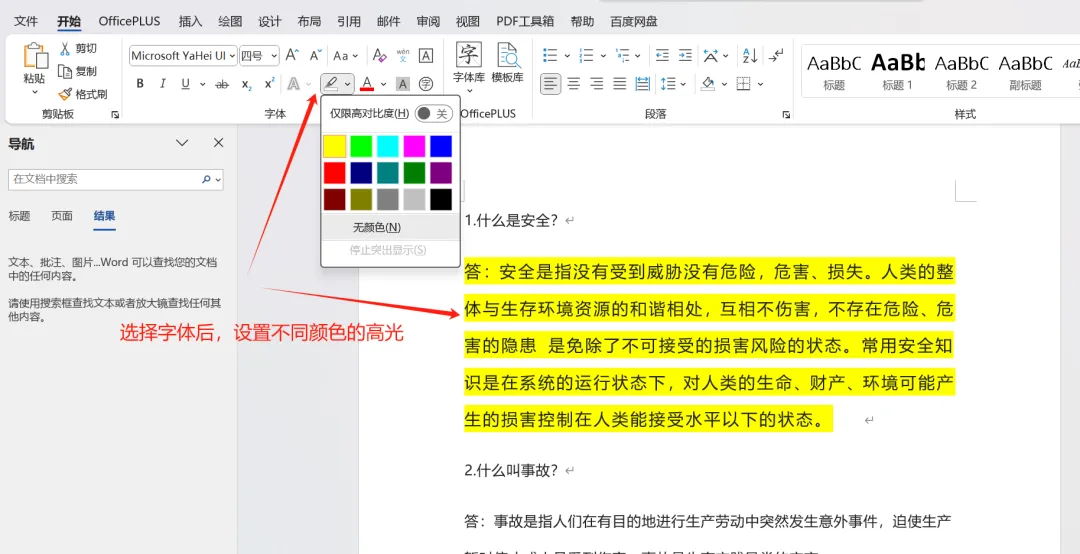
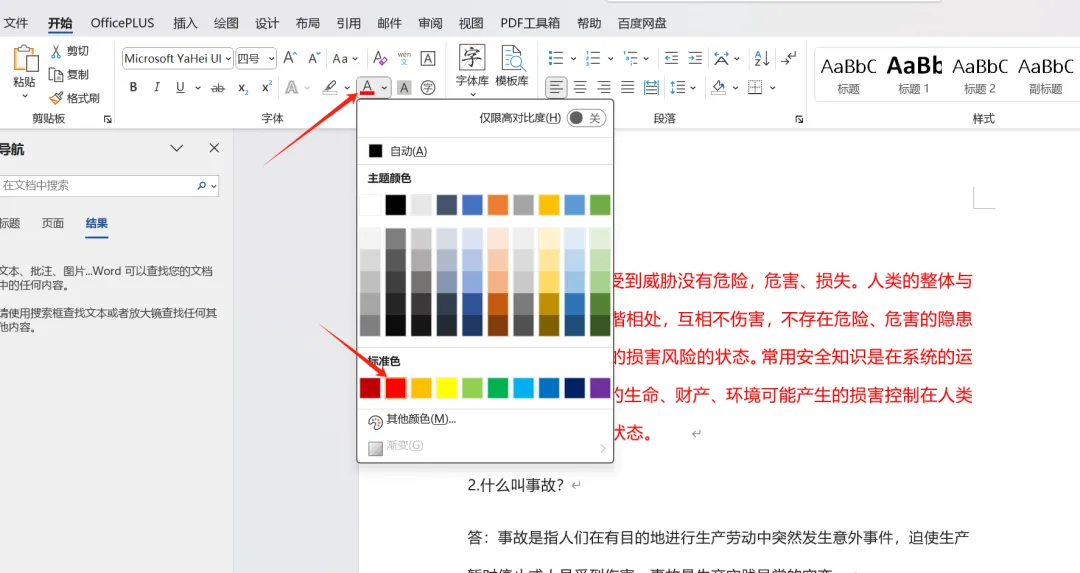
点击“字体颜色”按钮选择颜色,也可点击“颜色面板”自定义颜色;
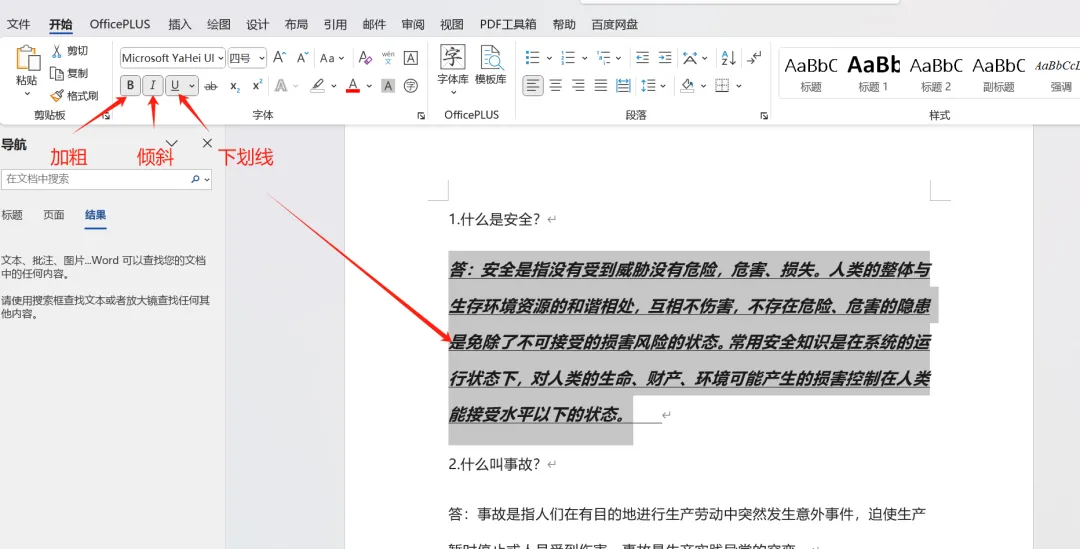
点击加粗、倾斜、下划线按钮设置对应效果,再次点击可取消。
(2)高级字体格式设置
-调整字符间距:在字体设置窗口切换到“高级”选项卡,在“字符间距”区域,通过“缩放”下拉菜单调整字符的横向缩放比例;
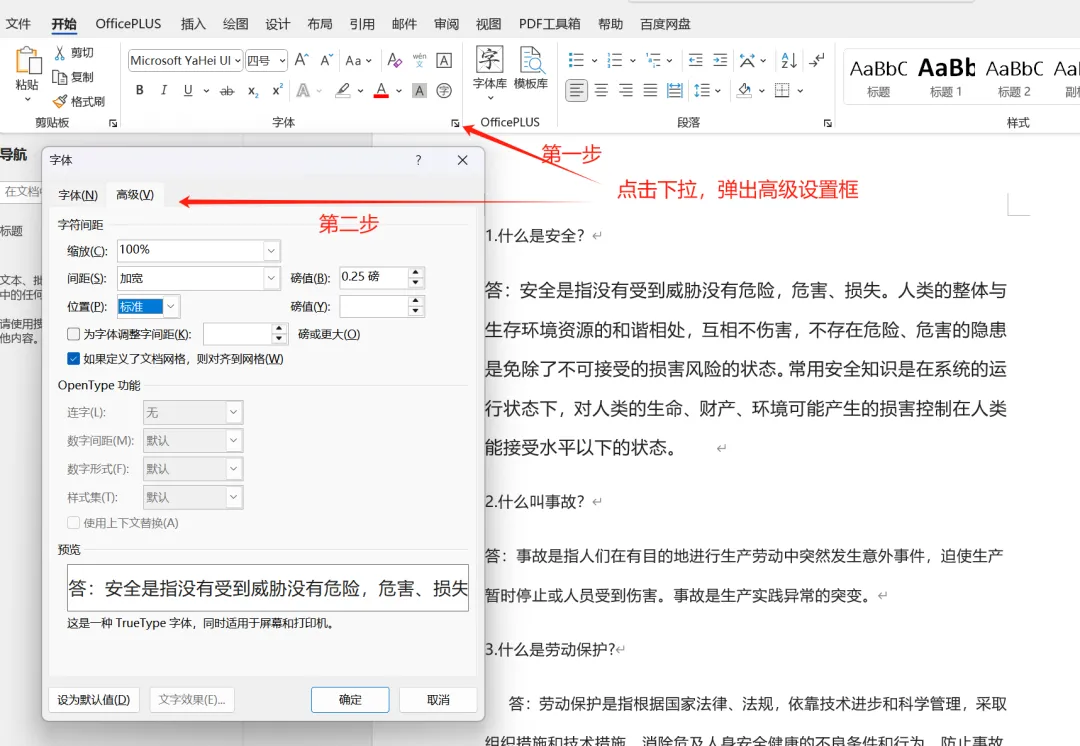
在“间距”下拉菜单中选择“加宽”或“紧缩”,并在“磅值”框中输入具体数值来调整字符间的水平间距;
在“位置”下拉菜单中选择“提升”或“降低”,并设置“磅值”来调整字符相对于基线的垂直位置。
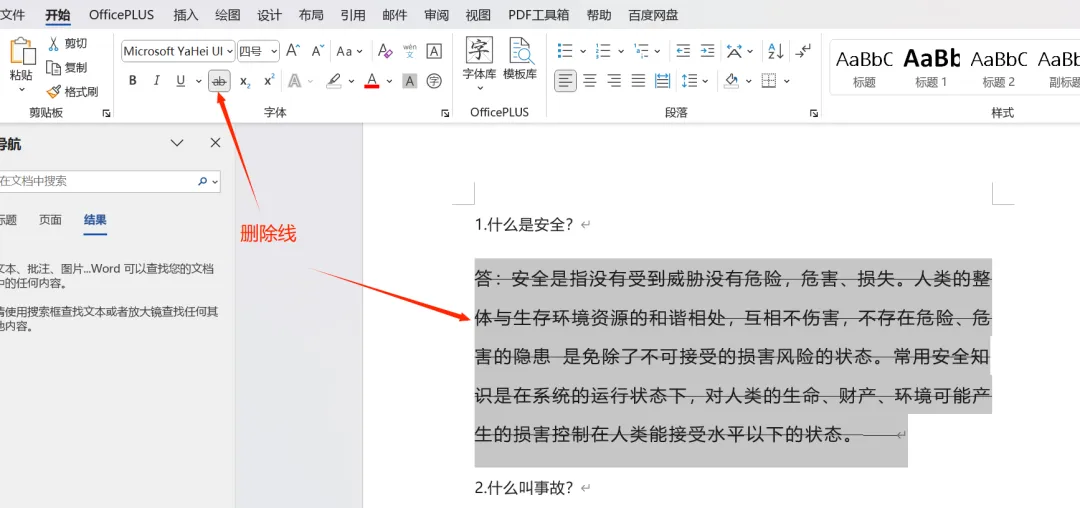
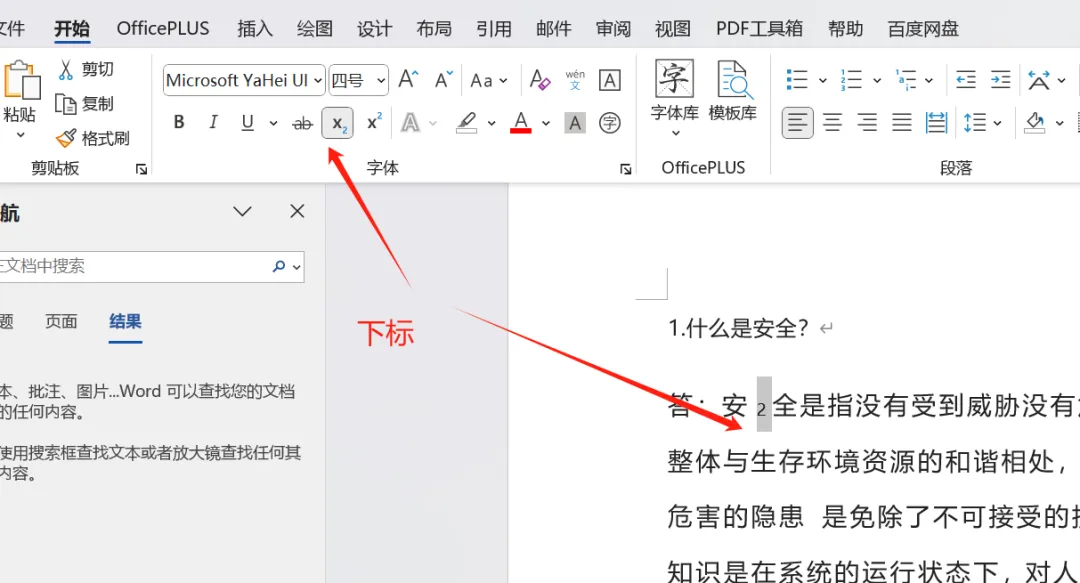
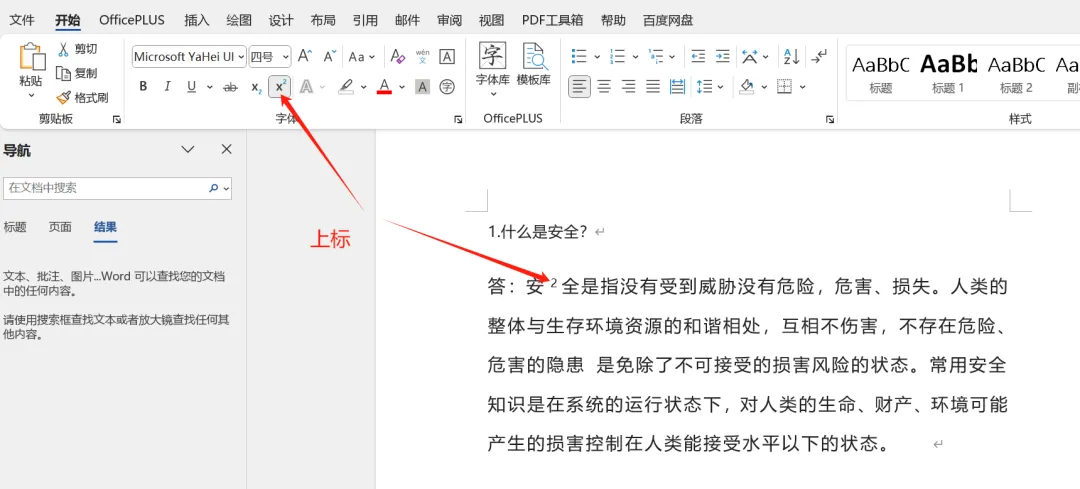
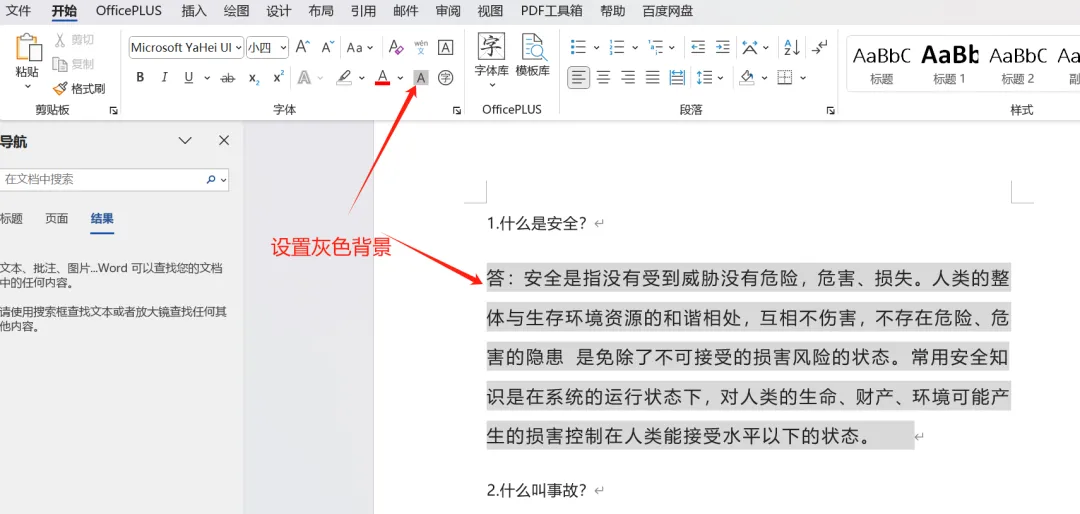
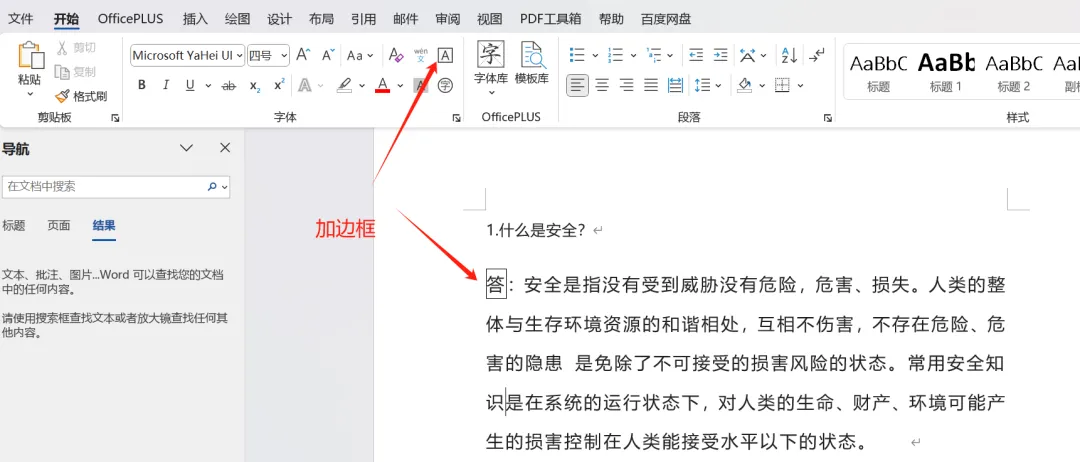
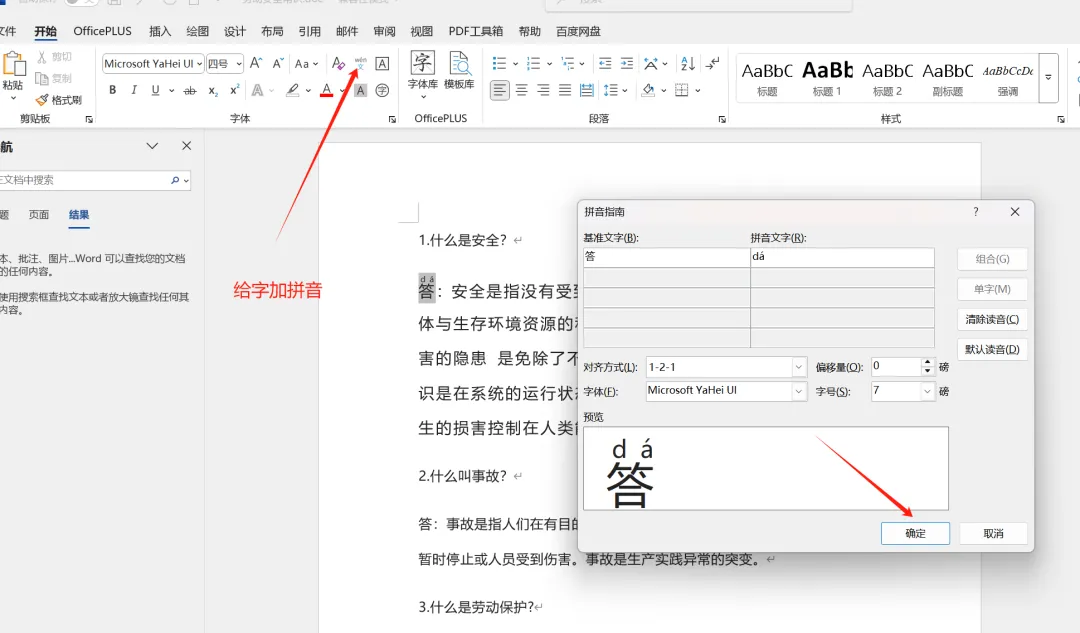
– 设置其他特殊效果:在字体设置窗口的“字体”选项卡中,还可勾选“删除线”“双删除线”“上标”“下标”“阴影”“空心”等复选框,为文字添加相应特殊效果。