夜雨聆风
夜雨聆风


Word中图形和图片的插入,图形的建立和编辑,文本框、艺术字的使用和编辑.
1、以下是Word中插入图形和图片的详细步骤
(1)插入图形
打开文档与定位光标:启动Microsoft Word,打开需要插入图形的文档,将光标定位到想要插入图形的位置。
选择“插入”选项卡:在Word顶部菜单栏中,点击“插入”选项卡。
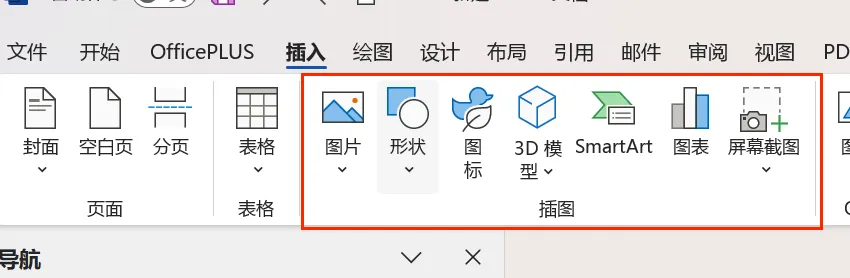
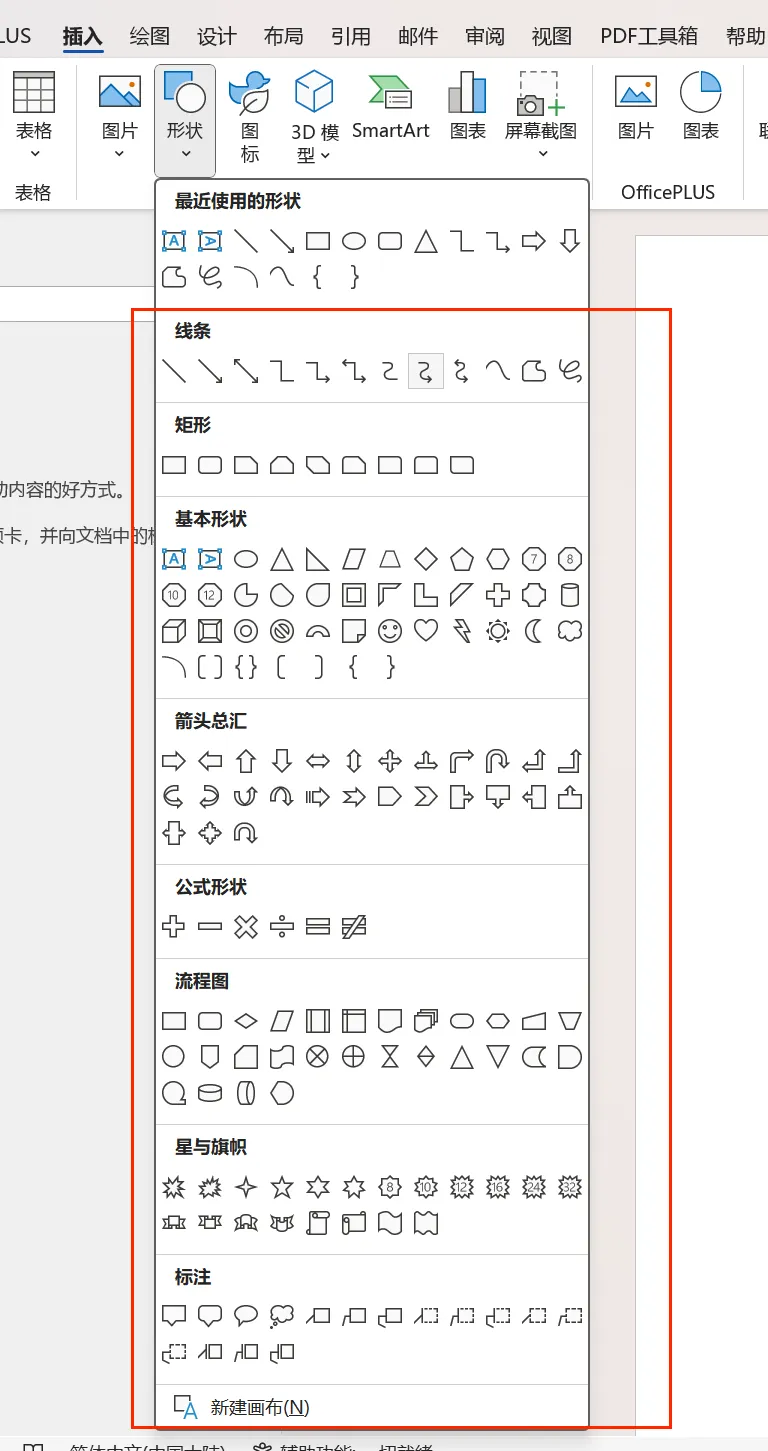
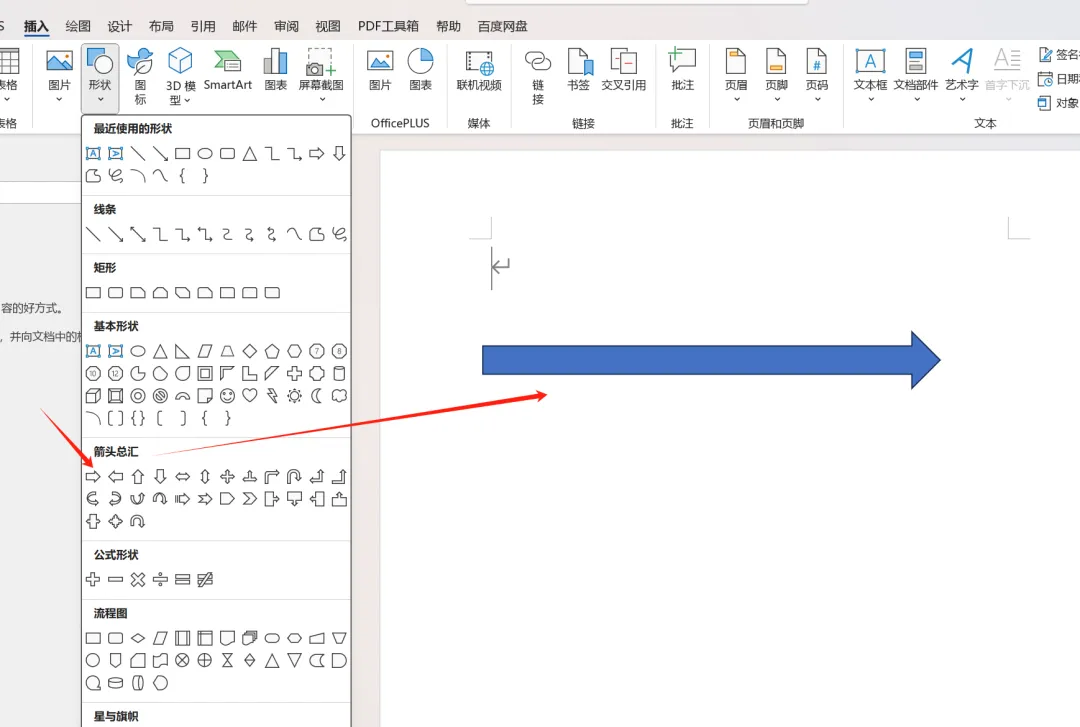
选择形状:在“插入”选项卡的“插图”组中,找到“形状”按钮,点击会弹出下拉菜单,包含直线、矩形、圆形、箭头等多种形状选项,选择所需形状。
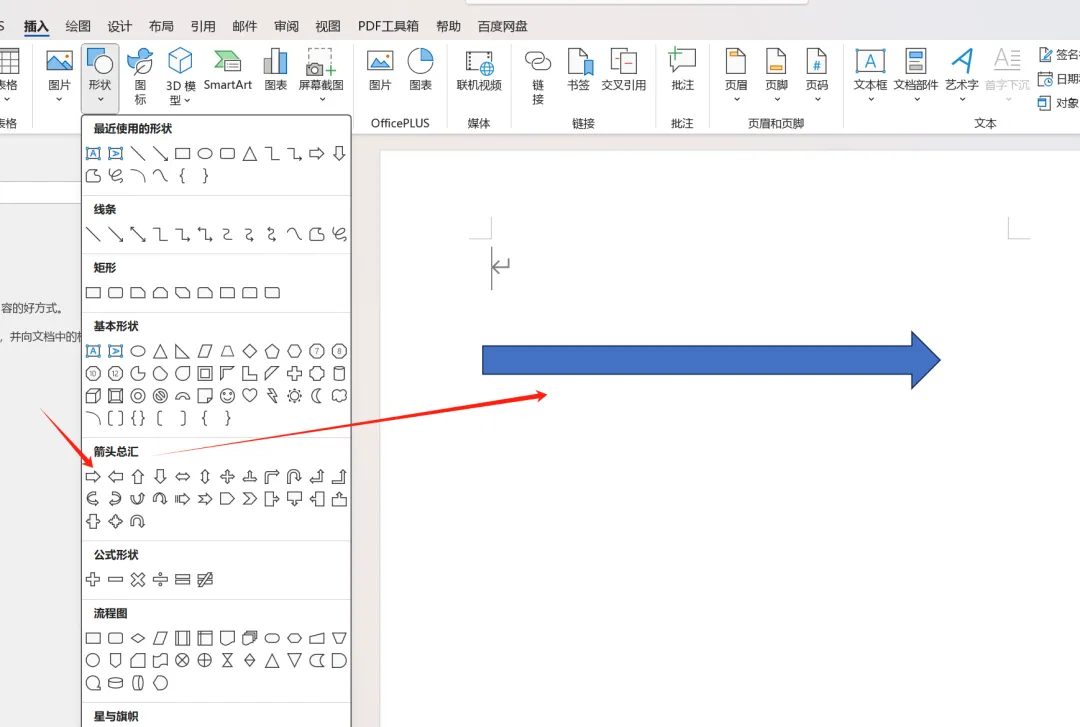
绘制形状:在文档中按住鼠标左键并拖动,即可绘制出所选形状。松开鼠标后,形状便插入到文档中。
自定义形状:双击插入的形状,调出“格式”选项卡,可以进一步自定义形状的颜色、边框、填充效果、阴影效果、三维效果等。
(2)插入图片
打开文档与定位光标:打开Word文档,将光标放在想要插入图片的位置。
选择“插入”选项卡:点击Word顶部菜单栏中的“插入”选项卡。
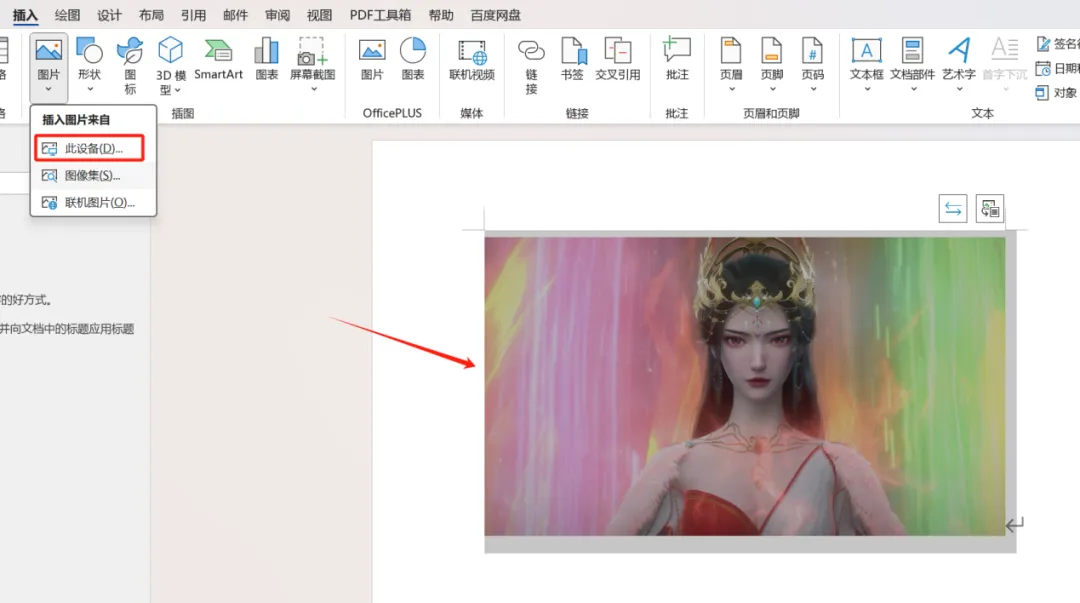
选择图片来源:在“插入”工具栏中找到“图片”按钮,点击后弹出菜单,若要插入本地图片,选择“此设备”;若要插入在线图片,选择“在线图片”。
选择图片并插入:选择“此设备”后,浏览计算机,找到想插入的图片,点击“插入”;选择“在线图片”后,在搜索框中输入关键词查找图片,找到所需图片后点击“插入”。
调整图片:插入后,可通过拖动边框调整图片大小,还可利用“格式”选项卡中的工具调整图片的布局选项、添加边框和效果、裁剪图片等。
2、以下是Word中图形的建立和编辑详细步骤:
(1)图形的建立
– 插入基本形状:打开Word文档,点击“插入”选项卡,在“插图”组中点击“形状”按钮,从下拉菜单中选择所需形状,如矩形、圆形等,在文档中点击并拖动鼠标即可绘制。
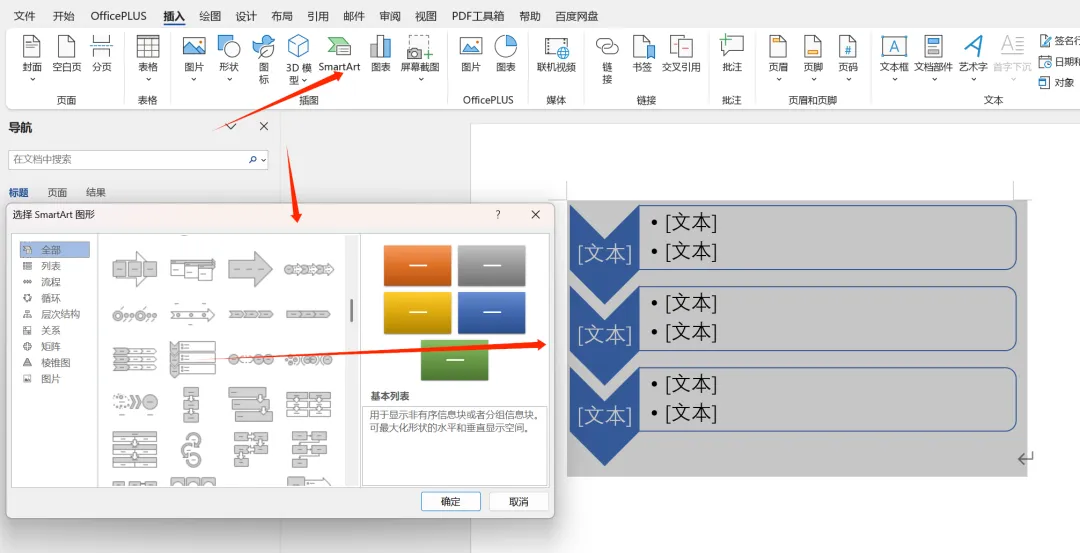
– 使用SmartArt图形:点击“插入”选项卡中的“SmartArt”按钮,在弹出的对话框中选择适合的图形类型,如流程图、层次结构图等,点击“确定”,在SmartArt图形左侧的文本窗格输入相关信息,图形会自动更新。
– 插入绘图画布:点击“插入”选项卡,在“形状”下拉菜单中选择“新建绘图画布”,在画布内可更方便地管理和组织多个绘图对象。
– 使用笔工具绘图:点击“绘图”功能区工具栏,选择笔、高光笔或铅笔等工具,右键点击笔图标可调整大小、颜色和效果,在文档中直接绘图。
(2)图形的编辑
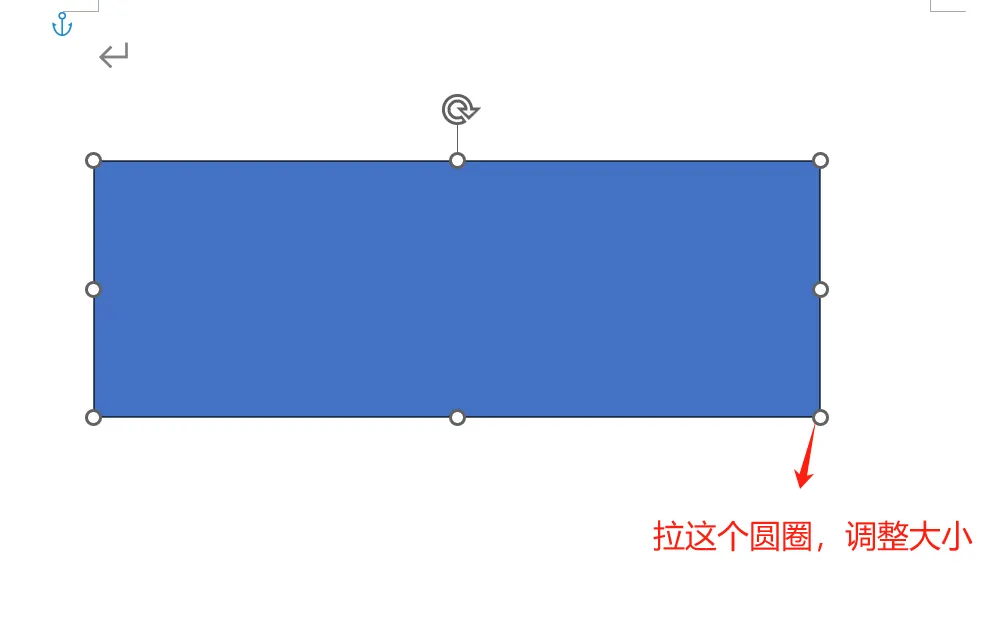
– 调整大小和位置:选中图形,拖动边角的调整手柄可改变大小,按住Shift键可保持比例;单击并拖动图形可改变位置。
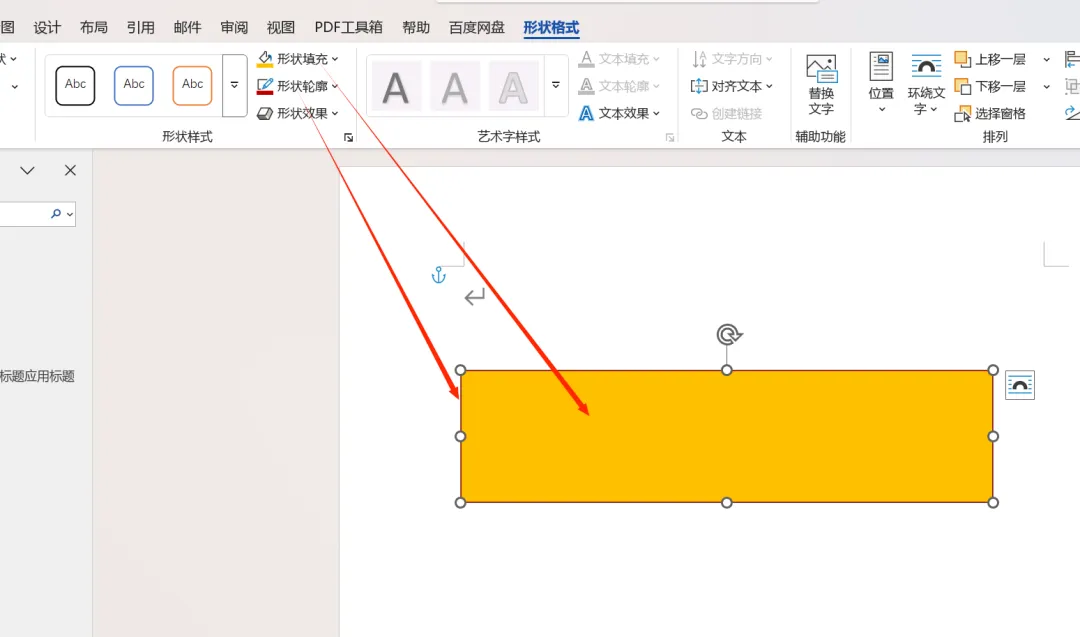
– 设置形状格式:选中图形后,在“绘图工具-格式”选项卡中,可通过“形状填充”更改填充颜色,通过“形状轮廓”调整边框颜色、宽度和样式。
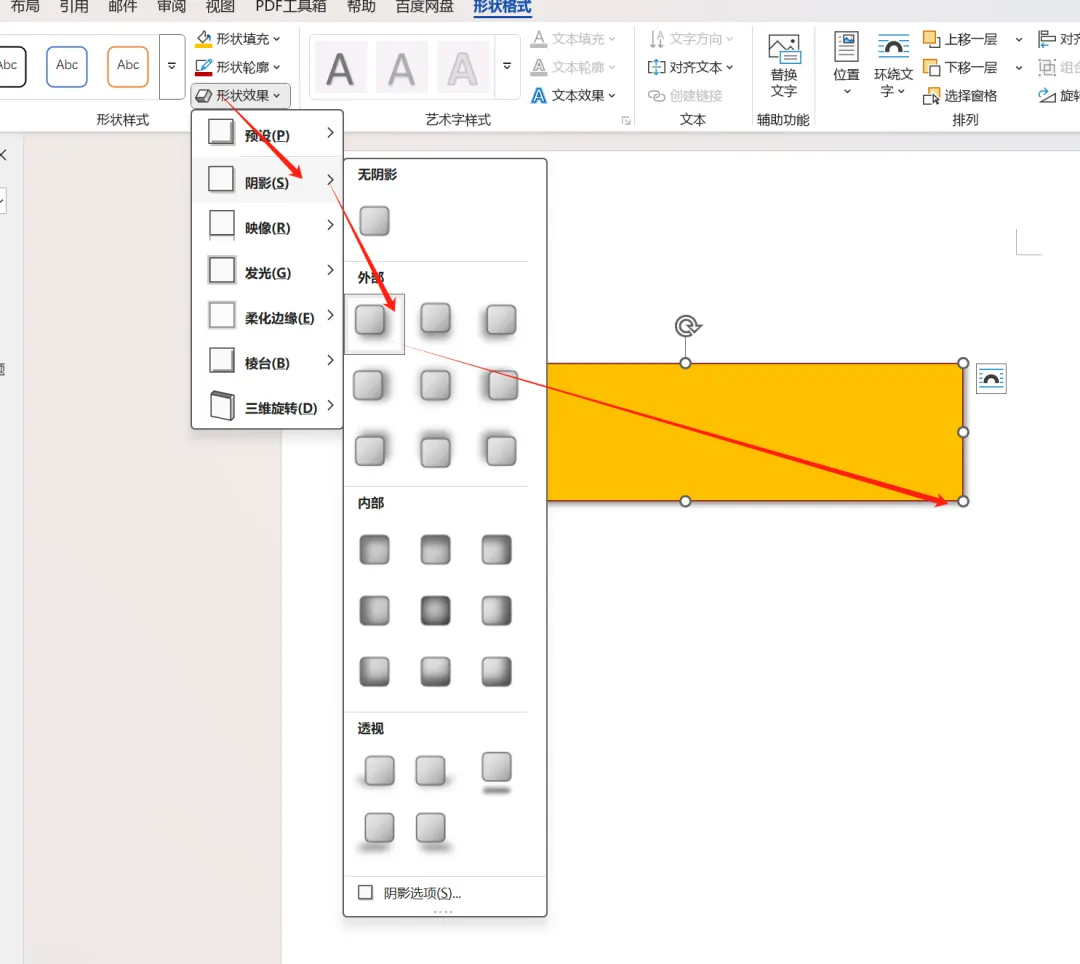
– 添加效果:在“绘图工具-格式”选项卡的“形状效果”中,可添加阴影、反射、发光等效果,使图形更具立体感。
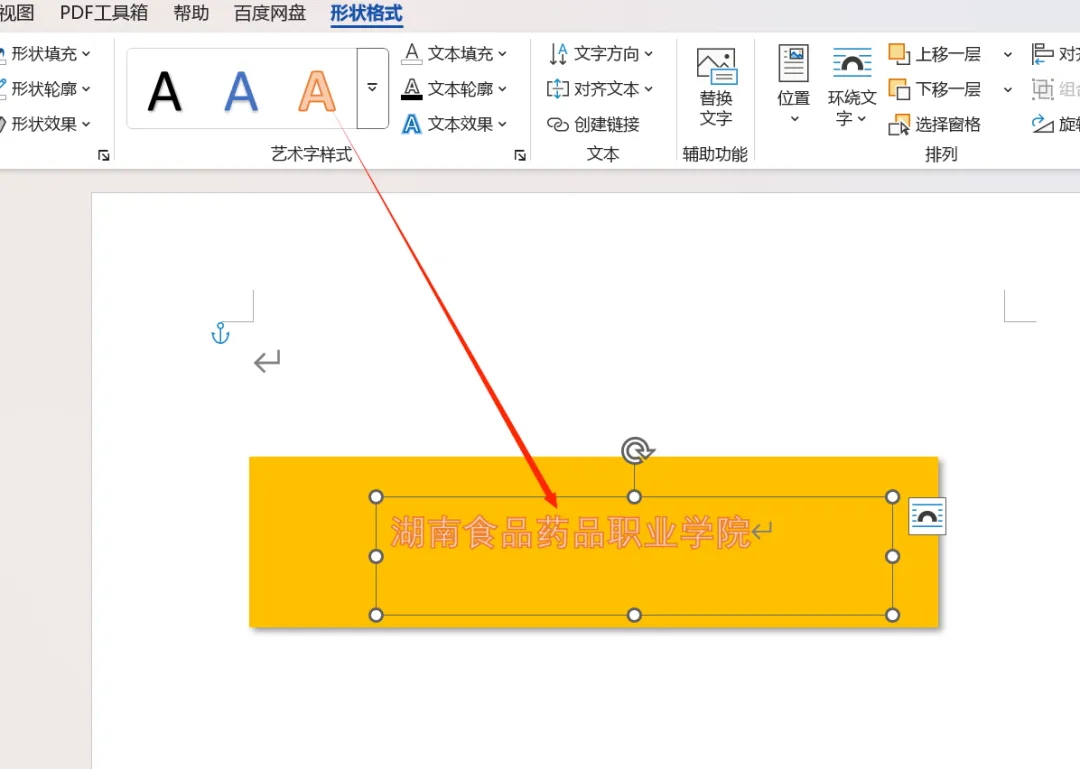
– 编辑文本:如果图形中包含文本,双击图形即可编辑文本,可更改字体、大小、颜色等格式。
– 组合和分组图形:按住Ctrl键选择多个图形,右键单击并选择“组合”,可将多个图形组合在一起作为一个整体进行移动和编辑。
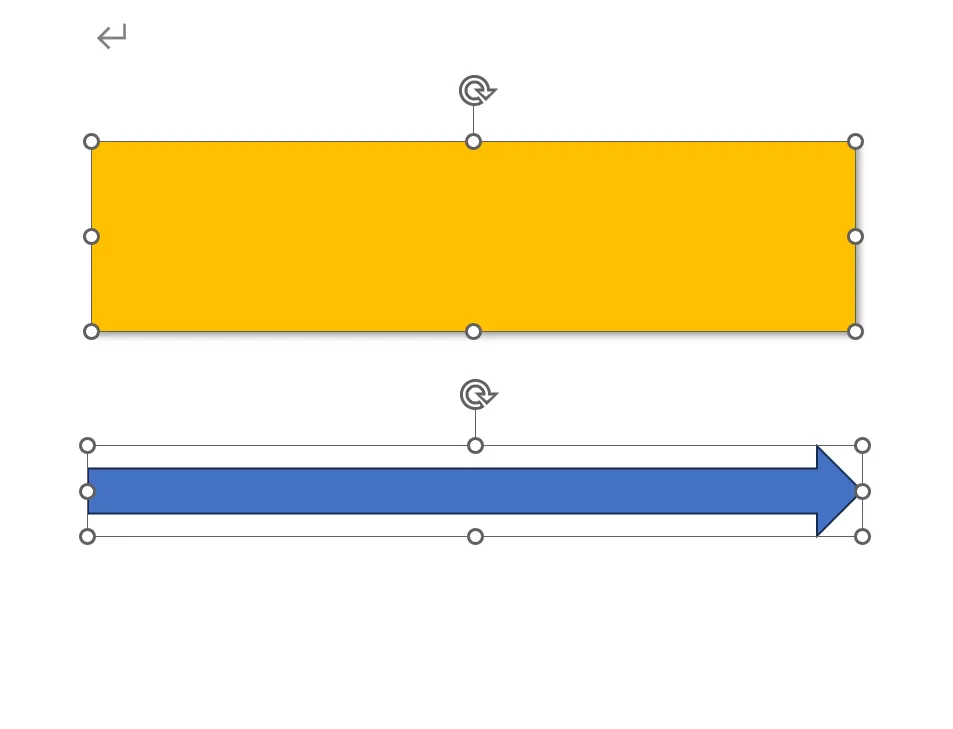
– 编辑绘图点:选择绘图对象后,点击“形状格式”选项卡中的“编辑形状”,选择“编辑点”,拖动绘图对象边缘的点可手动调整形状和轮廓。
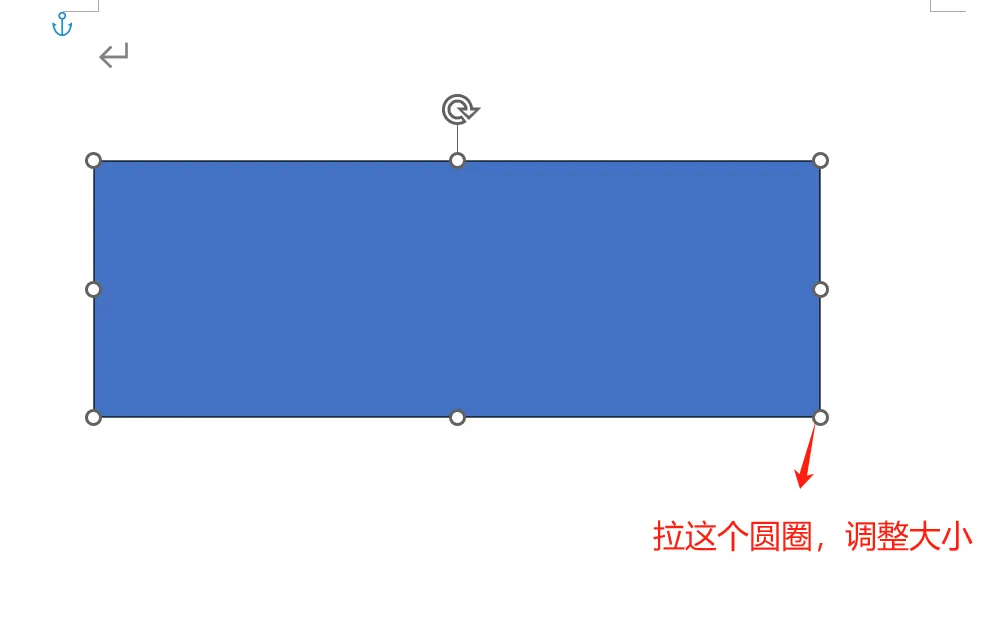
3、文本框、艺术字的使用和编辑
以下是Word中文本框、艺术字的使用和编辑方法:
(1)文本框的使用和编辑
– 插入文本框:打开Word文档,点击“插入”选项卡,在“文本”组中点击“文本框”按钮,选择合适的文本框样式插入,也可选择“绘制文本框”手动绘制。
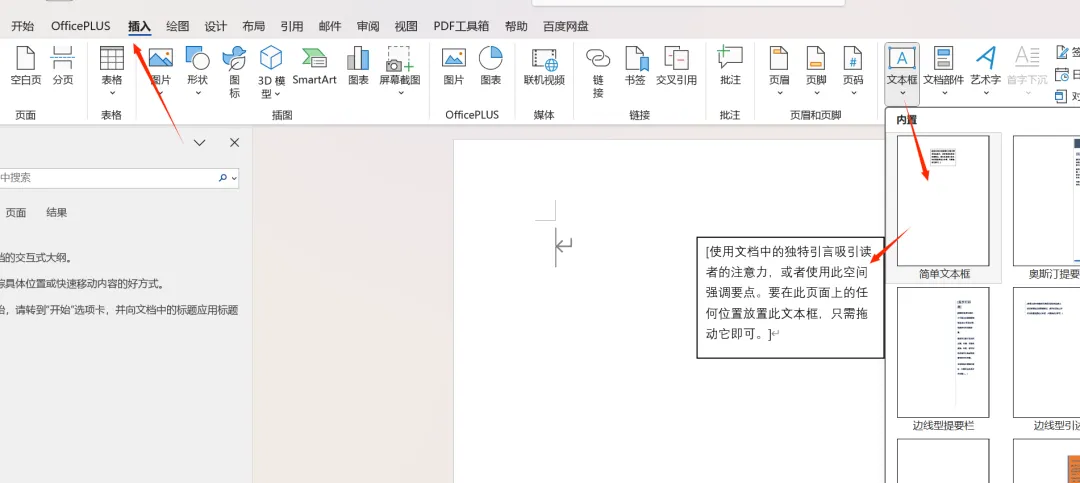
– 编辑文本框内容:插入后可在文本框内输入常规文本、图片、表格或图形等元素,选中文本框后可像编辑普通文本一样修改字体、字号、颜色等样式。
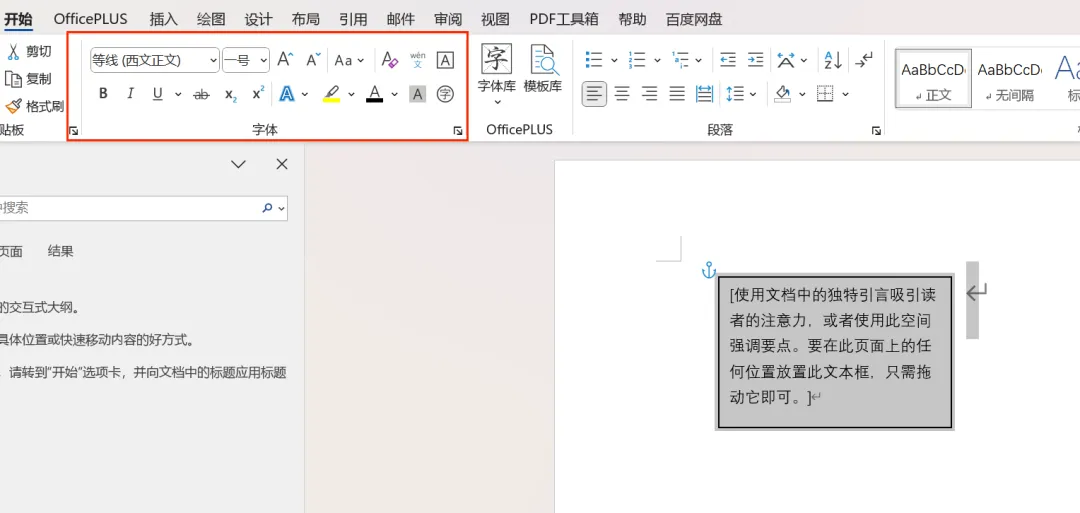
– 移动和调整文本框:选中文本框,鼠标指针变成十字箭头,按住鼠标左键可拖动到新位置;选中文本框后,四个角和边缘出现调整框,鼠标指针变成双向箭头时,按住鼠标左键拖动可调整大小。
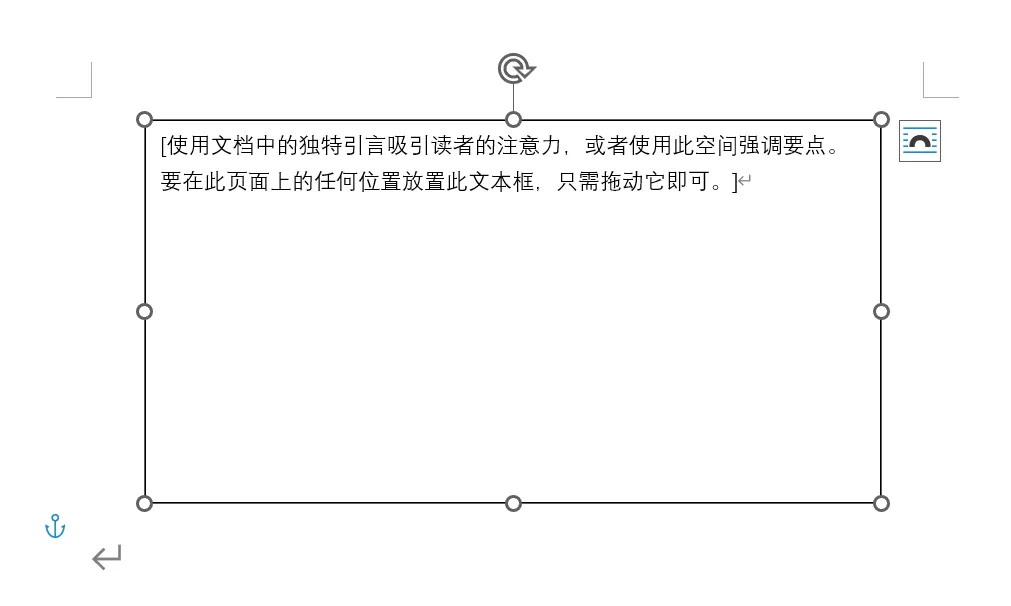
– 设置文本框的环绕布局:选中文本框,点击右键选择“设置文本框格式”,在弹出的对话框中选“版式”选项卡,在“文字环绕”部分选择合适的环绕方式。
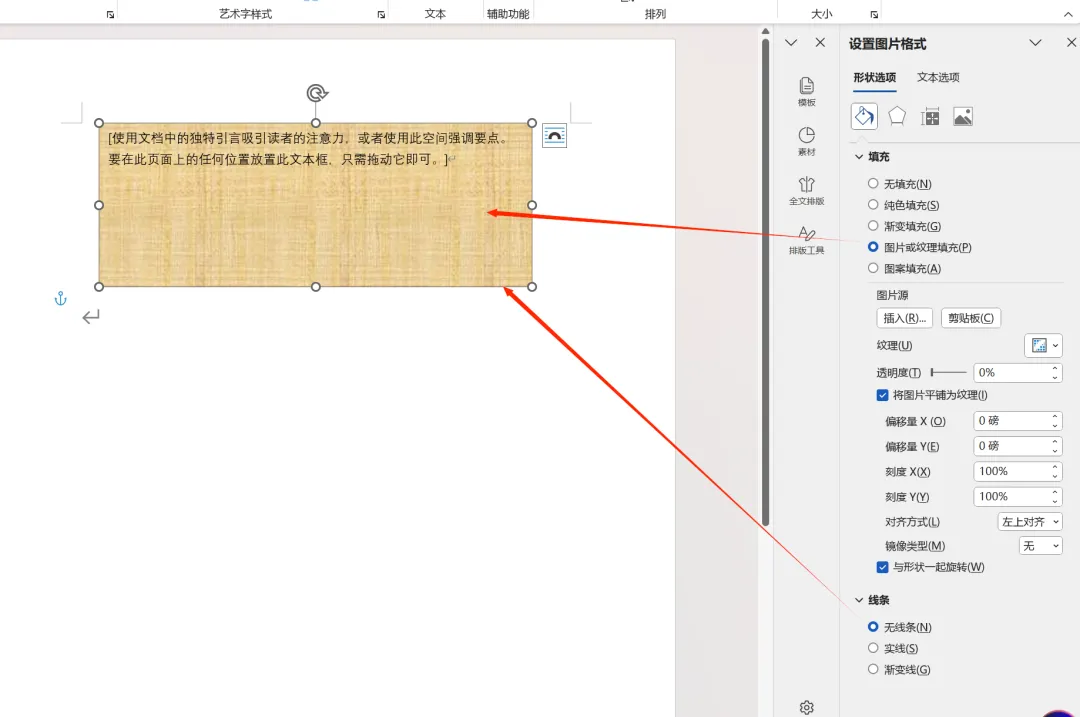
– 设置文本框的边框和背景:选中文本框,点击右键选择“设置文本框格式”,在“填充与线条”选项卡中可选择边框样式、颜色和背景颜色。
(2)艺术字的使用和编辑
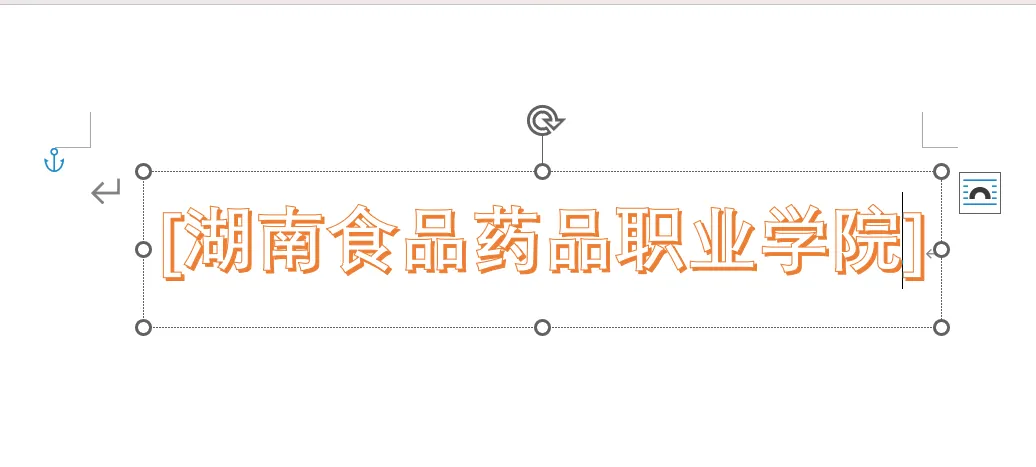
– 插入艺术字:打开Word文档,选中想要设置为艺术字的文字,点击“插入”选项卡,找到“艺术字”按钮,在弹出的艺术字样式列表中选择喜欢的样式。
– 编辑艺术字内容:选中艺术字样式后,Word会显示艺术字编辑框,可在其中输入或粘贴想要显示的文字。
– 调整字体和大小:在艺术字编辑框中,通过“字体”和“字号”选项调整艺术字的字体类型和大小。
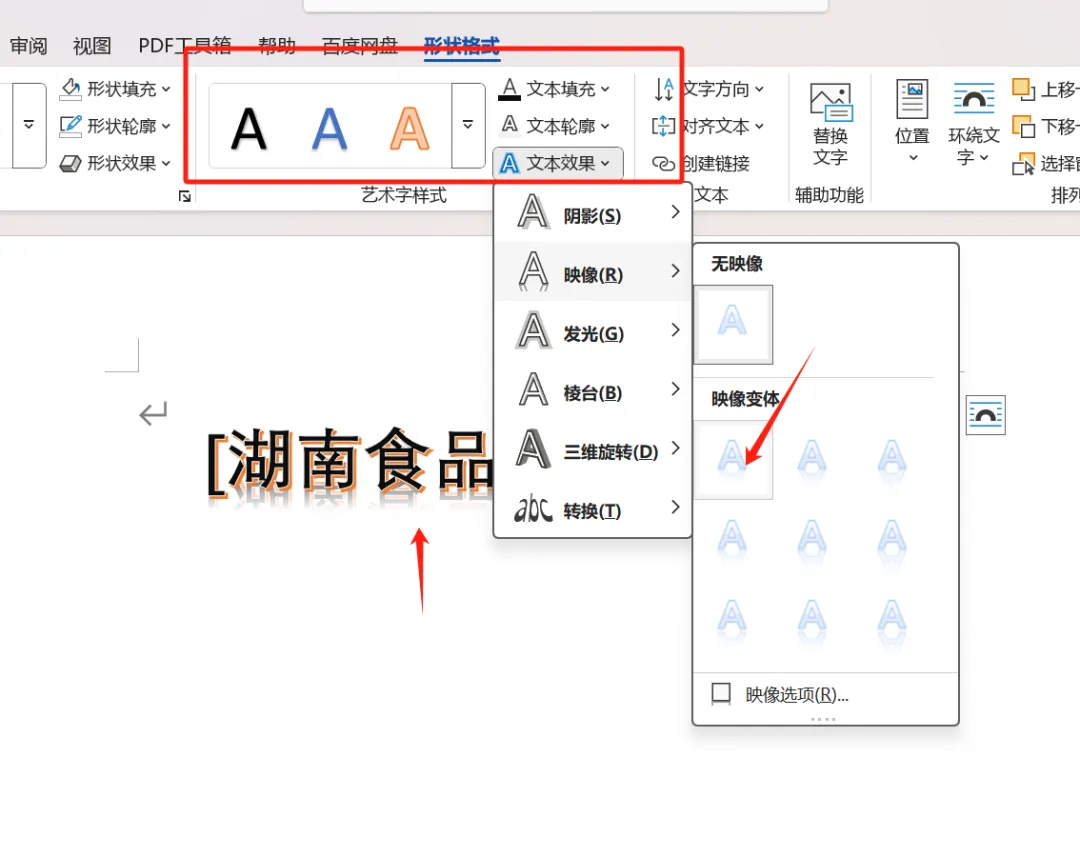
– 添加颜色和效果:通过“文本填充”选项为艺术字选择填充颜色,或使用渐变、纹理或图案等效果,还可设置艺术字的轮廓颜色,以及添加阴影、映像、发光等效果。
– 调整形状和排版:可通过“形状轮廓”选项调整艺术字形状,通过“文本选项”调整艺术字的行距和对齐方式。