当前时间: 2026-02-27 19:07:09
分类:软件教程
评论(0)
批量调整Word文档里的图片,这个工具真神了!
今天继续给大家推荐使用的工具,本工具是我们“每日小分享”微信群的@洛小风朋友制作的,大家可以关注一下他的微信号:
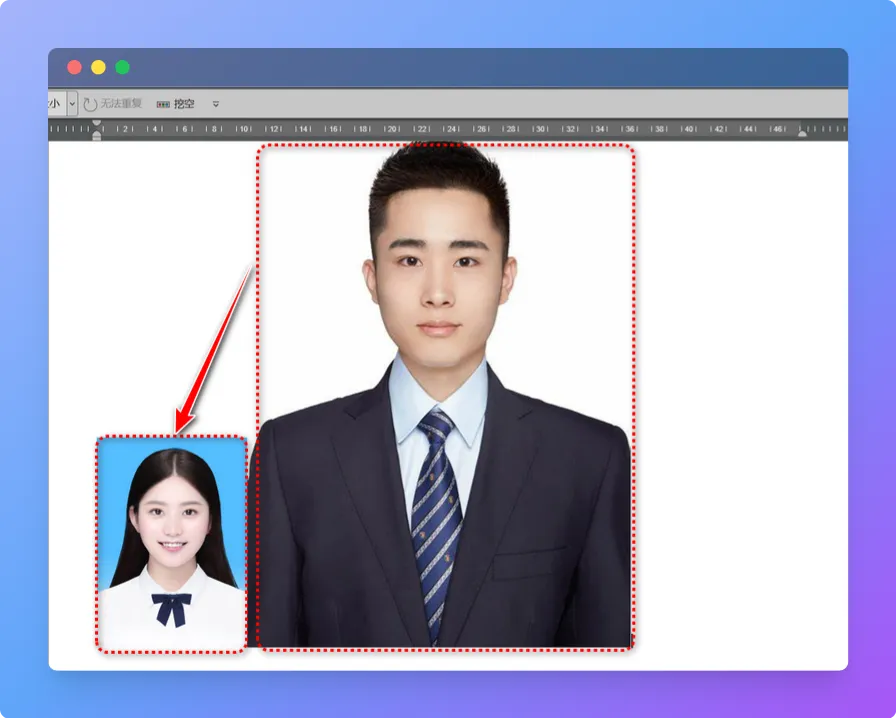
导入Word文档中的图片很难全部选中,如果想批量调整图片尺寸等,很难做到。如我导入了多张证件照,想把它调整为那张小图的形式,除了费时费力地一张张地调整,还有什么方法呢?
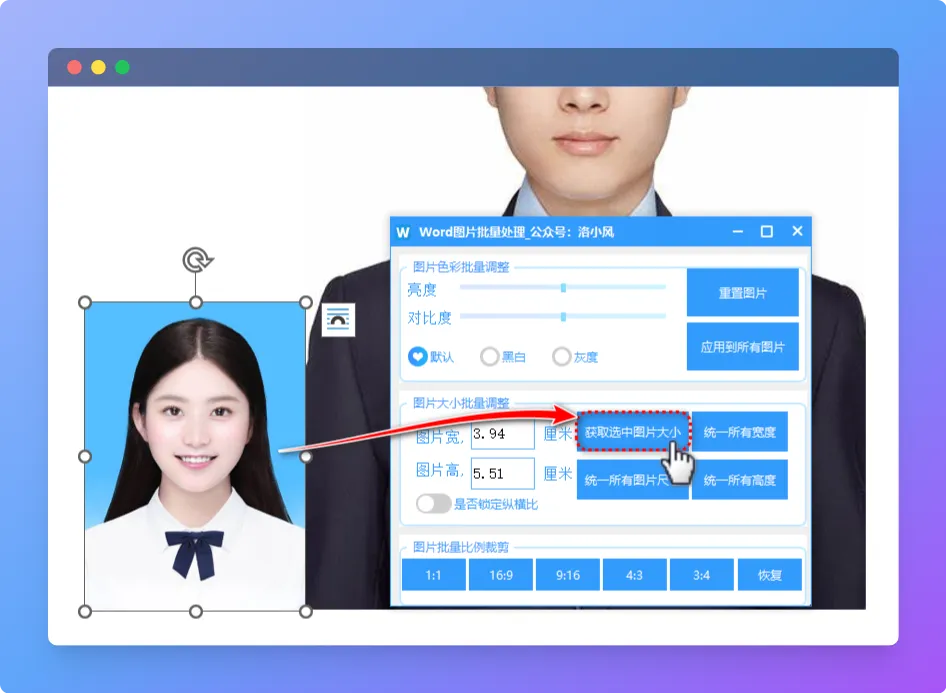
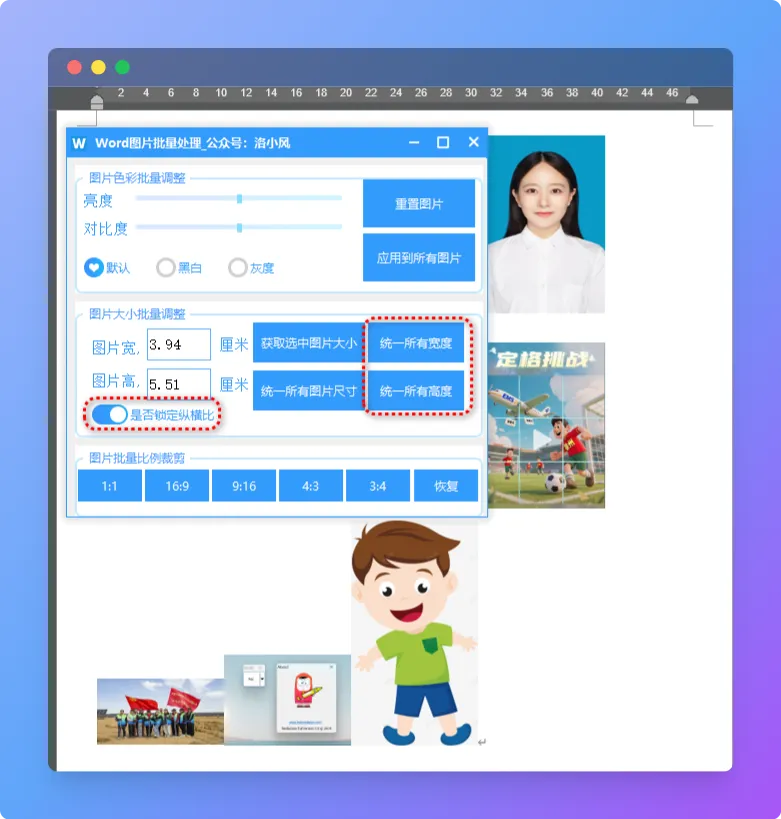
一、我们下载后得到一个很小巧的单文件软件,双击打开,让其在Word文档上方。接着选中小图(即调整的目标状态),点击“获取选中图片大小”,此时图片宽高则会显示对应的数值。
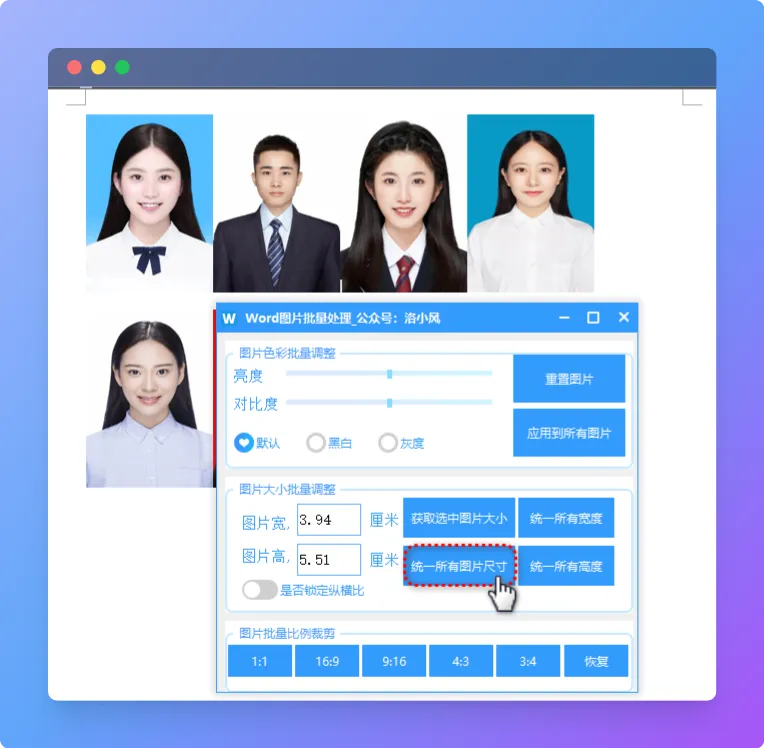
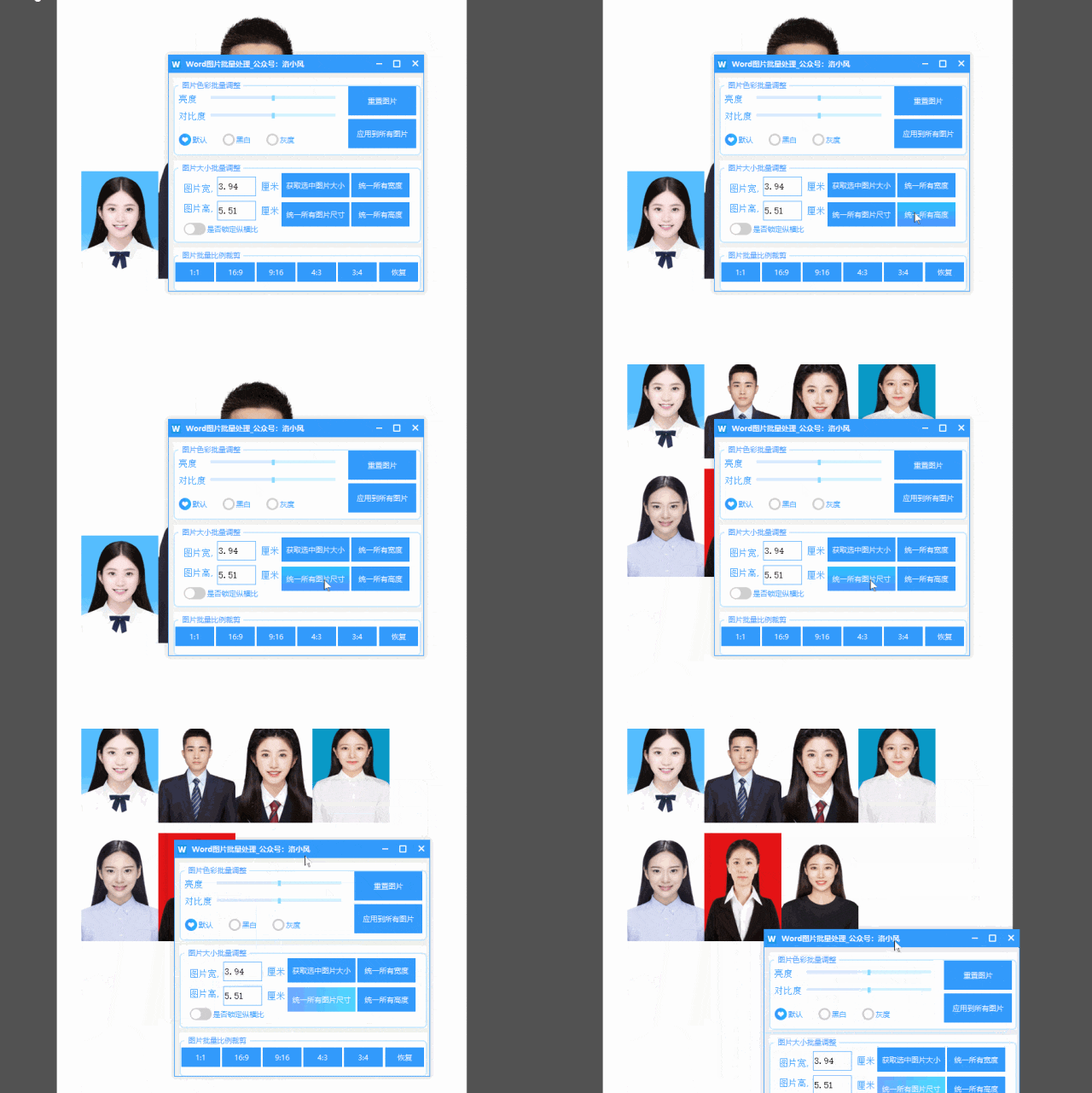
二、接下来神奇的时刻,我们点击“统一所有图片尺寸”,此时所选的图片瞬间统一了大小。
三、如果是图片有横版和竖版的,此时可以打开“是否锁定纵横比”,然后根据需要点击“统一所有宽度”或者“统一所有高度”,保证图片不至于比例失调。
四、工具还有批量调整图片亮度和对比度的功能。该功能主要使用拍摄的或者从PDF中导出的文稿图片,有些图片不够亮或者含有灰色的水印,可以通过调整对比度亮度,让文字凸显或者去掉水印。具体操作可参考这篇文章如何去除图片中部的水印? 工具不一样,但原理都相同,当然这个工具具有批量功能,这是无可比拟的优势。
 夜雨聆风
夜雨聆风