夜雨聆风
夜雨聆风


零基础也能用AI开发苹果APP,从注册到上架全流程拆解

哈喽,大家好!👏
我是阿星!
前两天给大家表演完苹果开源模型,评论区突然有人问我,开发苹果app是不是都要交钱?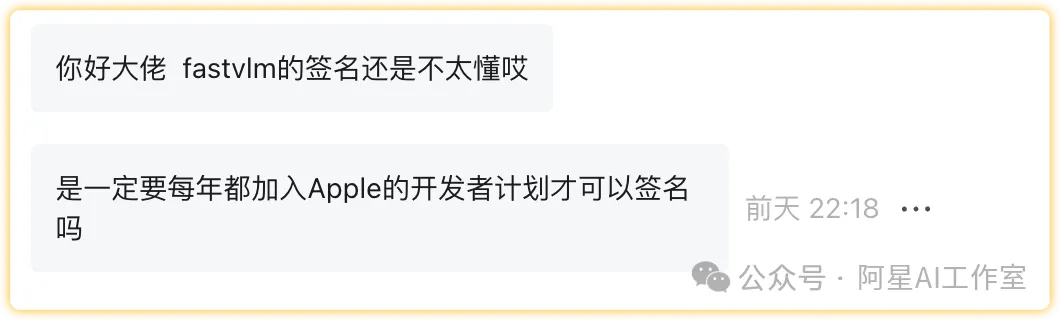
看来还是有宝子不知道前置步骤。 我发现大部分宝子放弃开发苹果app是因为不知道怎么注册(注册费688左右/年),以及怎么用Xcode……ok!今天就算你是 0代码基础文科生也可以和我从注册到上架记账APP走一遍!(亲测可用,因为我重新编程了一遍。)
开发第一个后,你就能开发无数个app,迈出被动收入第一步!😄
申请苹果开发者资格
准备材料
◦ 打开苹果开发者官网(https://account.apple.com/account?appId=632&returnUrl=https%3A%2F%2Fdeveloper.apple.com%2Faccount%2F )
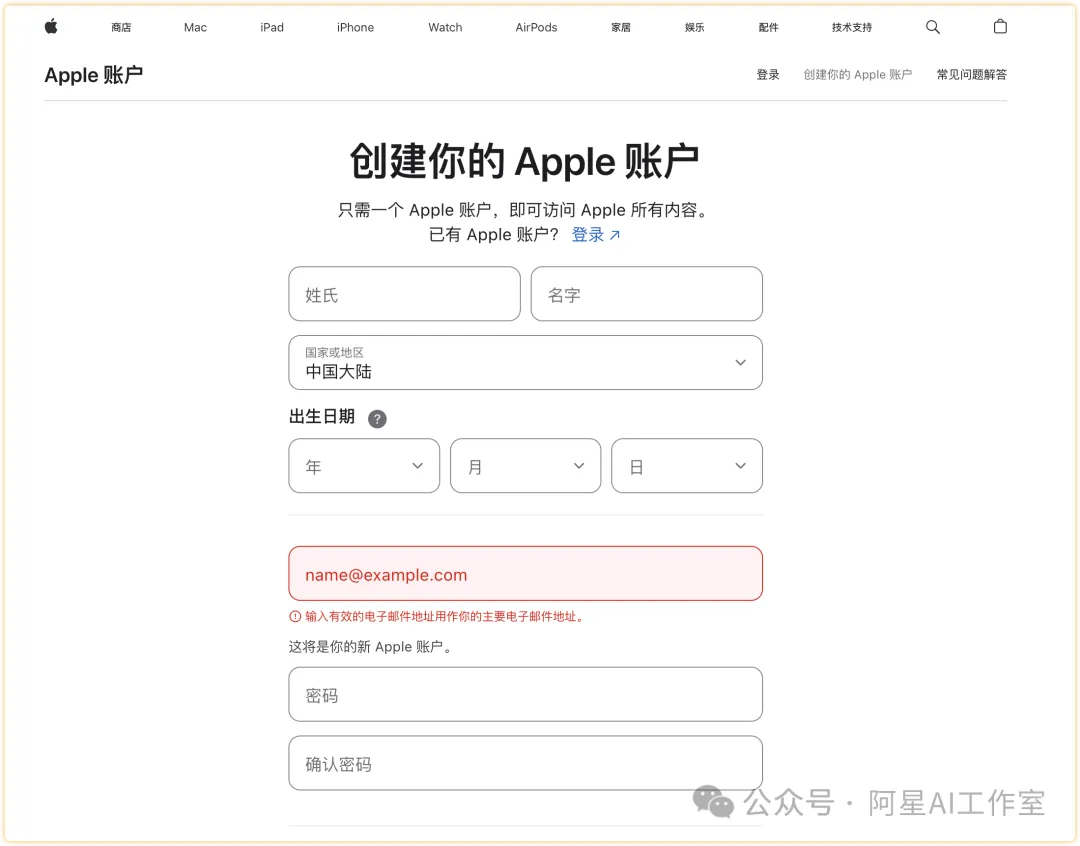
1、邮箱不一定非要是apple邮箱,国产 163 也行,没有网络需求。而且你最好在备忘录上写好,哪个是你的开发者邮箱,哪个是你平常的邮箱,容易弄混!
2、填写姓名时需与身份证一致!!!是你法定名字的拼音。这个填写过程主打一个平平无奇就行了,你写的太离奇不给你通过!!!!
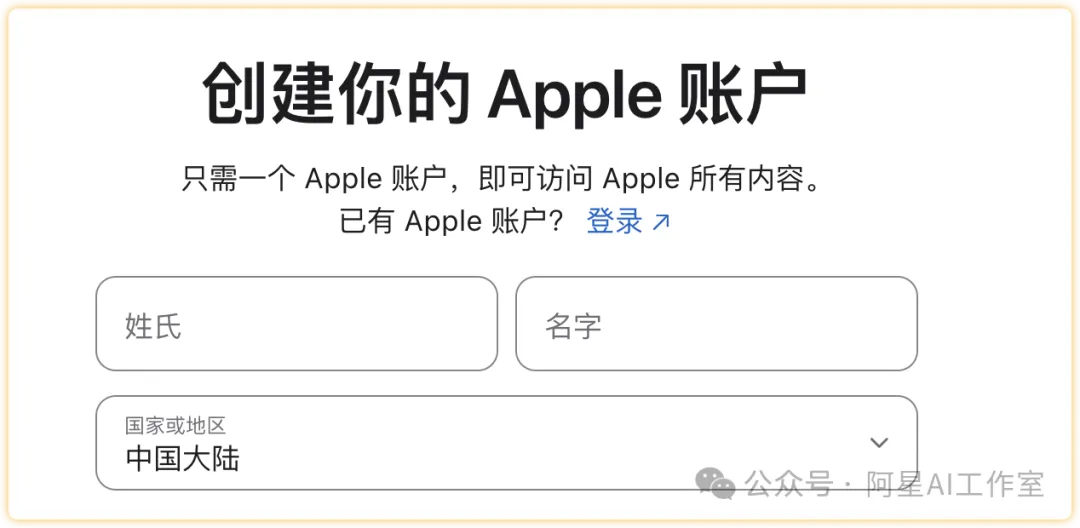
3、交完钱,等待审核时候一定要留意邮箱除了邮箱没有别的通知!
会让你补充材料!我自己就被反复退回了3次才通过😭所以一定要及时看邮箱!他们可能一个邮件让你发正面身份证,一个邮件让你发反面……
下载Xcode
苹果开发者资格被批准之后。下载Xcode。(这个东西你就理解成苹果指定写代码的软件,必须在这个软件里签名才能发发送到apple store审核后台,你用其他软件写代码最后还是要用它上架)
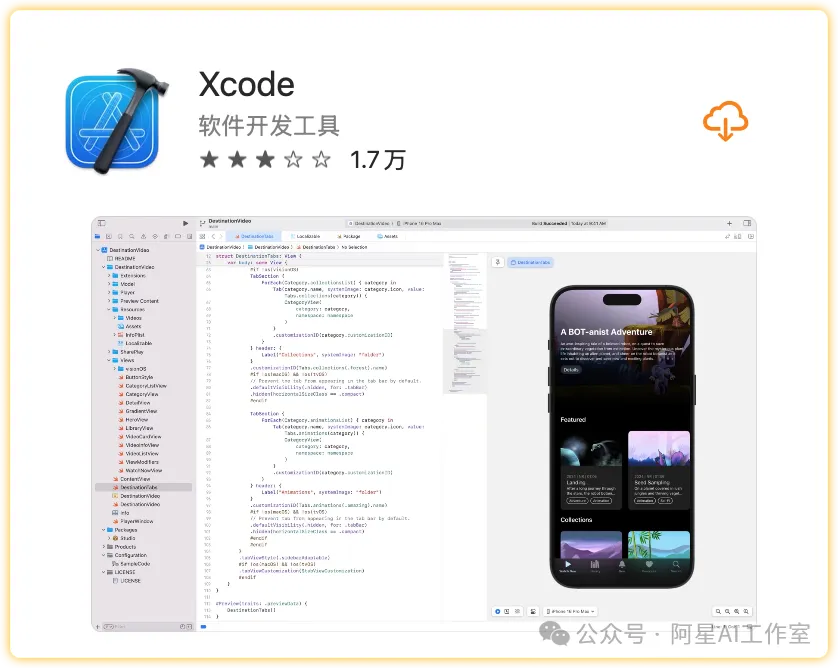
直接在应用商店下就行,如果是比16.3更高的版本需要去官网:https://developer.apple.com/download/all/?q=Xcode
我建议你下16.3的版本———就像我前面文章讲过的apple fastvlm👉🏻超酷!苹果最新开源摄像头会看的AI,fastvlm视觉模型真机实测视觉语言模型都要这个版本才能玩,所以不如一步到位下这个。
清理你的电脑内存!
一个Xcode三个G,之后模拟运行还需七八个G!不要客气大胆清理!你不趁早清理到时候不好容易下载完了告诉你内存不够。不会提前提醒你内存不够的!我就这么折腾了五六次才下载成功了。特别麻烦!
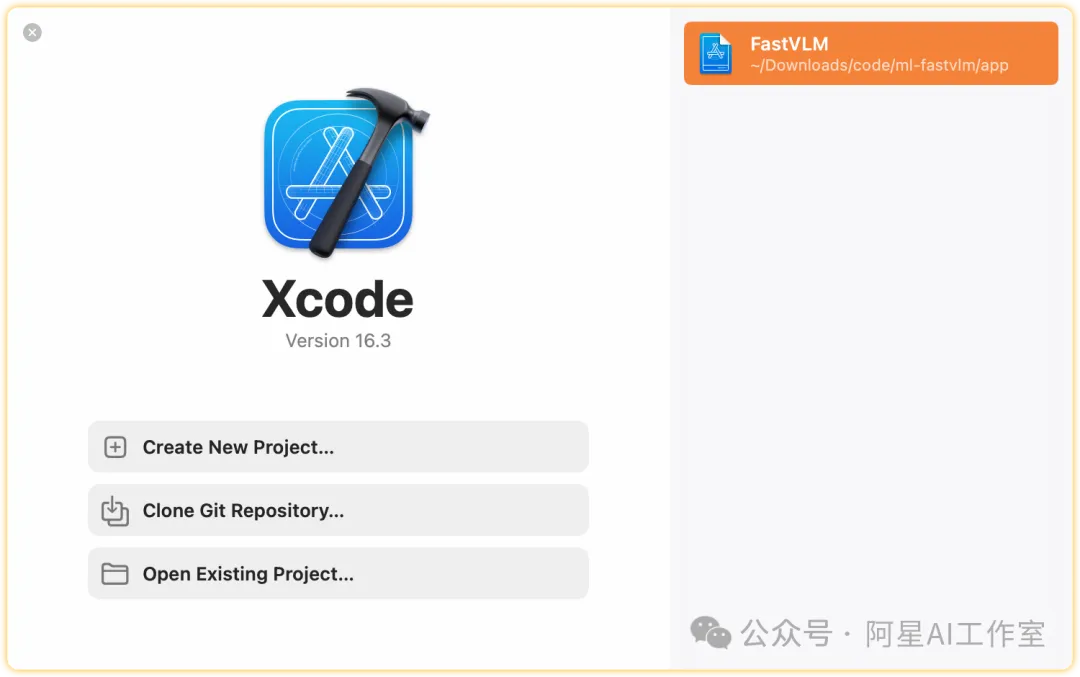
下载成功后长这样,恭喜你经过一系列磨难终于变成尊贵的苹果Xcode开发者了。
5分钟用AI开发第一个APP
我们先在本地创建SmartSpend文件夹。
然后打开Xcode,create new project👉ios👉app👉创建的时候选择自己刚才创建的目录。
目录有了,然后回到cursor(一种编程软件自己搜下)直接把提示词发给它。
使用Swift语言,为我开发一款移动应用,它的功能介绍如下## 产品概述- 产品名称:SmartSpend- 功能概述:一款AI自动记账应用,通过智能识别消费记录和手动输入相结合的方式,帮助用户轻松管理个人财务- 应用平台:iOS设备## 核心功能模块### 1. 智能记账- 自动解析短信/邮件中的消费记录- 截图OCR识别账单内容- 智能分类(餐饮/购物/交通等)### 2. 手动记账- 快速记账表单(金额/分类/日期/备注/账户)- 常用模板保存- 周期性账单自动记录### 3. 数据可视化- 消费趋势图表(日/周/月)- 分类占比环形图- 预算进度提醒### 4. 账户管理- 多账户余额展示(现金/银行卡/电子钱包)- 账户间转账记录- 余额变动提醒咔咔咔就是一顿干,猛一下看可能很晕,但是你别晕。段段都有注释。
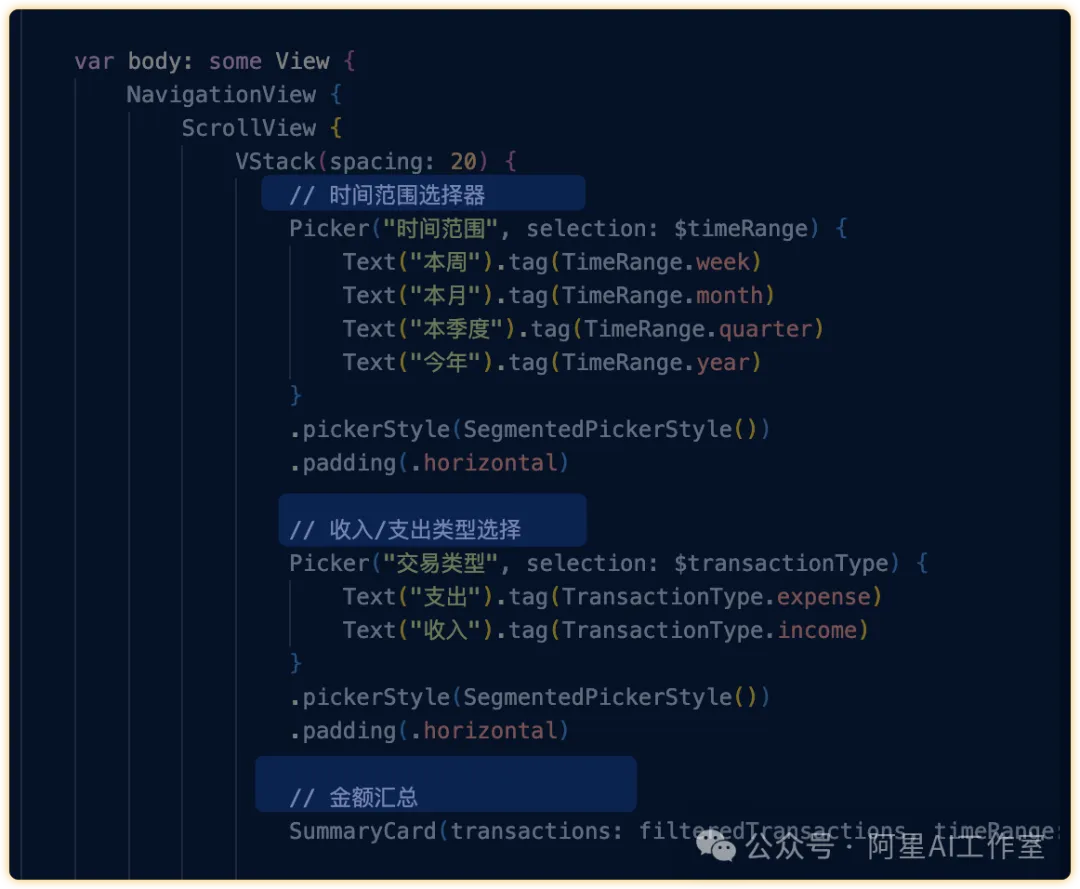
至于编了个啥,还不知道样子!需要放到Xcode里看。不纠结效果,先跑通流程。
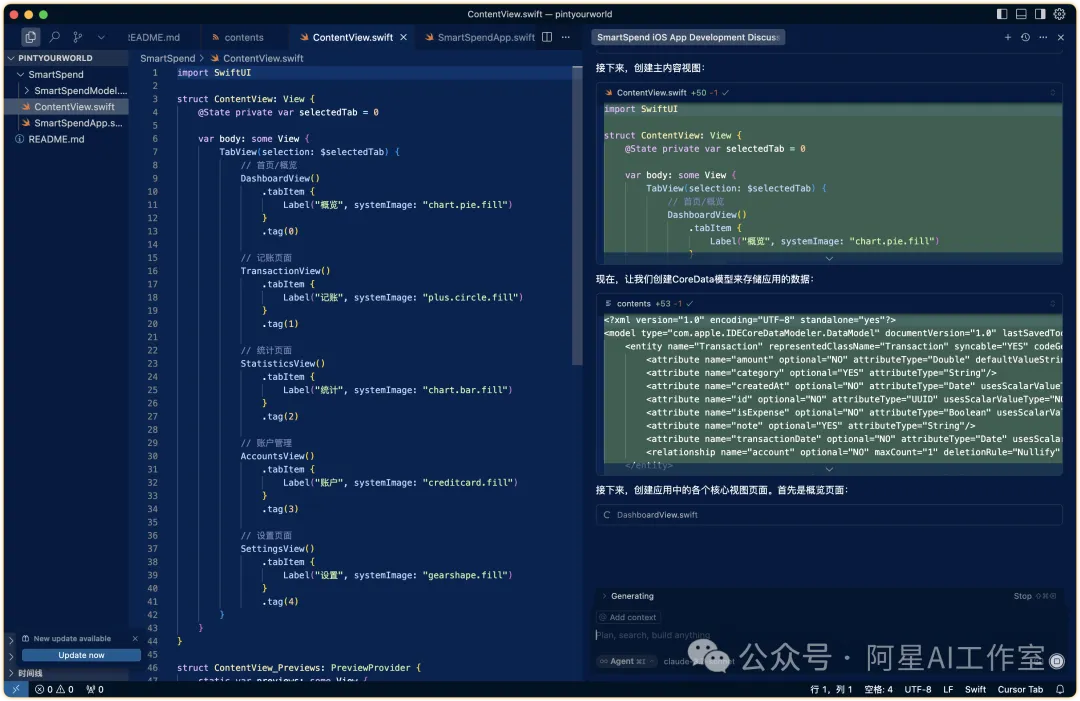
注意!curosr给你创建的文件多于Xcode上的。我们需要手动导入多出来的文件到Xcode里。
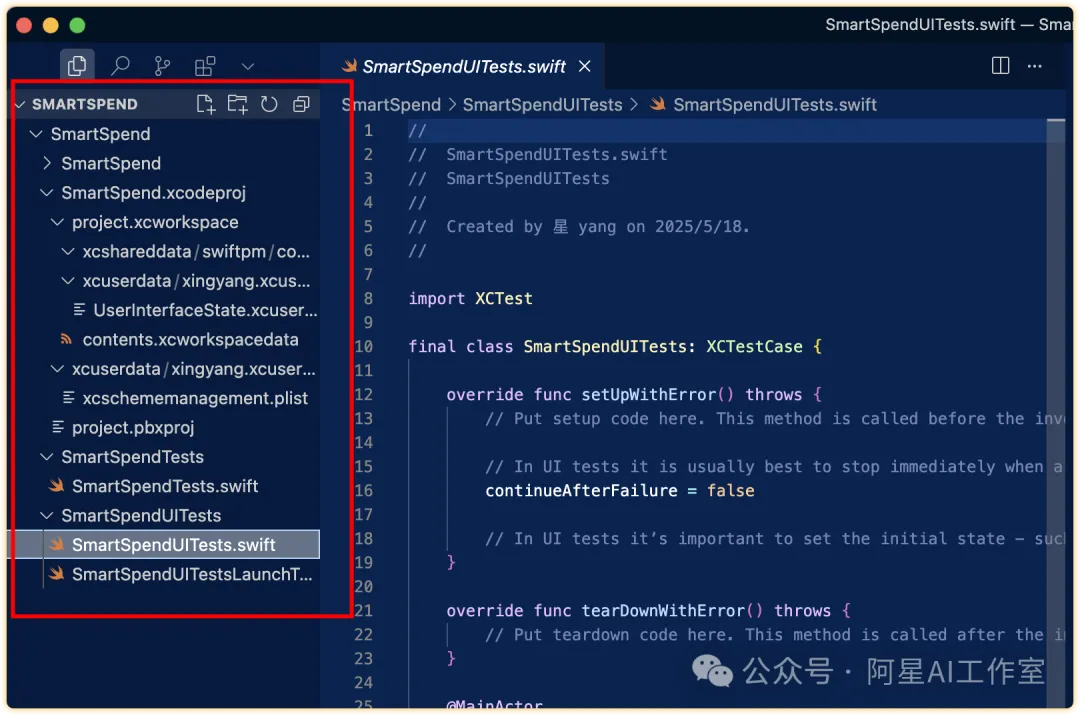
所以需要到Xcode里,右键点击您的项目导航栏中的SmartSpend文件夹。选择”Add Files to ‘SmartSpend’…”浏览到这些文件所在位置并选择它们导入。如图
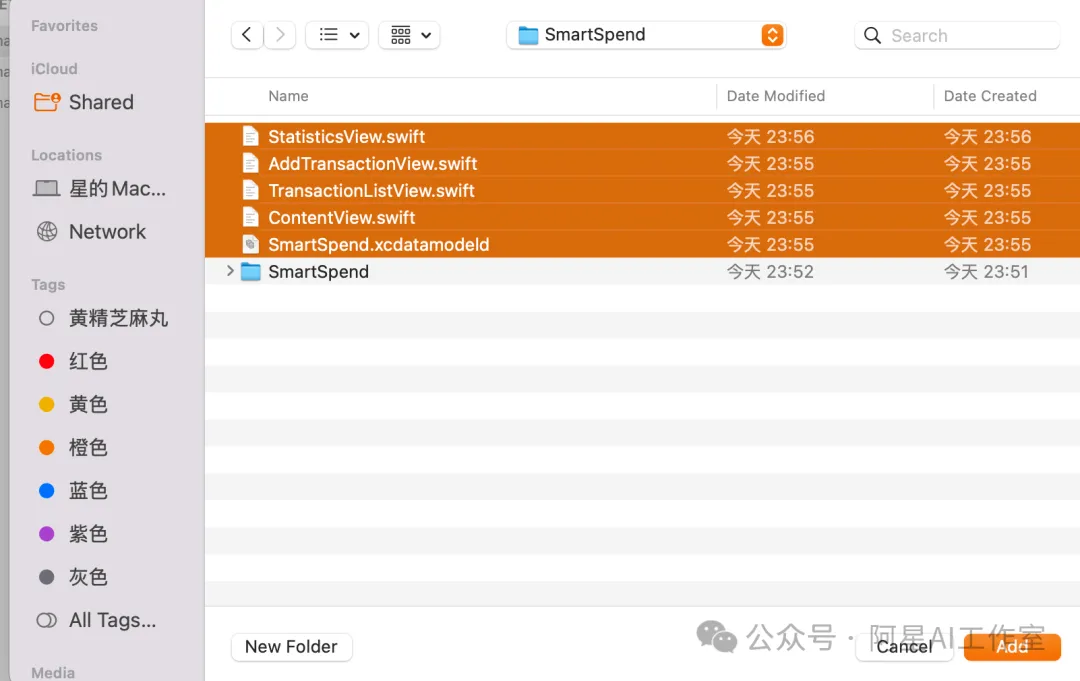
对照一下,一般是导入下面这些文件。如果你导入完了之后发现有重复的,删掉示例代码(如果自己不知道就复制问问 DeepSeek )保留实际代码,以cursor里给你生成的那些为准——
核心Swift文件:SmartSpendApp.swiftContentView.swiftTransactionListView.swiftAddTransactionView.swiftStatisticsView.swiftPersistence.swift资源和配置文件:Info.plistSmartSpend.xcdatamodeld Assets.xcassets 签名
签名差不多就是认证的意思,选中项目target,注意看我画箭头的位置,别选成上面那个。选择你的team信息(这就是为什么之前需要注册)。
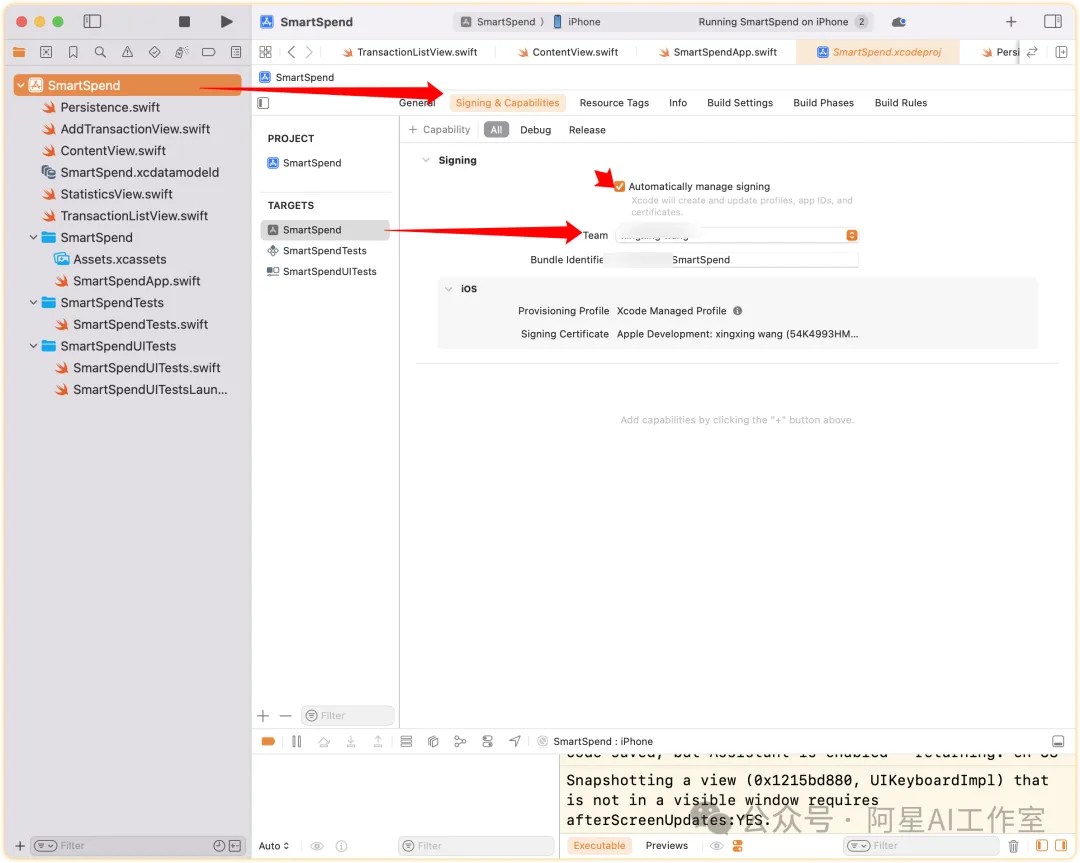
文件齐了,签名有了。就可以进行硬件测试了!只有让手机亮起来你才能 get 代码真正的神奇!
真机实测
接下来我们进行真机测试。
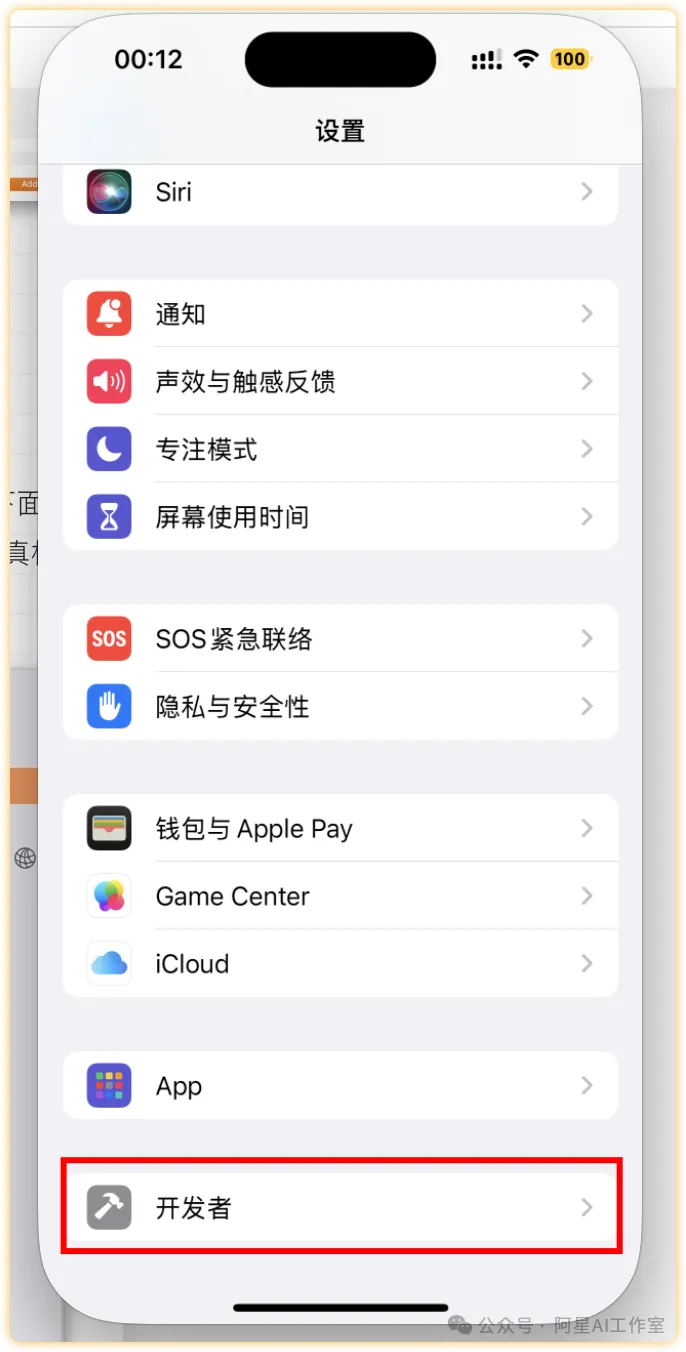
注意苹果真机测试之前,需要先打开开发者模式。如果不灵光就需要反复拔掉几次。
接着打开你的iPhone,你也可以选择下面的simulators模拟器。我这里用iphone真机测试。直接选择iPhone。
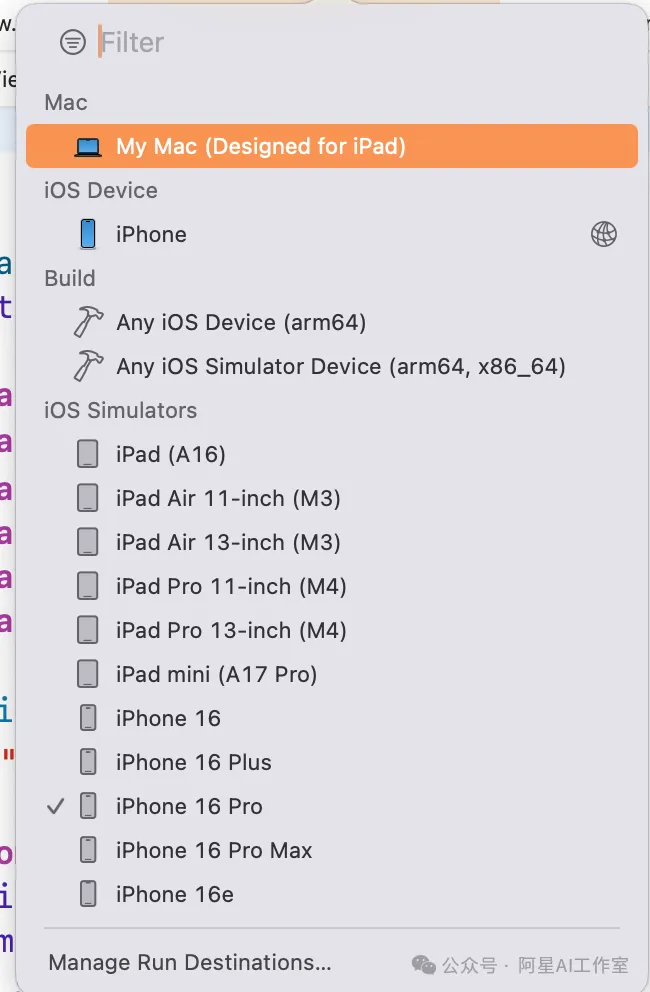
然后点击上方菜单栏product👉run
就会显示Build success!
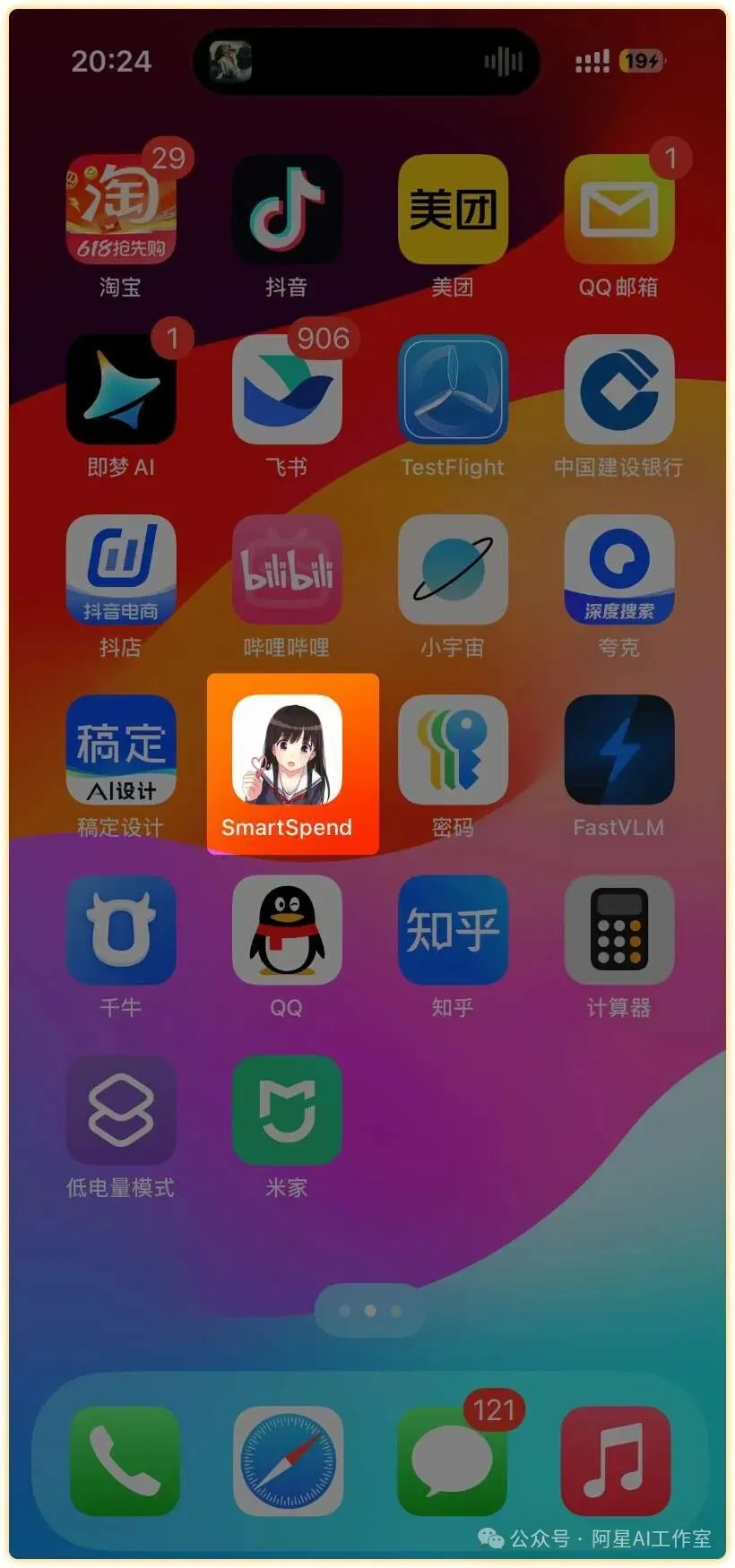
buid成功你的iPhone手机上会自动多出来一个图标。
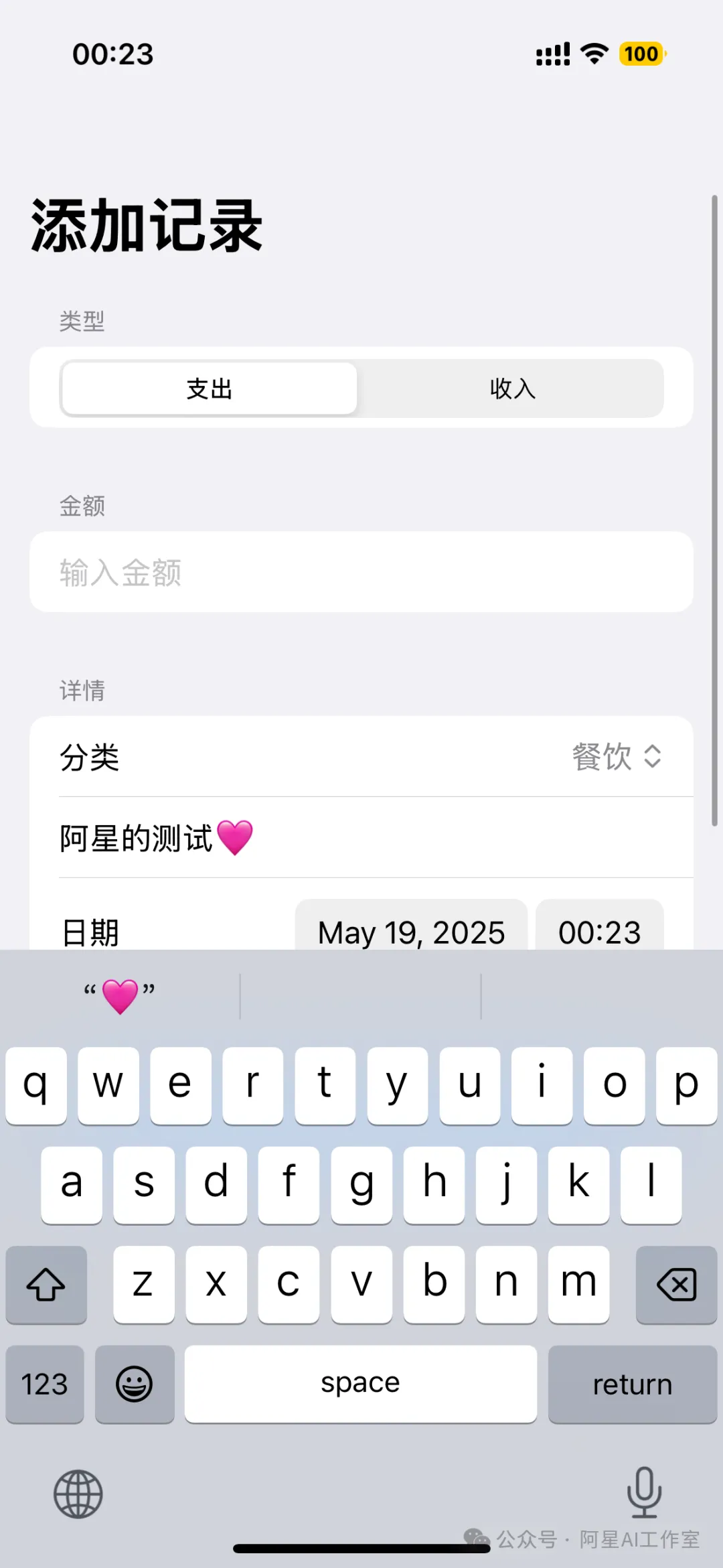
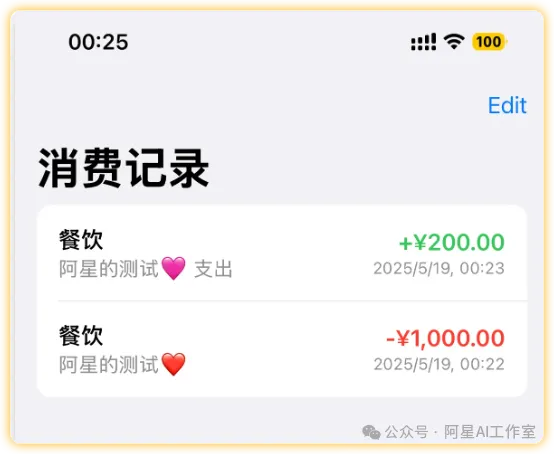
点击随便新建一笔记账,保存即可。
自动产生消费记录。
还可以看到不同类别的统计。
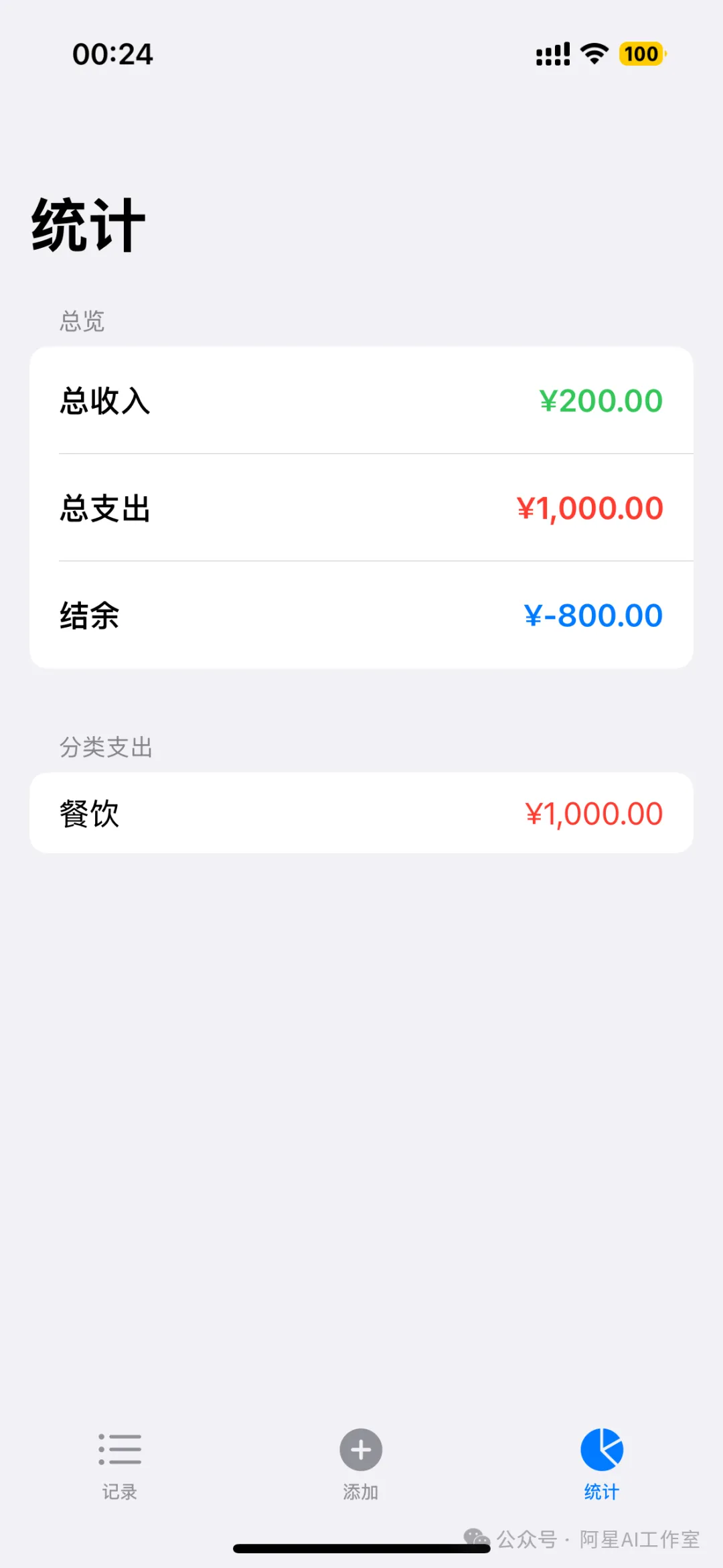
是的有AI写个app就是这么快。
如果有其他报错,通通复制给deepseek
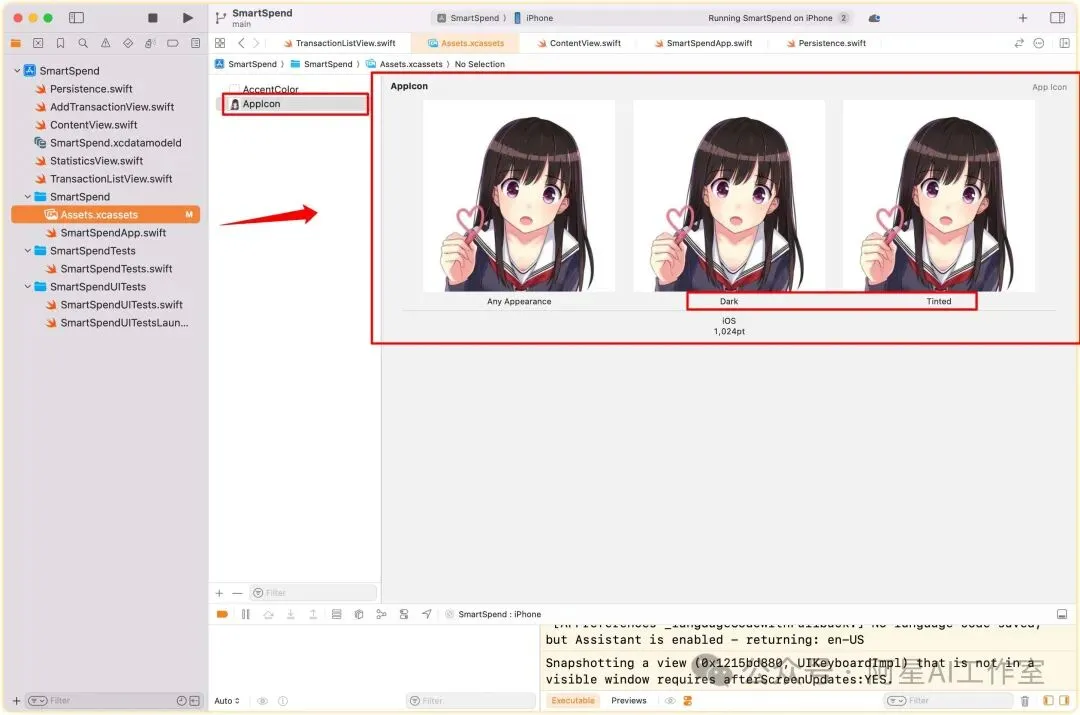
最后别忘了设置三个版本的app icon
我这里偷懒用的是一样的图。
提请审核
选择菜单栏product👉archive建构👉get started👉next
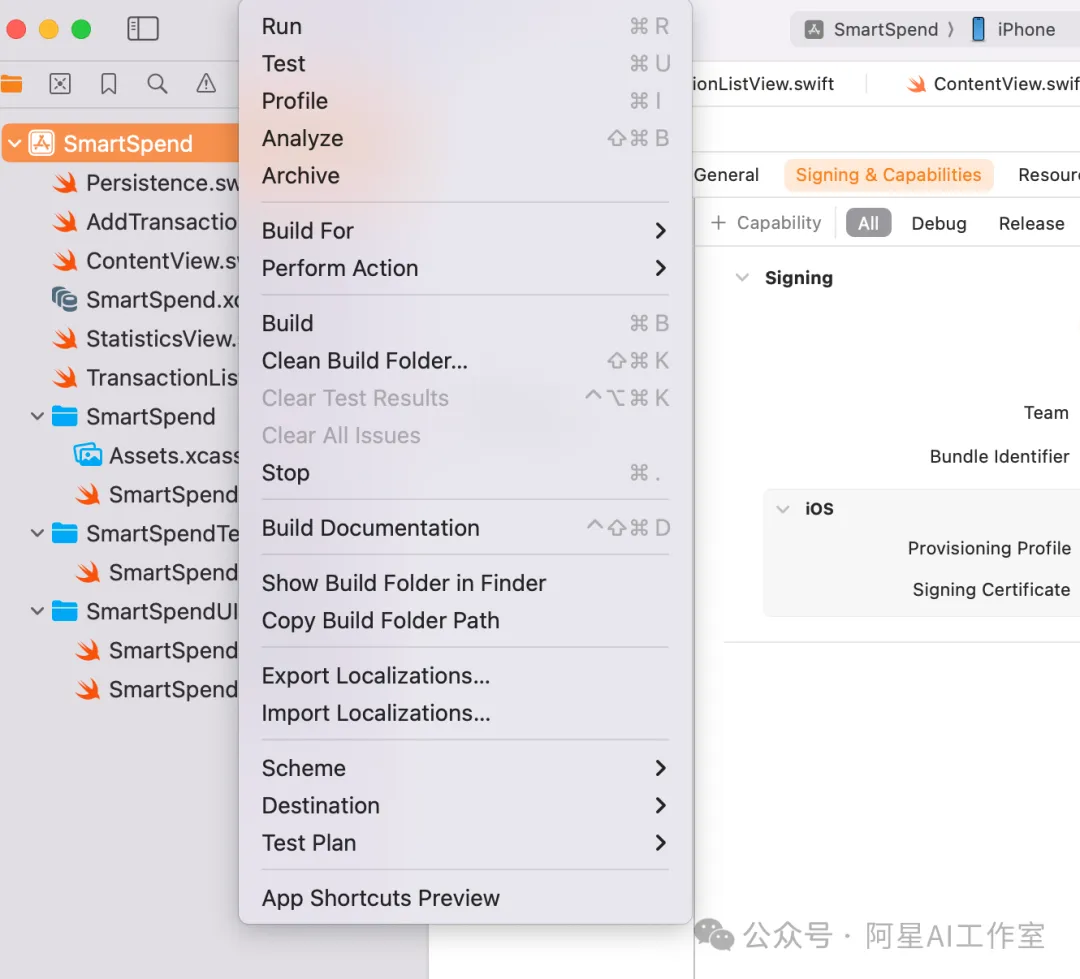
在整个archive的过程中你就会感受到苹果为啥一家公司能瓜分pc的半壁江山😂生态真的是强大。
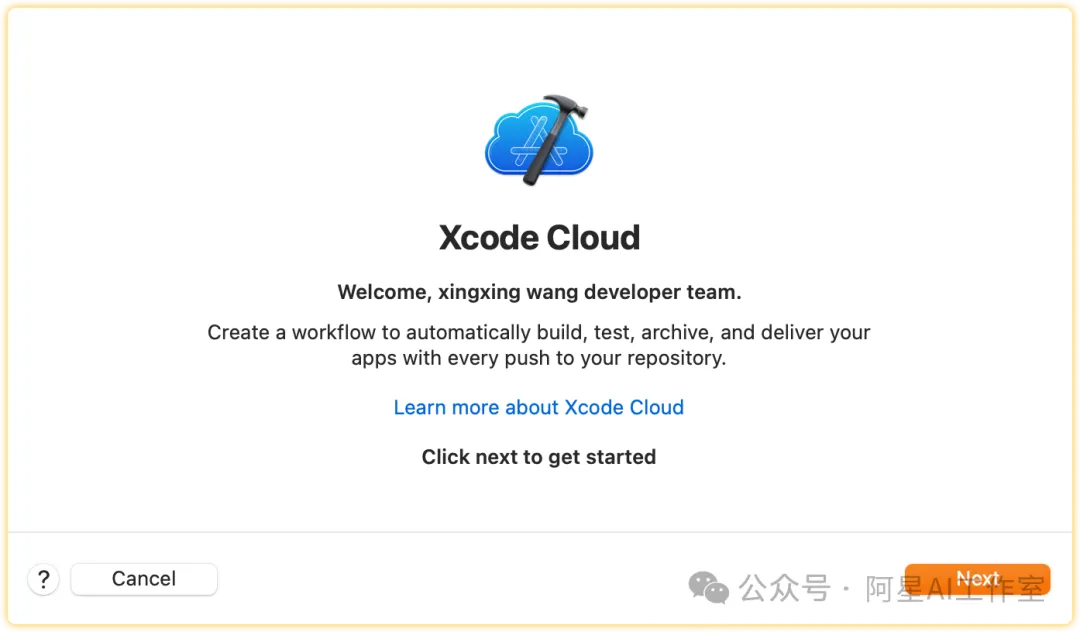
创建git👉create
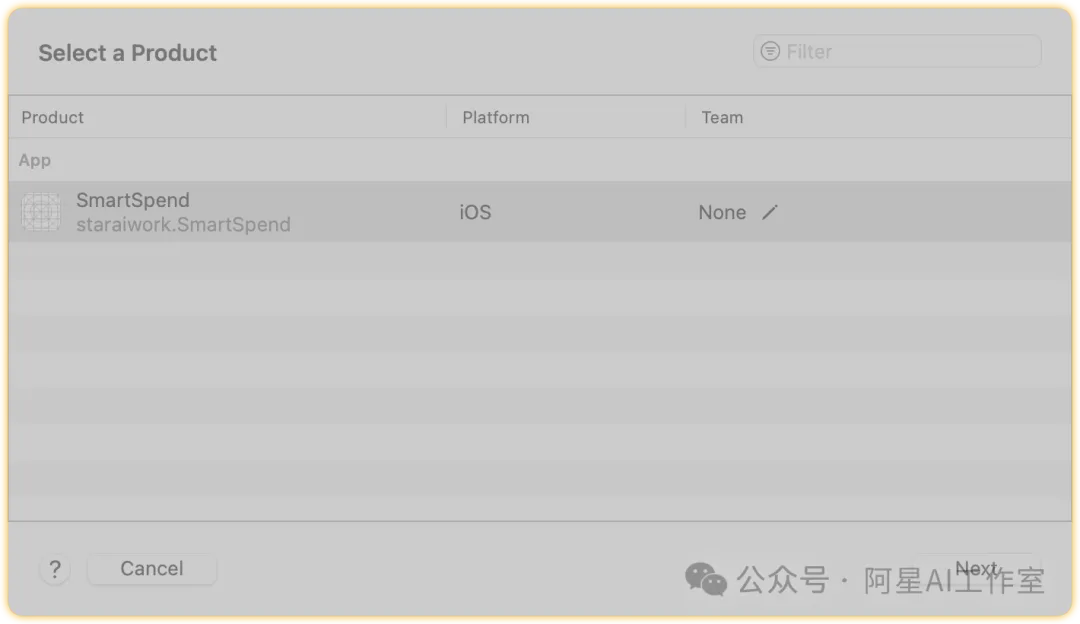
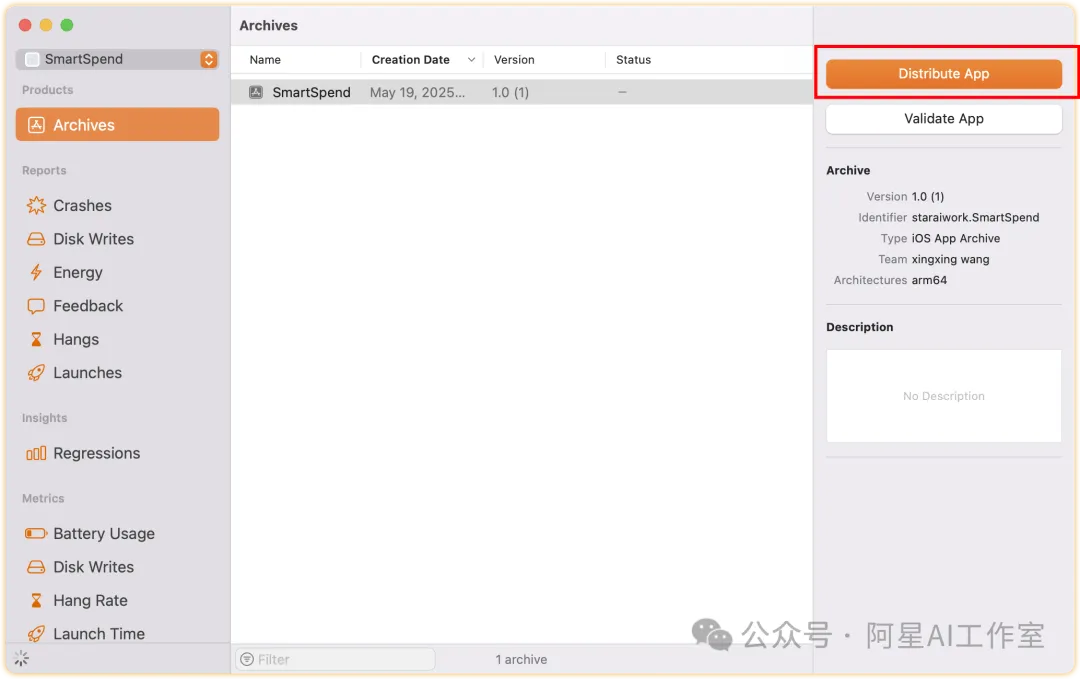
稍等片刻,发布到app。
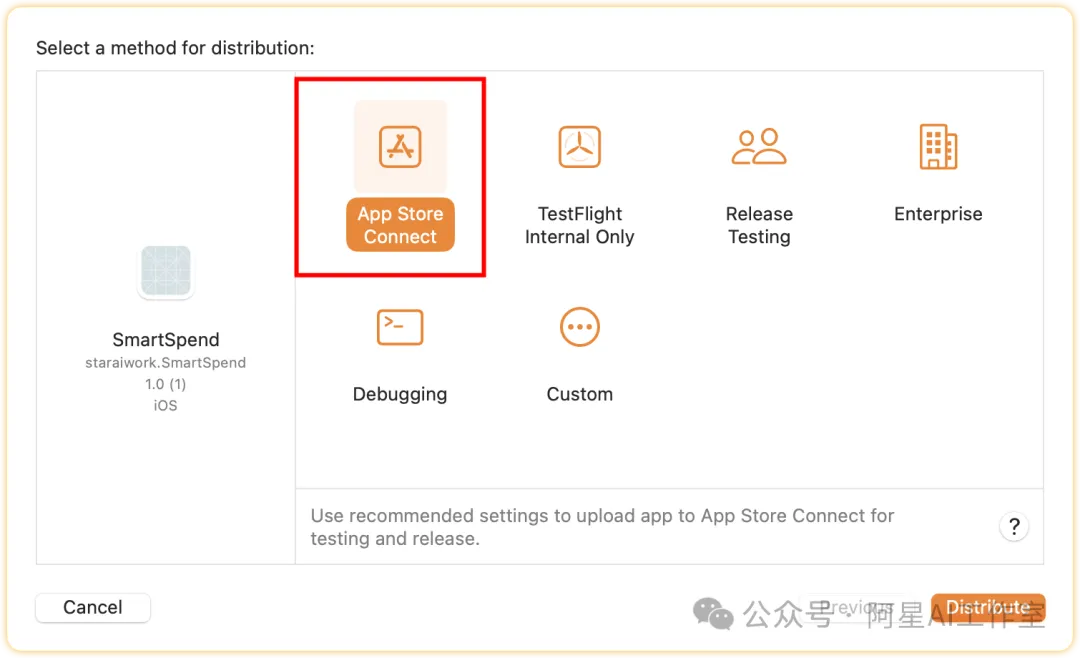
选择第一个app的图标(第二个testflight是小范围让人用的意思,如果你不想大面积公开可以直接上这个软件)
特别提醒,你开发的app界面是中文的,语言选中文,保持跟随,否则也有被退回的可能。
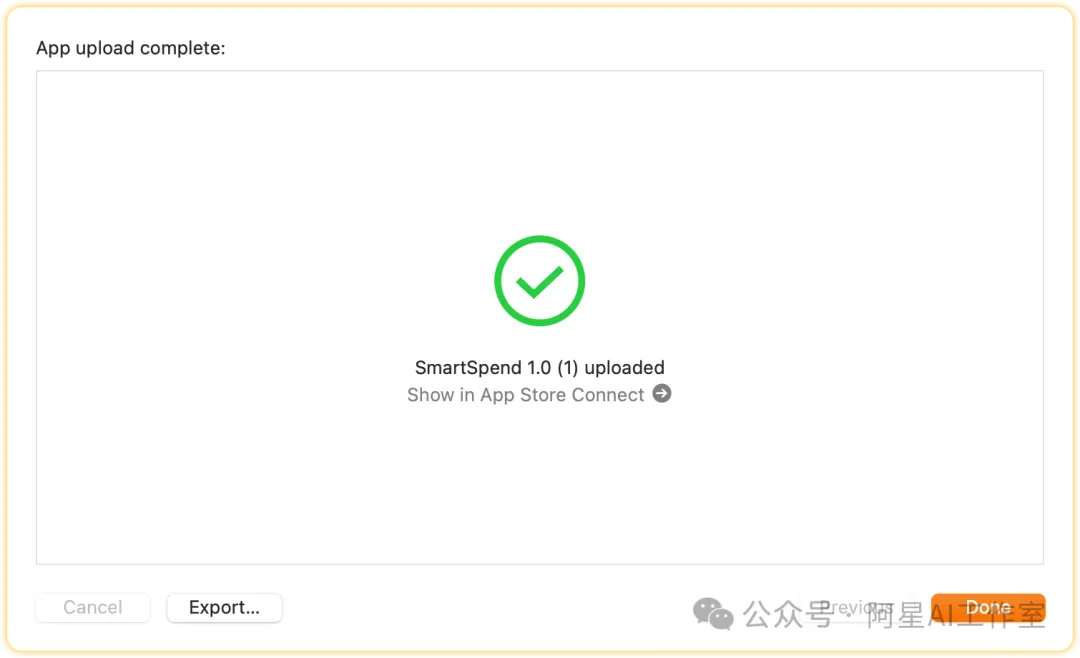
发布成功点击链接后你会发现,你的app已经被发送到apple store connect上了。点进去开始填表。
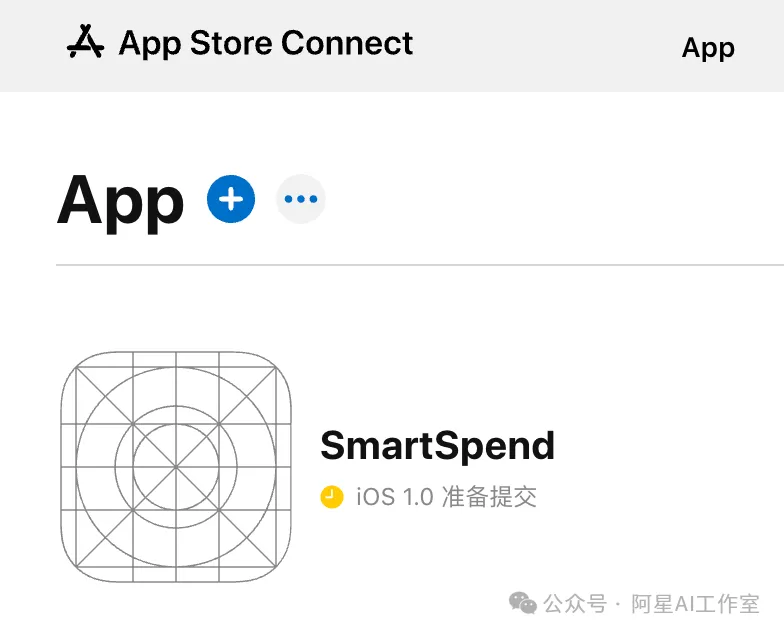
你可能会注意到你app的图标不显示,正常,它自己最终会显示的。
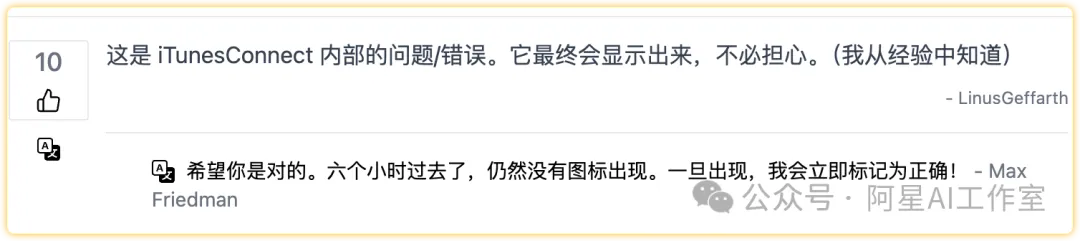
也有很多网友问过这个问题,而且我之前自己试过。真的不用担心,不会让你裸奔的,最后提请审核的时候会显示出来的。
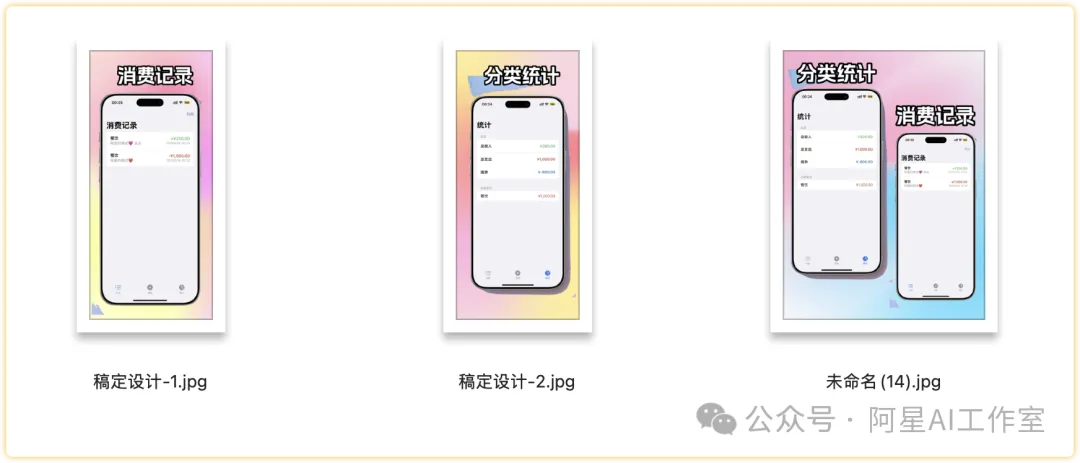
作宣传图
人靠衣装马靠鞍,在各大社媒如此重视颜值的今天,你的app宣传物料必须美!
给咱们的app做个预览图,这里就用到了我上上篇推荐过的工具滑跪级好用!2025年最火AI自媒体工具,第2个让我的播放量翻了10倍👉🏻 postspark
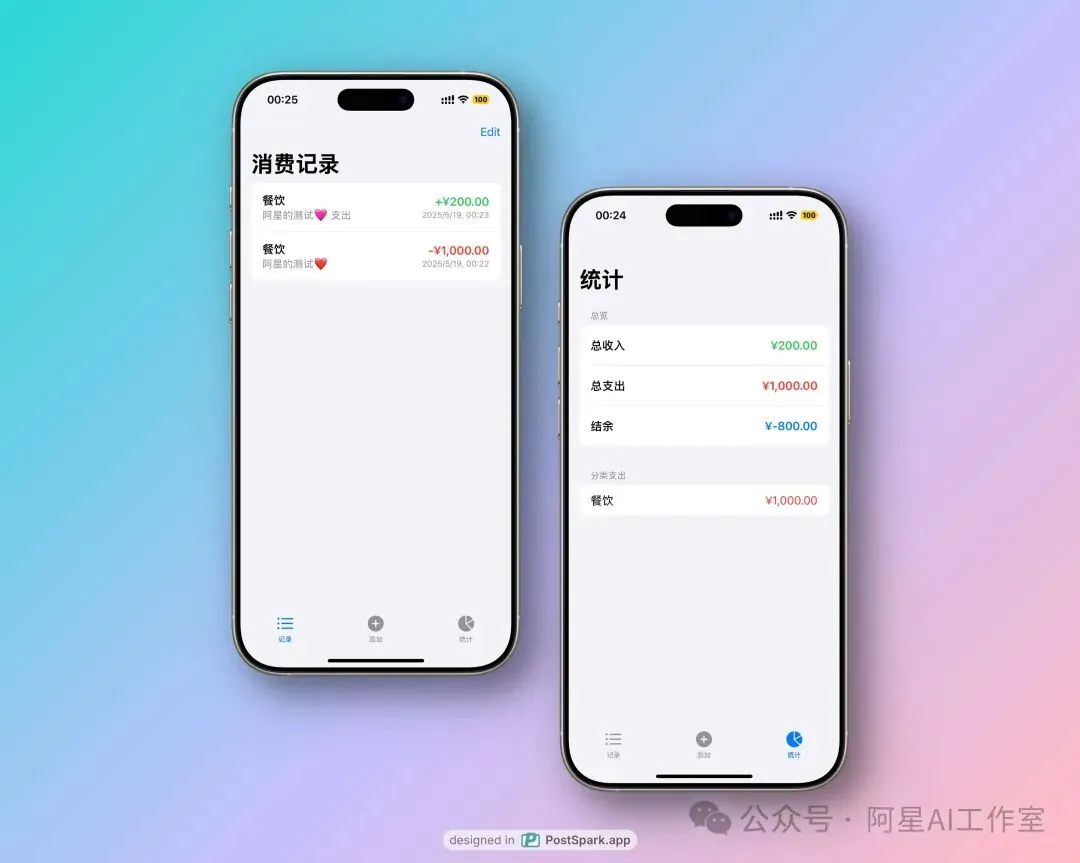
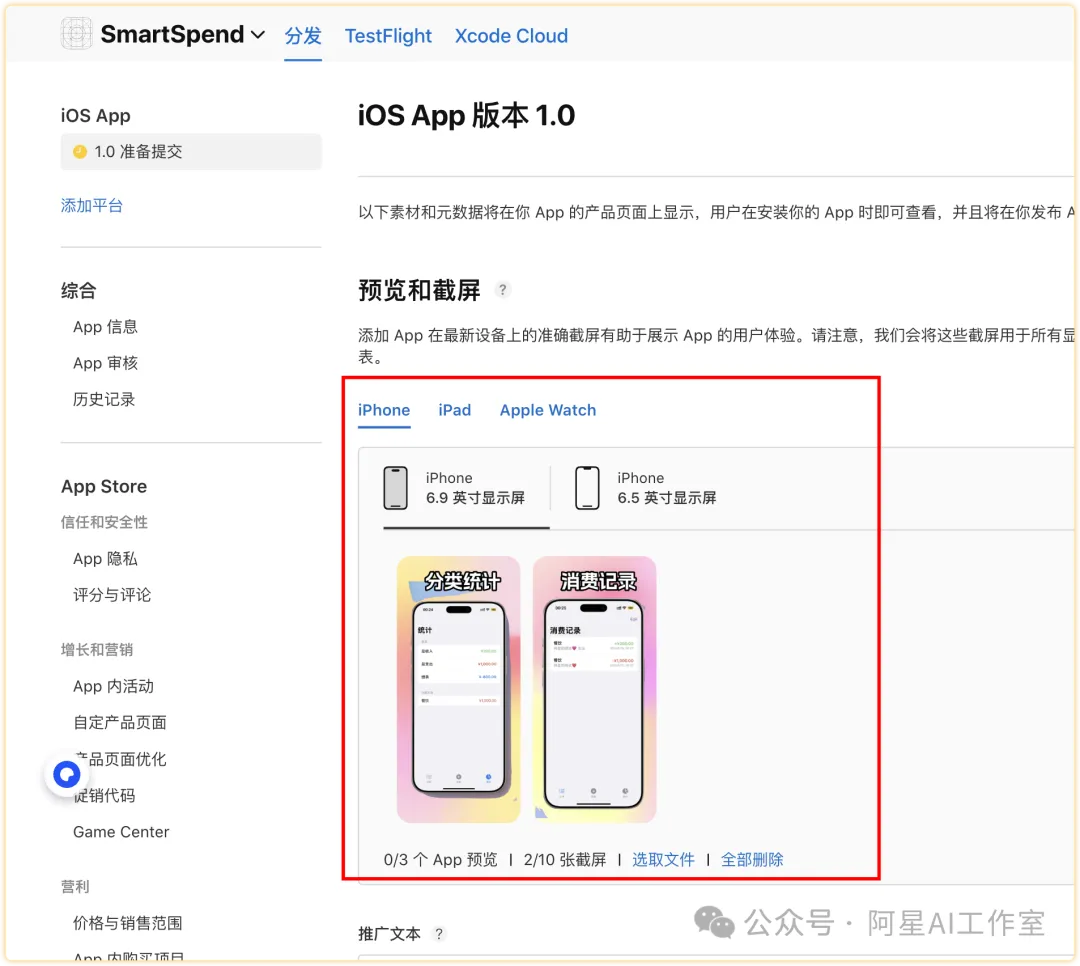
做完之后裁剪成下面尺寸。用我上上篇推荐的稿定设计直接做就行了滑跪级好用!2025年最火AI自媒体工具,第2个让我的播放量翻了10倍!,2分钟的事。
手机尺寸👉🏻1320 × 2868pxpx
ipad尺寸👉🏻2064 × 2752px
做完直接拖进来。
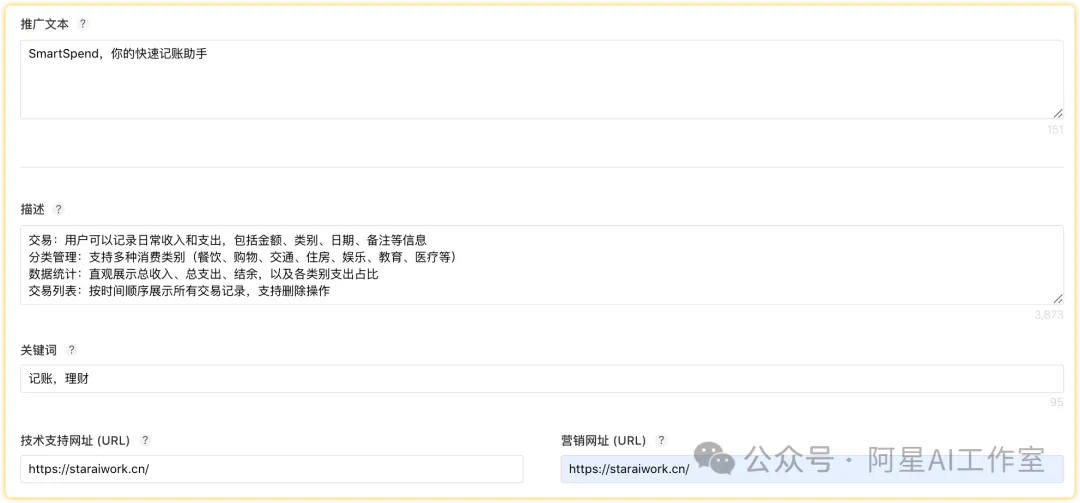
推广文本
下面的推广文本我都让cursor给我写。
年龄分级
年龄分级都选nonono,最后会给你评定为4+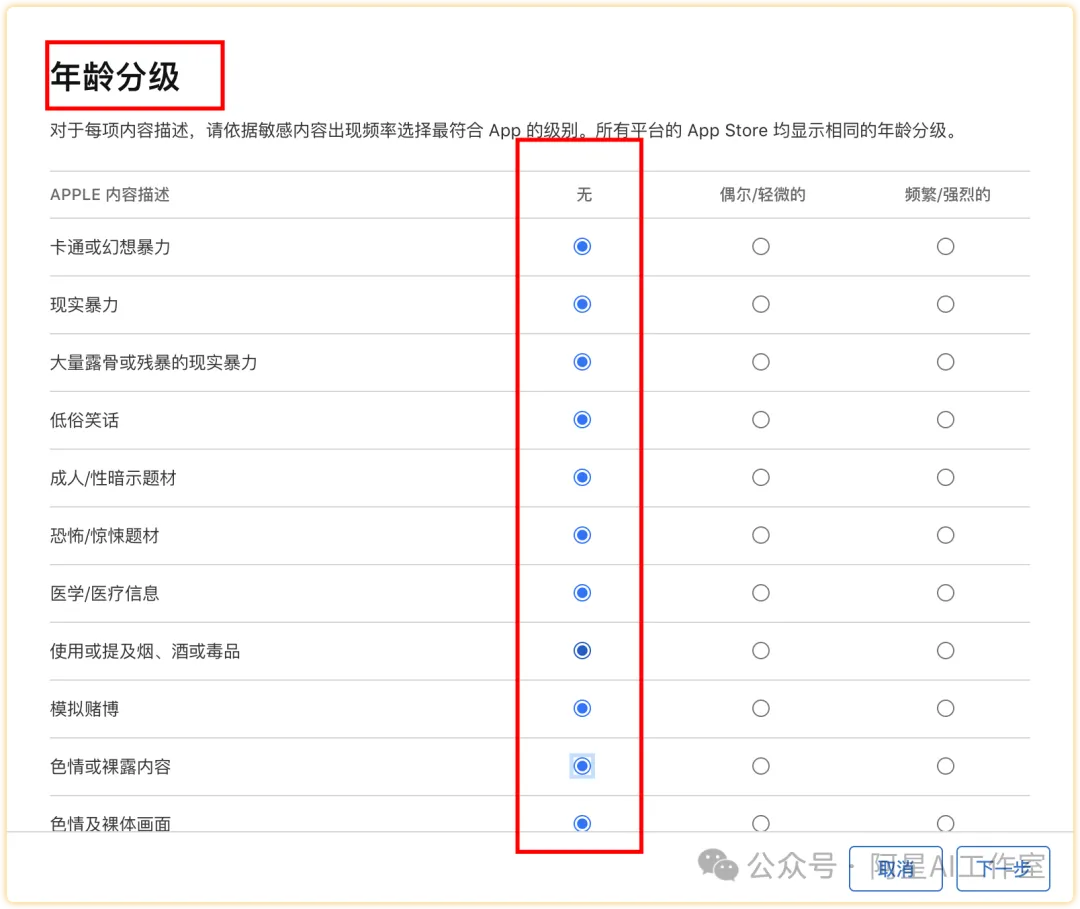
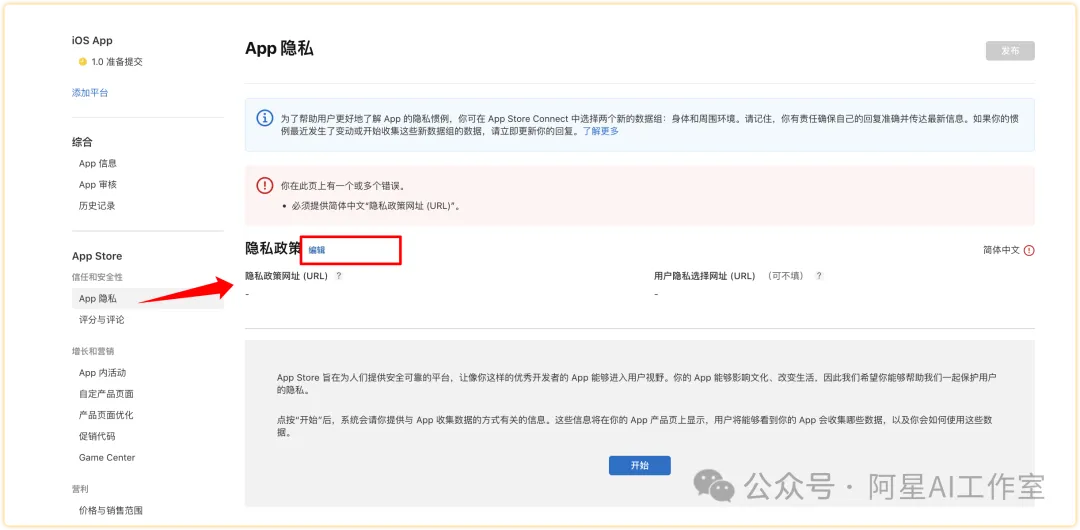
隐私政策
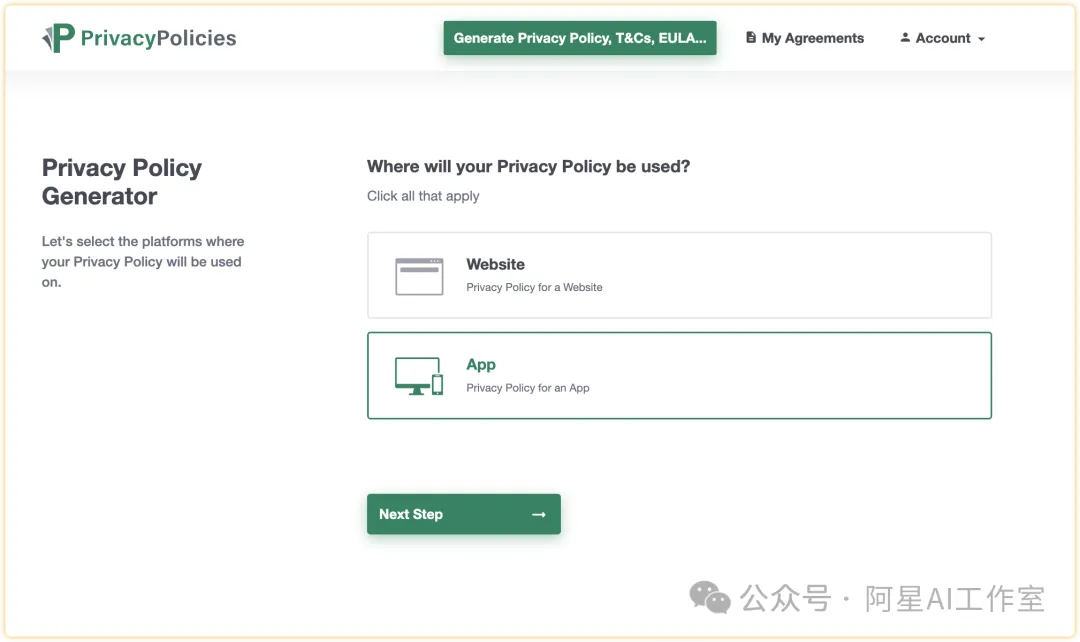
这里需要大家用privacy policy generator生成。
地址:https://app.privacypolicies.com/wizard/privacy-policy
类型选APP👉🏻其他按常识填写
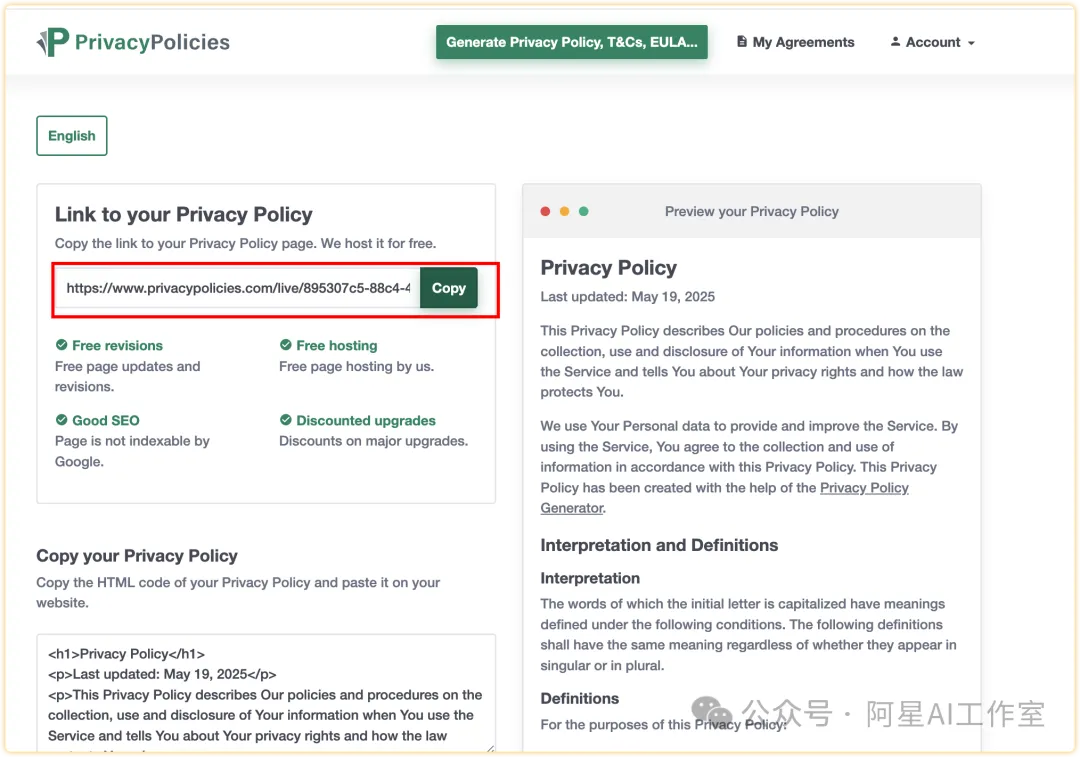
直接点击copy地址填到苹果里就行了。
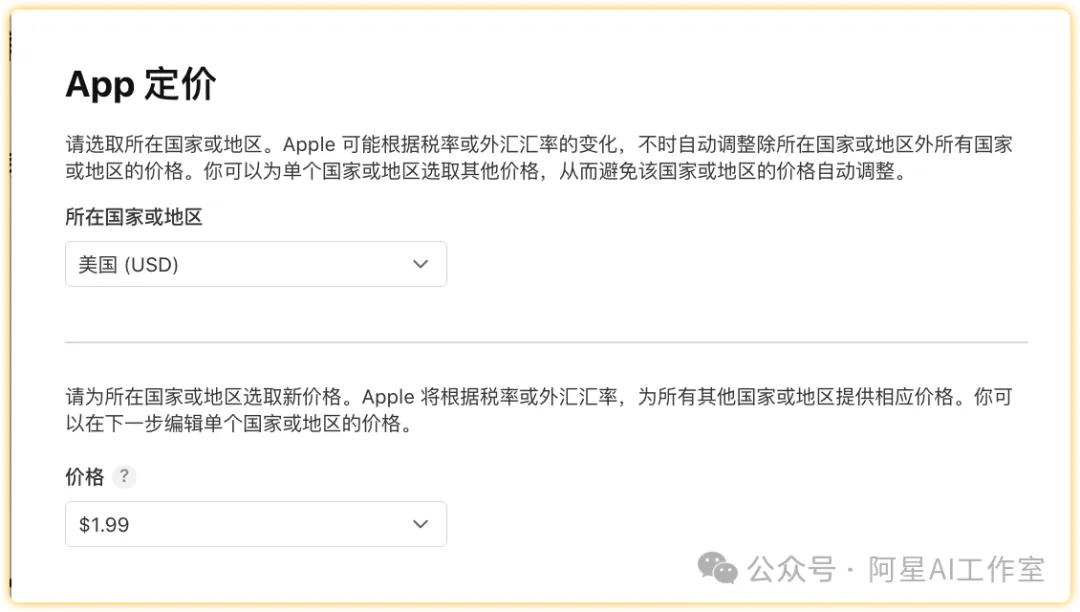
设定价格
设置价格和供应地区,你的app就可以卖向全世界了。
其他问题大家自己问下deepseek吧,都是小问题。
点击提交,完事儿!
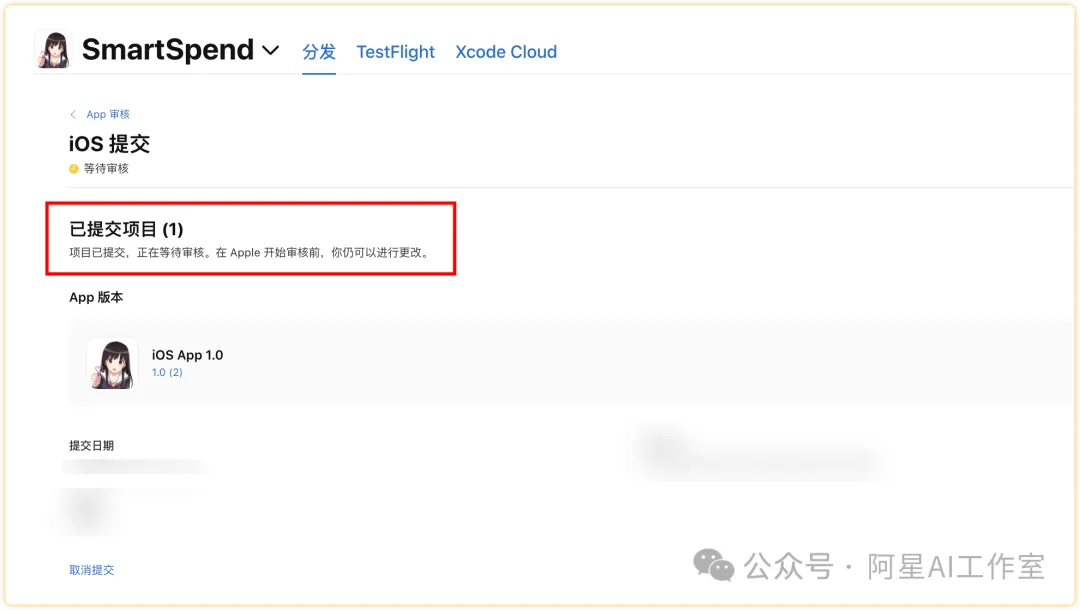
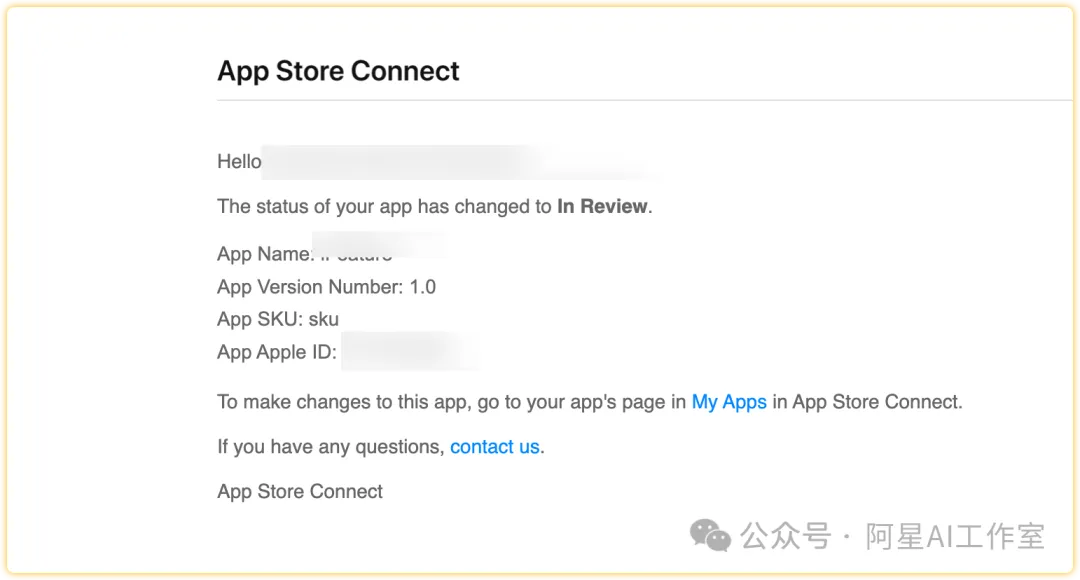
看到这邮件就代表,darling你该受的苦已经受完了!
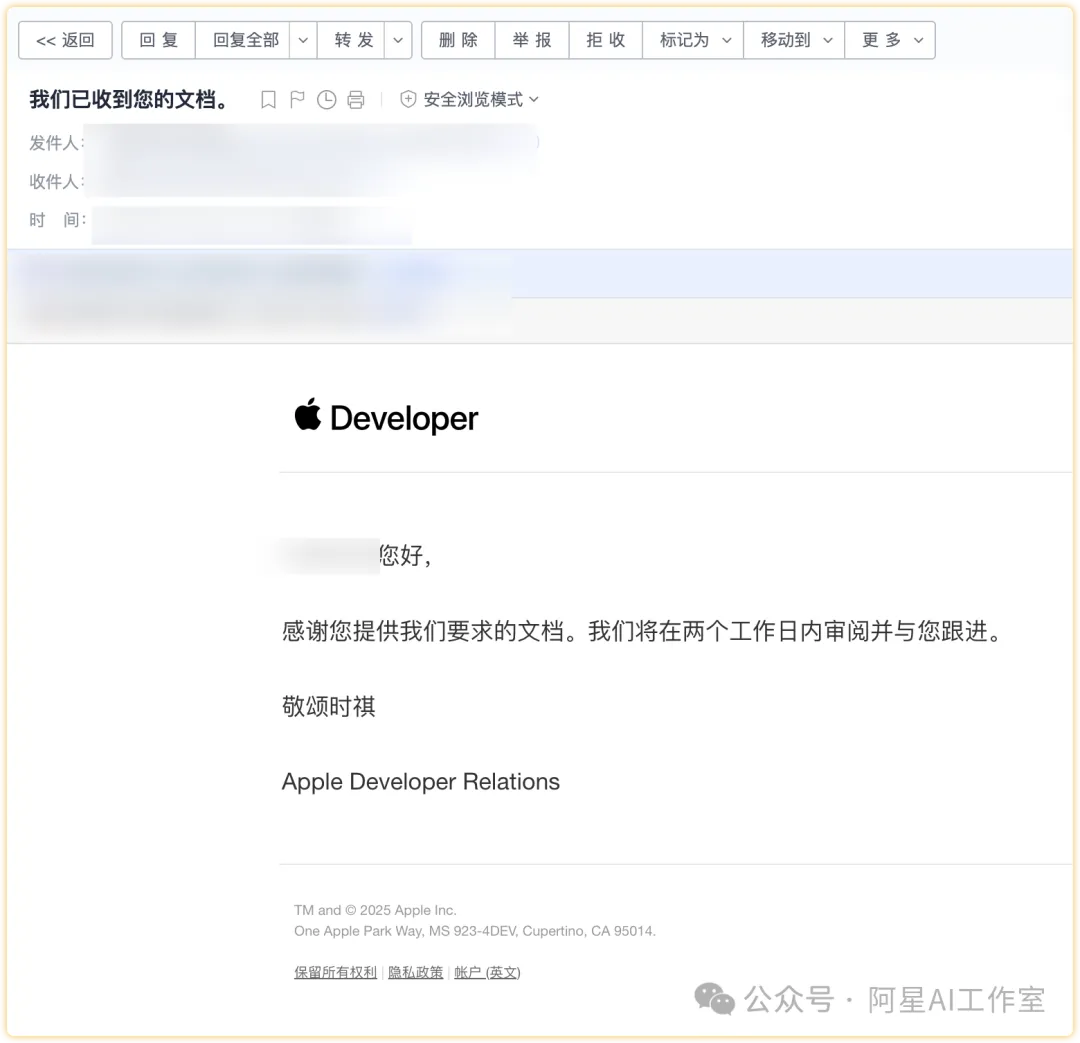
你的app已经进入苹果商店审核,坐等回复就行了。
哈哈也可能被驳回(bushi
快去试试吧~