 夜雨聆风
夜雨聆风


Office文件在线浏览方案之OWA部署方法

对于使用Aras的用户者来说,Office在线浏览实际上还是挺想要的功能,但是Office在线浏览,也不是都有免费的很成熟的方案,这个领域,Office在线浏览使用的最多的方式就是Office转成PDF,对于预览来说,这是个比较简单的方式,那么在开源方面,OpenOfflice算是比较有名的。今天我们介绍一款微软发布的Office Web APP,以下简称OWA。
首先,需要准备一台环境,我这里采用Windows Server 2012 R2,安装包使用Office.Online.Server.2016。2016安装包在最后
一、环境安装 — 搭建域控服务器
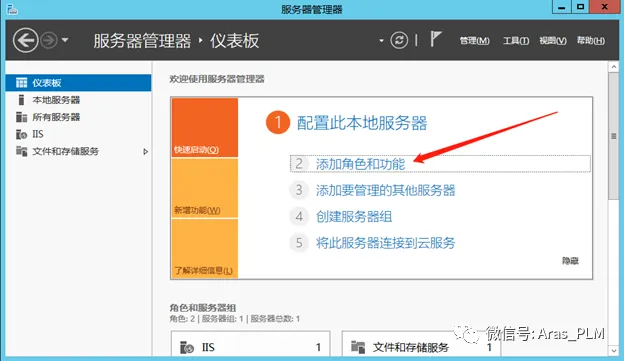
1. 打开服务器管理器,添加角色和功能;
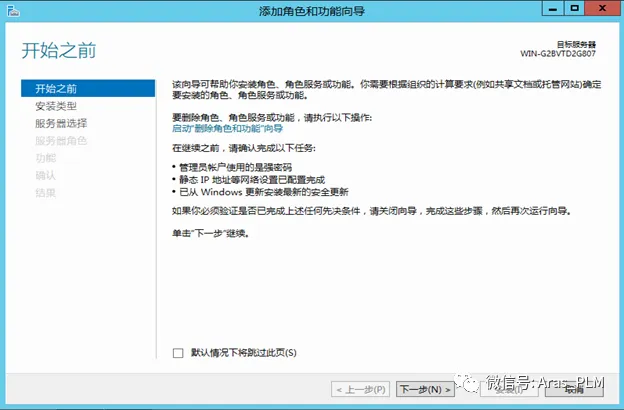
2.下一步;
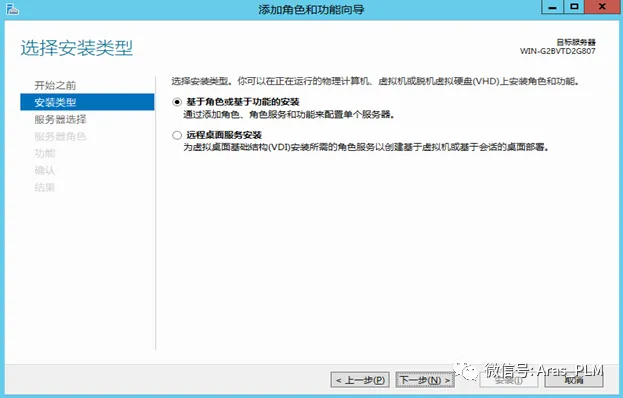
3.下一步;
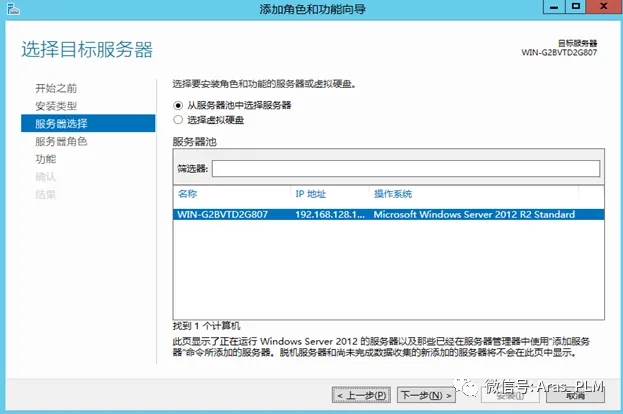
4.下一步
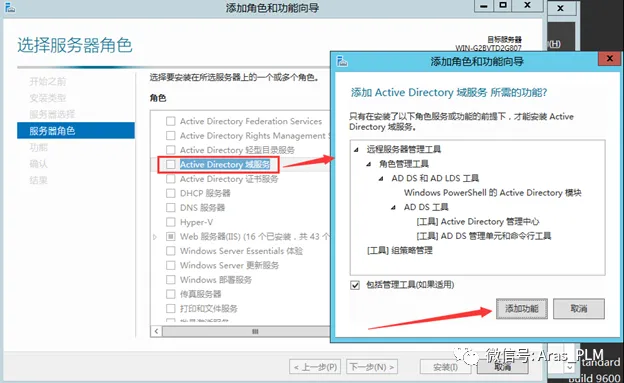
5.选择添加AD域服务,同时添加所需功能,下一步;
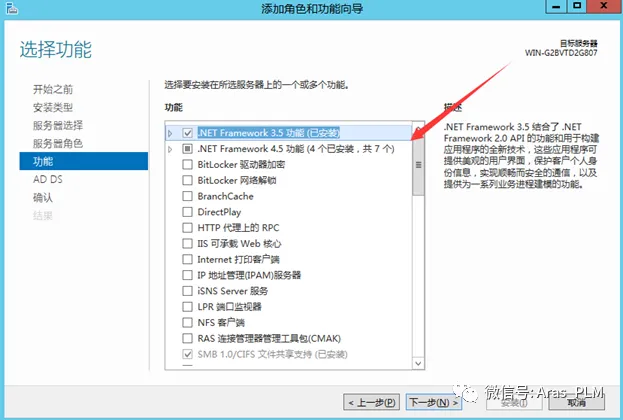
6.安装功能,下一步;
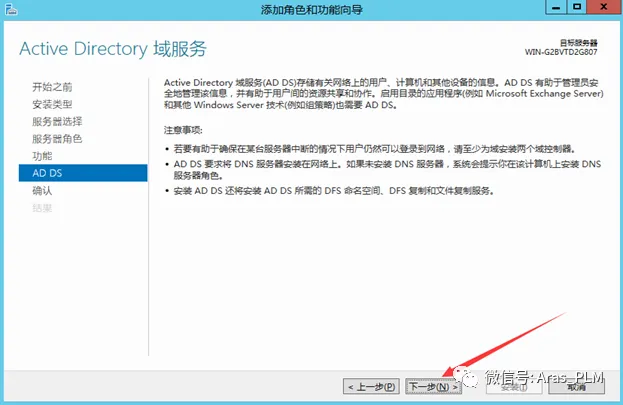
7.下一步
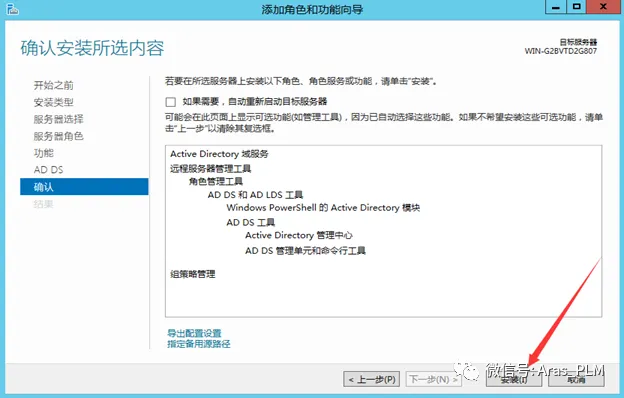
8.点击安装,安装功能。
9. 安装完成后,点击“升级为域控制器” ;
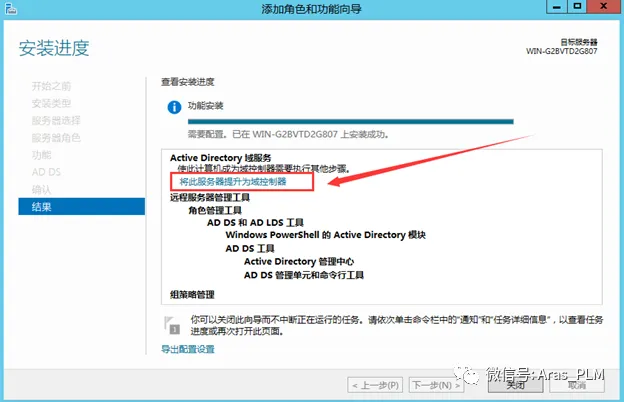
10. 进入AD域服务器配置向导,选择添加新林,并输入根域名,下一步;
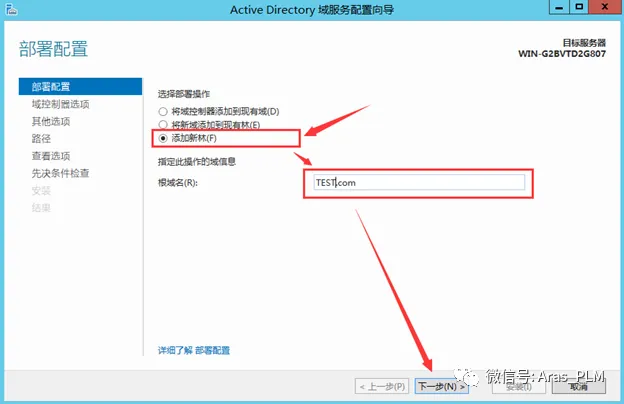
11. 填写密码,下一步 ;密码:Abc_123
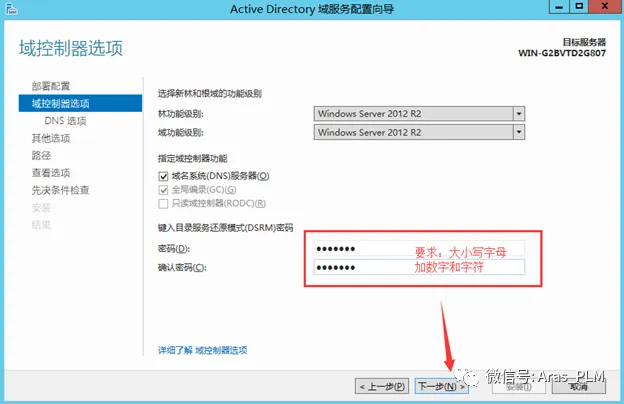
12. 提示DNS无法创建,不用管,继续下一步
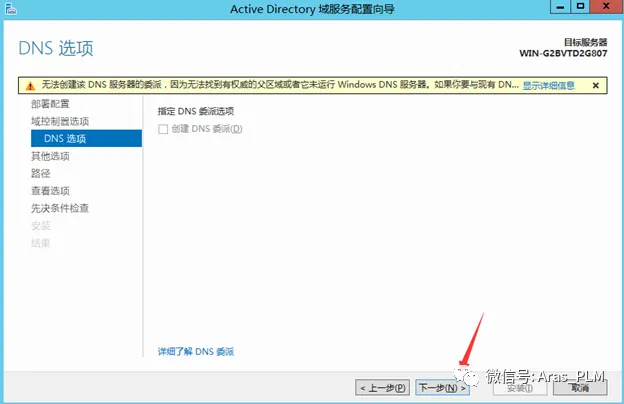
13.自动填写,下一步
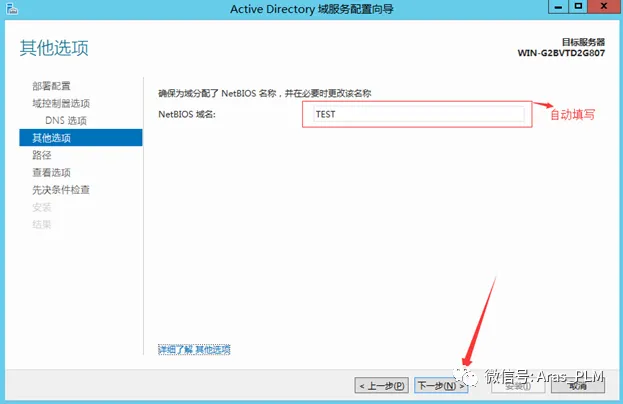
14. 安装路径,默认,下一步;
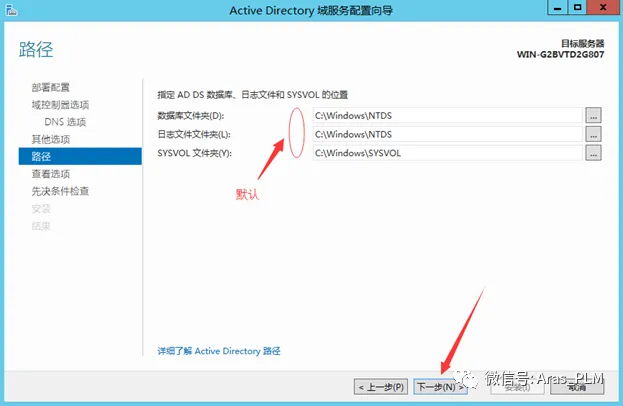
15. 查看选项,默认,下一步;
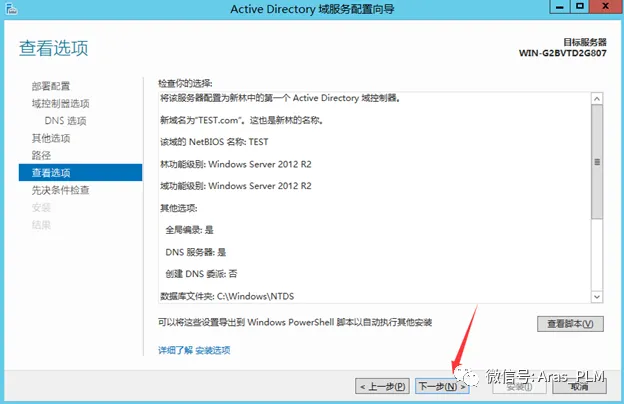
16.点击安装,安装完成后重启系统即可
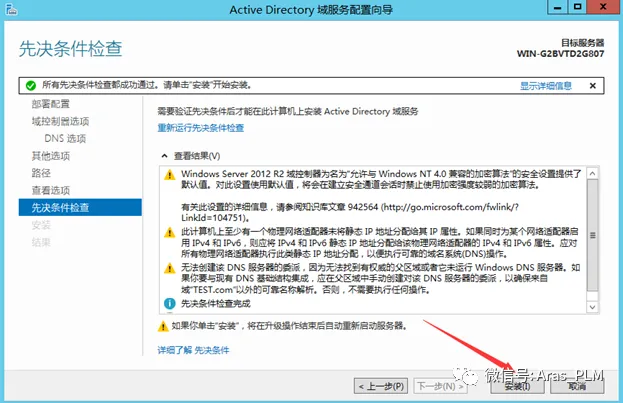
二、为 Office Online Server 安装必备软件
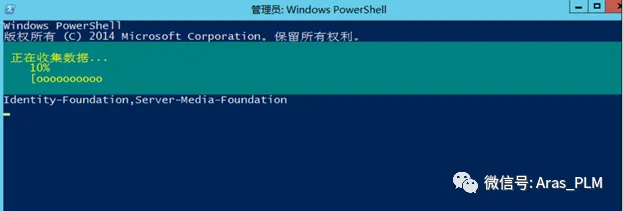
打开Microsoft PowerShell 提示符,然后运行此命令示例来安装必需的角色和服务。
Add-WindowsFeature Web-Server,Web-Mgmt-Tools,Web-Mgmt-Console,Web-WebServer,Web-Common-Http,Web-Default-Doc,Web-Static-Content,Web-Performance,Web-Stat-Compression,Web-Dyn-Compression,Web-Security,Web-Filtering,Web-Windows-Auth,Web-App-Dev,Web-Net-Ext45,Web-Asp-Net45,Web-ISAPI-Ext,Web-ISAPI-Filter,Web-Includes,InkandHandwritingServices,NET-Framework-Features,NET-Framework-Core,NET-HTTP-Activation,NET-Non-HTTP-Activ,NET-WCF-HTTP-Activation45,Windows-Identity-Foundation,Server-Media-Foundation
按下回车,如下图
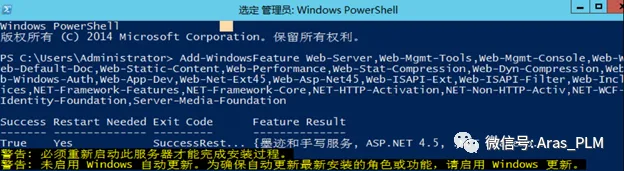
安装完成,如下图:
三、完成后,下载安装以下软件
NET Framework4.5.2
—-http://www.microsoft.com/zh-cn/download/details.aspx?id=42643
Visual C++Redistributable Packages for Visual Studio 2013
—-https://www.microsoft.com/en-us/download/details.aspx?id=40784
Visual C++Redistributable for Visual Studio 2015
—-http://www.microsoft.com/en-us/download/details.aspx?id=48145
Microsoft.IdentityModel.Extention.dll
—-https://go.microsoft.com/fwlink/p/?LinkId=620072
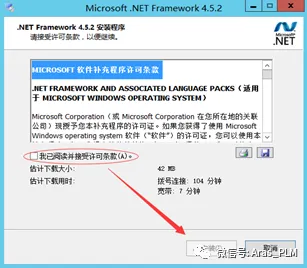
1、Microsoft .NET Framework4.5.2
运行Microsoft.NET Framework4.5.2安装包,勾选“我已阅读并接受许可条款”点击“安装”。
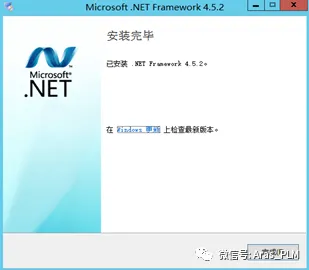
点击“完成”,完成Microsoft.NET Framework 4.5.2的安装。
2、Visual C++ Redistributable Packages for Visual Studio 2013
运行VisualC++ Redistributable Packages for Visual Studio 2013安装包,勾选“我已阅读并接受许可条款”点击“安装”。
点击“关闭”,完成Visual C++ Redistributable Packages for Visual Studio 2013的安装。
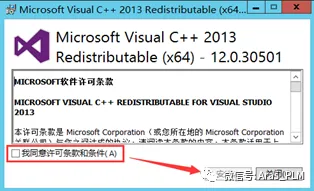
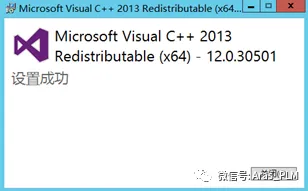
3、Visual C++ Redistributable for Visual Studio 2015
运行Visual C++ Redistributable for Visual Studio2015安装包,勾选“我已阅读并接受许可条款”点击“安装”。
点击“关闭”,完成Visual C++ Redistributable Packagesfor Visual Studio 2013的安装。
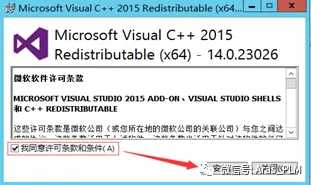
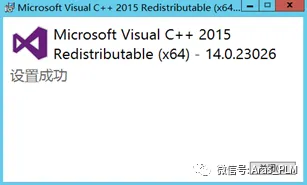
4 Microsoft.IdentityModel.Extention.dll
运行Microsoft.IdentityModel.Extention.dll 安装包,勾选“I accept the terms in the License Agreement”点击“install”。
点击“关闭”,完成Visual C++ Redistributable Packagesfor Visual Studio 2013的安装。
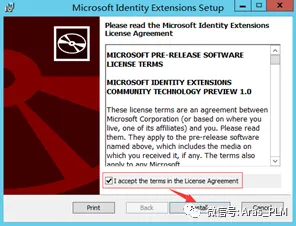
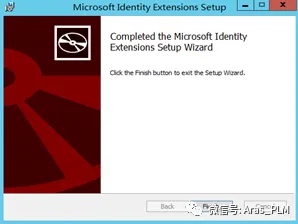
四、安装office online
1、将下载好的office online server 2016的安装包解压好,并点击图中标注文件夹
2、点击setup.exe
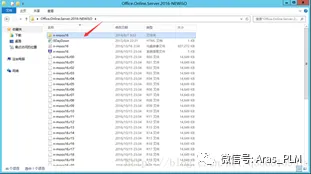
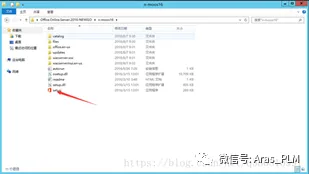
这里安装的时候会遇到Windows Server 2012 R2 安装补丁KB2999226提示此更新不适合用于计算机
解决方案:
-
1、下载补丁KB2919442;KB2919355;KB2999226请百度查找相关文件上自行下载补丁,这里也有链接:
-
https://support.microsoft.com/en-us/help/2919442/march-2014-servicing-stack-update-for-windows-8-1-and-windows-server-2
-
https://support.microsoft.com/en-us/help/2919355/windows-rt-8-1-windows-8-1-windows-server-2012-r2-update-april-2014
-
https://support.microsoft.com/en-us/help/2999226/update-for-universal-c-runtime-in-windows
-
2、首先安装完成后KB2919442,立即重启生效
-
3、接下来安装KB2919355,立即重启生效
-
4、最后安装KB2999226,立即重启生效
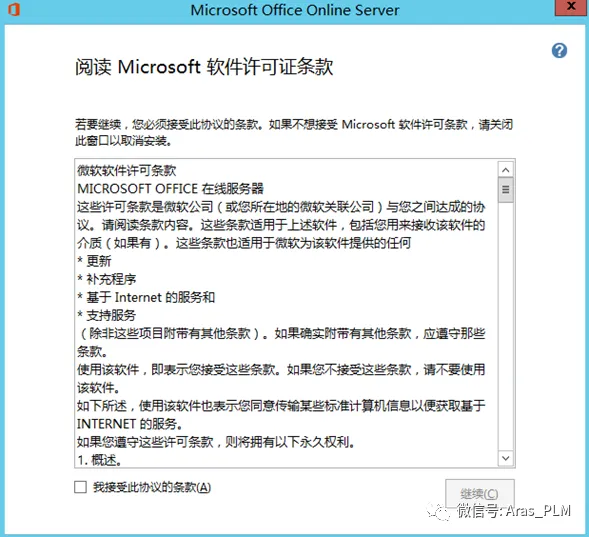
3、勾选“我接受此协议的条款”点击“继续”。
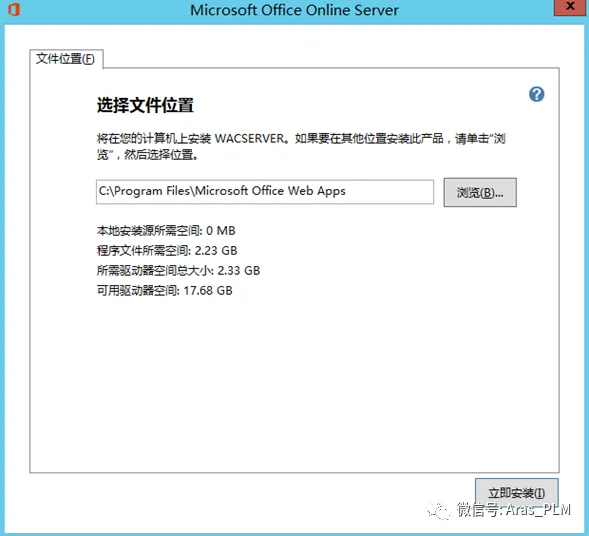
4、默认安装路径,点击“立即安装”
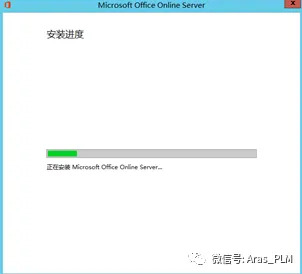
5、 安装进行中,待进度完成;安装完成,关闭。
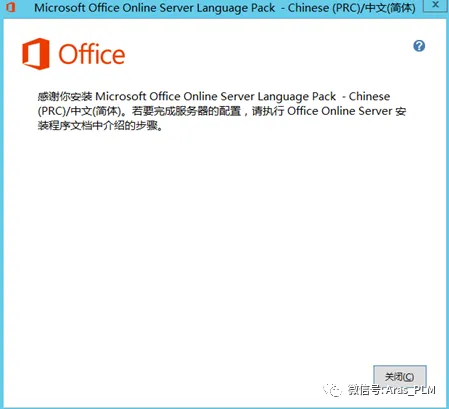
6、安装中文语言包
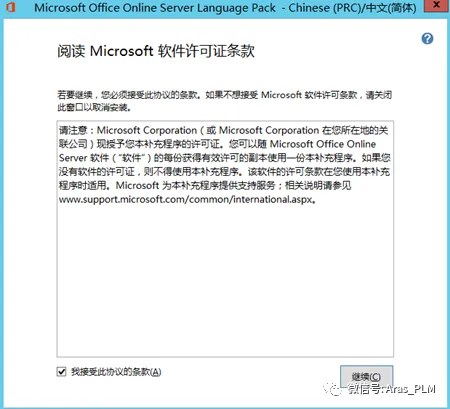
7、安装完成,关闭
五、相关配置
1、office online server 配置
1.1、安装完成后,打开PowerShell,开始配置office online server
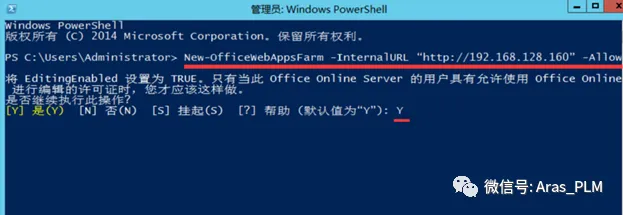
输入:
New-OfficeWebAppsFarm -InternalURL “http://192.168.128.160”-AllowHttp –EditingEnabled
注:若http:// 192.168.128.160/hosting/discovery 能登录,http://192.168.128.160/op/generate.aspx显示“服务器错误”,控制台输入:Set-OfficeWebAppsFarm -OpenFromUrlEnabled:$true即可访问成功
注:192.168.128.160为当前服务器的ID
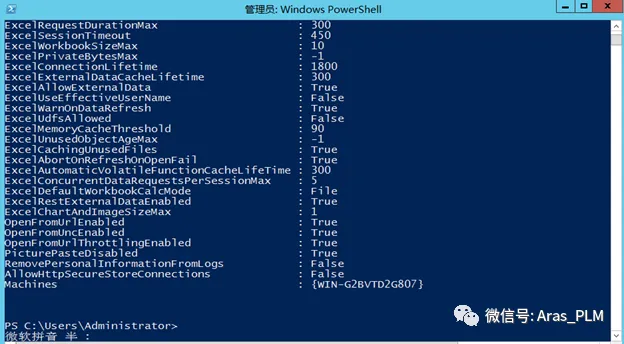
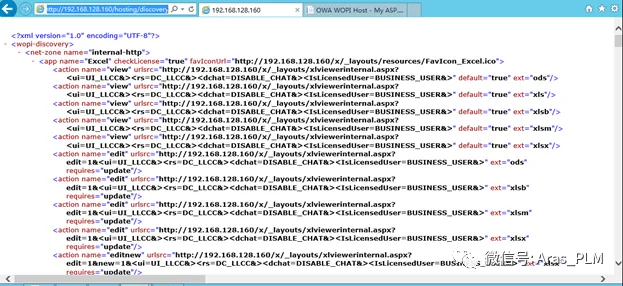
1.2、
打开http://192.168.128.160/hosting/discovery链接,如下图则表示office online server安装部署成功
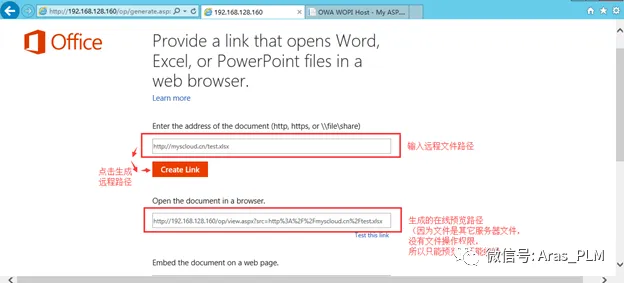
打开http://192.168.128.160/op/generate.aspx链接,如下图则表示office online server安装部署成功
2、部署网站
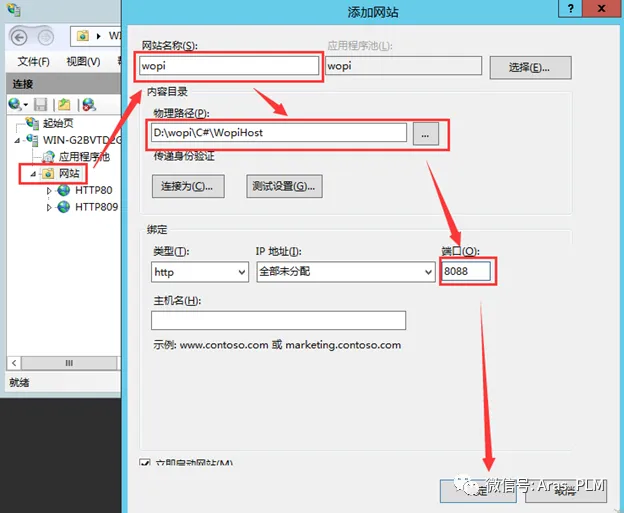
2.1 打开IIS,右键点击网站–>添加网站
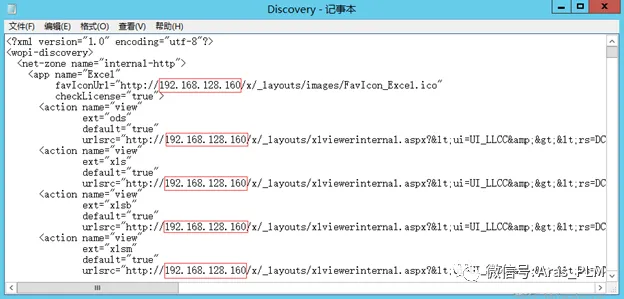
修改的地方1:App_Data/Discovery.xml
修改网站名(标记)
修改地方2:Web.config
修改标记的地方(仅修改网站名及端口)

2.2、预览网站
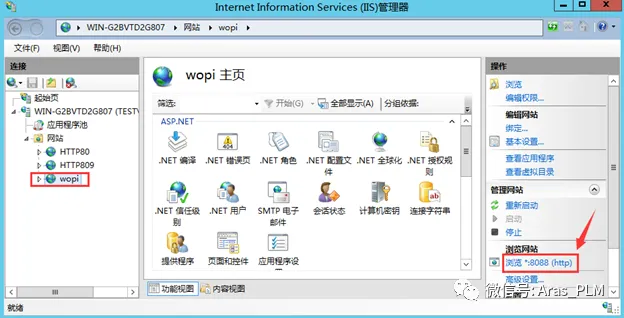
2.3、网站首页
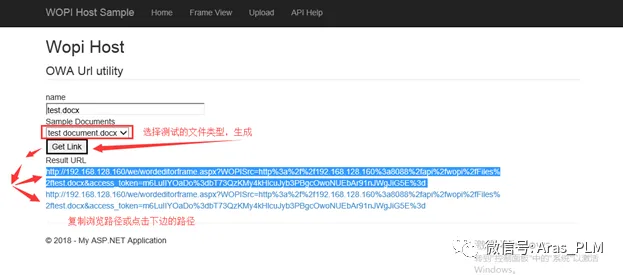
2.4、预览页面
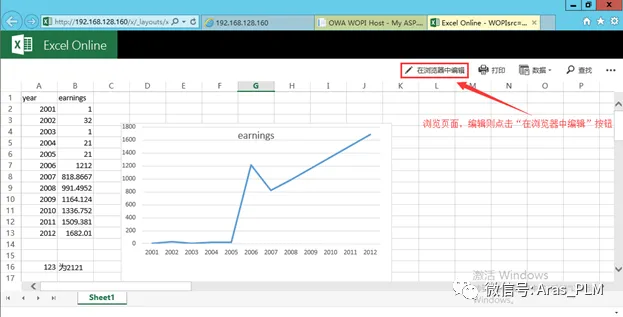
当然,这里只是将OWA部署完成,部署完成后还需要和Aras集成,打通。后续再讲,此方案是微软的方案,整体感受下来需要一定的技术支持。并且整体的安装也是比较麻烦的,并不适合小白上手处理。请谨慎操作。
安装包地址
链接:https://pan.baidu.com/s/1XxnXSAO9ghc_OAFFB2-TMw提取码:h12t
最后,祝大家新年快乐,可以回家过年!

