 夜雨聆风
夜雨聆风


如何完全卸载AutoCAD2020软件及其插件?

最近小编遇到了这样一个情况,因AutoCAD安装后打不开,小编建议他“卸载重装”试一试,他的做法是直接将整个AutoCAD安装目录文件夹删除了!!!这样做的结果就是导致系统安装文件会有残留,严重影响第二次安装和激活(重装后发现“安装”按钮为灰色,无法点击),所以“卸载”的意思不是删除软件安装目录文件夹!!!所以小编这里提前分享一下AutoCAD2020软件的卸载方法,供电脑初学者参考(大神请忽略,哈哈)。
卸载步骤:
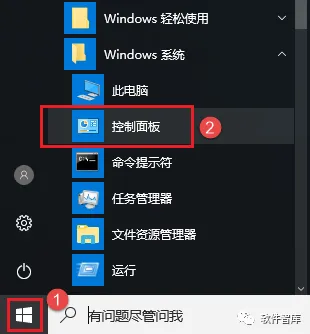
1.先点击电脑左下角“开始”按钮,在弹出的列表中找到“Windows系统”并单机它,然后单击【控制面板】
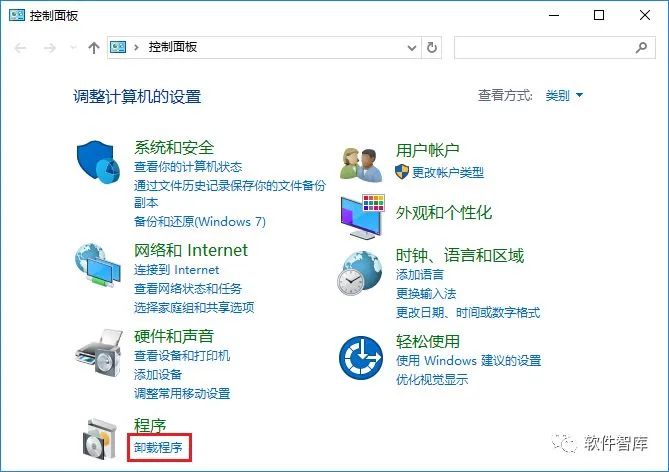
2.点击【卸载程序】
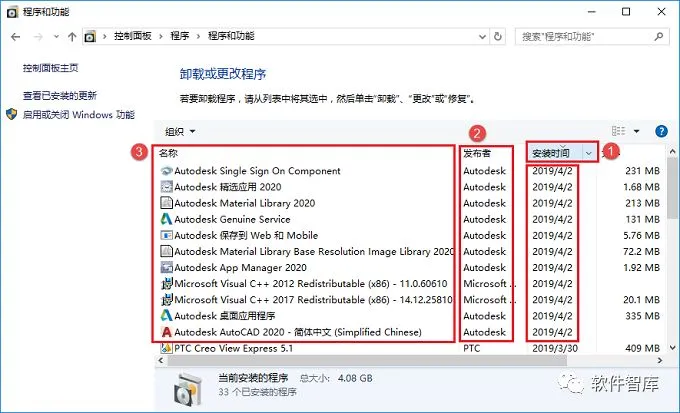
3.点击【安装时间】,然后在左侧“发布者”栏下找到所有Autodesk,这里需将左侧其对应的所有程序全部卸载,注意:小编电脑里面有9个,因安装过程中选择的插件不同对应的Autodesk程序数也略有不同
4.首先,找到AutoCAD 2020第一个程序,单击选中Autodsk AutoCAD 2020-简体中文(Simplified Chinese),鼠标右击选择【卸载】
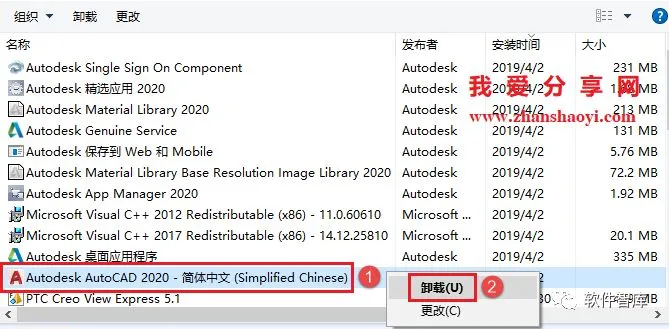
5.点击【卸载】

6.点击【卸载】按钮
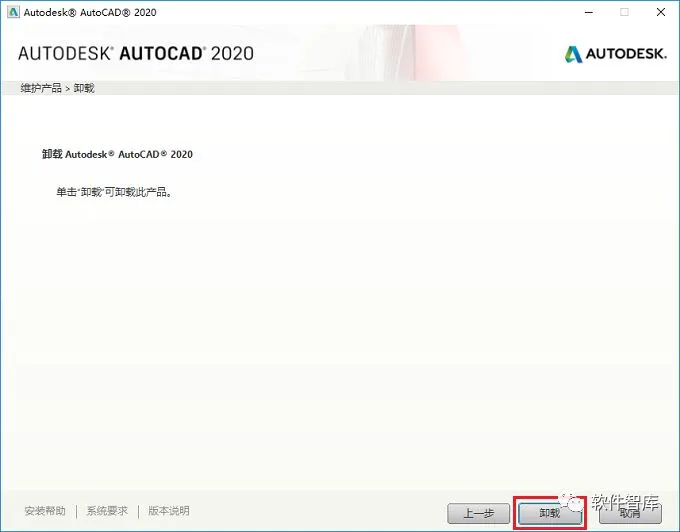
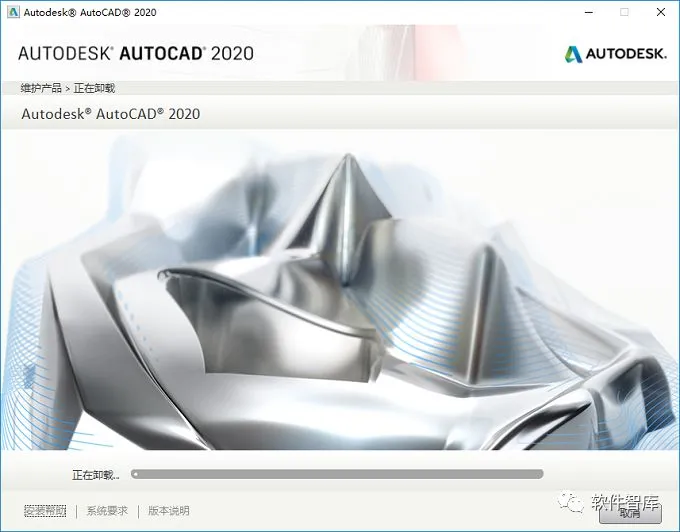
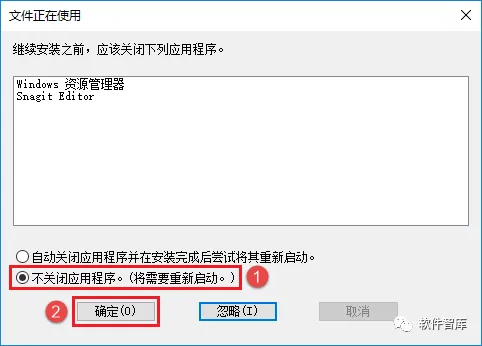
7.正在卸载中,如果卸载过程中弹出“文件正在使用”的窗口,先勾选“不关闭应用程序”,然后点击【确定】
8.点击【完成】,程序列表中Autodsk AutoCAD 2020-简体中文(Simplified Chinese)就会自动消失了

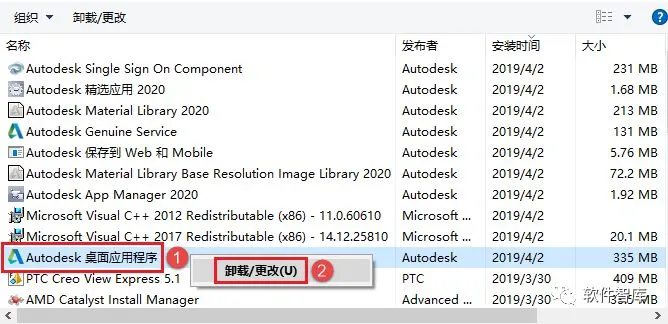
9.找到AutoCAD 2020第二个程序,单机选中Autodesk 桌面应用程序,鼠标右击选择【卸载/更改】
10.点击【是】
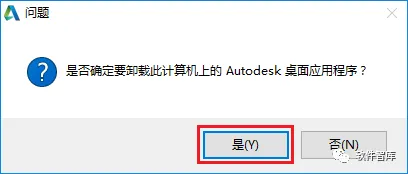
11.正在卸载,稍等片刻
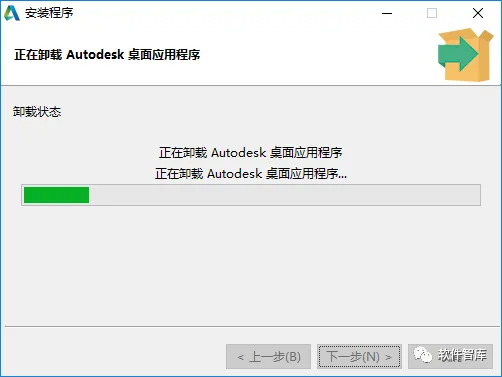
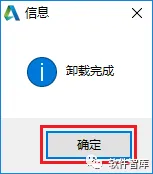
12.卸载完成,点击【确定】
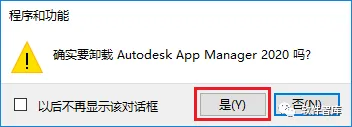
13.然后找到Autodesk App Manager 2020,鼠标右击选择【卸载】
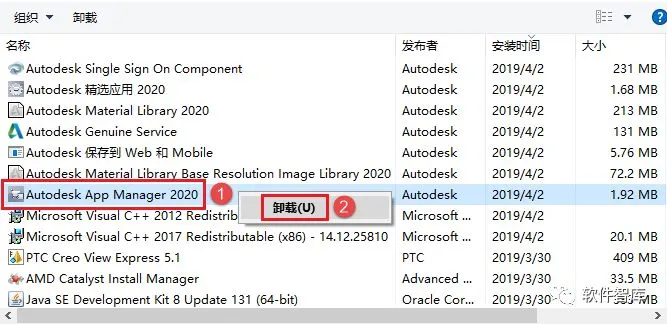
14.点击【是】,耐心等待卸载完成
15.继续依次将其他AutoCAD 2020程序卸载, AutoCAD 2020软件及其插件卸载完成后如下图所示。注意:点击【卸载/更改】后不同程序弹出的界面不尽相同哦。

温馨提示:
1.卸载AutoCAD 2020不会删除许可,即若AutoCAD 2020激活成功后卸载AutoCAD,第二次重新安装AutoCAD 2020及其以下版本无需再重新激活;
2.卸载其他AutoCAD版本操作方法类似。
END
如果觉得好用欢迎分享给身边的小伙伴!

软 件 智 库
安装 · 学习 · 技术 · 创新

·↑长按此二维码可关注 ↑·
微信号:rjzkgzh
 点此进入我爱分享网获取更多资源

