 夜雨聆风
夜雨聆风


【Excel技巧】设置录入条件和下拉菜单
设置录入条件和下拉菜单
已关注
关注
重播 分享 赞
在表格设置“数据有效性”,可以提高我们输入数据的速度和准确性!
那么这个工具如何使用呢?

■ 例如我们要在这一列中输入性别的数据。
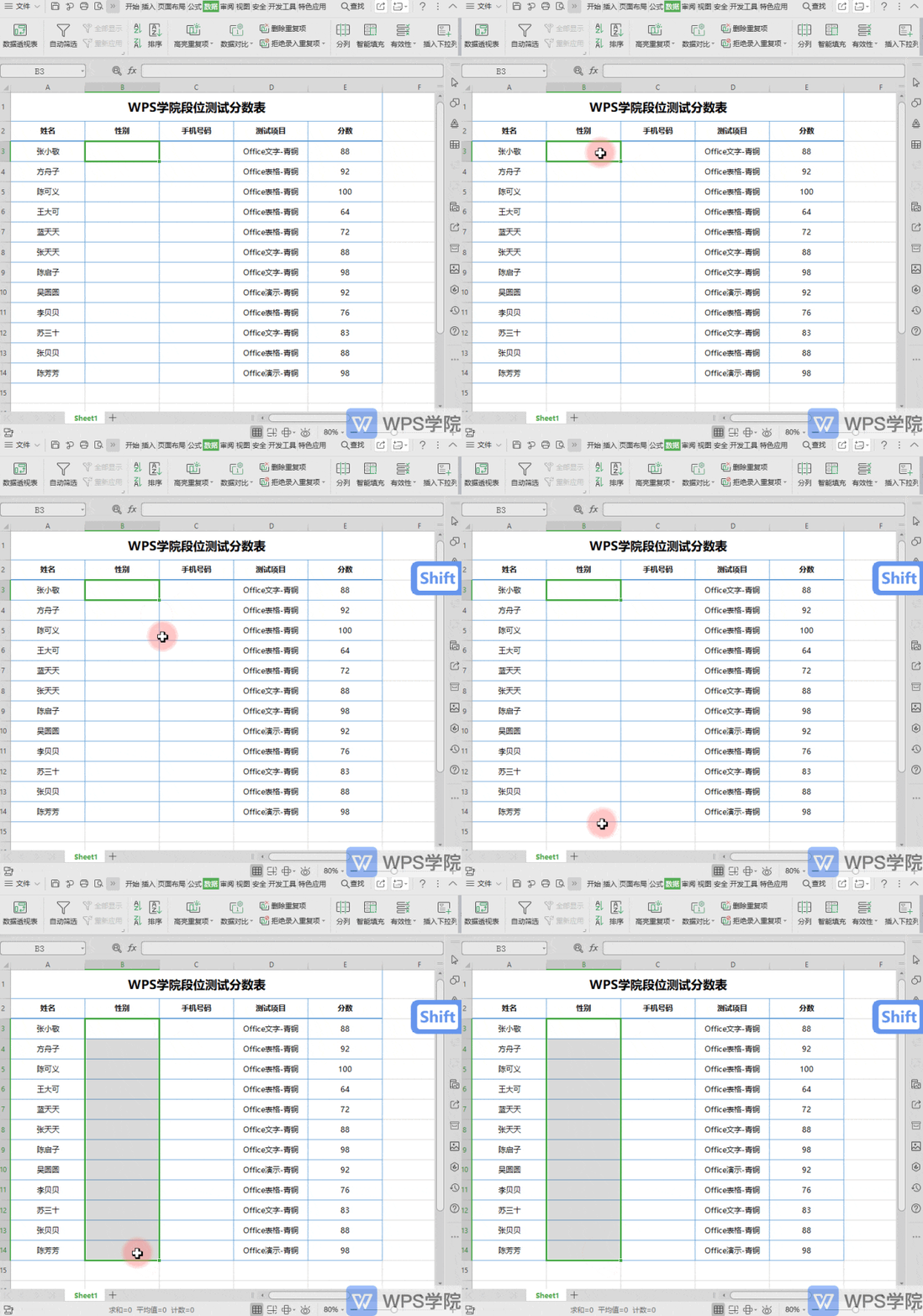
按住Shift键,点选要输入数据的单元格区域中,第一个单元格和最后一个单元格,快速选中单元格区域。
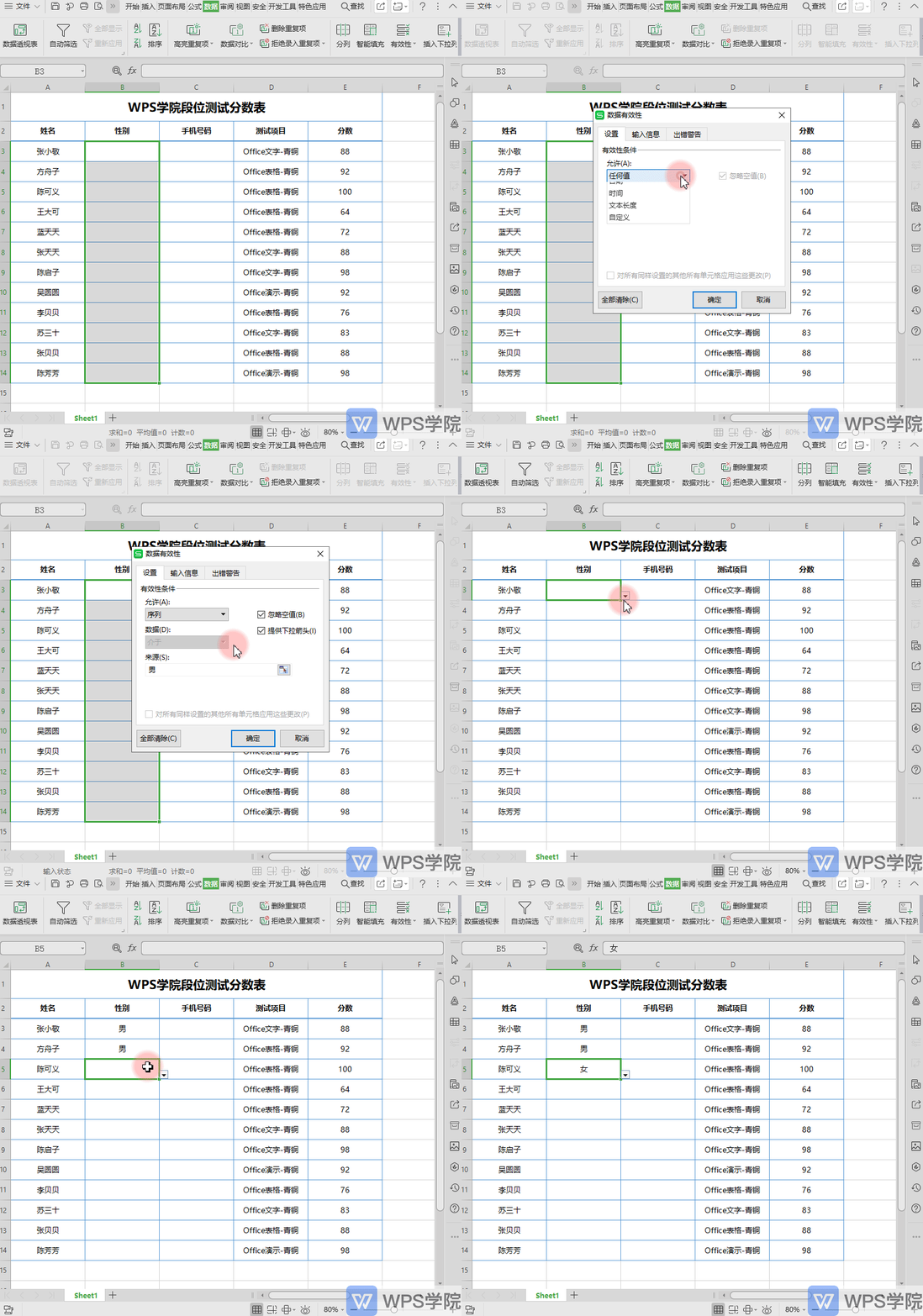
■ 点击菜单栏“数据”-“有效性”,在设置中填写有效性的条件,选择“序列”。
来源中输入(男,女),注意此处要用英文逗号,点击确定。
此时不需要输入数据,直接下拉选择即可。
■ 数据有效性还可以让我们避免输入错误数据。
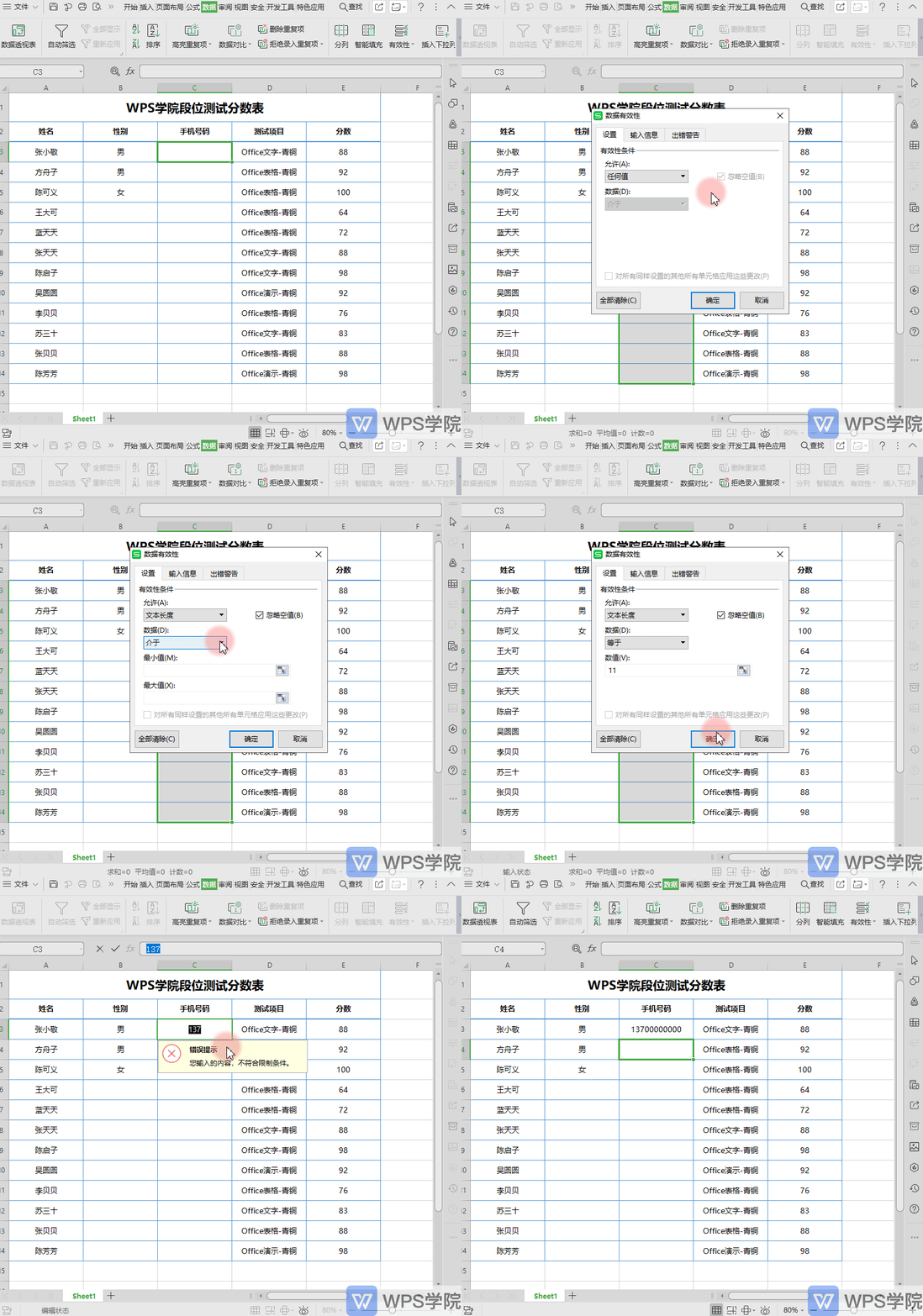
例如手机号码的长度为11,我们选中单元格区域,设置数据有效性的条件为文本长度。
长度设置为等于11。
当我们输入数据时,如果多输入一位或少输入一位。
都会提示错误,能够有效避免输入错误数据。
数据有效性的功能很强大,可以设置多种条件。
大家可以灵活应用避免数据输入错误~
来源:WPS

↓ 点击关注口袋熊,让你的职场变得更轻松 ↓

