 夜雨聆风
夜雨聆风


【Sketchup插件使用】使用Profile Builder 4制作常用轮廓.
前言
在日常建模中如何快速制作踢脚线、栏杆扶手、门窗框架、装饰线条,这些常用构件来提高我们的建模效率。
今天就给大家推荐一款针对构件/轮廓的建模效率神器——Profile Builder 4(以下简称PB4),作为Sketchup中一款参数化建模插件,它能提高我们的建模效率,只需简单几步,就能快速生成各类常用构件和轮廓,后续修改也只需调整参数,让建模速度直接翻倍!
下面的图文教学,会带大家掌握PB4制作常用构件/轮廓的核心方法,新手也能轻松上手。
软件环境
Sketchup版本:2024
电脑系统:Windows11
插件版本:Profile Builder 4 v4.0.4
以上为图文教学的操作环境。
插件支持Sketchup 2017-2024版本(Windows、Mac系统均适用),不建议使用2017以下旧版本,可能出现功能兼容问题;
插件下载
推荐一个,免费的插件的下载地址https://www.sucj.me/index.php/page/4/
将链接复制到浏览器打开↓↓
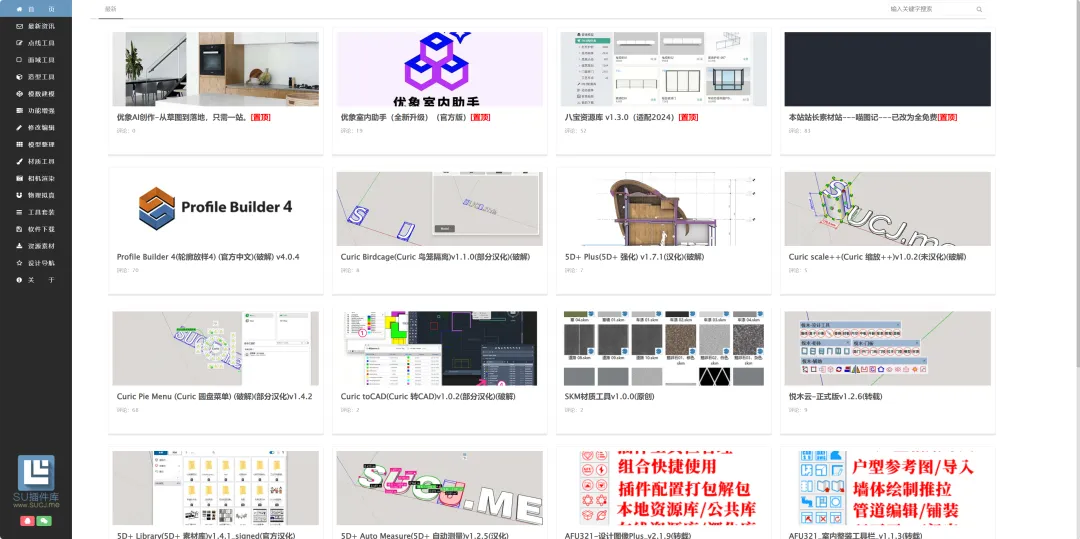
在右上角搜索:Profile Builder 4
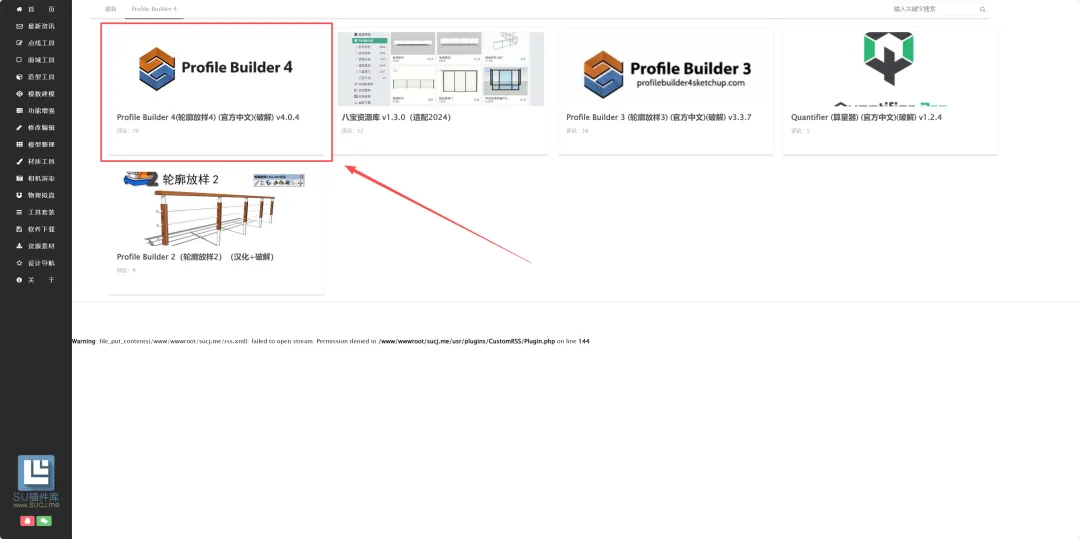
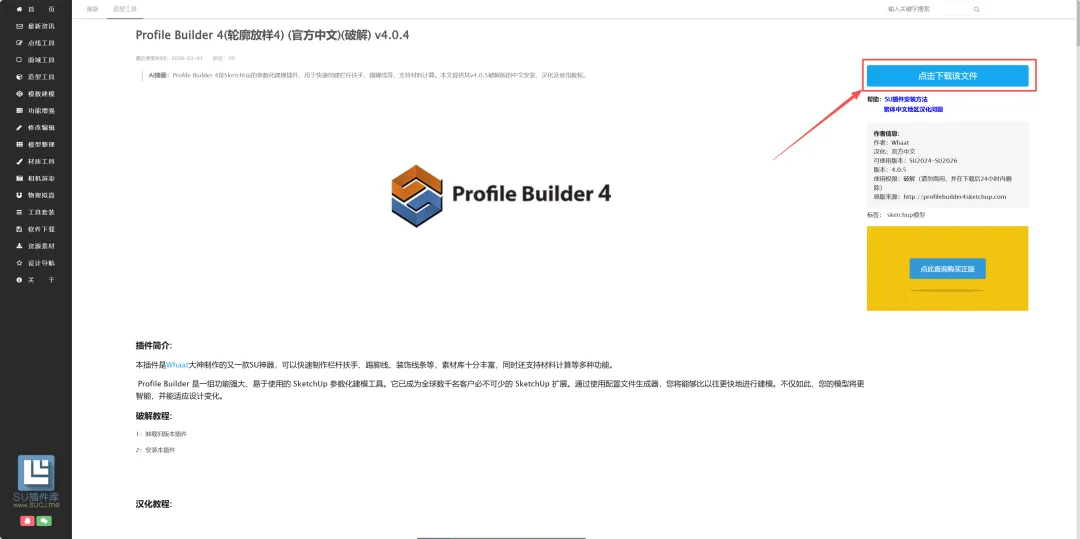
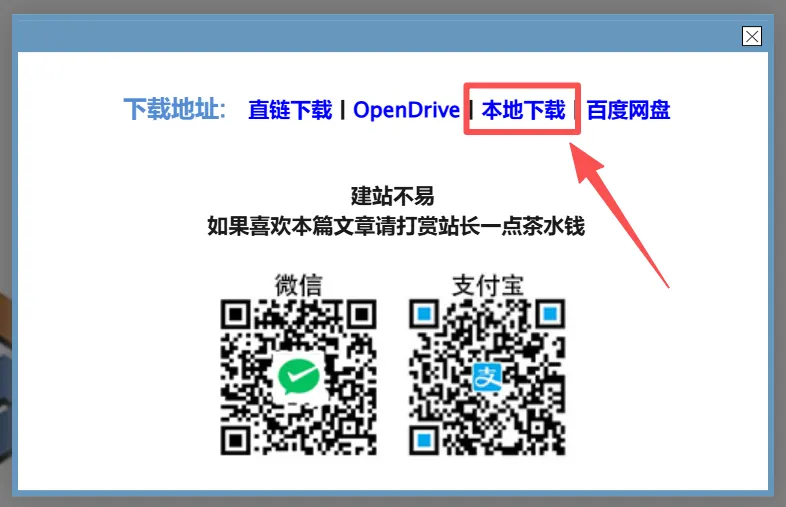
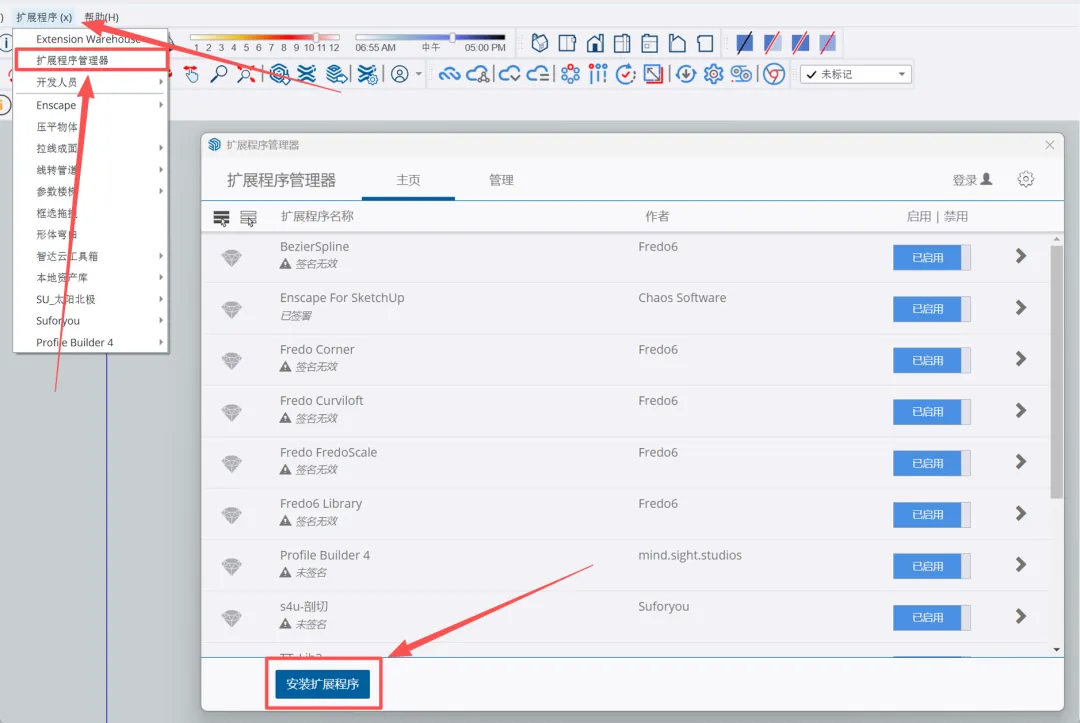
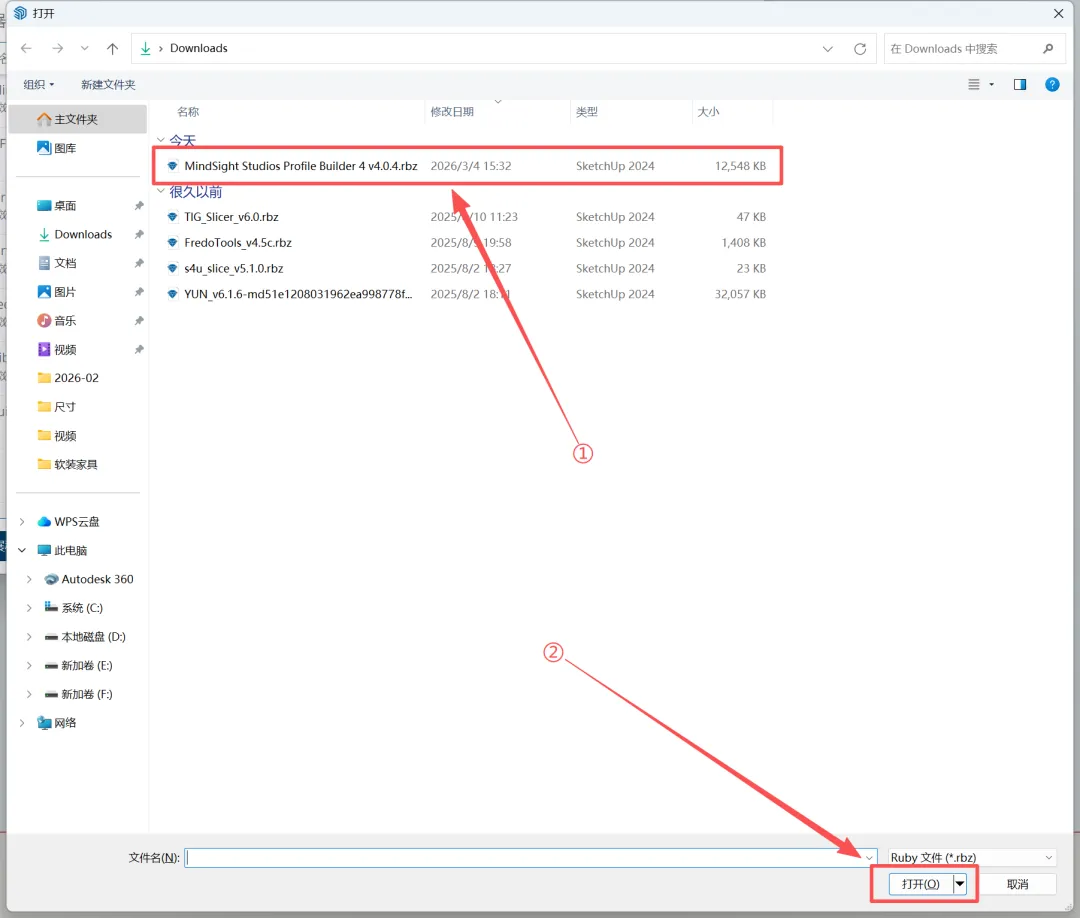

插件安装成功!
图文教程
插件安装成功后,第一步需要设置中文,插件默认英文。
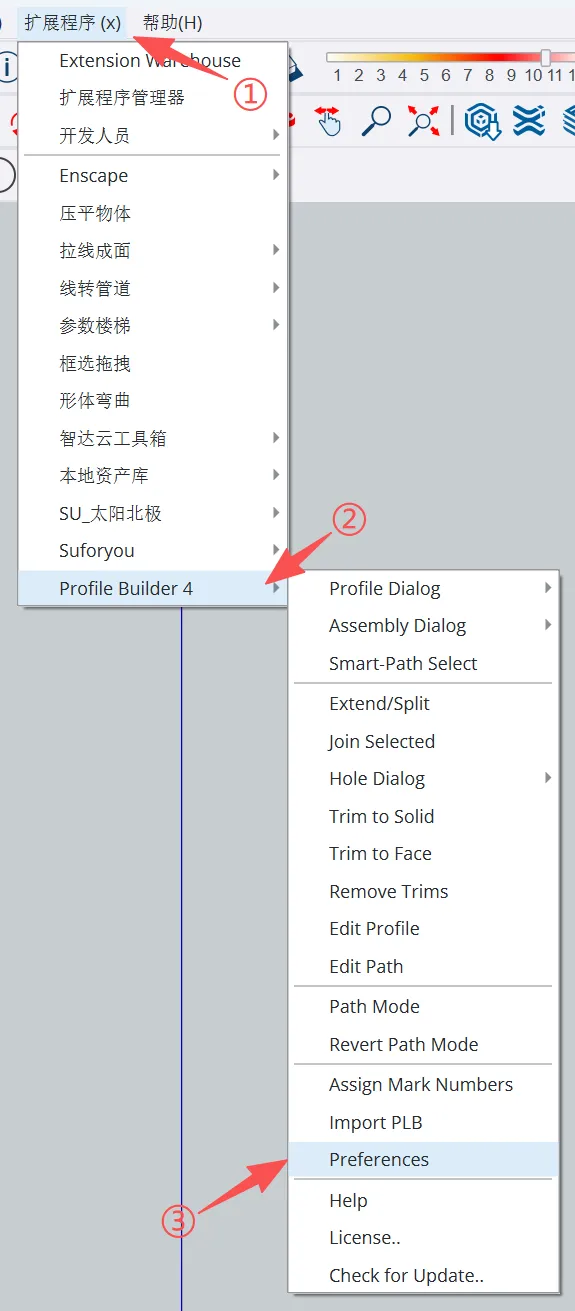
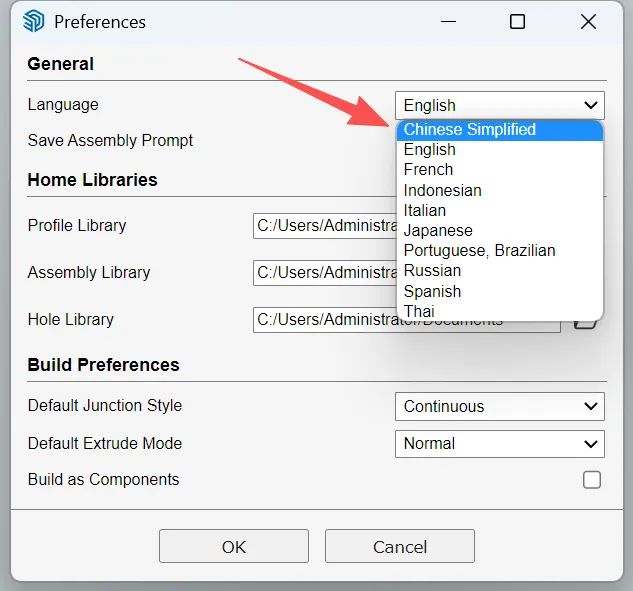
切换之后弹窗确认,单击OK之后重启即可(如果没有变化重复操作1~2次即可)。
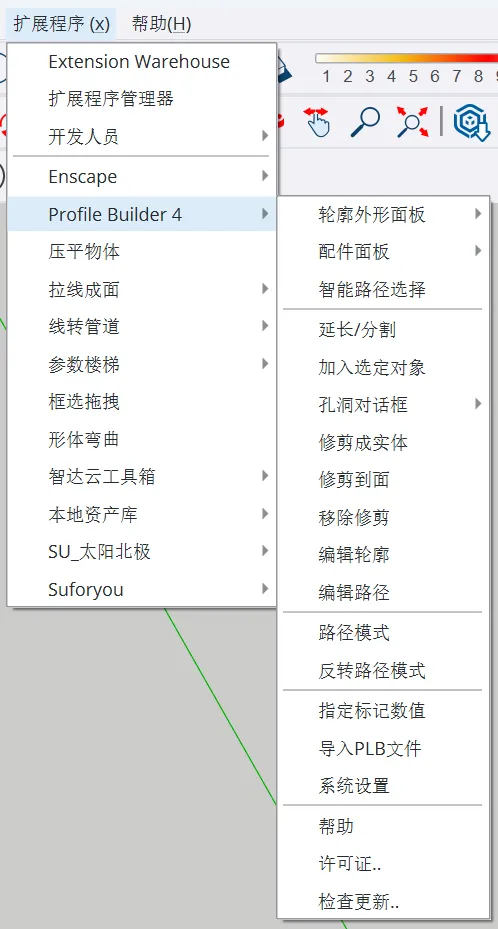
↑↑↑已切换中文
快速创建轮廓以及如何运用
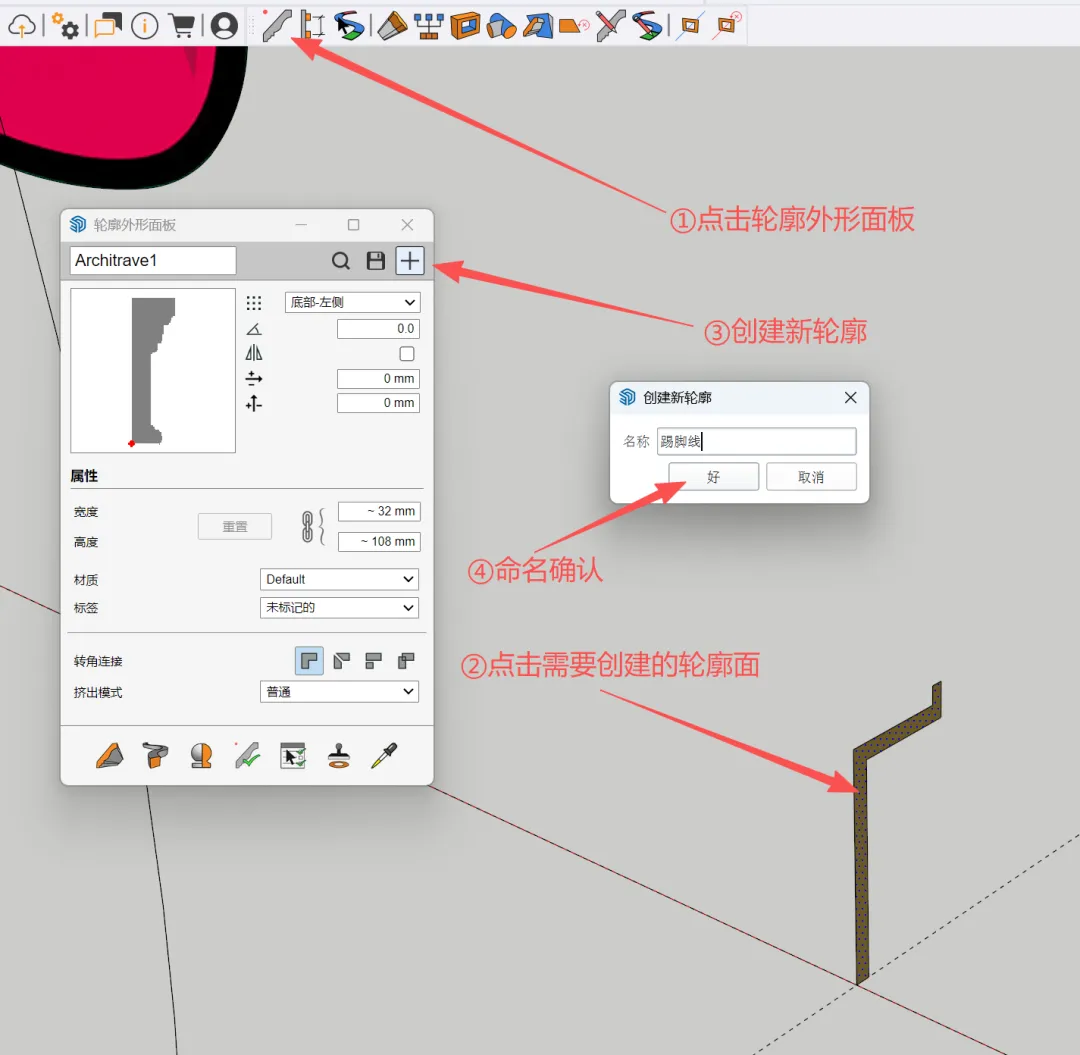
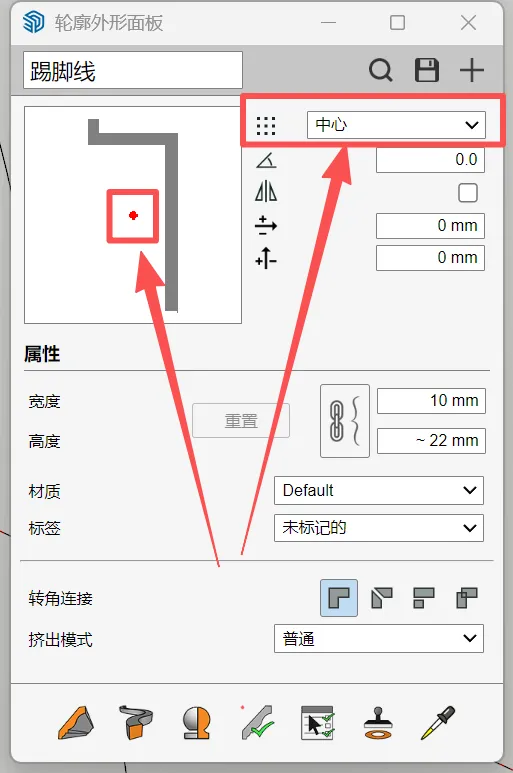
创建完成后我们需要注意的就是这个中心点,因为在根据路径生成轮廓的时候是以这个点为面的起始点进行生成。
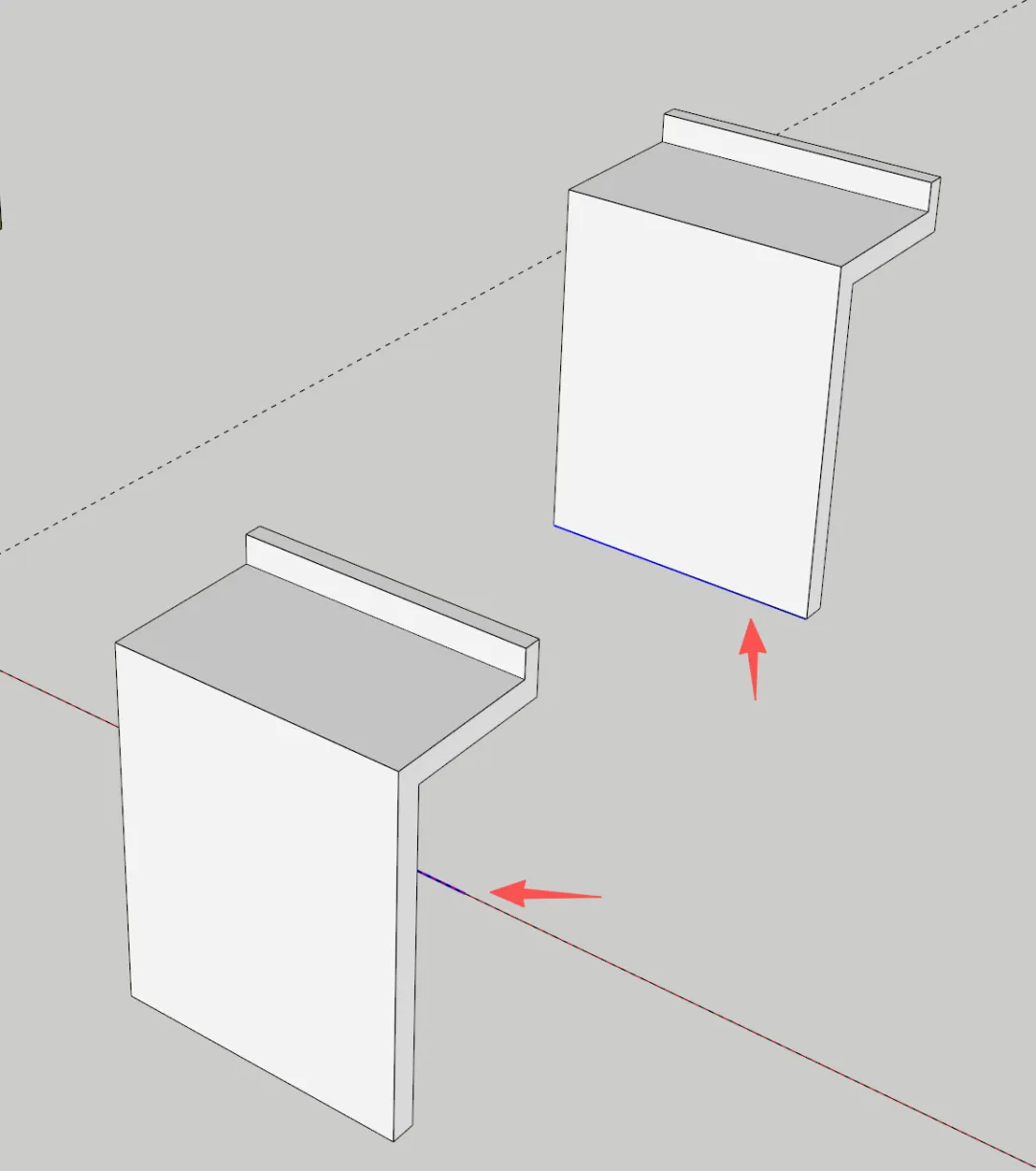
注意这两条路径的位置
那么该如何给这个点定位呢?
那就需要根据我们实际的模型结构情况来确认,拿我这室内模型方案来说
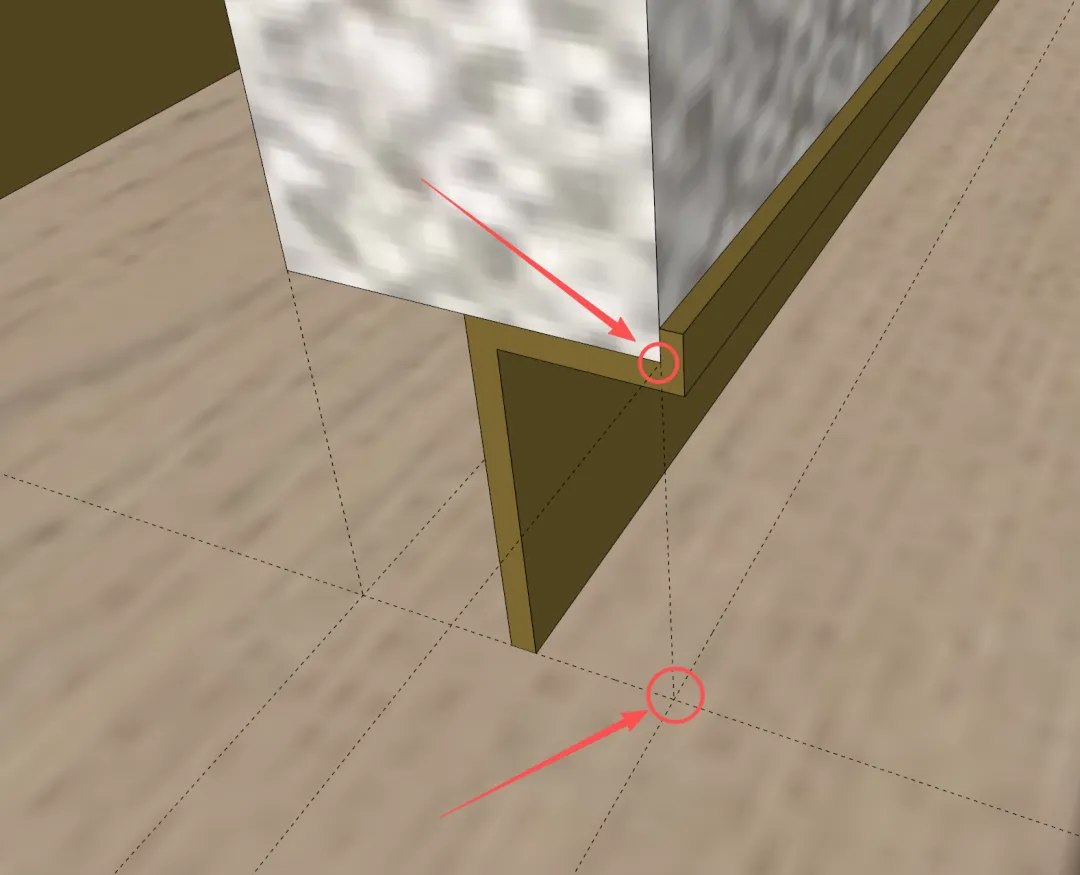
可以将点定位到这两个位置
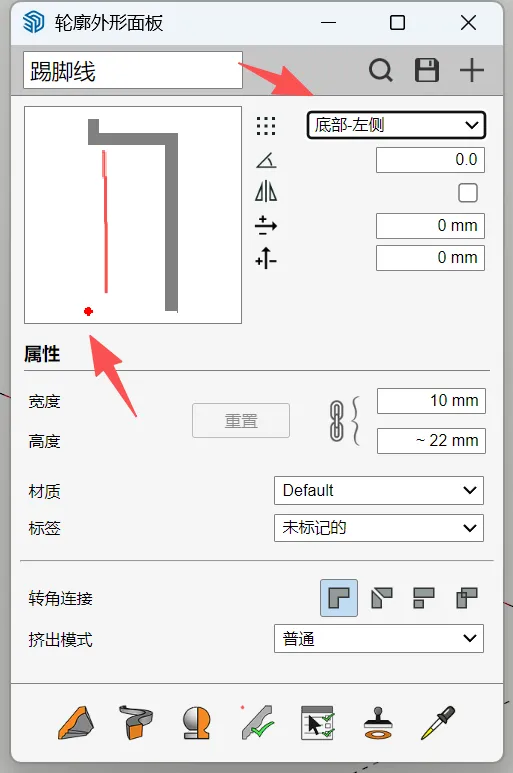
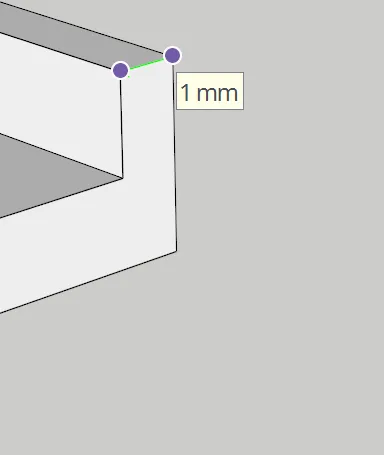
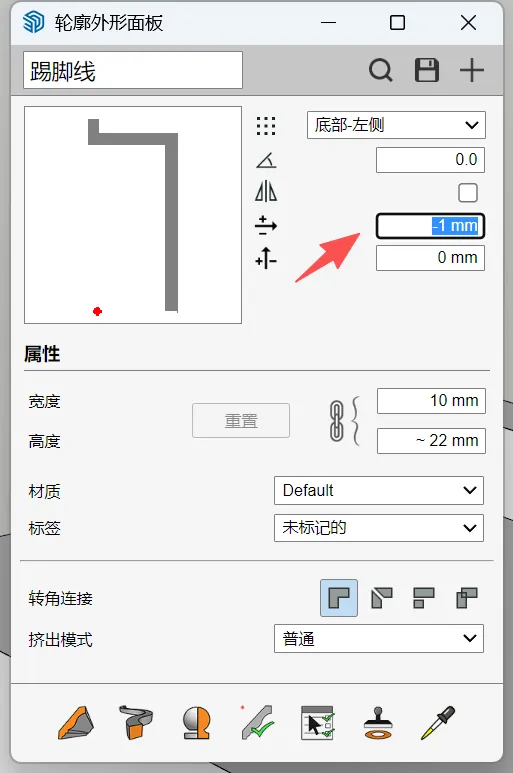
再往右1mm(图示栏中输入-1mm)即可使用
常用的有两种生成方式
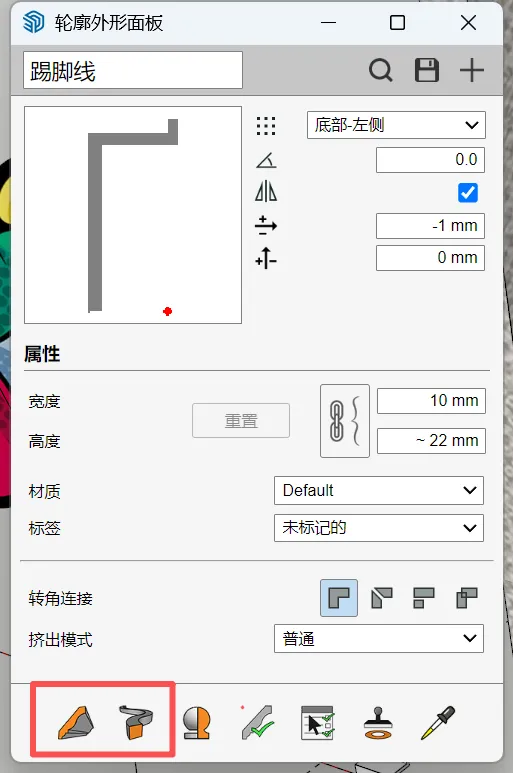
①根据路径单击生成(有局限性弧形的地方无法处理)
②根据路径创建生成(也就是所谓的路径跟随,能够解决弧形造型)
③类似于车削工具,可以制作像是圆形楼梯护栏,啤酒瓶这种物体。
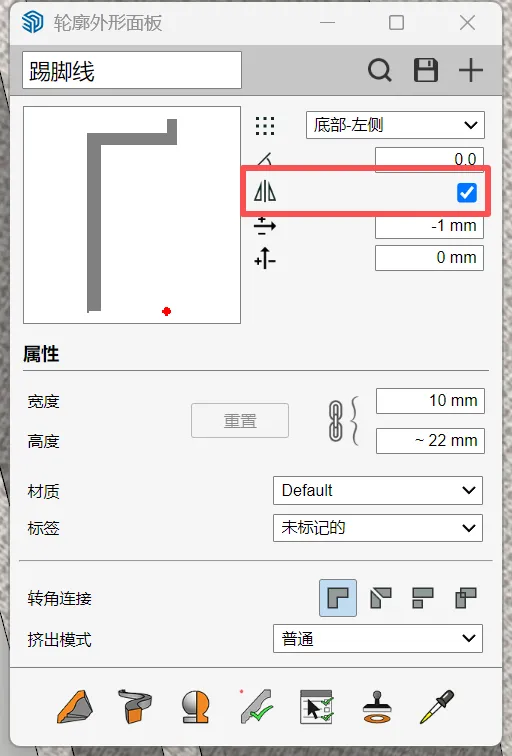
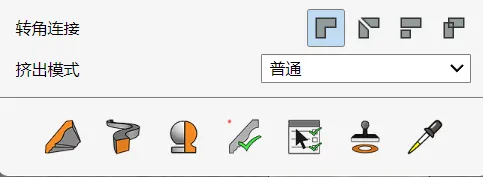
这里我们使用②进行创建,选择需要创建的路径,单击创建(如果生成的方向反了,可以把镜像勾选上)
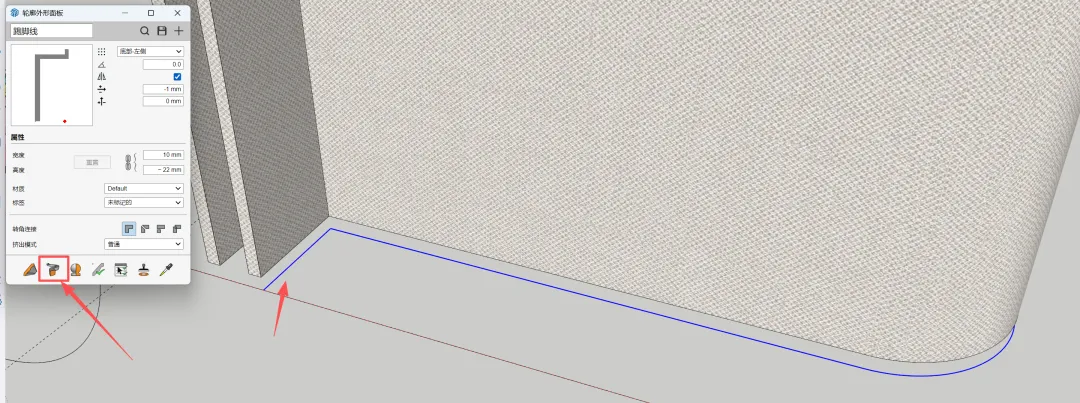
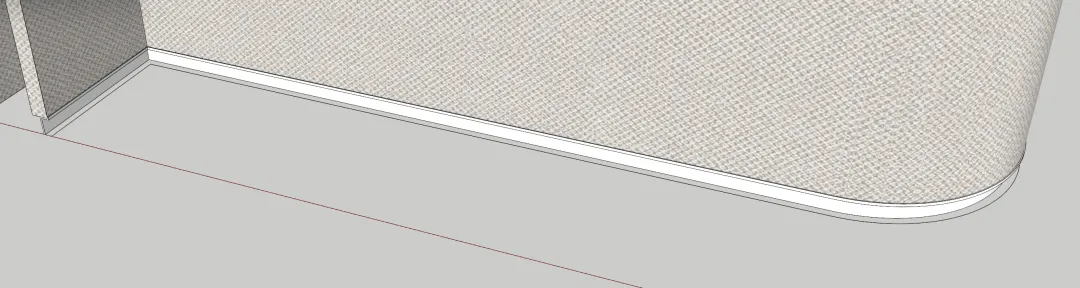
↑创建完成(是不是很快)
因为篇幅有限,这些不常用的工具大家可以自己尝试一下,不懂的可以留言,有时间会一一解答。
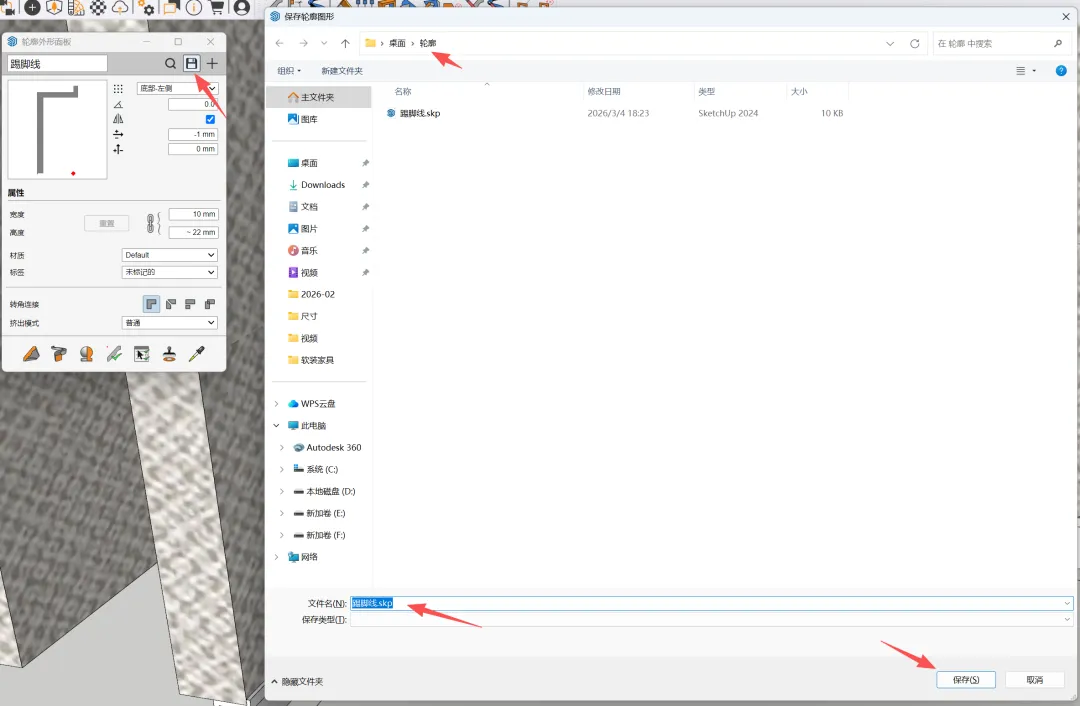
如果我们很多场景都用到了这个轮廓,我们将其保存方便后续其他模型的使用,需要我们单独创建一个文件夹,默认文件夹不允许保存。
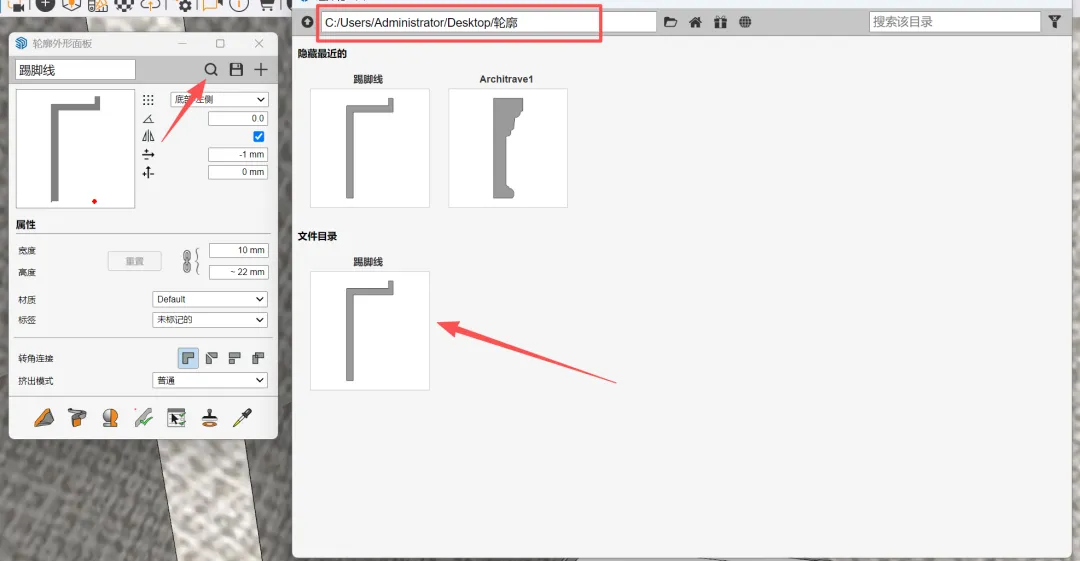
保存后后续使用,找到对应的文件夹即可。
今天的教程就分享到这里,后面会带来BP4的另一个功能构建创建的图文教学,感兴趣的朋友可以关注一下。
如果本次教程对你有帮助,记得点赞、在看、转发,分享给身边需要的建模小伙伴,后续会更新更多Sketchup插件使用教程、建模技巧,关注不迷路哦!
有任何问题(如插件安装失败、教程步骤不懂),可在评论区留言,一一为大家解答~

