 夜雨聆风
夜雨聆风


公众号排版最好用的两个编辑器,大家一定要知道!
 愿你我兜兜转转,都能与美好撞个满怀!
自从打算精耕细作经营好公众号,就认真学习了公众号排版、流量模块、选题内容、大V的运营模式等等。有很多的新朋友也夸赞了我的排版模式,让我出教程。一直觉得还没打造出自己最理想的模板,也是一路学习着做,感觉不够专业。但是现在蹭着粉丝量突破1000的这个契机,来把自己的思路捋一遍,给新手小白打个样,也当做是自己经营公众号之路的再次复盘吧。
我好看的公众号模板是用手机APP秀米和135编辑器网页版来完成。这两种方法各有优缺点。用手机app秀米,比较方便可以随时随地编辑,但是字号图片格式不好操作编辑。用135编辑器网页版,操作起来方便快捷,还可以手动插入广告,就是的用电脑操作。
一、APP手机秀米准备工作
1. 在手机应用商店下载安装 秀米APP
2. 打开APP,用手机号登录(建议绑定微信,方便后续同步)
二、找到并保存免费模板
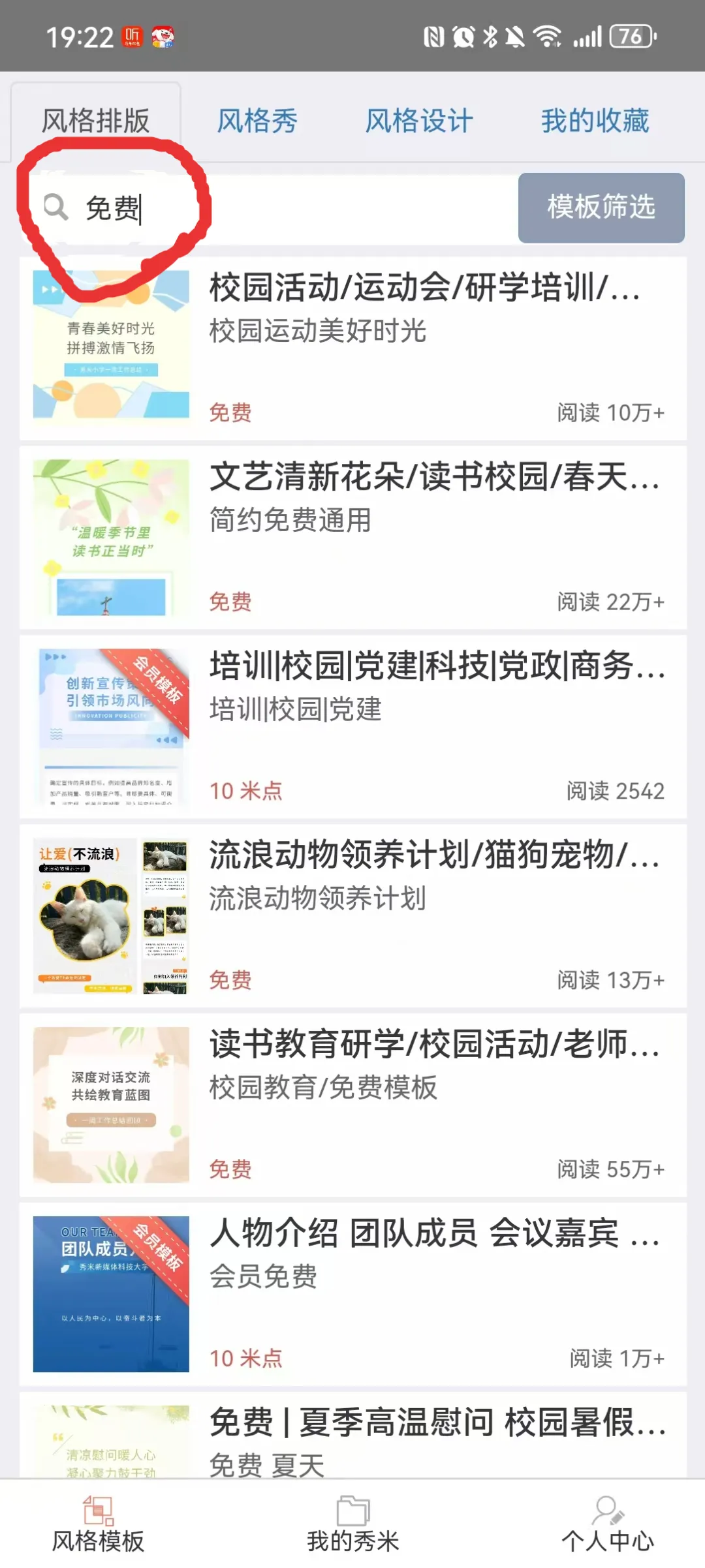
1. 底部导航栏点击 风格排版
2. 右上角点 模板筛选
3. 价格选择 免费,可按分类、风格进一步筛选
4. 点开喜欢的模板预览,确认后点击 另存给自己
5. 提示“保存成功”,模板就存入你的个人库了
三、打开模板开始编辑
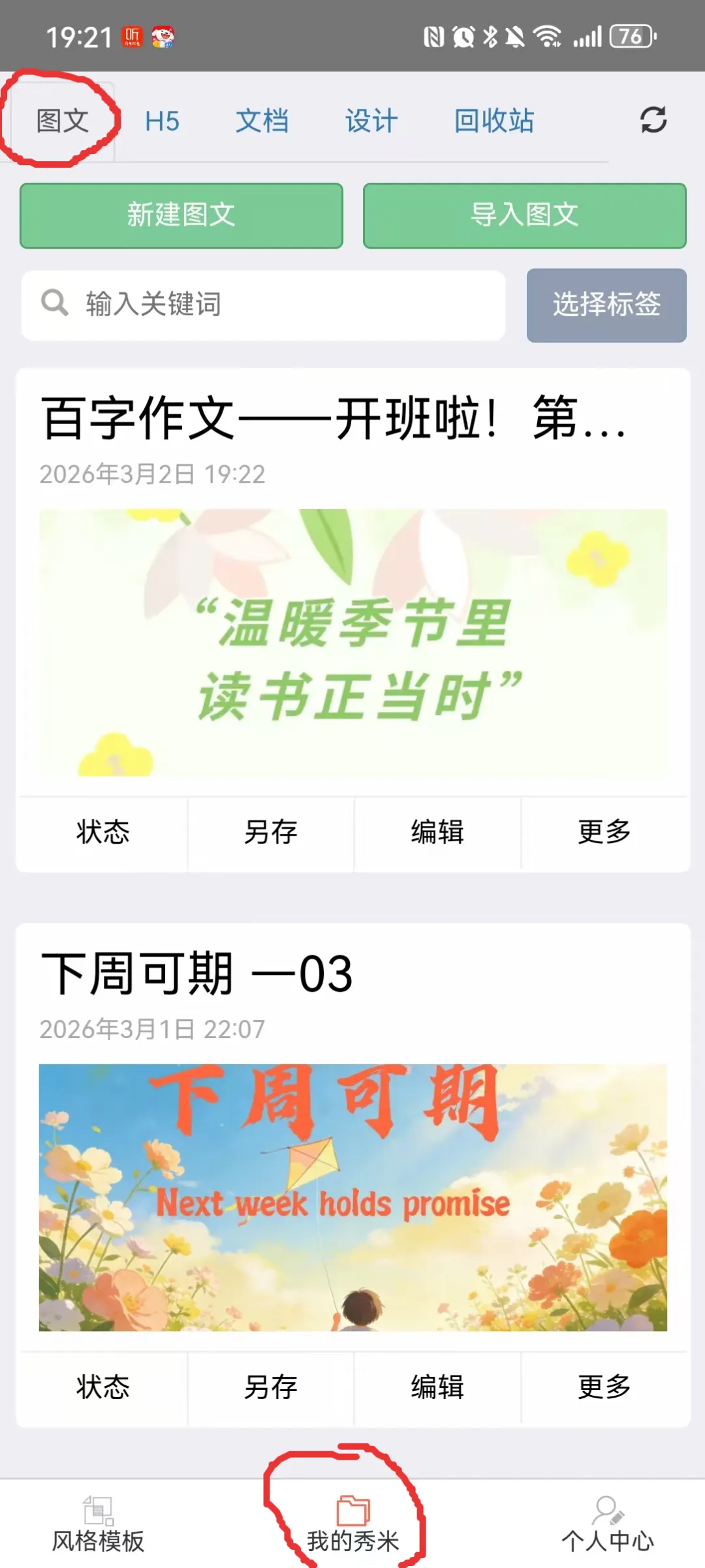
1. 回到首页,点击底部 我的秀米
2. 在“我的图文”里找到刚保存的模板
3. 点击模板进入 编辑页面
四、替换文字内容(核心步骤)
1. 标题/封面:点击顶部封面图可更换;直接点击标题输入你的文章标题
2. 正文替换:点文字框→删除原有文字→输入/粘贴你的内容
3. 格式统一:选中文字,用顶部工具栏调整:
– 正文推荐:15–16号字、行间距1.75–2倍
– 可用格式刷一键统一样式
4. 删除多余模块:点击组件边框→点工具栏删除
5. 添加新内容:点底部 + →插入标题、卡片、分割线、关注引导等免费组件
五、替换图片(无水印、免费)
1. 点击模板里的图片
2. 在弹出工具栏选择 换图
3. 可选:秀米免费图库 或 手机相册上传
4. 裁剪调整后确认替换
自己多尝试按键,找到自己适合的编辑方法,如果编辑过程出现失误,只要按撤回键,重新编辑就可以了。
六、保存与预览
1. 编辑中随时点右上角 保存,防止丢失
2. 点 预览,可手机全屏查看最终效果
3. 有问题返回编辑页修改,无误后准备导出
七、发布到公众号
方法:直接同步到公众号(推荐)
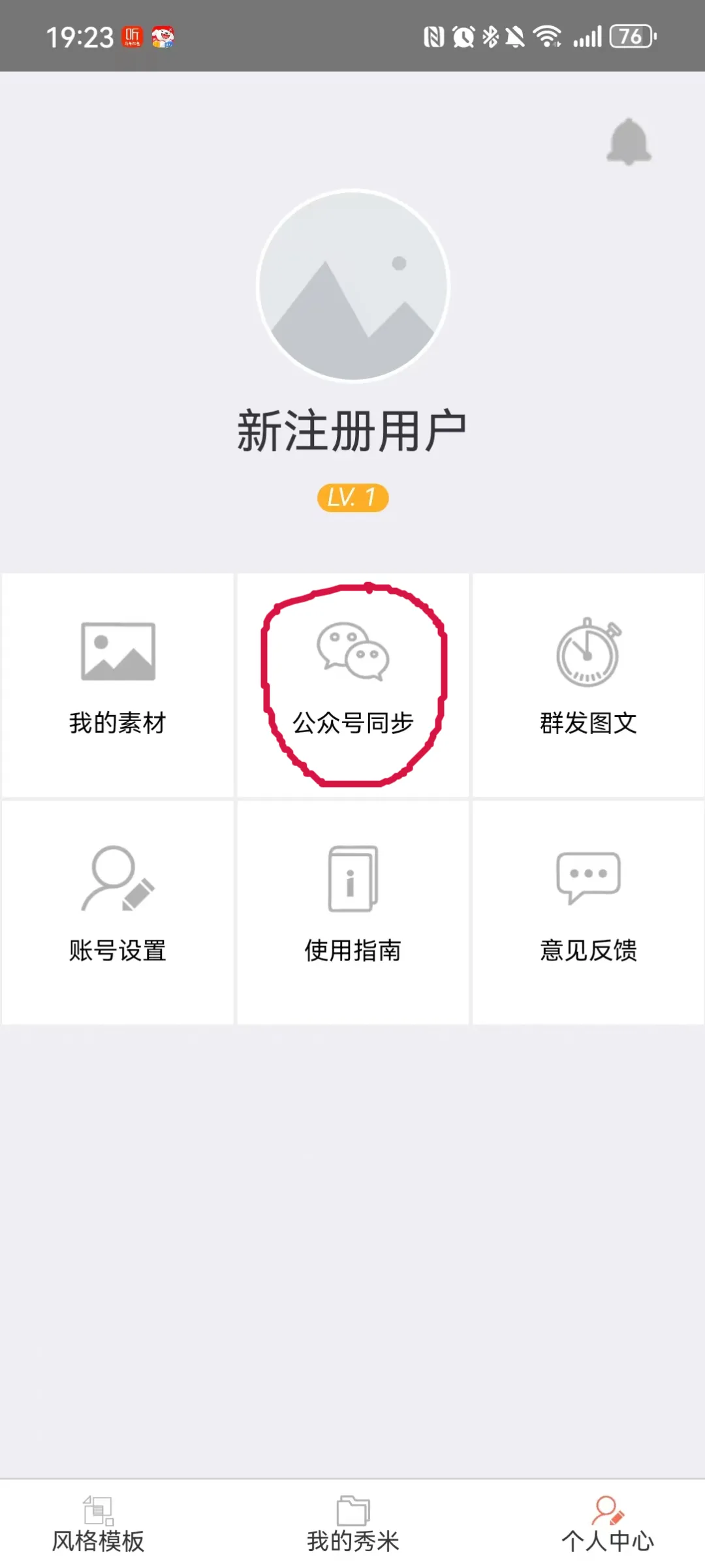
1. 点击个人中心,调到上图页面
2. 选择 公众号同步
3. 授权绑定你的公众号
4. 选择图文,你刚才编辑好的模板,注意要把模板封面换掉,然后点 同步到草稿箱
5. 去公众号后台直接发布,也可以在公众号里再次编辑修正细节。
一、135网页编辑准备与登录
1. 打开浏览器,访问 135编辑器官网:www.135editor.com
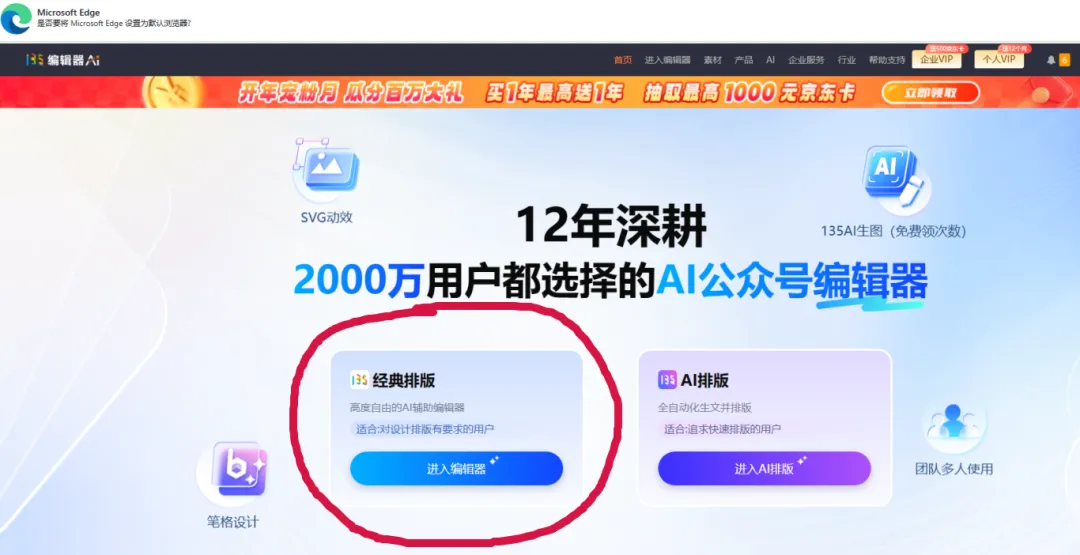
2. 右上角 登录:微信扫码/手机号注册(长期用建议登录,方便保存)
3. 点 新建文章 → 进入编辑页
二、找到并使用免费模板(核心)
1. 左侧点 模板 → 进入模板中心
2. 筛选:顶部勾选 免费;可按行业/风格/节日搜索(如“教育/简约/开学”)
3. 预览模板 → 点 整套使用(新手推荐),模板自动加载到编辑区
– 也可选 分开使用,只插入部分模块
4. 模板加载完成,开始替换内容
三、图文编辑
模板里的图片和文字一定要替换称自己的,不然会涉及侵权问题。图文按钮比较多,大家只要按照提示就能操作,多摸索一下,就能轻松解锁。
五、预览与保存
1. 编辑中随时点右上角 保存(登录后才会永久保存)
2. 点 手机预览 → 扫码在手机看最终效果
3. 有问题返回编辑页修改
六、导出到公众号
方法:直接同步(推荐)
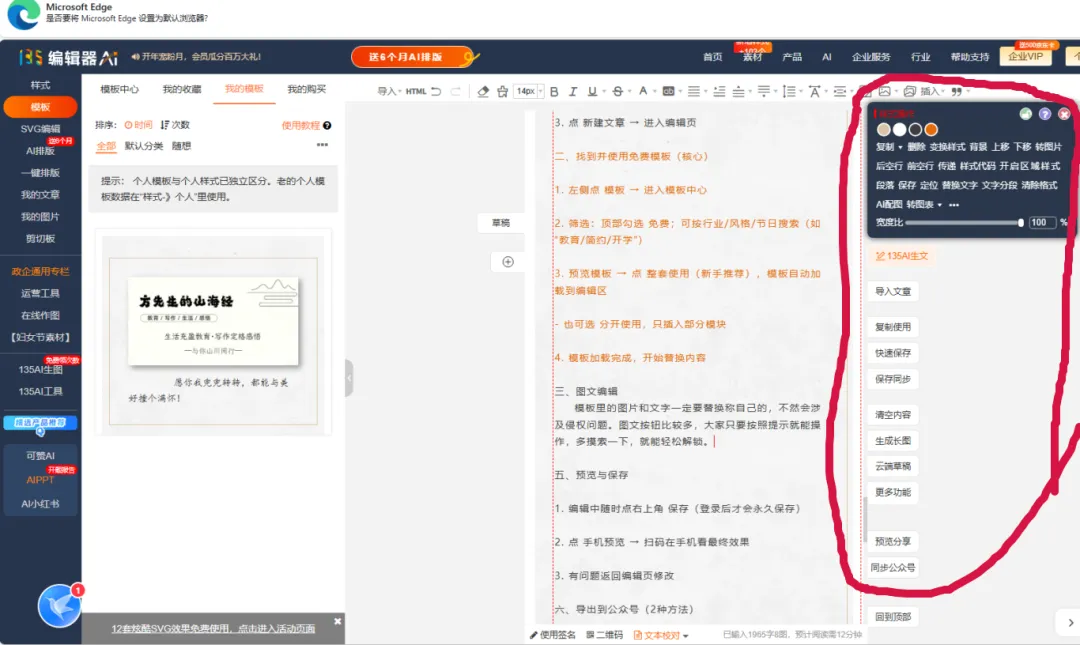
1. 右上角 保存同步 → 授权绑定你的公众号
2. 选择图文 → 同步到公众号草稿箱
3. 去公众号后台直接发布,同步后用电脑操作就可以手动选择自己想要的广告类型,或者插入带货商品。
写在最后
最后我想说,我设计了公众号开头和结尾,打造自己的个人风格,可以让读者更有印象。每次编辑文章时我只要替换掉文字和图片,刚开始摸索的时候比较让浪费时间,现在习惯了,操作起来跟直接用公众号助手编辑没什么区别了。这两个途径来提升自己的公众号的页面品质真的十分好用,当然还有其他的软件,真的没有这两个好操作。
要不要追求排版美观,见仁见智,有些博主就喜欢简单一些操作,无负担,只要内容受欢迎也无所谓形式。
这条路没有捷径,没有奇迹,只有日复一日的坚持:简单的事情重复做,重复的事情认真做。守住本心,稳住节奏,慢慢来,一切都有答案。
平安
喜乐


图文 | 方先生
作者简介 | 90后体制内自媒体人,IP变现,
教育,生活,写作,感悟,与你同行


