夜雨聆风
夜雨聆风


Excel超级表功能全解析,原来数据处理可以这么简单高效

|
|
一、核心特性速览
| 特性 | 功能描述 | 效率提升点 |
| 一键转换 | Ctrl+T将普通区域转为智能表格 | 3秒完成,无需手动设置格式 |
| 禁止合并单元格(强制规范) | 自动取消所有合并,原合并区域的内容保留在左上角单元格,其他单元格自动填充空白 | 强制规范:这是超级表的隐藏福利,强制数据遵循“一行一记录”原则,为后续分析铺路 |
| 自动扩展 | 新增行/列自动纳入表格范围 | 不用反复调整数据源区域 |
| 公式自动填充 | 输入一次公式,整列自动填充 | 避免手动拖拽,零遗漏 |
| 结构化引用 | 公式显示为=[@销量]*[@单价],而非=C2*D2 | 公式可读性提升90% |
| 自带筛选 | 标题行自动生成筛选按钮 | 无需手动开启筛选 |
| 冻结首行 | 滚动时表头自动替换列标 | 不用设置冻结窗格 |
| 汇总行 | 一键添加,下拉选择汇总方式 | 快速查看统计值 |
| 切片器支持 | 可插入切片器进行可视化筛选 | 交互式筛选体验 |
| 动态数据源 | 透视表/图表基于超级表,新增数据只需刷新 | 告别手动调整数据源范围 |
二、案例数据
|
|
|
|
|
|
|
|
|
|
|
|
|
|
|
|
|
|
|
|
|
|
|
|
|
|
|
|
|
|
|
|
|
|
|
|
|
|
|
|
|
|
|
|
|
|
|
|
|
|
|
|
|
|
|
|
|
|
|
|
|
|
|
|
|
|
|
|
|
|
|
|
|
|
|
|
|
|
|
|
|
|
|
|
|
|
|
|
|
|
|
|
|
|
|
|
|
|
|
|
|
|
|
|
|
|
|
|
|
|
|
|
|
|
|
|
|
|
|
|
|
|
|
|
|
|
|
|
|
|
|
|
|
|
|
|
|
|
|
|
|
|
|
|
|
|
|
|
|
|
|
|
|
|
|
|
|
|
|
|
|
|
|
|
|
|
|
|
三、操作案例
1.一键转超级表
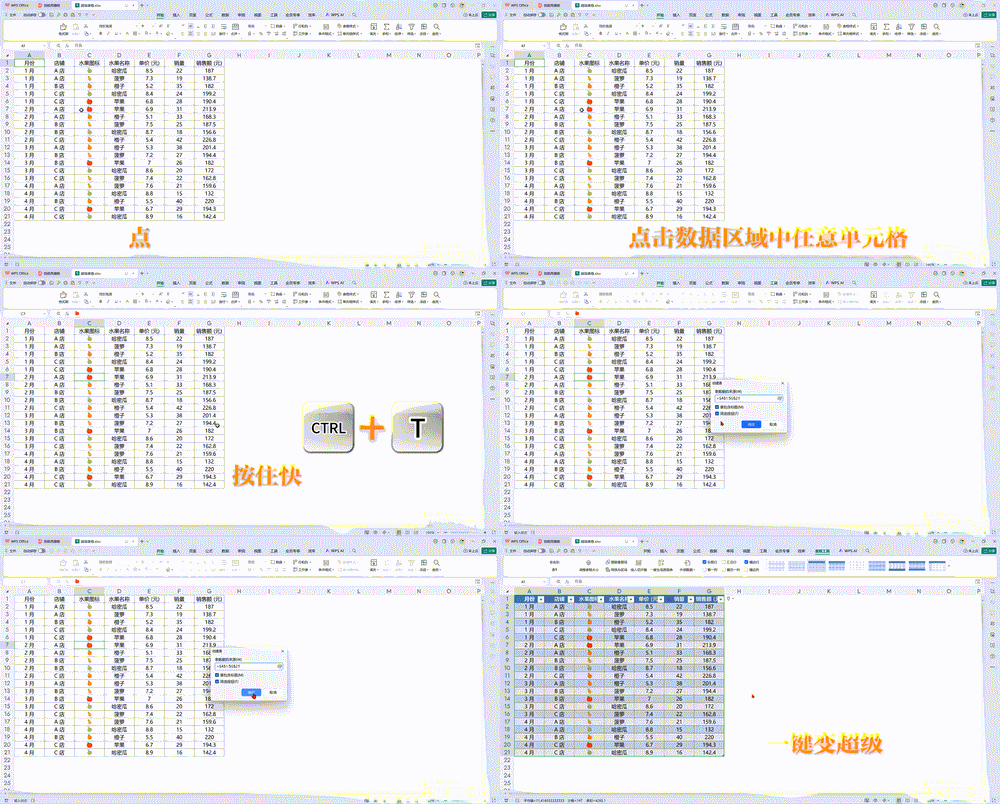
选中数据区域任意单元格 , 按 Ctrl+T , 确认“表包含标题” , 确定
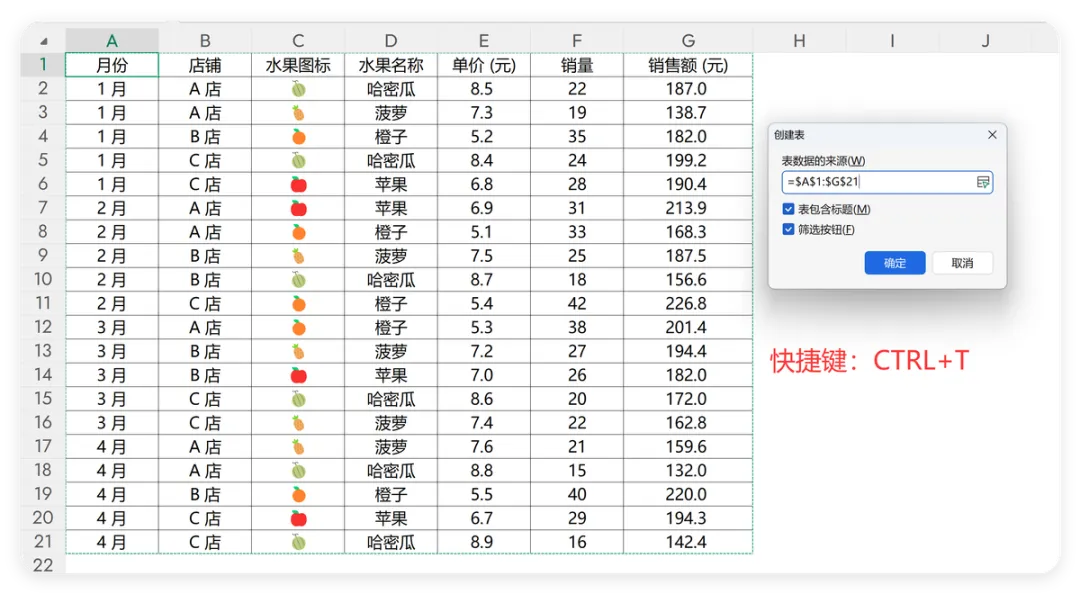
动图演示:
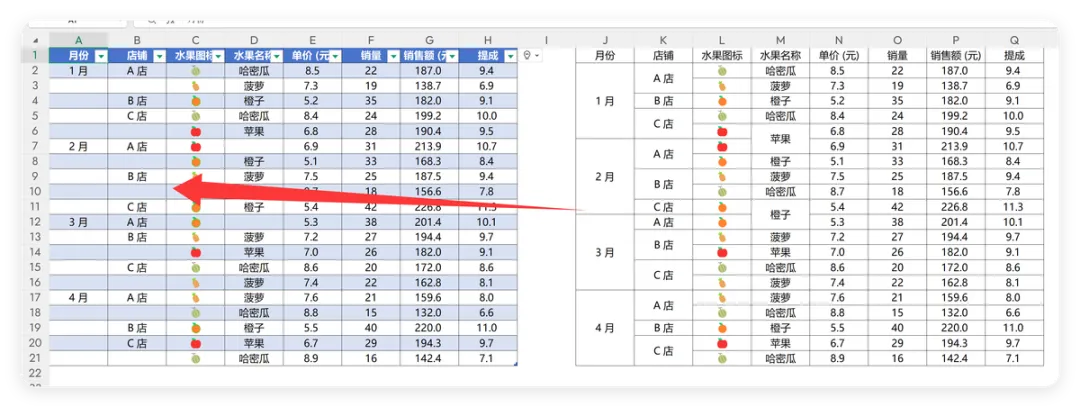
2.禁止合并单元格(强制规范)
有合并单元格的表格,会自动取消所有合并,原合并区域的内容保留在左上角单元格,其他单元格自动填充空白,强制数据遵循“一行一记录”原则,为后续分析铺路:
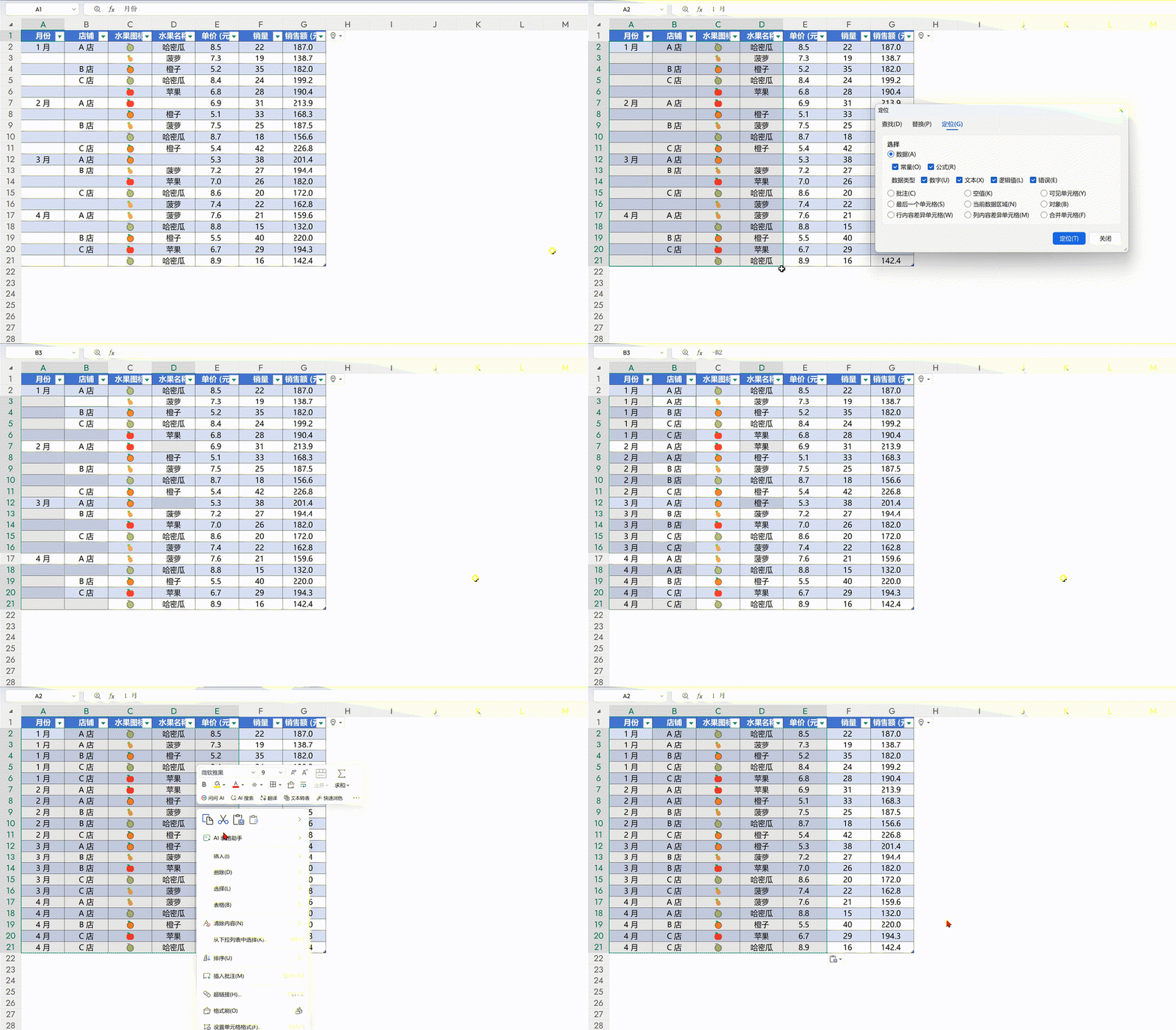
填充所有空单元格:
-
选中A-D列 -
按 Ctrl+G → 弹出“定位”窗口 → 点击 “定位条件” -
选择 “空值” → 确定
|
|
-
直接输入公式:=上一个单元格的引用(不要用鼠标点) -
按 Ctrl+Enter(不是回车!是Ctrl+回车) -
见证奇迹:所有空白单元格瞬间填充为上一个单元格的值 -
选中A-D列 → 复制 → 粘贴为值(去掉公式)
3.美化表格样式
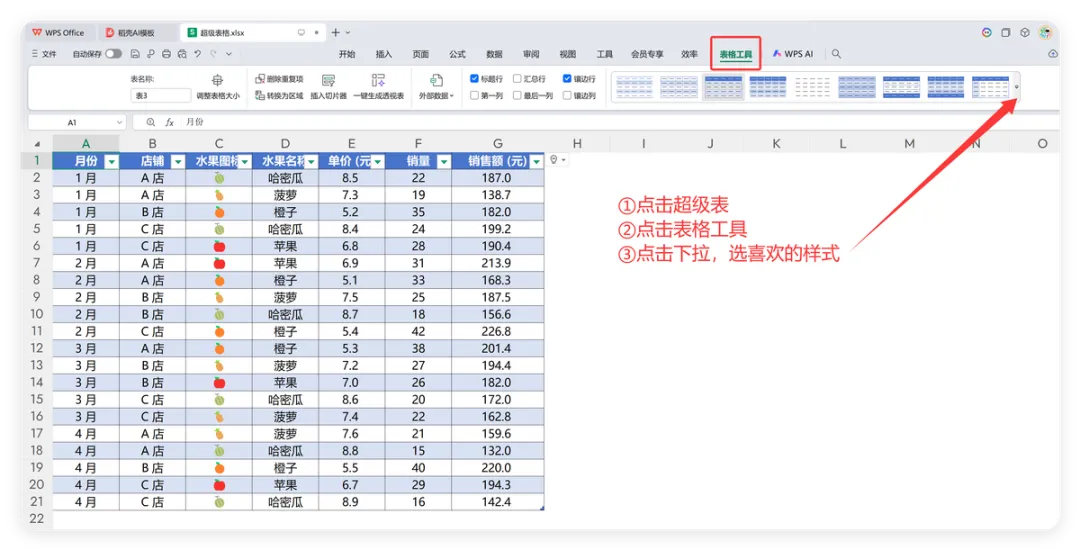
点击超级表后,工具栏会出现”表格工具“,或者”表设计“,可选择自己喜欢的样式:
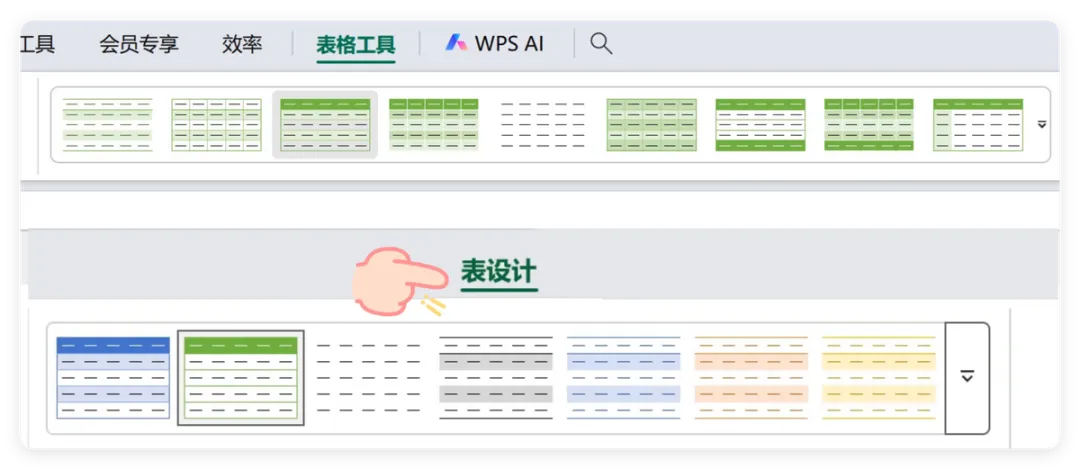
wps中是“表格工具”,Excel中是”表设计“:
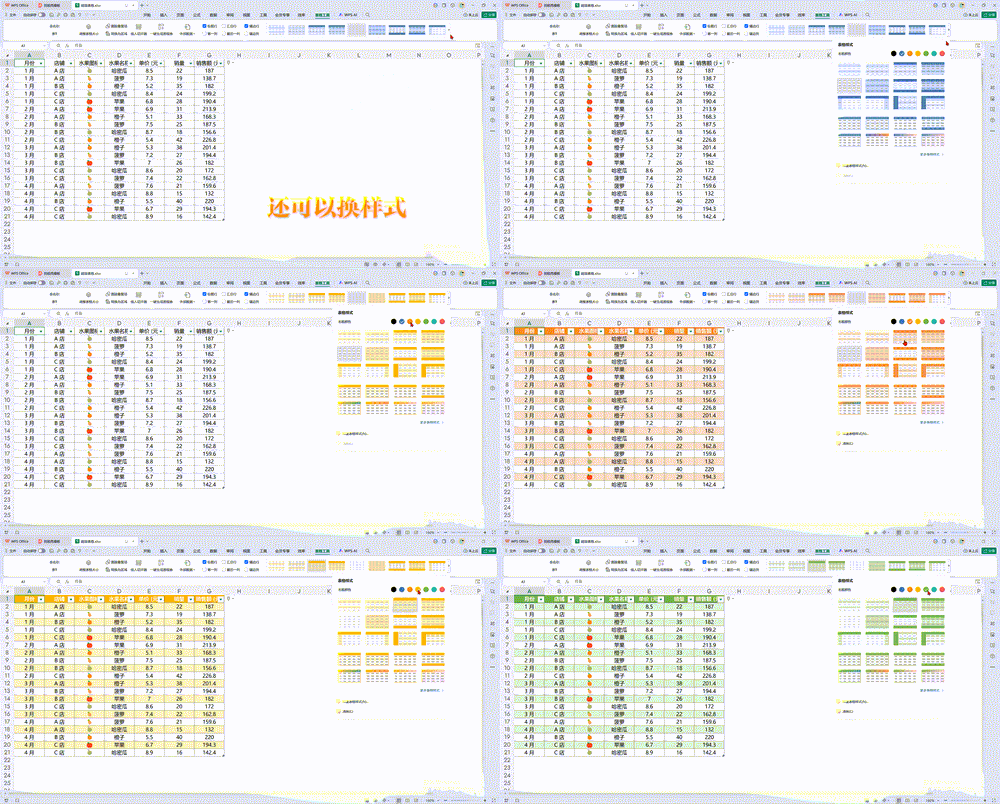
动态图演示:
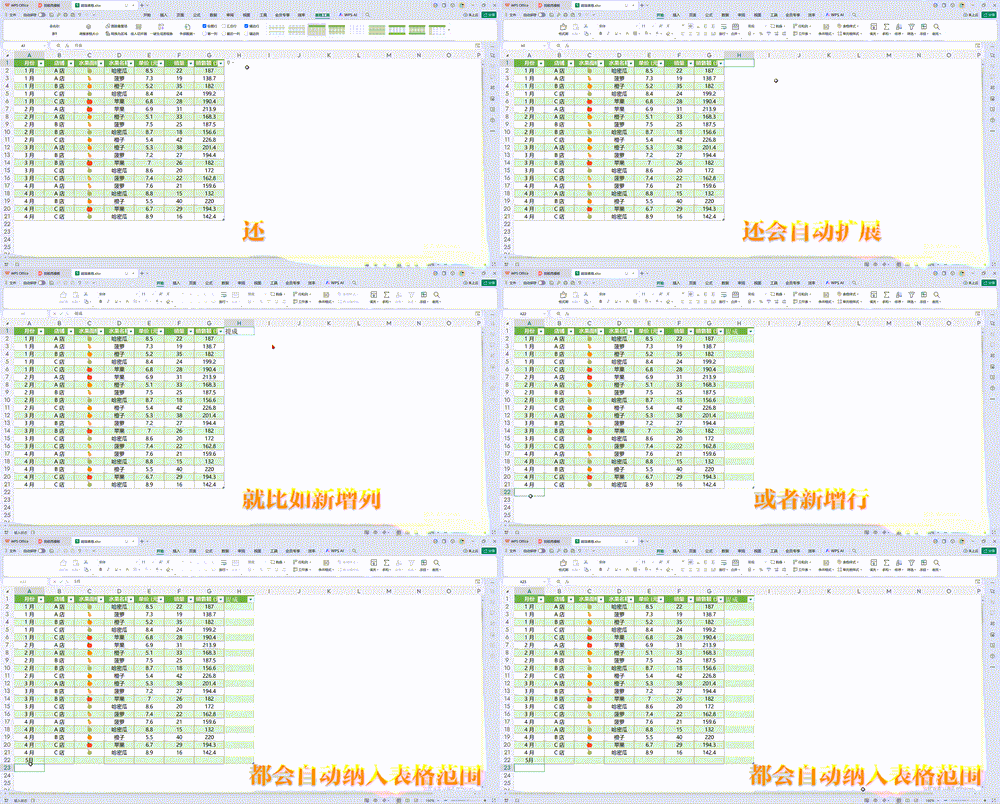
4.行列自动拓展
行/列,输入内容,回车,数据源会自动扩展:
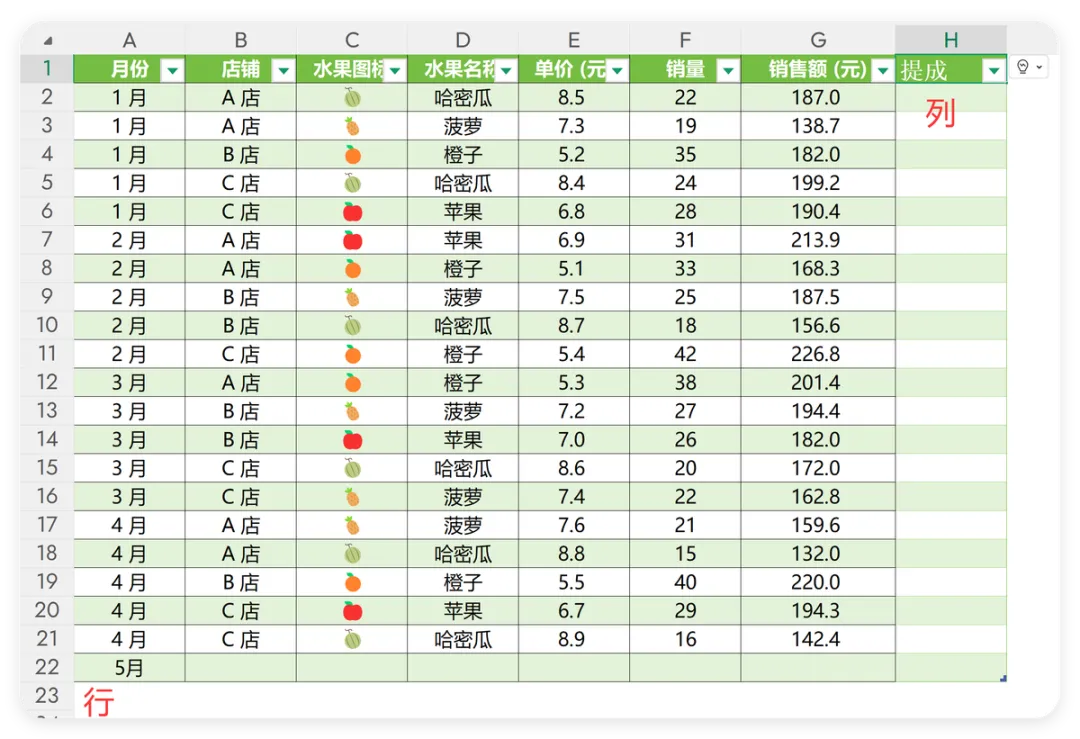
动图演示:
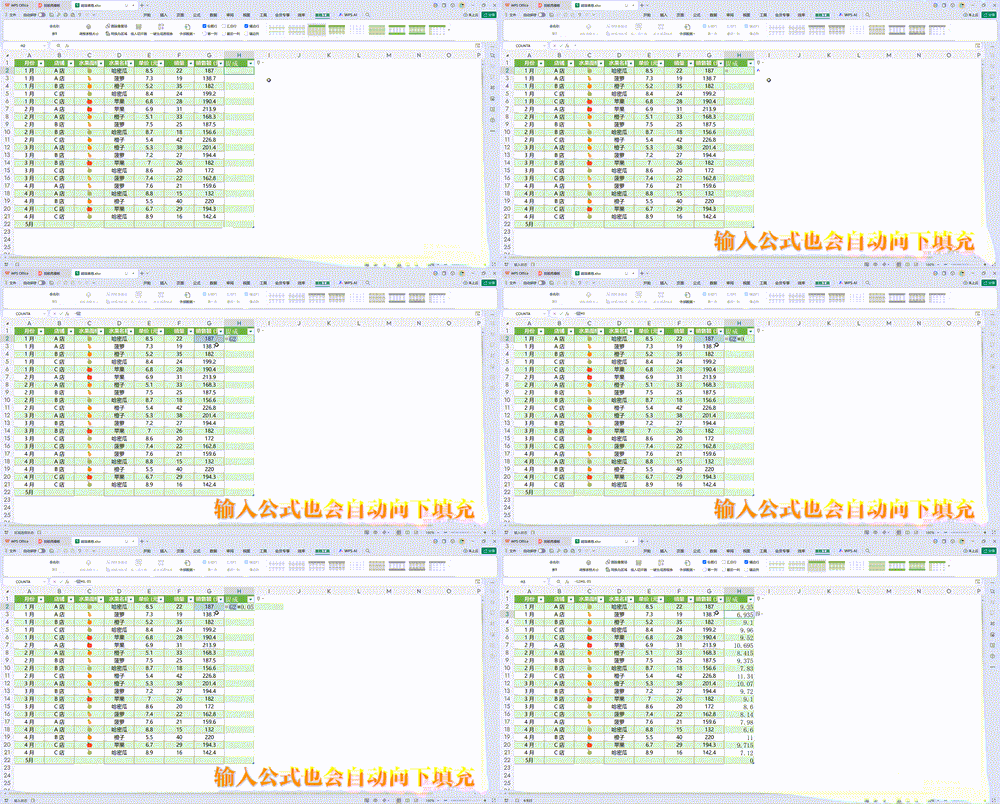
5.自动填充公式
输入公式 , 按回车 , 整列自动填充公式:
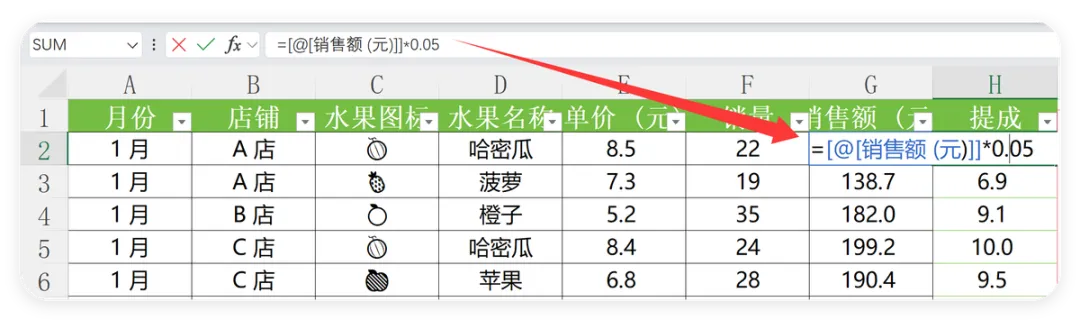
6.公式结构化引用
公式用 [@[销售额 (元)]] 代替G2,一眼看懂逻辑:
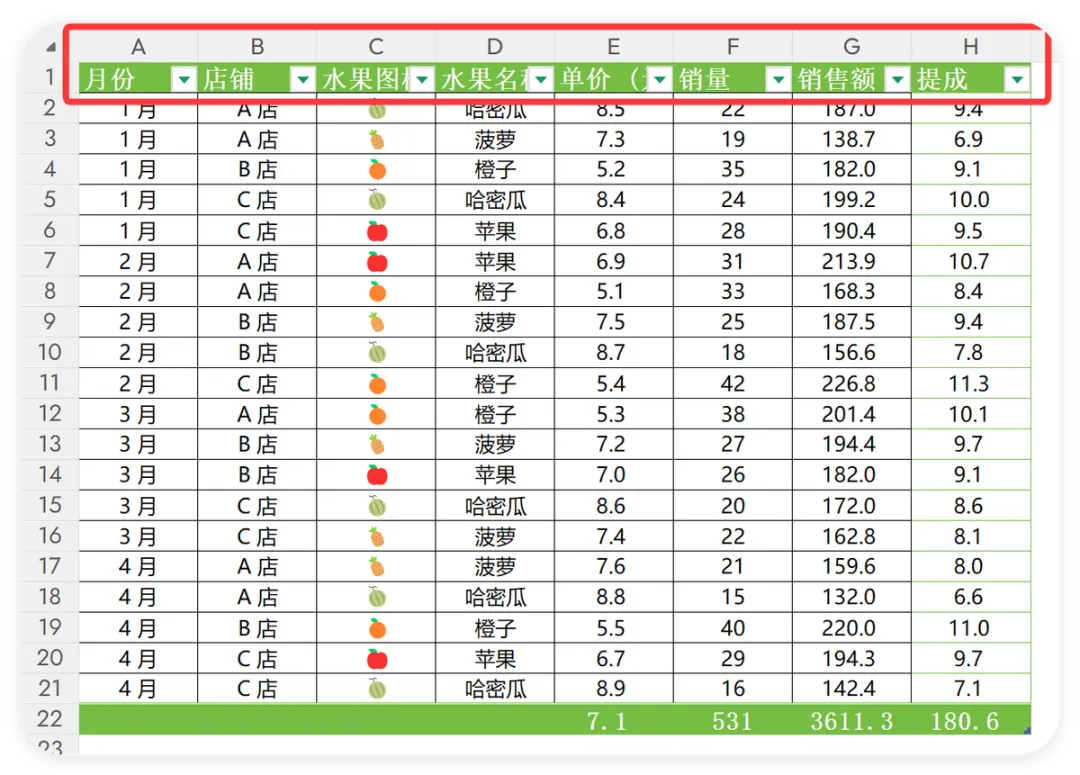
7.自带筛选
标题行自动生成筛选按钮,无需手动开启筛选:
8.冻结首行
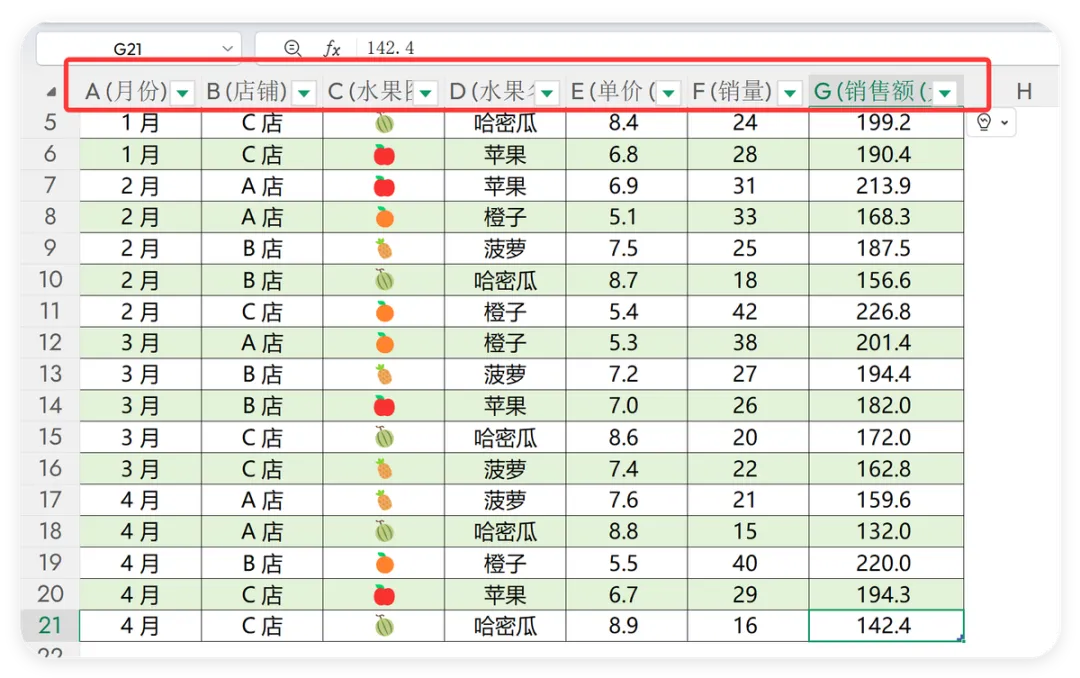
滚动时表头自动替换列标,不用设置冻结窗格
9.汇总行
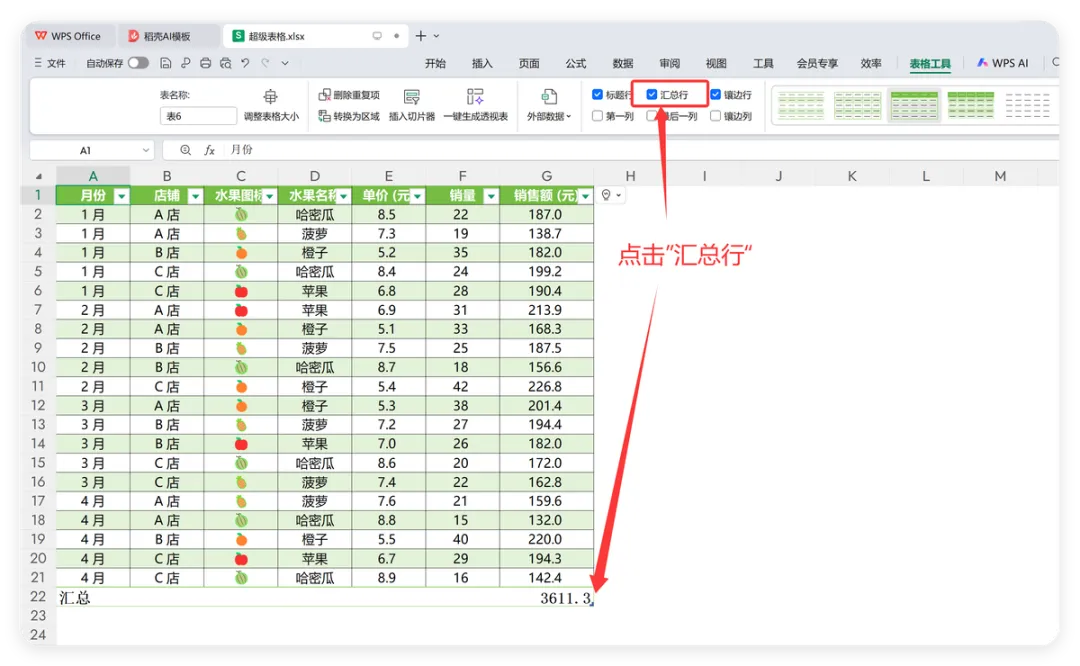
-
选中超级表任意单元格 , 点击“表格工具”选项卡中的 “汇总行” -
效果:汇总行实时计算,且筛选数据时汇总结果自动更新
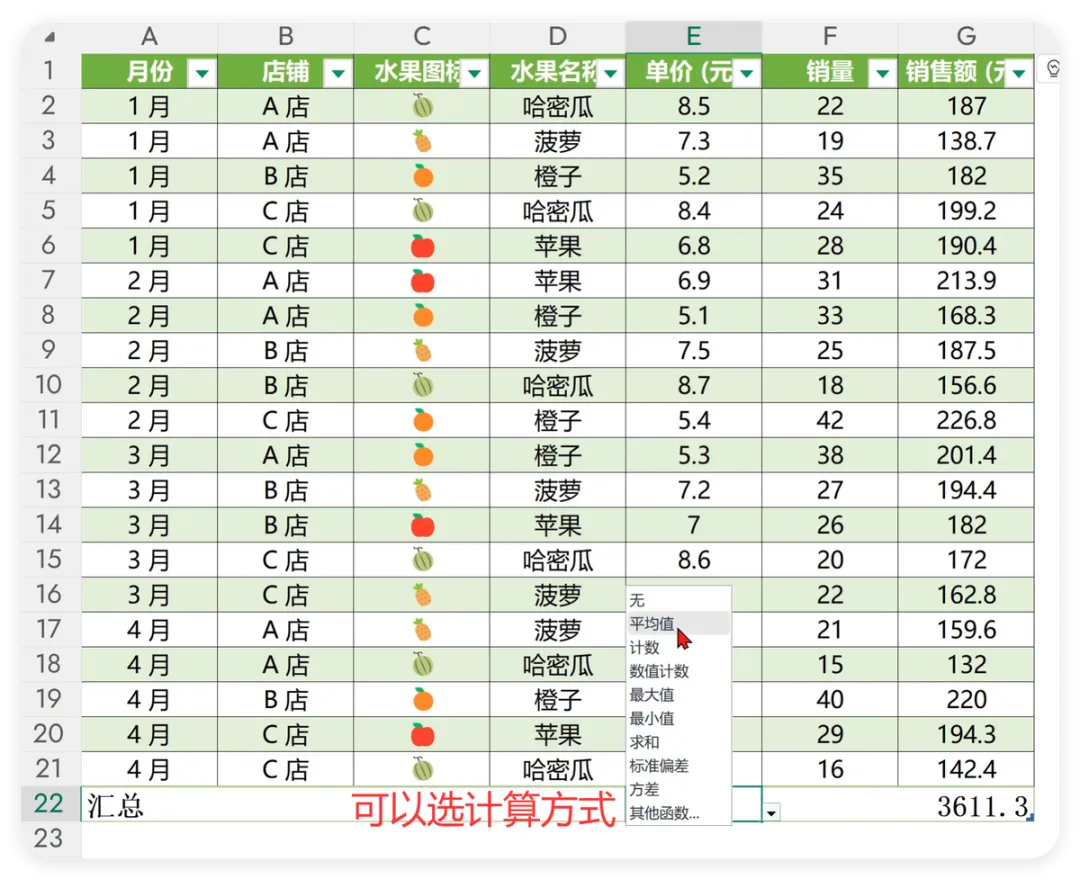
还可以选择汇总计算方式:
10.切片器快速筛选(交互式体验)
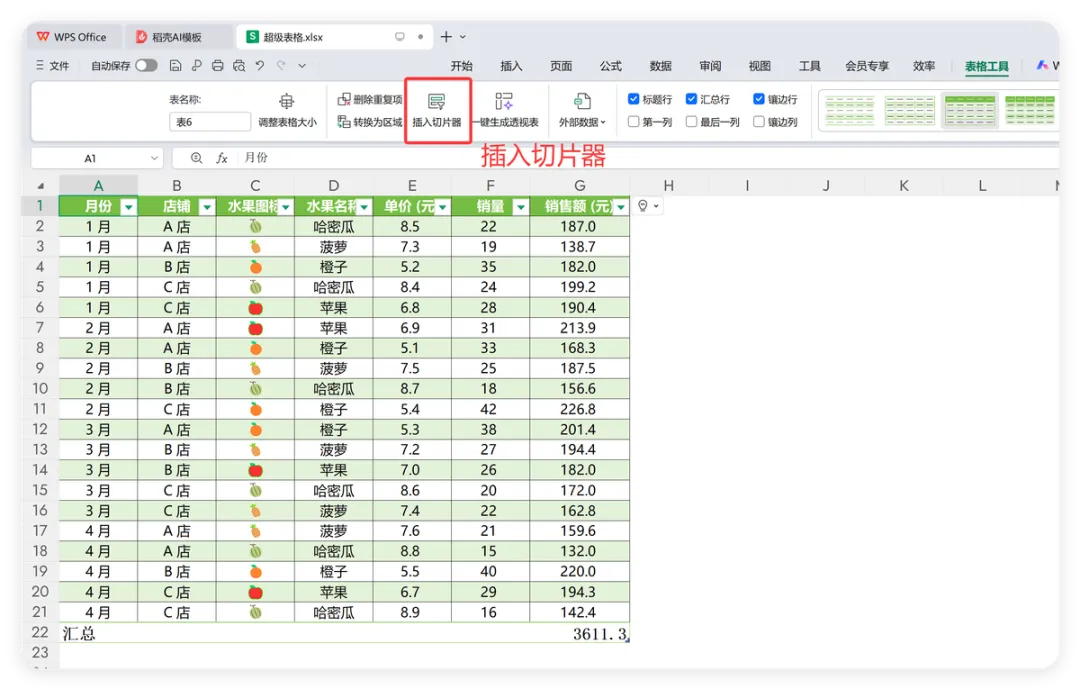
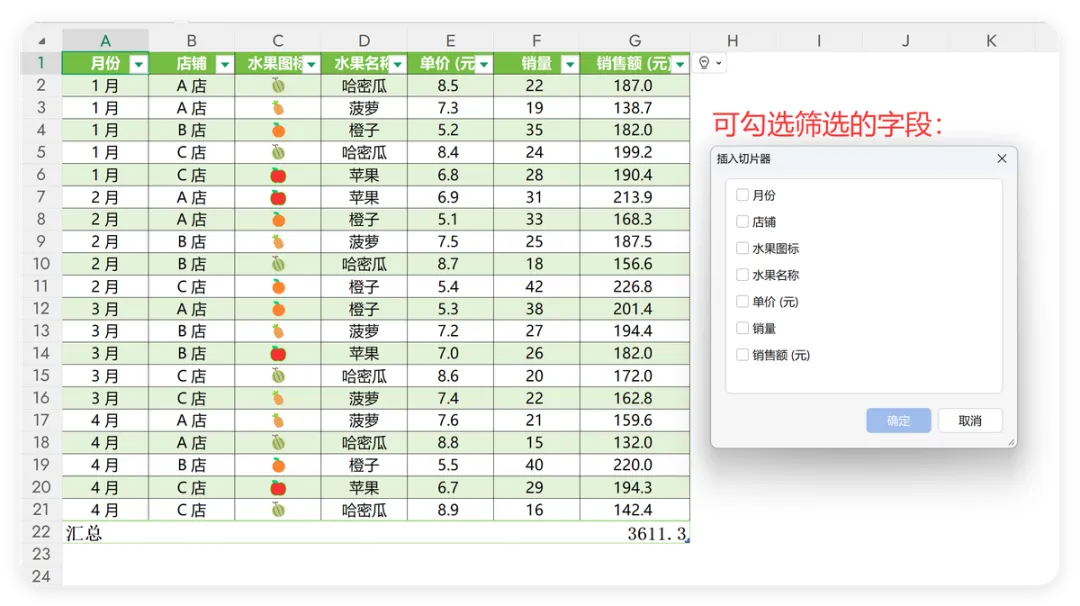
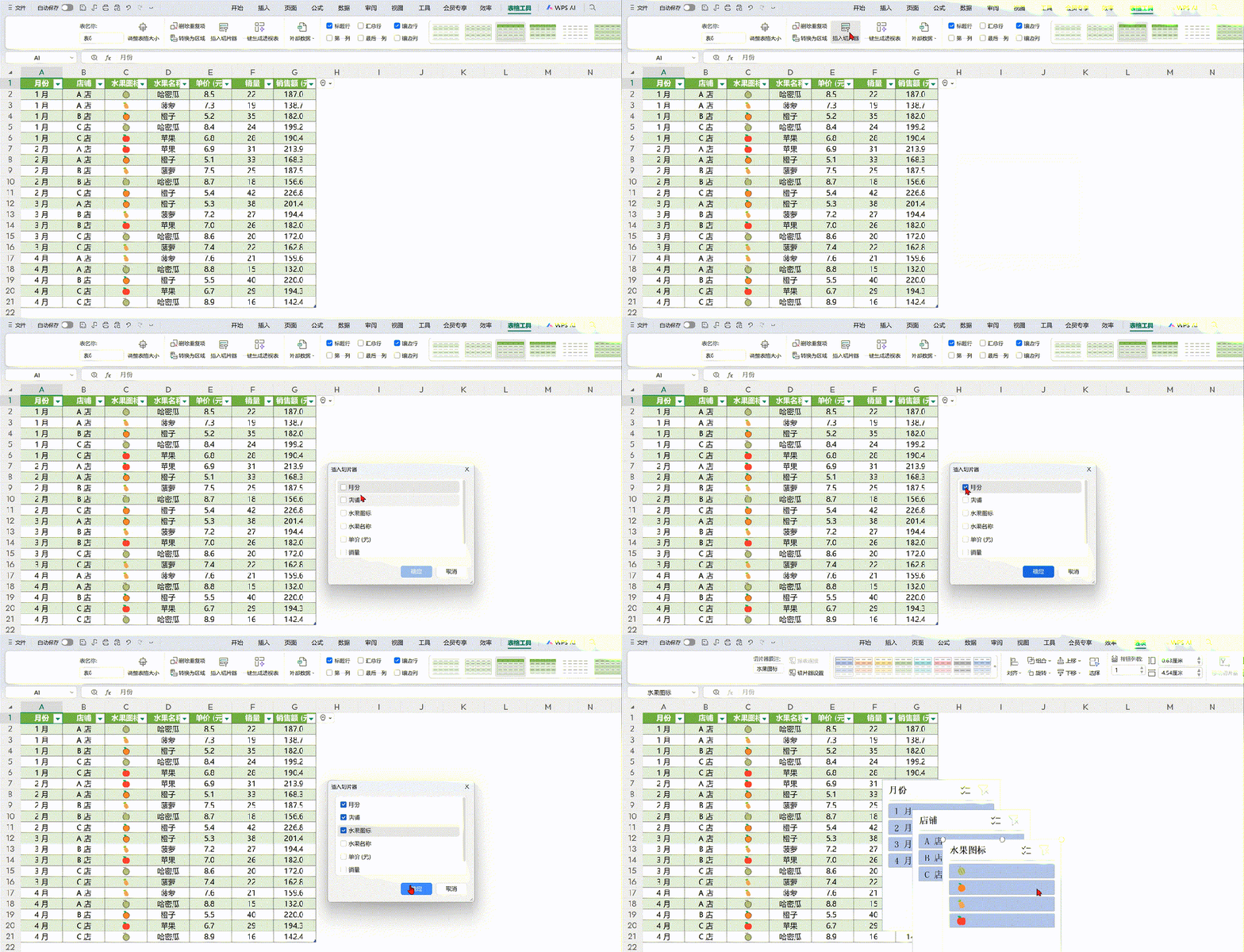
选中超级表 , 表格工具 , “插入切片器”
2.选择筛选的字段:
动图演示:
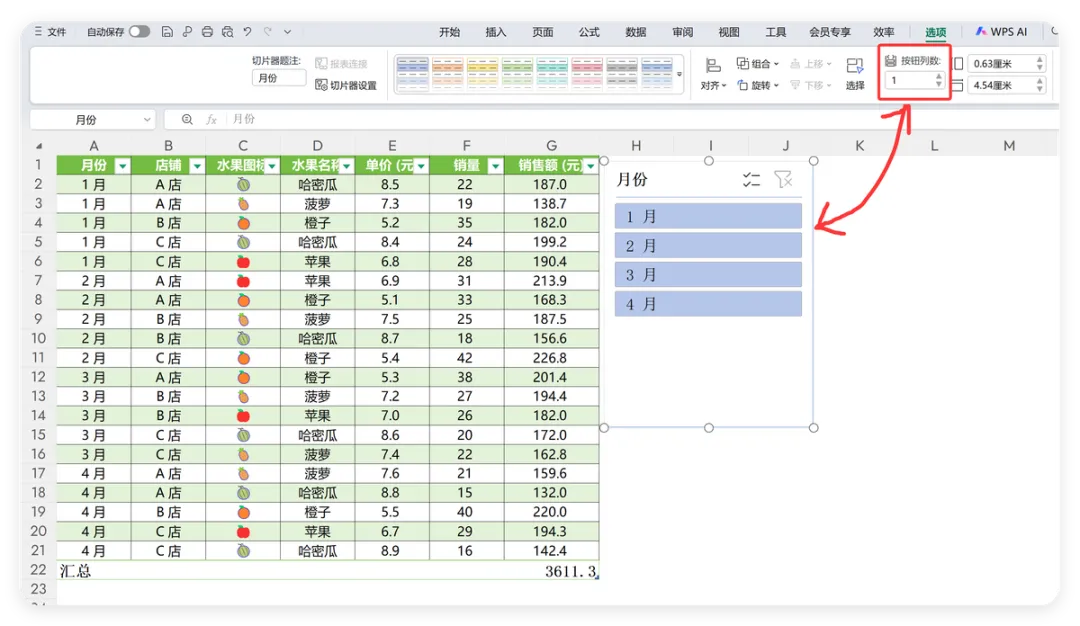
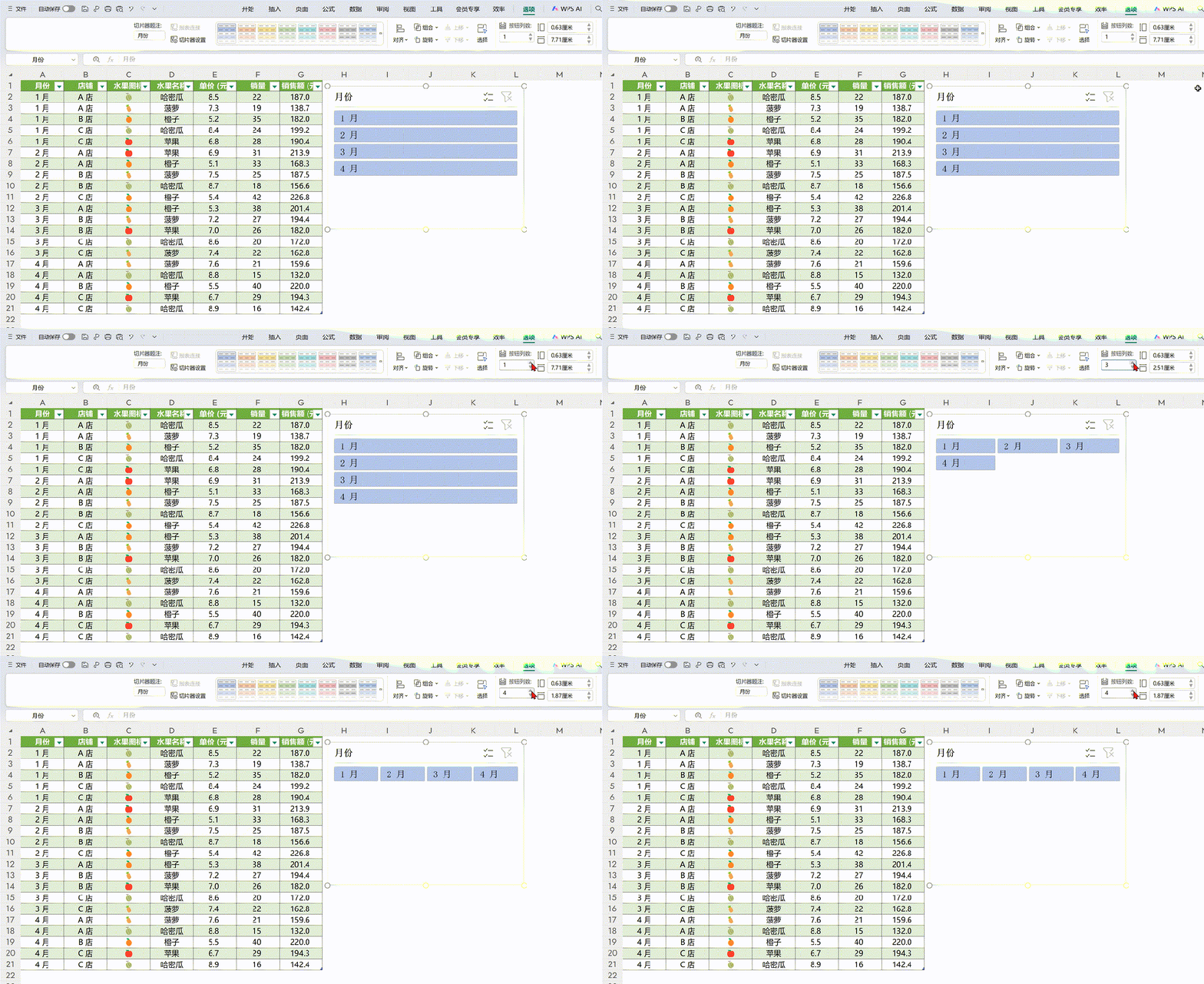
11.切片器按钮列数设置
点击切片器,点击选项,按钮列数可以调节:
动图演示:
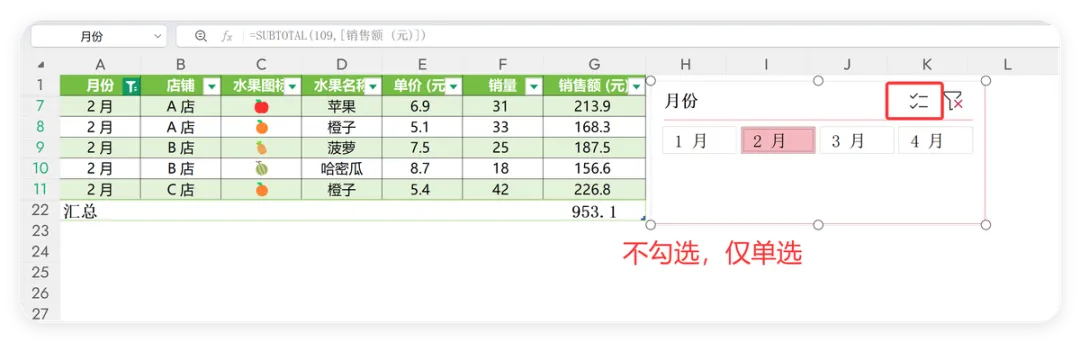
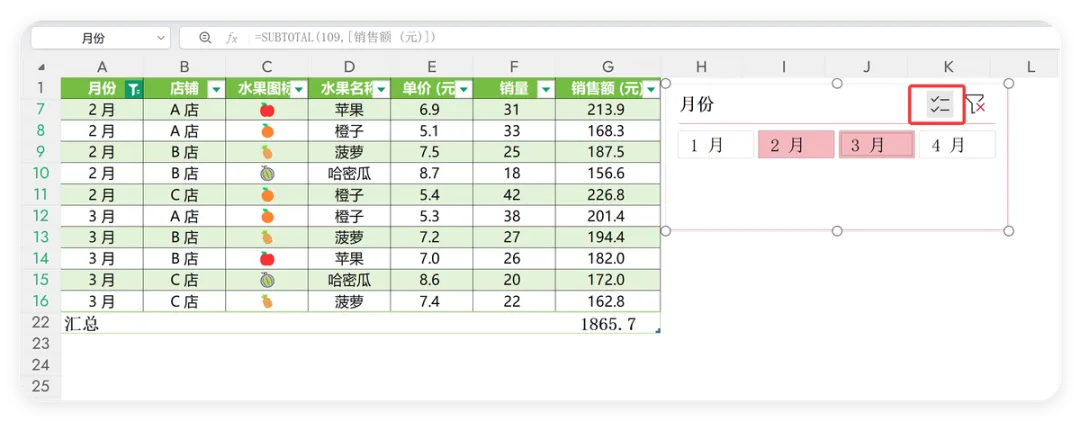
12.切片器多选与单选
切片器右上方的多选按钮,不勾选,仅支持单选:
勾选上则可以多选和全选:
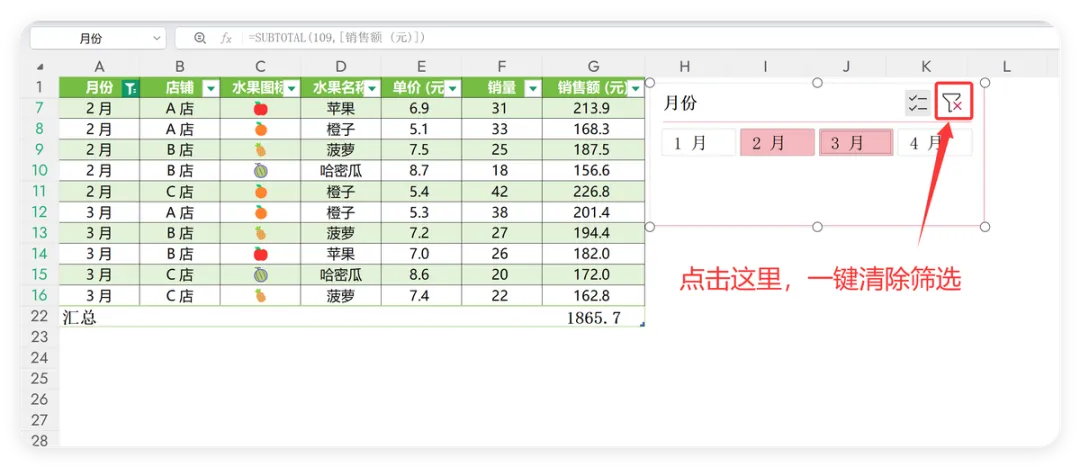
13.切片器一键取消筛选
切片器右上方的清除筛选器,点击可一键清除筛选:
14.动态数据源
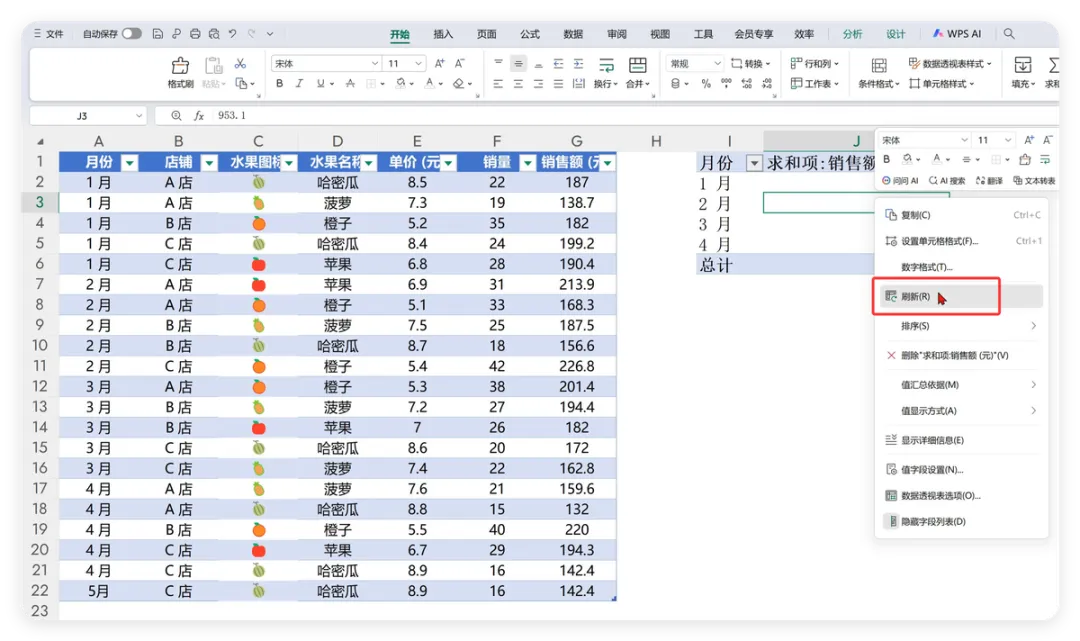
普通表格新增数据后,透视表需要手动修改数据源范围,来更新数据:
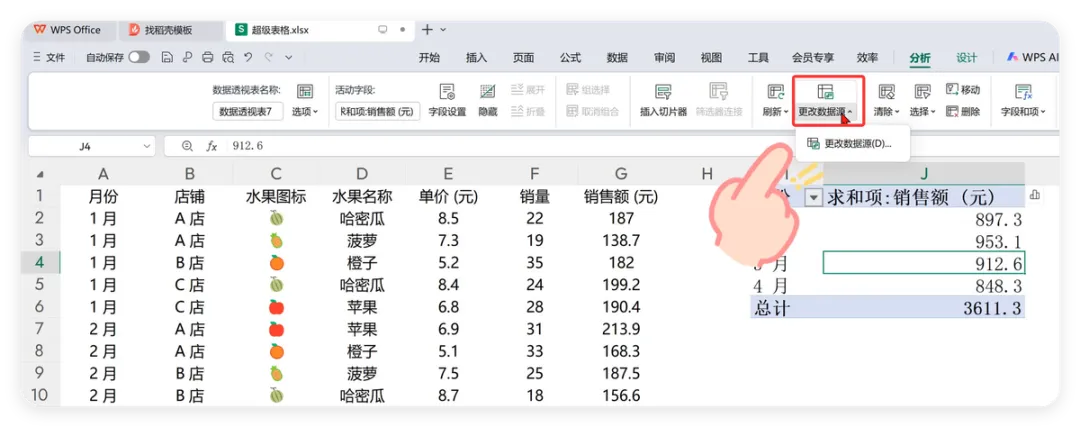
超级表只需刷新,数据源自动扩展,鼠标右键 “刷新” :
15.超级表转普通表
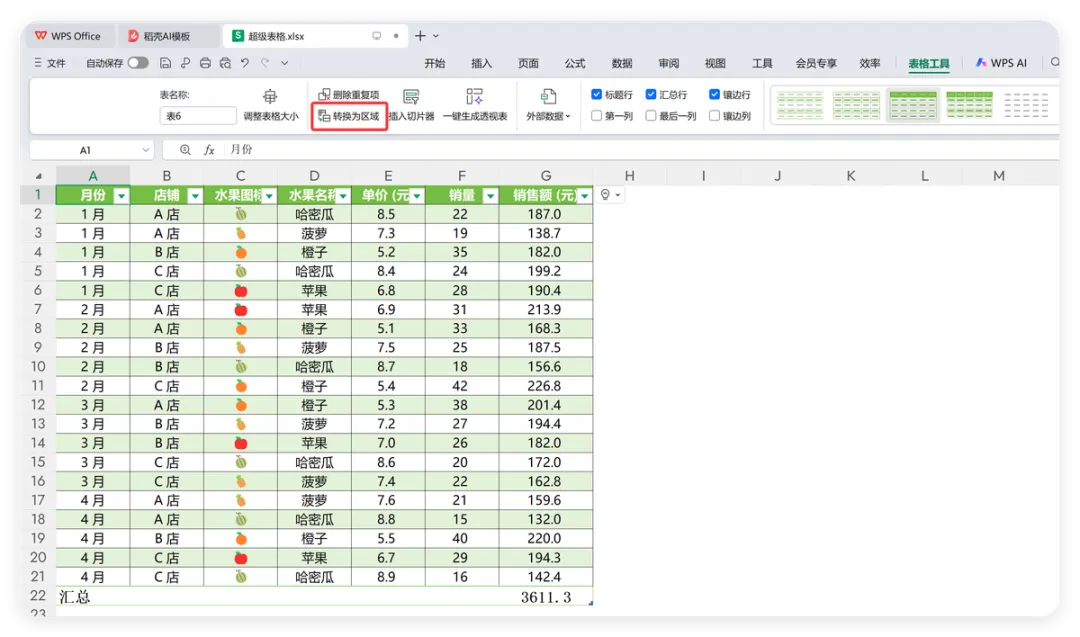
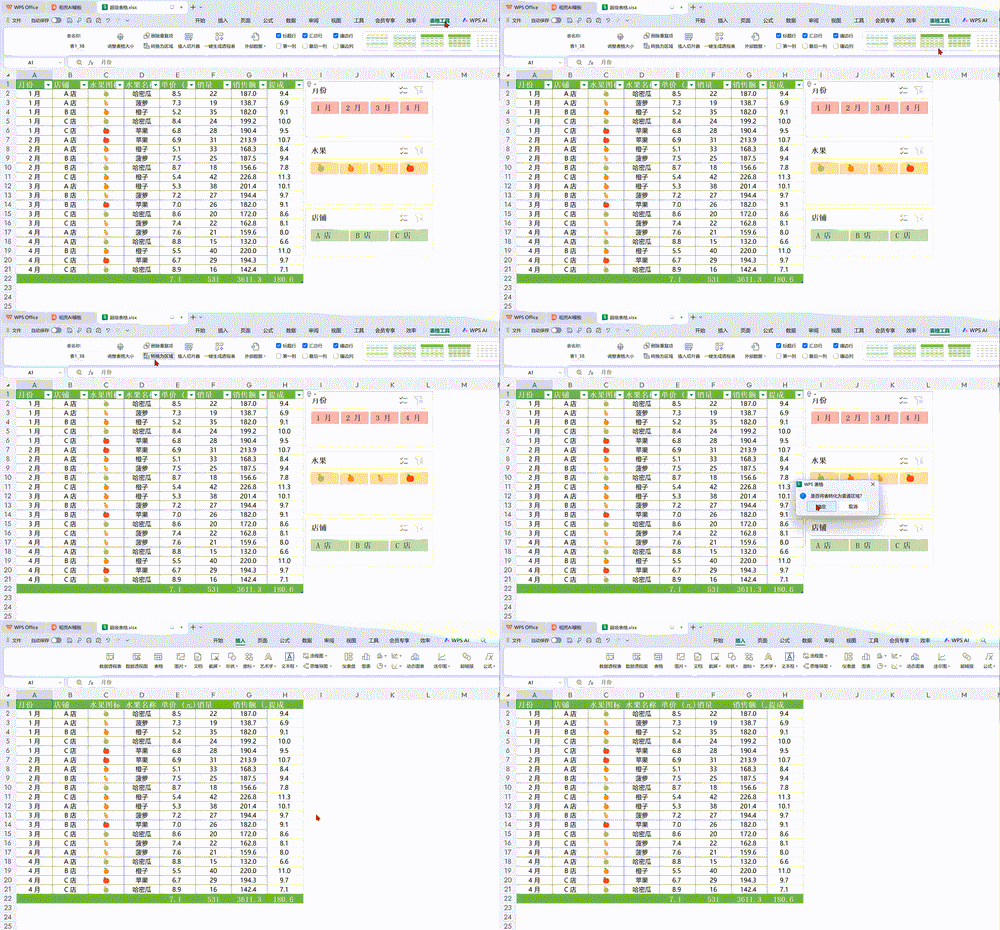
超级表转普通表非常简单,只需要点击”表格工具“,”转换为区域“,即可转换为普通表格啦:
动图演示:
结语
不用记复杂函数,不用反复下拉公式,Ctrl+T 一按,表格直接变智能:新增数据自动跟上格式,公式自动铺满整列,筛选排序自带,图表透视表永远自动更新,搭配切片器直接变身交互式报表。
别人还在手动调格式、补公式,你这边数据只管往里丢,剩下的交给超级表,干净、清爽、不出错,效率直接翻倍,用一次就再也回不去普通表格。