 夜雨聆风
夜雨聆风


高手都在偷偷用,90%的人不知道的Excel快捷键Ctrl+D
点击蓝字 关注我吧!
你在表格里的第1行填上了日期:2026年3月1日,下面99行也需要填上相同日期。
第1种方法:直接双击填充柄。不行!会变成3月2日、3月3日……
第2种方法:Ctrl+C复制,再Ctrl+V粘贴。麻烦!选中、复制、再选中、张贴。
能再简单点吗?能!
选中2026年3月1日所在的单元格和下面的99个单元格,按下Ctrl+D,搞定!
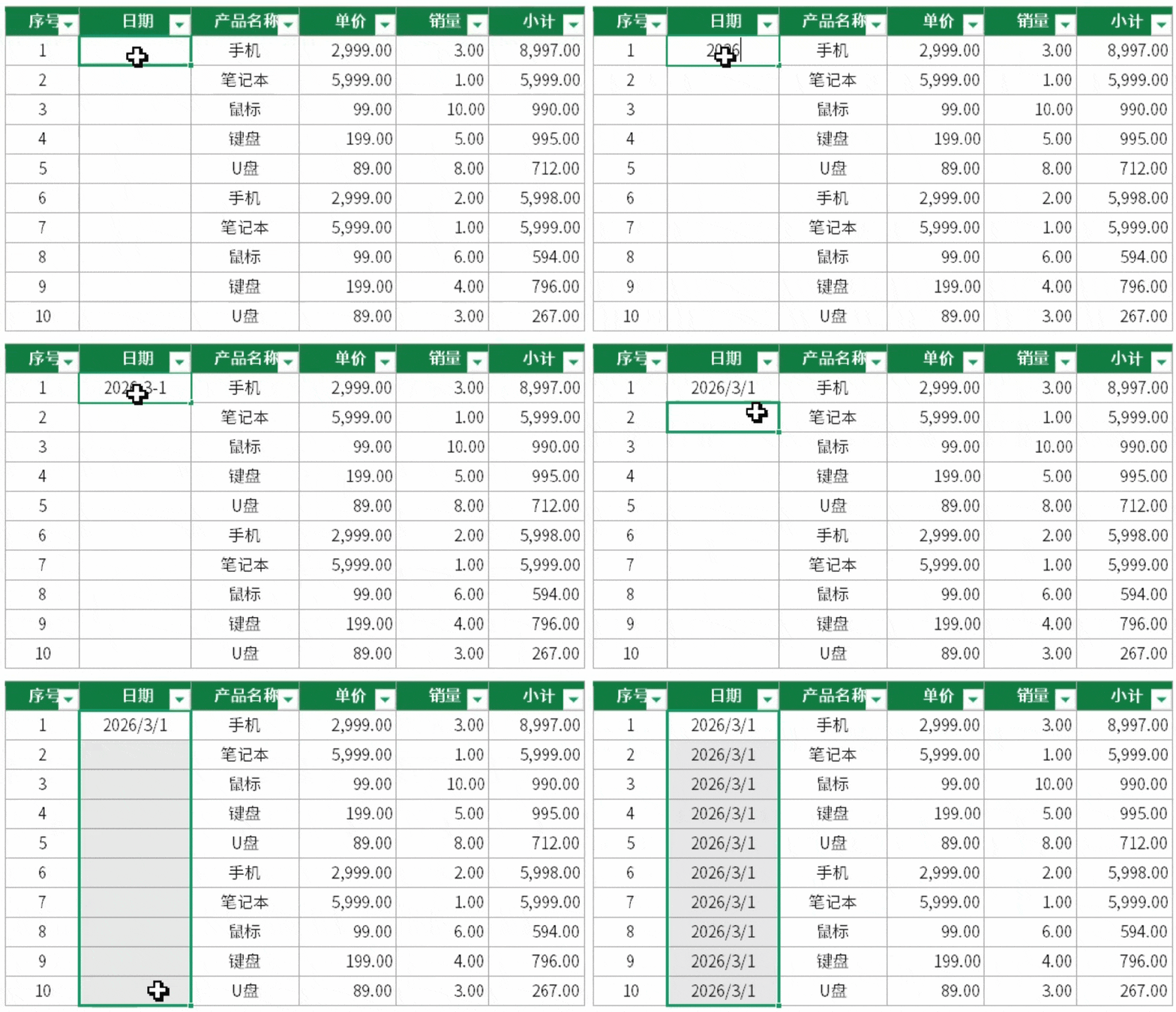
今天咱们就来聊聊,高手都在偷偷用,但很多人都不知道的快捷键——Ctrl+D。后台发送:D,可以免费获得练习文件哟!
一、Ctrl+D是什么?
Ctrl+D的功能是向下填充,通俗点理解,就是“无脑向下复制”。
它能将选中区域上方的单元格内容(包括:数值、文本、公式、格式),一键复制到下方所有选中单元格中。包括:
-
内容:单元格里的数值、文本、符号等,都可以;
-
公式:复制公式时,Excel会自动调整相对引用。比如:A1的公式是=B1+1,到A2时会自动变成B2+1。
-
格式:单元格的字体、颜色、边框等格式也会一并复制。
不过,这个方法有个缺点,就是不能复制行高。如果填充后行高不一致,就需要手动调整。
二、3种常见用法
1.一键复制到下一行
【要求】
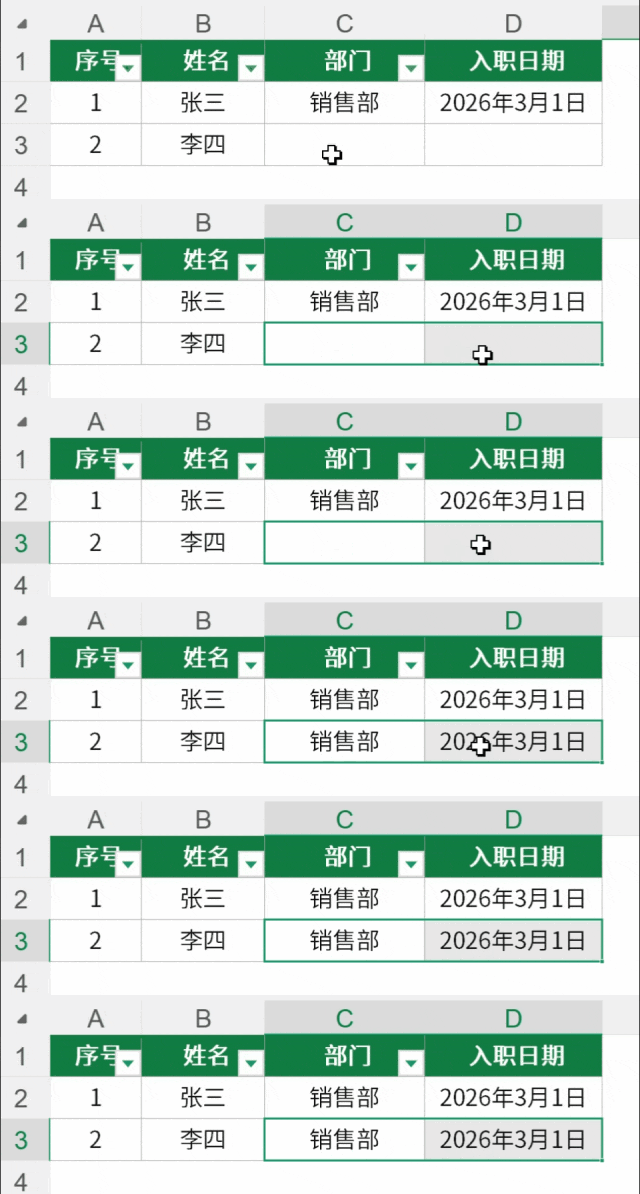
复制C2、D2的部门和入职信息到C3、D3。
【方法】
选中C3、D3,按下Ctrl+D,就搞定啦。
2.一键复制到连续多行
【要求】
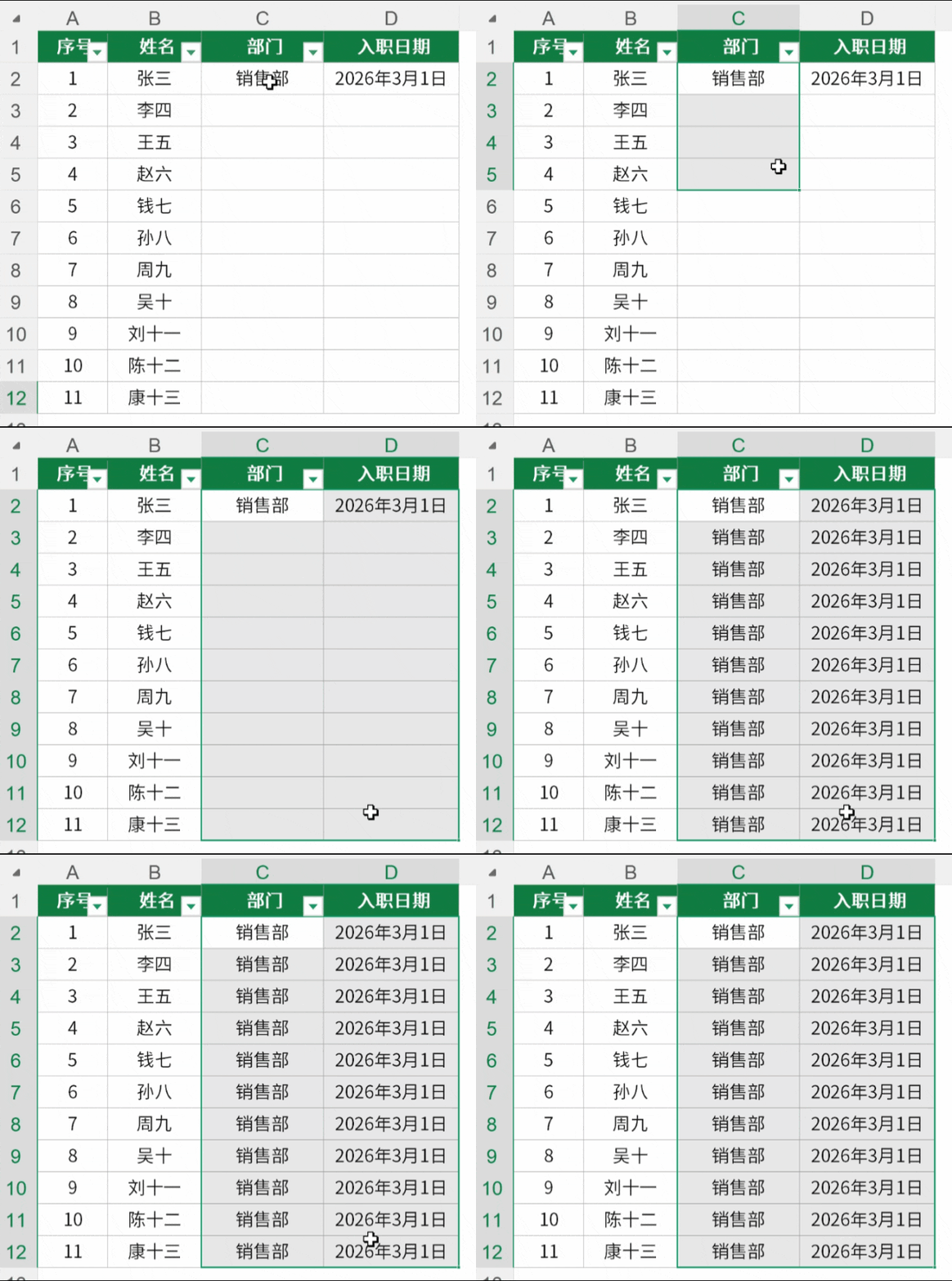
复制C2、D2的部门和入职信息到C3:D12区域。
【方法】
选中C2~D12区域,按下Ctrl+D,就搞定啦。
3.一键复制到间隔多行
场景1:复制内容
【要求】
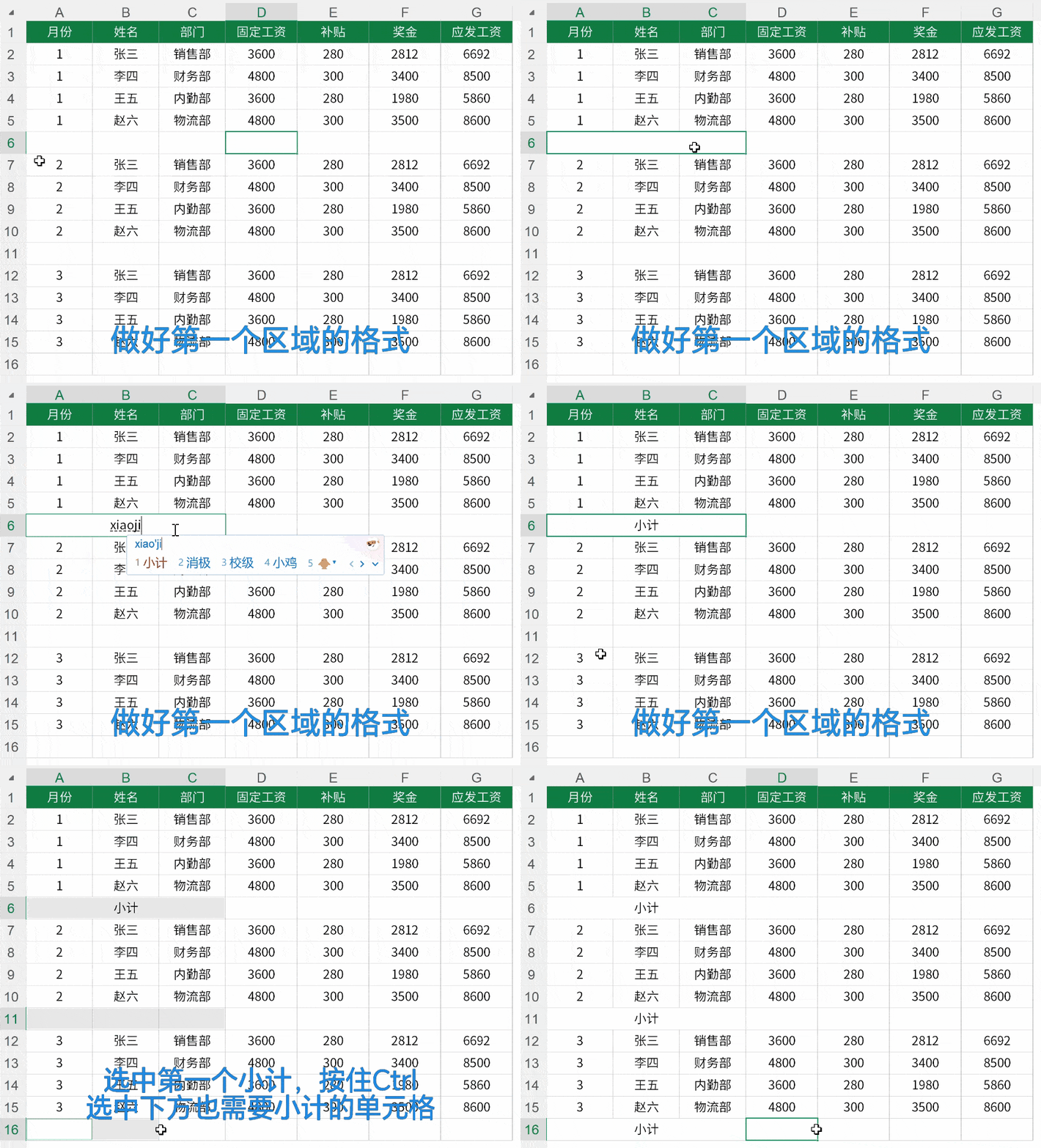
把A6~C6、A11~C11、A16~C16单元格合并,填入“小计”。
【方法】
第1步:合并A6~C6单元格,填入“小计”;
第2步,按住Ctrl,鼠标点击选择A11~C11、A16~C16单元格;
第3步,依旧按住Ctrl,点击D,就搞定啦!
场景2:复制公式
【要求】
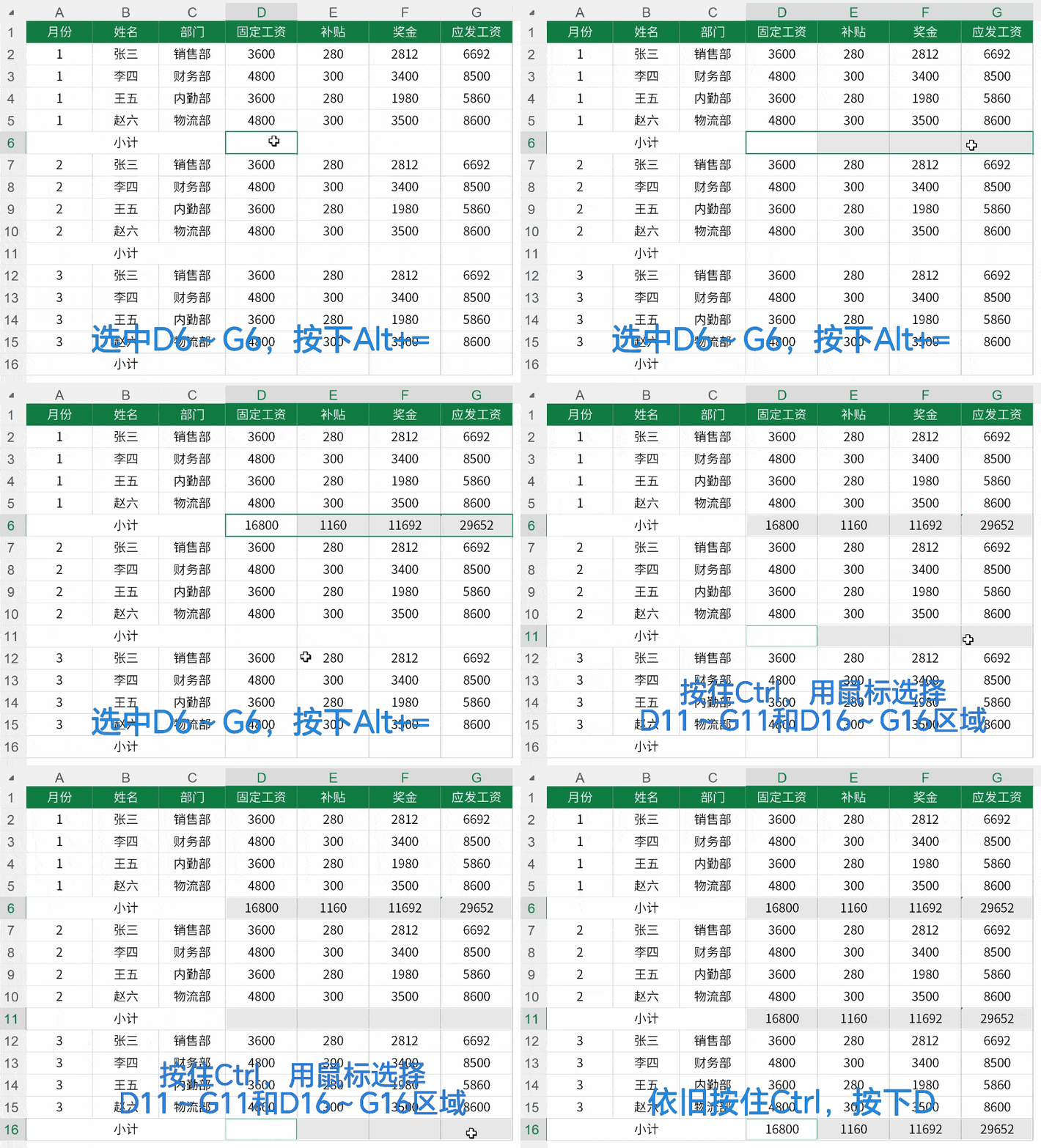
求第6、11、16行的合计。
【方法】
第1步,选中D6~G6单元格,按下Alt加上=(Sum求和的快捷键);
第2步,按住Ctrl,鼠标点击选择D11~G11、D16~G16单元格;
第3步,依旧按住Ctrl,点击D,就搞定啦!
三、彩蛋
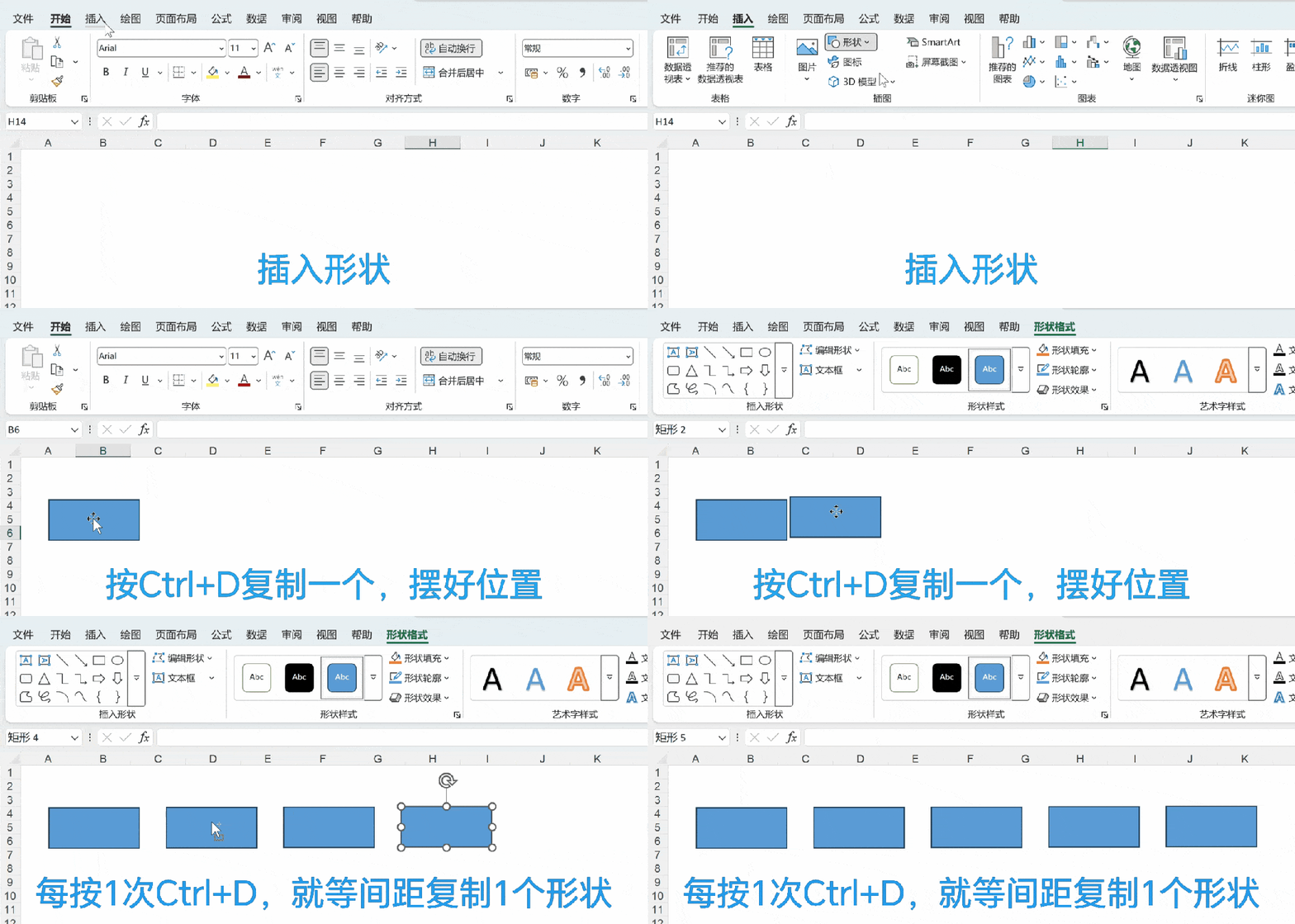
用Ctrl+D,还可以等间距复制图形。
第1步,插入一个需要的图形;
第2步,按Ctrl+D,会复制出一个一样的图形,调整好两个图形的间距;
第3步,然后每一次按下Ctrl+D,就会复制出一个等间距的相同图形。
注意:Microsoft Excel可以完美支持,而WPS的表格中暂时不行。
你觉得Ctrl+D还能用在其他哪些场合呢?欢迎在评论区留言哟。
如果内容对你有用的话,点赞、关注再划走哦!

