 夜雨聆风
夜雨聆风


文档、图片批量打印工具
软件功能
• 批量添加和打印多种格式文档
• 方便的过滤各种文档
• 灵活的打印设置配置
• 便捷的文档管理
• 页数统计功能
支持的文件格式
📝 Office文档:
• Word文档:.doc, .docx, .wps (WPS文字)
• PowerPoint:.ppt, .pptx, .dps (WPS演示)
• Excel表格:.xls, .xlsx, .et (WPS表格)
请慎重选择excel格式,使用前先在文件内把打印排版调整好
📄 通用文档:
• PDF文件:.pdf
• 文本文件:.txt
🖼️ 图片文件:
• 常见格式:.jpg, .jpeg, .png, .bmp
• 高级格式:.tiff, .tif, .webp
• 注意:TIFF可能包含多页,其他按1页计算
1 文件类型过滤
• 勾选/取消勾选各种文件类型过滤器
• Word、PPT、Excel、PDF、图片、文本独立控制
• 鼠标悬停过滤器可查看支持的扩展名

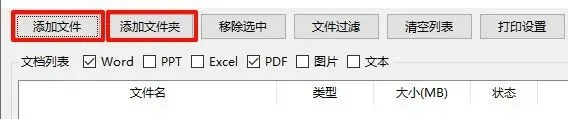
2 添加文档
• 点击按钮添加选择单个或多个文档以及文件夹
• 直接拖拽文件或文件夹到程序窗口进行快速添加
支持递归搜索子文件夹
已添加的文件列表
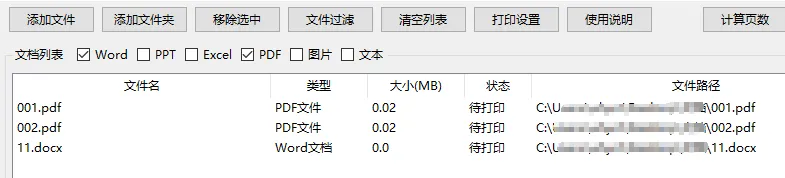
3 管理文档
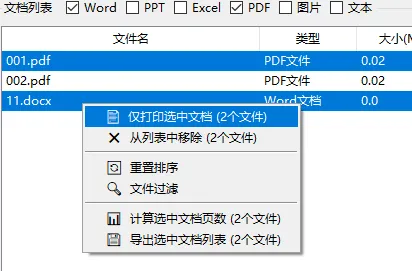
• 可单、多选文档后进行操作(双击文档可用默认程序打开预览)
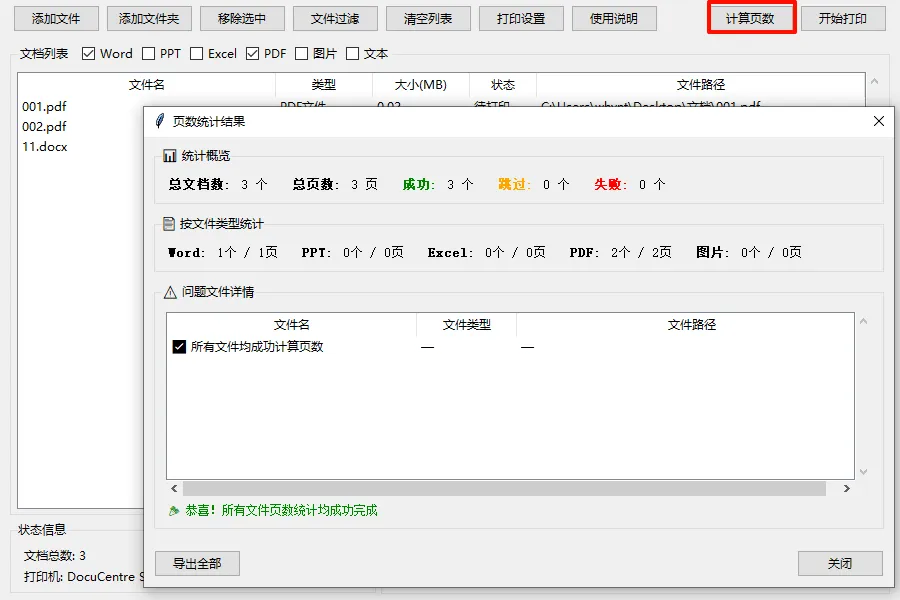
4 页数统计
• 点击”计算页数”统计所有文档的页数
• 可多选后用右键统计选中文档
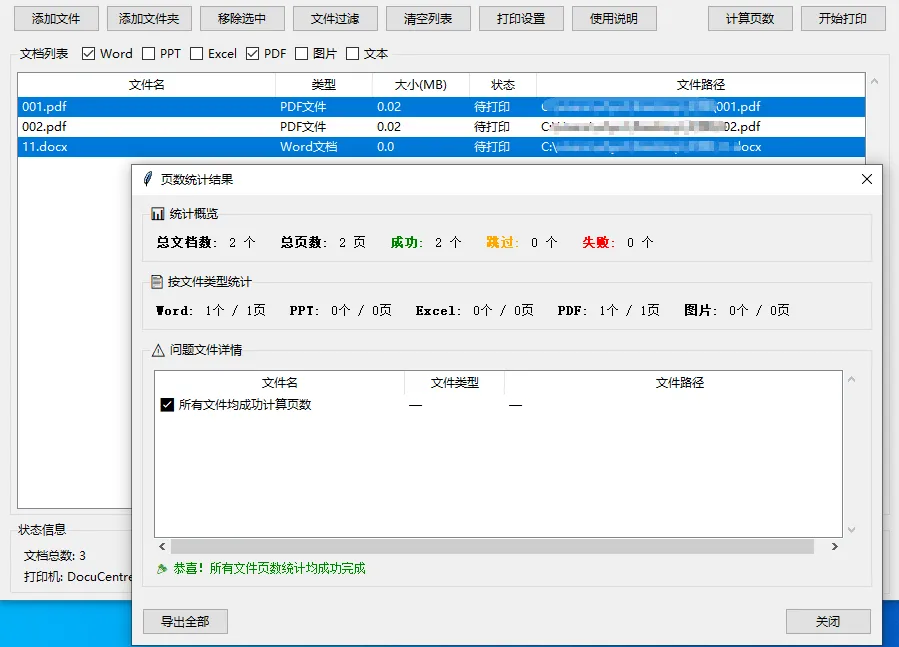
• 可导出统计结果到Excel
5 配置打印
• 点击”打印设置”配置打印参数
• 选择打印机、纸张尺寸、页面方向
• 设置打印份数、双面打印、颜色模式

6 开始打印
• 确认文档列表和打印设置
• 点击”开始打印”执行批量打印
• 观察进度条了解打印状态
支持右键菜单打印选中文档


