 夜雨聆风
夜雨聆风


开学成绩统计忙到崩溃?Excel 4 个新公式,自动评级不加班
 开学考试结束后,班级数量多、学生人数多,成绩统计工作量大,容易出现数据处理压力。教师手动划分等级效率低、易出错,还会增加工作负担。使用Excel 一键成绩转换等级功能,可快速完成批量分数到等级的转换,操作简单、步骤清晰。本文介绍的方法设置一次即可长期使用,适用于多学科、多班级成绩管理,能够大幅缩短处理时间,降低错误率,让成绩整理更高效,缓解开学季繁重的教务工作压力。
如果担心excel公式不会使用,或者觉得操作起来十分麻烦。老师们可以用【易查分】,上传分数表格,一键将分数转换为等级,支持自定义转换规则、导出等级表格等超多功能。转换好的等级表格,还可以通过易查分首创的新建查询功能,1分钟将表格转换为等级查询页面,家长可通过二维码或链接、公众号来查询自己孩子的等级,安全私密高效的同时,易查分已经免费服务10年,完全可以放心使用!
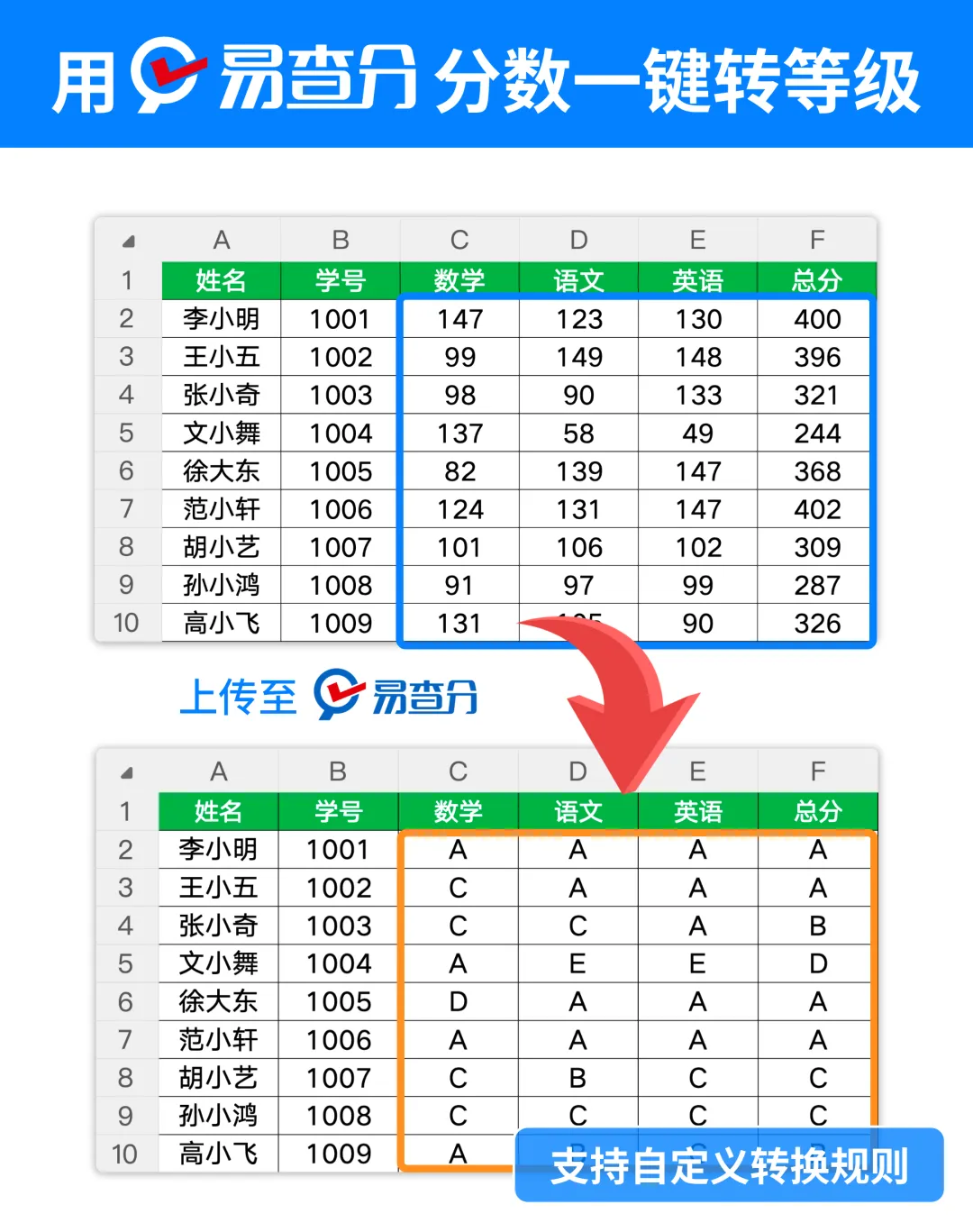
不管是划分优秀、良好、及格、不及格,还是ABC 等级、分数段标注,下面这 4 组全新公式,替换就能用,零基础也能快速学会,从此告别低效手动归类。
方法一:IFS 函数(新版 Excel 首选,逻辑超清晰)
适合Office 2019 及以上、WTS 新版 Excel,不用多层嵌套,写起来一目了然。
假设分数在A2 单元格,等级公式:excel
=IFS(A2>=90,”优秀“,A2>=80,”良好“,A2>=60,”及格“,TRUE,”不及格“)
意思:满足哪个条件就返回对应等级,最后TRUE 代表剩余所有情况,简洁不易错。
方法二:SWITCH 配合区间判断(少嵌套、更清爽)
SWITCH 搭配判断,结构更整齐,改分数门槛特别方便:excel
=SWITCH(TRUE,A2>=90,”A”,A2>=80,”B”,A2>=60,”C”,”D”)
结构工整,后期修改分数线、更换等级文字,一眼就能找到修改位置。
方法三:CHOOSE 配合分数分段(超短公式,思路新颖)
用INT 取整 + 分段,公式极短,适合固定百分制评级:excel
=CHOOSE(INT(A2/10)+1,”不及格“,”不及格“,”不及格“,”不及格“,”不及格“,”不及格“,”及格“,”良好“,”良好“,”优秀“,”优秀“)
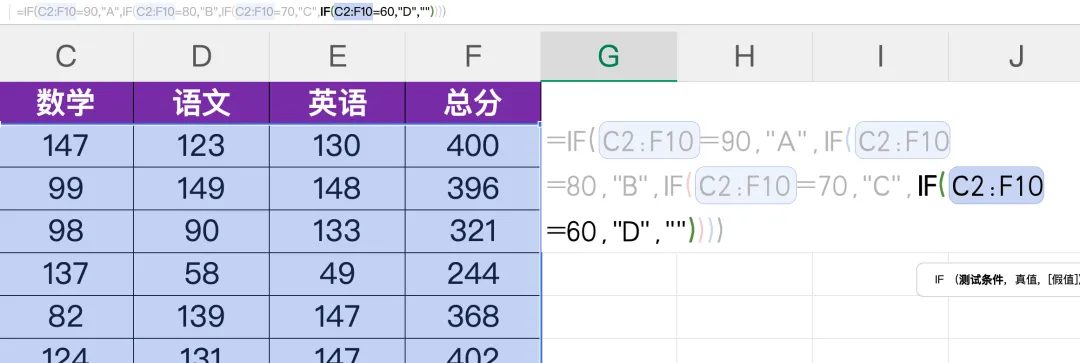
自动按十位分数匹配等级,下拉整列瞬间完成。
方法四:MAX + IF 组合(老 Excel 也能用,兼容性强)
兼容所有Excel 版本,稳定性强:excel
=MAX(IF(A2>= {90,80,60},{“优秀“,”良好“,”及格“}),”不及格“)
数组思路,一次性判断多个条件,返回最高匹配等级。
实用小技巧
公式中90、80、60可直接改成你需要的分数线。
“优秀、良好、及格” 可替换成A/B/C/D、1/2/3/4等任意格式。
输完公式,鼠标下拉填充,整列成绩自动评级。
分数修改后,等级会实时更新,不用重复操作。
开学季成绩再多也不用慌,掌握这几组Excel 评级公式,自动计算、一键生成、零失误高效率。
不管是班级成绩单、年级成绩统计、学情分析表,都能直接套用,从此告别加班统计,工作轻松又规范。
面对开学考试大量成绩,使用Excel 一键转换等级,能显著提升处理效率,让成绩管理更省心。该方法无需复杂学习,适合各类教师使用,可快速完成等级划分、数据汇总与报表制作。熟练运用后,可减少重复机械操作,节省大量时间与精力。建议在新学期各类考试成绩处理中持续使用,规范成绩管理流程,提高教务工作效率,让教师把更多精力投入到教学安排与学情分析中。

