 夜雨聆风
夜雨聆风


打工人必藏!Excel 多表管理 + 自动填信息,效率直接拉满
每天被各种 Excel 表格追着跑,明明几分钟能搞定的表,偏偏卡在两个小问题上耗半天 —— 工作簿里工作表一堆,数总表数、查工作表序号要手动翻,费时又易错;做报表要填文件信息、更新时间,手动输入总忘改,报表不规范还闹笑话!
尤其是新手,遇到这些问题更是手忙脚乱,改来改去反而越改越乱,硬生生把 10 分钟能搞定的活,拖成 1 小时,下班时间直接被压缩!
别慌!今天就给大家分享2个超实用的Excel函数组合,SHEET+SHEETS和INFO+NOW,不用记复杂逻辑,不用学晦涩理论,新手跟着步骤走也能秒上手,轻松解决多表序号查询、总表计数、文件信息自动显示、实时更新时间的难题,帮你省出时间摸鱼、准点下班~
技巧 1:SHEET+SHEETS 组合(一键查表位 + 数总表数,多表管理不迷路)
做汇总表、多表统计、工作簿整理时,我们经常要查某个工作表的序号、统计工作簿里总共有多少张表,手动数工作表、记表位,表一多就混乱,还容易数错,翻来翻去超浪费时间!
操作步骤:
-
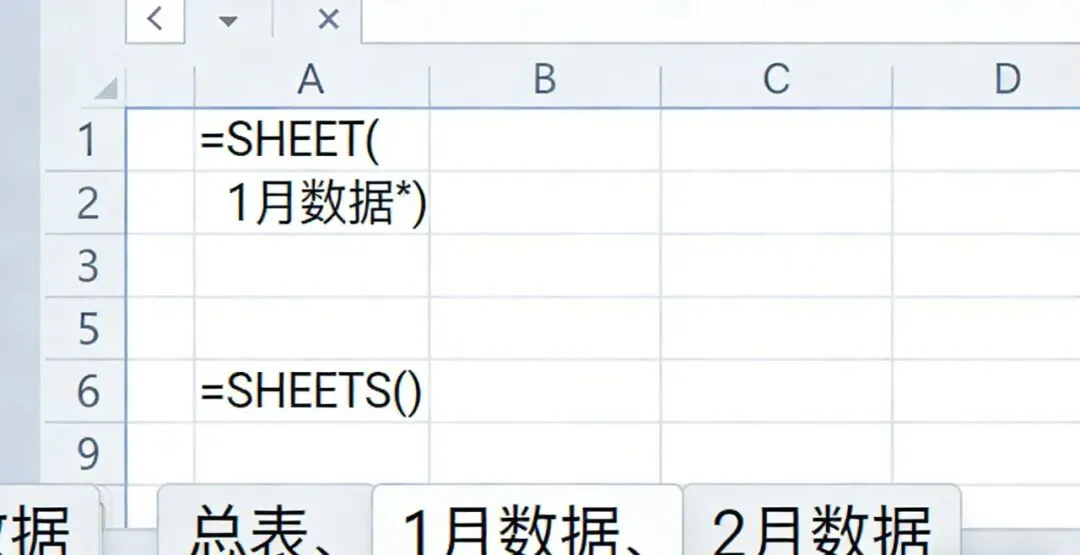
查工作表序号:选中需要显示序号的单元格,输入公式=SHEET (工作表名)→ 替换公式里的「工作表名」为你要查询的表格名称→ 按下回车,一键得出该工作表在工作簿中的序号
-
统计总工作表数:选中需要显示总表数的单元格,输入公式=SHEETS()→ 直接按下回车,自动统计当前工作簿内所有工作表的总数量,不用手动数!
举个小例子:工作簿里有 “总表”“1 月数据”“2 月数据”,想查 “1 月数据” 的表序号,输入公式=SHEET (“1 月数据”)想统计总表数,直接输入=SHEETS()多表管理一键搞定,再也不用翻表计数,效率拉满!
技巧 2:INFO+NOW 组合(自动显文件信息 + 实时更新时间,报表超规范)
做正式报表、汇报表格时,经常要标注文件相关信息和最新更新时间,手动输入文件路径、日期时间,容易漏改、写错,报表显得不专业,临时修改还得重新调整,特别麻烦!
操作步骤:
-
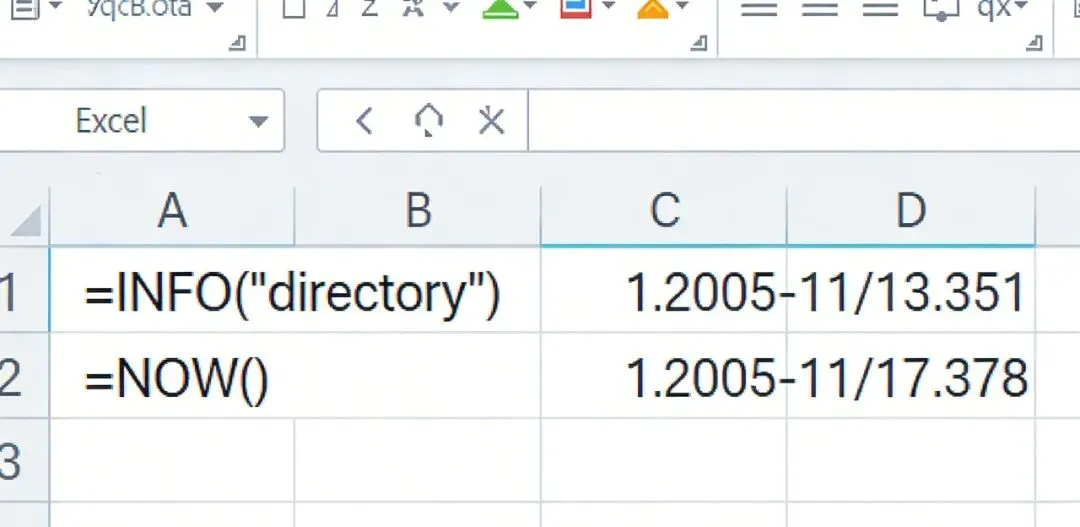
自动显示文件路径:选中需要显示信息的单元格,输入公式=INFO(“directory”)→ 按下回车,一键显示当前 Excel 文件的所在路径,文件移动后也能自动适配
-
自动显示实时时间:选中需要显示时间的单元格,输入公式=NOW()→ 按下回车,自动生成当前系统日期 + 时间,打开表格时自动更新,永远是最新时间
举个小例子:报表底部要标注文件路径和更新时间,路径输=INFO("directory"),时间输=NOW(),自动生成规范信息,汇报、存档都超体面!
其实做 Excel 表格,找对技巧真的很重要,不用死记硬背复杂公式,也不用花费大量时间做无效操作,这2组函数组合,就能轻松解决打工人最常遇到的多表管理、报表信息自动填充难题。
用好这2组函数组合,每天至少能省出20分钟,省下的不只是时间,更是摸鱼、休息,还有陪伴家人的快乐!再也不用被Excel拖慢下班速度,办公效率直接 up up~
明天继续分享2个高效Excel函数组合,解决更多办公小痛点,关注我,每天学一个实用小技巧,办公效率一路狂飙,轻松实现准点下班自由🚀

