夜雨聆风
夜雨聆风


Word教程:1秒生成个人简历,这个神秘的Word功能太牛了!
在word中输入个人简历四个字,按回车键可以快速生成个人简历。
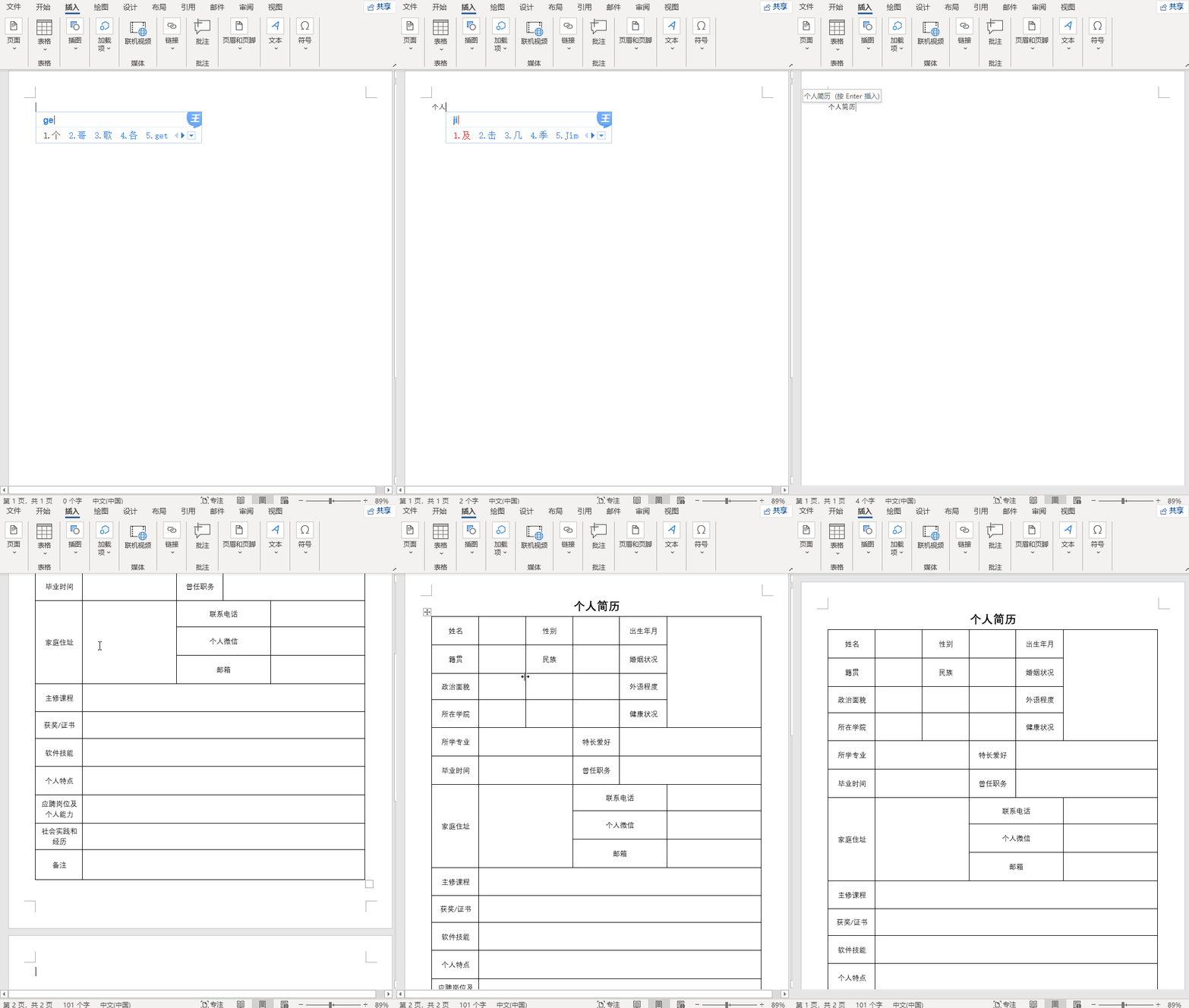
做法很简单,跟小编一起操作吧!
01
创建方法
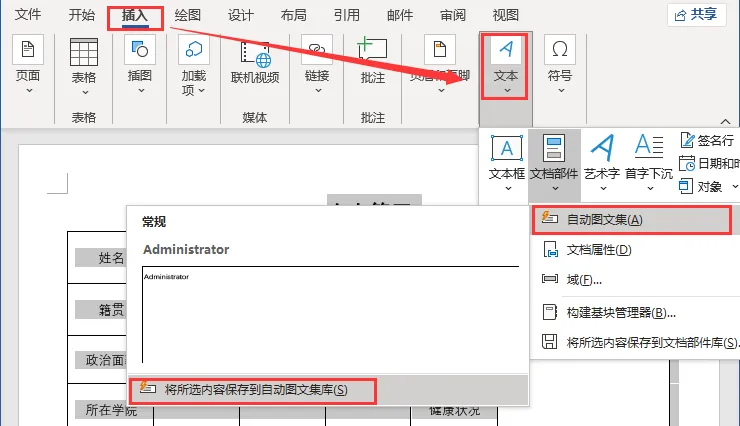
1.在word中先创建个人简历模板,然后按Ctrl+A键全选内容,依次选择【插入】- 【文本】-【文档部件】-【自动图文集】-【将所选内容保存到自动图文集库】。
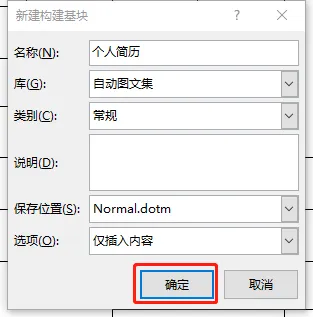
2.在弹出的【新建构建基块】窗口中,点击【确定】即可创建完成!
有了这个功能,工作中很多模板或内容都可以起个名称保存起来了,比如各类常用文档。
当然,不需要的时候还可以删除哦!
02
删除方法
1.依次选择【插入】-【文档部件】–【自动图文集】,在创建的图文集上点击鼠标右键选择【整理和删除】。
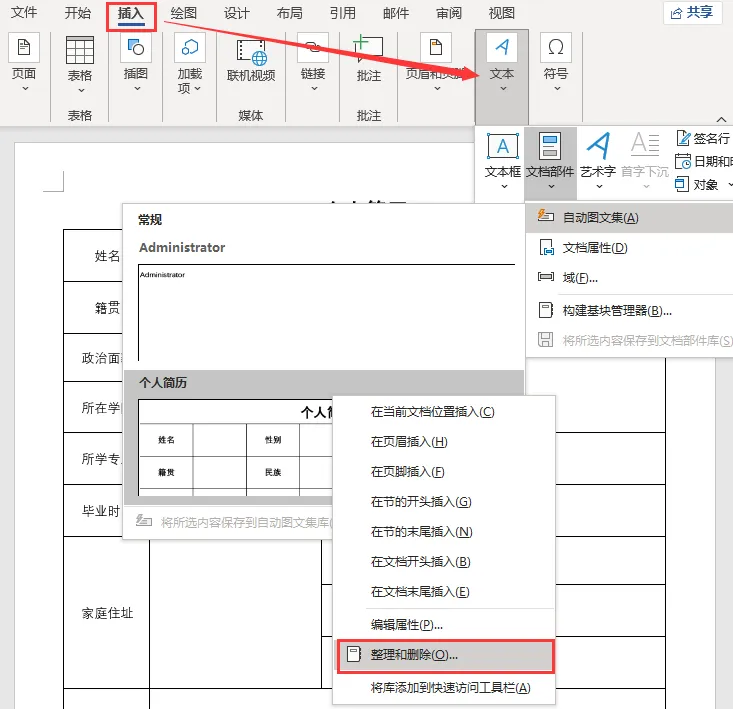
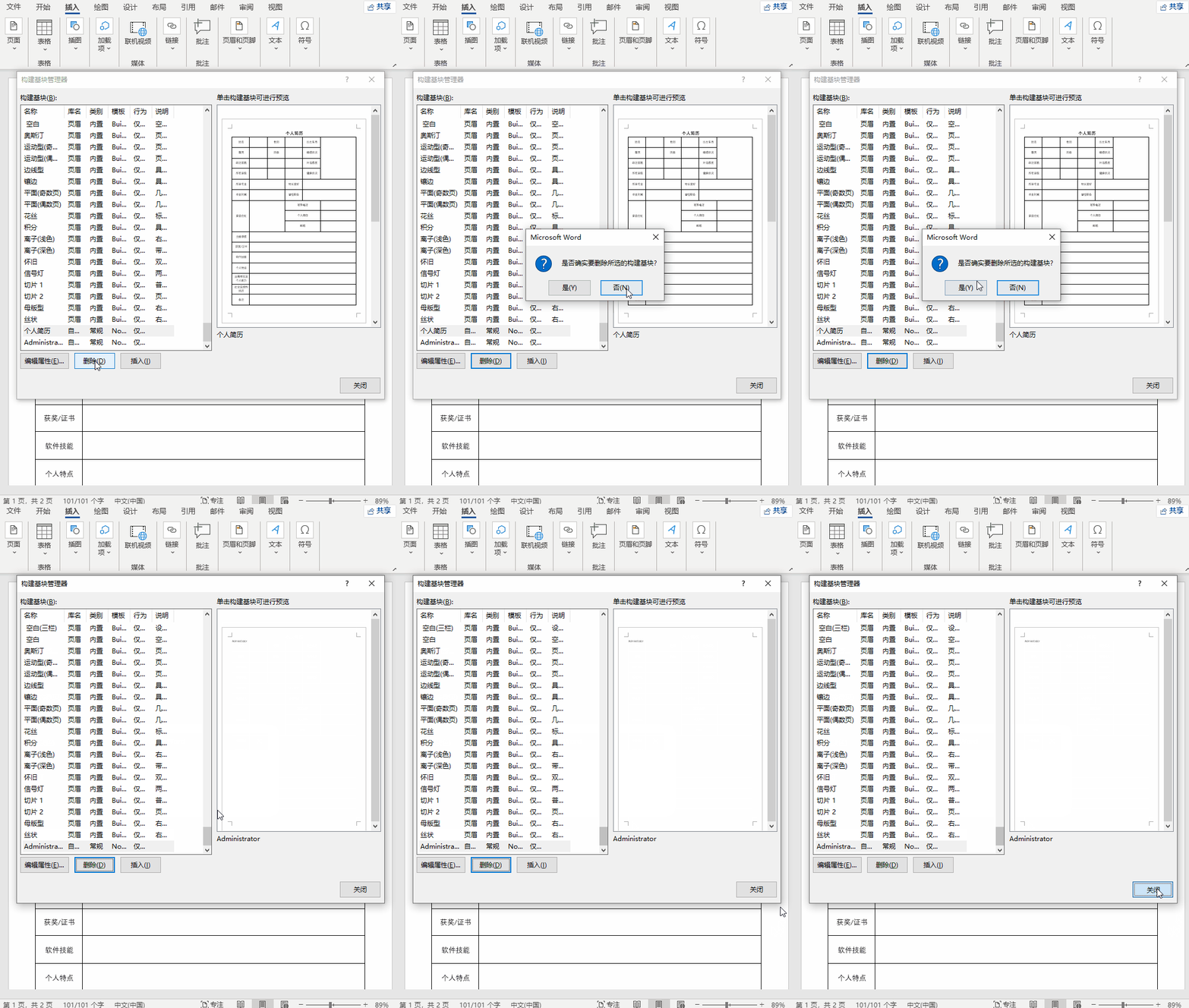
2.在弹出的【构建基块管理器】窗口中点击【删除】,在弹出的【Microsoft Word】窗口中点击【是】即可删除个人简历模板的快捷操作!最后点击【关闭】。
03
拓展
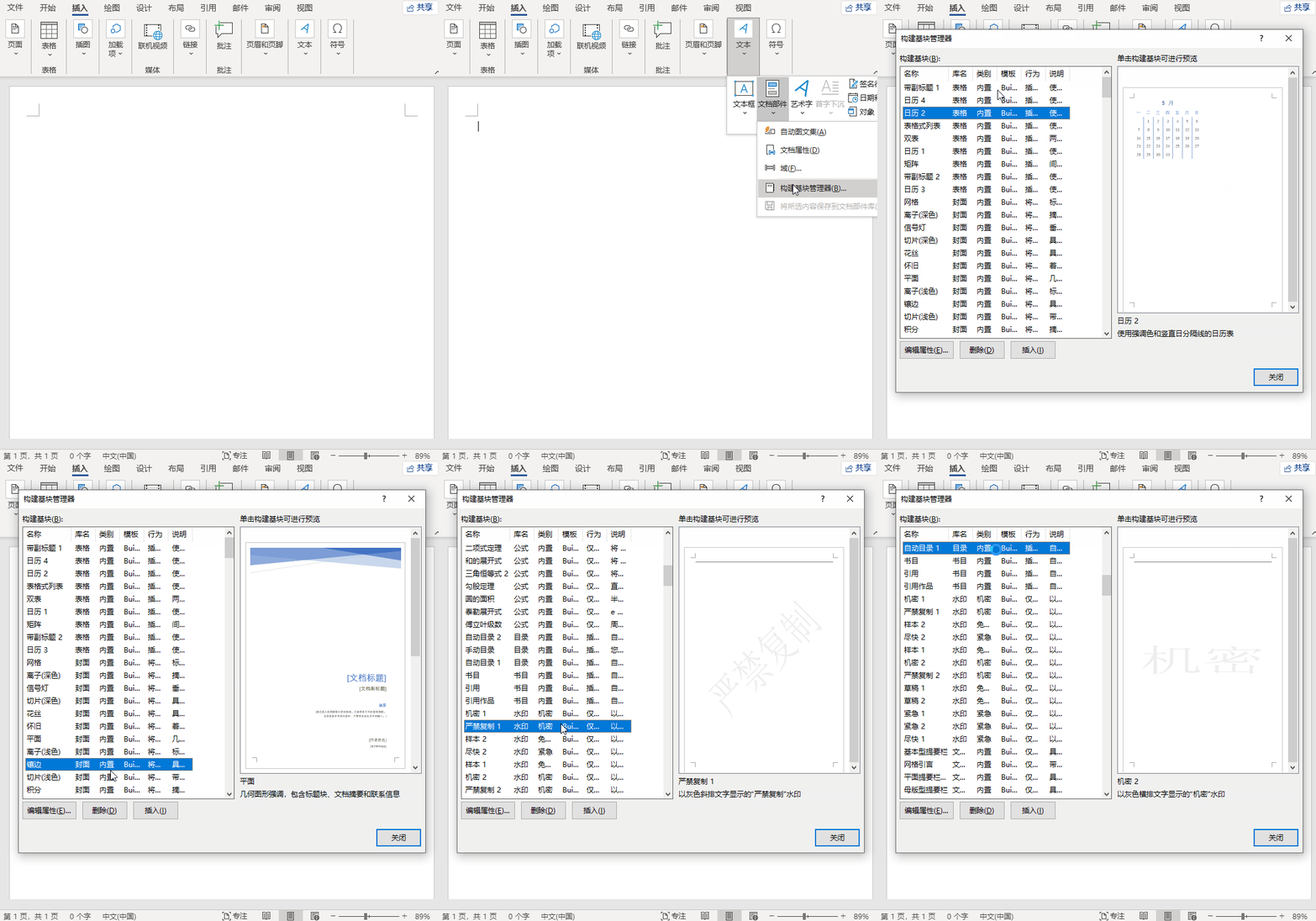
其实,除了我们定义的外,还有很多word自带的图文集,从【构建基块管理器】窗口中可以看到。这些模板和自建的不同,需要输入文字后按F3键。
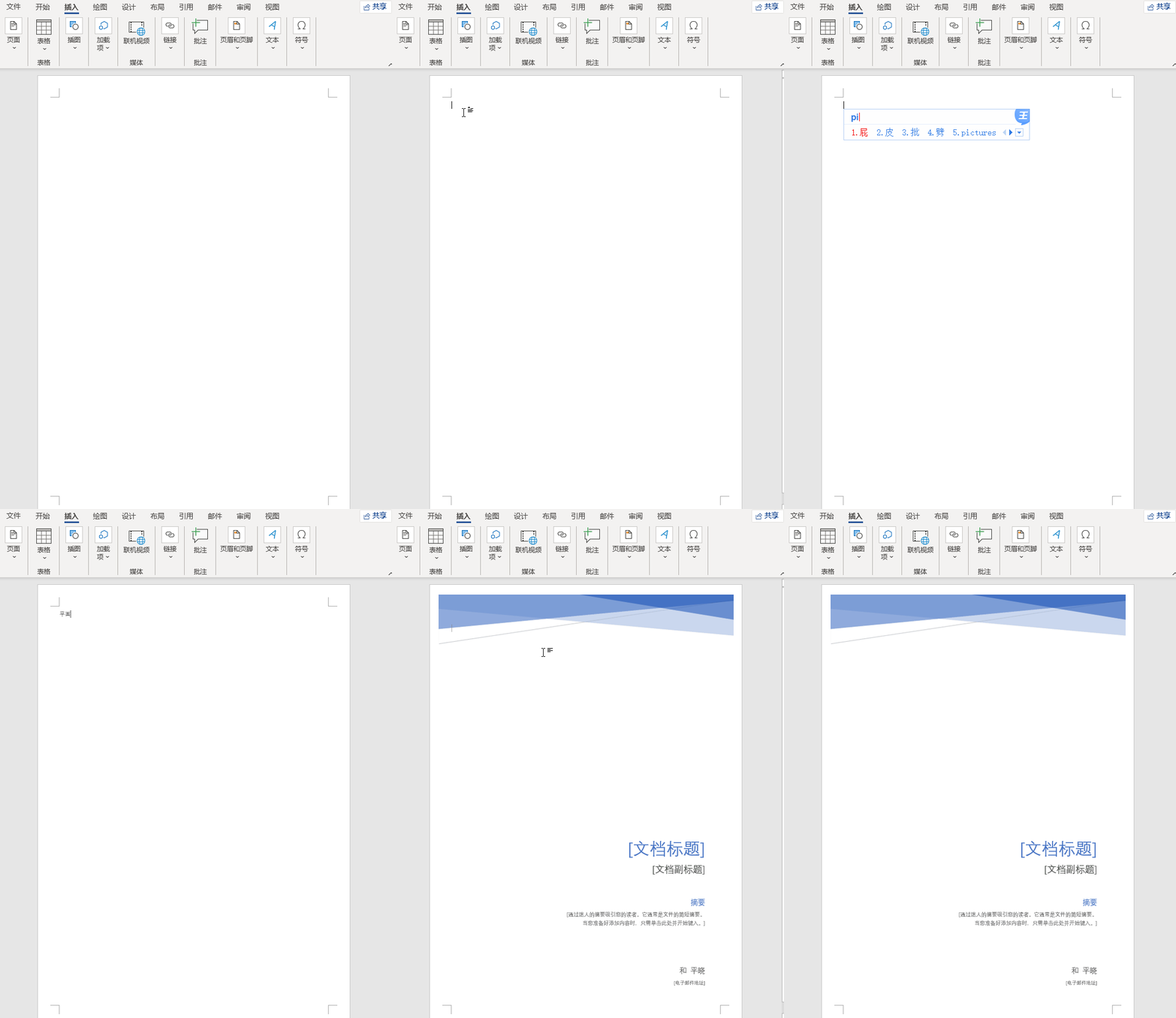
例如,在word中输入平面,再按F3键,可以自动生成平面主题的封面。
以上,就是本期的内容,我们下期再见。