 夜雨聆风
夜雨聆风


一天时间我用AI写了个浏览器插件
其实有很简单的办法:一键开启浏览器的「整页翻译」。整个网页瞬间翻译成中文,但是翻译没有中英文对照,关掉翻译后,原本不认识的单词还是不会。这就像去一个新地方,你开着导航,是能到目的地了,但路还是不认识。我就是不想用翻译,就想自己能看懂。

你说我应该发奋图强好好学英语。。。但我意识到,为了学习openclaw相关网站上的那些不常见的单词,我去学雅思托福?这不现实,实际情况应该是哪个单词不懂,我就去学哪个单词。
一、我觉得理想中的学习,应该像记电梯广告
不知道你有没有这样的经历:电梯里的广告,每天上下楼被动听上几遍,不需要刻意去背,不知不觉就能把广告词记得滚瓜烂熟。
这点我从我孩子身上发现的,她并没有“努力学习”广告词,却在重复曝光中,轻松背下了广告内容。
学单词的理想状态,不就该是这样吗?在真实的阅读语境中,与生词反复相遇,没有背诵的压力,只有真实环境下的单词累积。
基于这个想法,我找了很多app,总没有那么合适的。于是根据我自己的需求我构思了一个浏览器插件的核心功能:
-
划词即翻译:在任意英文网页,用鼠标划选单词或短语,立刻弹出翻译,不打断阅读流。
-
一键收集:在翻译浮窗上有个「加入生词库」按钮,点击后,这个单词在当前页面会被高亮显示。
-
全网高亮:神奇的在后面。当你浏览其他任何英文网页时,只要出现了你生词库里的单词,它都会自动高亮。
-
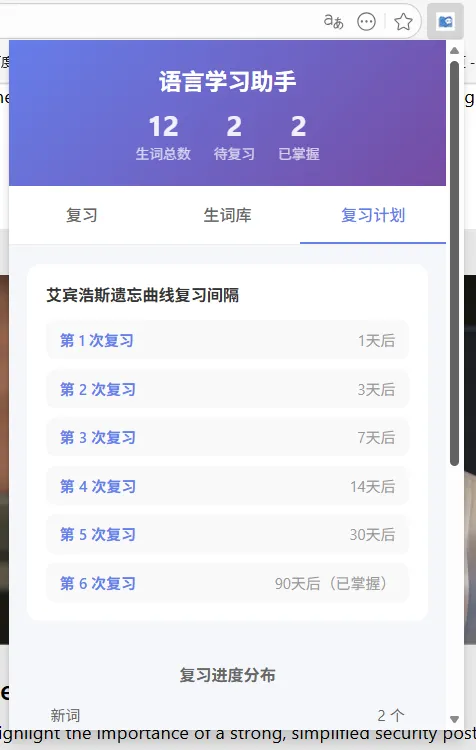
科学复习:插件后台会按照艾宾浩斯遗忘曲线,提醒你复习加入的生词,并生成复习记录和计划。
简单说,就是:一次标记,全网曝光,被动复习,自然记住。
二、怎么实现?我不会编程,怎么把想法变成现实?
受到刘润老师公众号文章的启发:10个简单步骤,陪你快速上手AI编程
我可以用AI自己做一个浏览器插件,有了明确需求,根据教程
我向 AI 详细描述了上面的所有功能逻辑、交互细节。
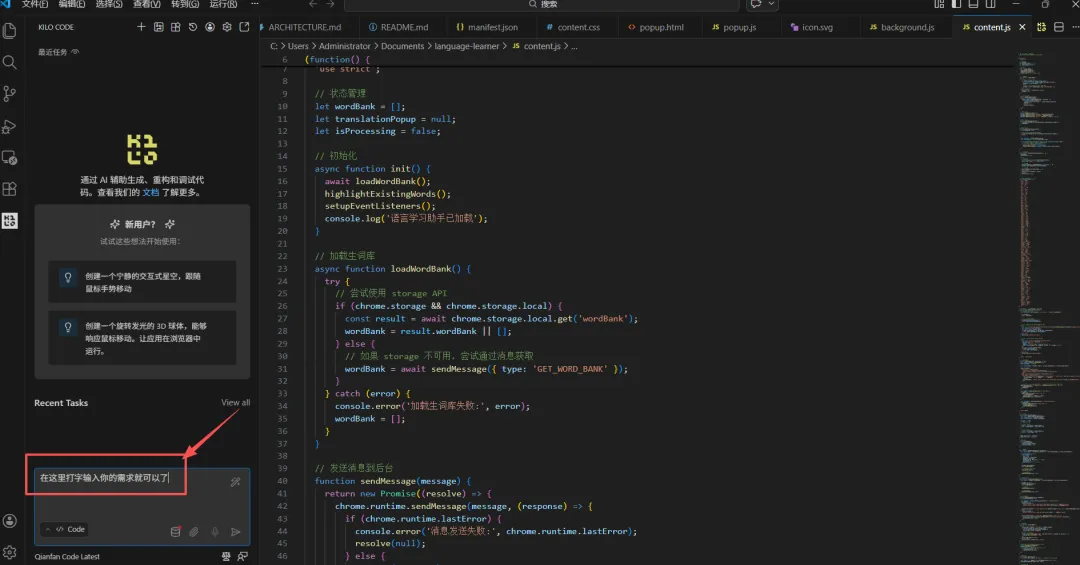
经过大概六七个小时的开发和调试,这个插件,真的能工作了!
三、它如何改变你的阅读与学习
现在我可以用AI帮我定制的插件,改变我的英文阅读体验了:
-
遇到生词,划一下,看懂即走。如果觉得重要,点一下「加入生词库」。

-
接下来,无论是在另一篇技术博客、某个产品的官网,甚至是社交媒体的评论里,只要看到那个被高亮的、熟悉的单词,它都会高亮显示,让你跟看电梯广告一样被动记忆。

-
这种不经意间的“重逢”,带来的记忆效果远超枯燥的列表背诵。单词不再是孤立的符号,而是带着不同的上下文语境,反复在你脑中加深烙印。

-
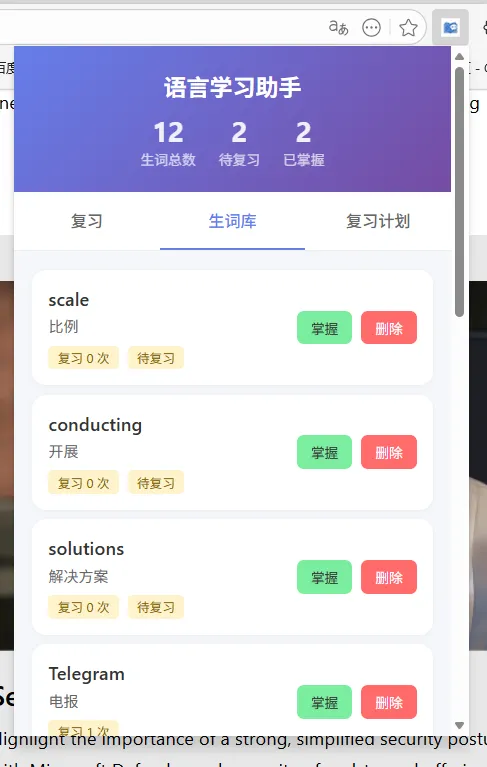
如果需要,还可以打开插件的复习界面,复习生词库里的单词,完成巩固。

5.还有你的复习记录
6.根据艾宾浩斯遗忘曲线的复习计划
四、如果你刚好也有这个需求,也可以安装我做好的这个插件(零基础友好)
Windows和MAC电脑的Microsoft Edge 浏览器,按照以下步骤操作即可。
第一步:获取插件安装文件
-
在公众号后台回复关键词「语言学习助手」。
-
你会收到一个百度网盘的链接和提取码。
-
打开链接,输入提取码,下载名为 language-learner
.crx的文件。请记住它保存在你电脑的哪个位置(比如“下载”文件夹)。
第二步:在 Edge 浏览器中安装
-
打开扩展管理页面:
-
在Edge浏览器地址栏输入:
edge://extensions/然后按回车键。 -
开启“开发者模式”:
-
在页面左侧,你会看到一个开关,写着 “开发者模式”。用鼠标点击它,让它变成蓝色(打开状态)。
-
安装插件:此时,找到并选中你刚才下载的 language-learner.crx

-
完成安装:
-
稍等片刻,你就能在扩展程序列表中看到 “语言学习助手” 的图标了!同时,浏览器工具栏(地址栏右侧)也会出现它的图标。
-
如果系统提示“是否要添加‘语言学习助手’?”,请点击“添加扩展程序”。
安装完成后,随便打开一个英文网站(比如 https://openclaw.ai),划选一个单词试试吧!
五、期待你的声音,我们一起让它更好
我做这个插件,是为了解决自己的问题,但如果刚好你也有这个需求。可以把使用反馈告诉我。
如果你在使用过程中:
-
发现了某个神奇的用法,想分享给大家。
-
遇到了不好用的地方,或者有新的功能灵感。
-
纯粹想告诉我,它有没有帮到你。
都非常欢迎你告诉我!
公众号后台留言:直接在本公众号后台发送消息。
AI已经真的可以让没有编程能力的人完成一些个性化的需求了。

