夜雨聆风
夜雨聆风


如何设置成员加入文档的默认权限【腾讯企业邮箱】【图文教程】
一、文档默认权限有哪些?
文档可以针对企业内、企业外分别设置加入时的默认权限。企业内可以设置为「可编辑」、「仅浏览」和「需申请权限」;企业外可以设置为「可编辑」、「仅浏览」、「需申请权限」和「不可加入」。
1、设置为「需申请权限」时,申请权限默认将由分享或转发该文档的成员审批。管理员可单独设置“成员加入确认”,其他文档成员要添加/邀请成员加入文档,需要管理员确认。开启「成员加入确认」后,所有管理员都拥有审批权限。通知下发按照分享链接附带的分享人逐层找到最近的管理员来审批,不一定是分享人,也可能是其他管理员或者文档创建人。注:即使分享者已退出文档,但历史有操作过分享,其他成员也可以通过该成员获取的分享链接进入文档。
2、企业外设置为「不可加入」时,企业外的文档成员将被全部移除,且企业外成员无法申请权限。
3、成员在申请权限页面可以看到具体的审批人,申请权限后可点击“给审批人发消息”,进入聊天界面会弹出一条系统消息“您的权限申请需对方在文档中审批发送文档”,点击后将会发送对应申请权限的文档。
4、成员申请权限后,再次进入申请页面,可以看到“再次提醒”入口,可点击提醒审批人进行审批权限。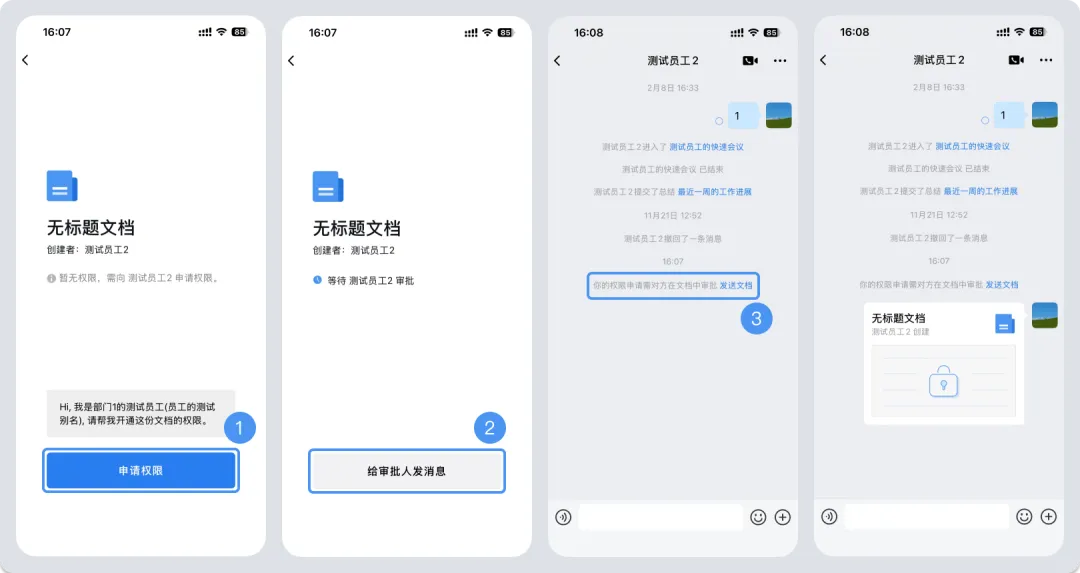
二、设置路径
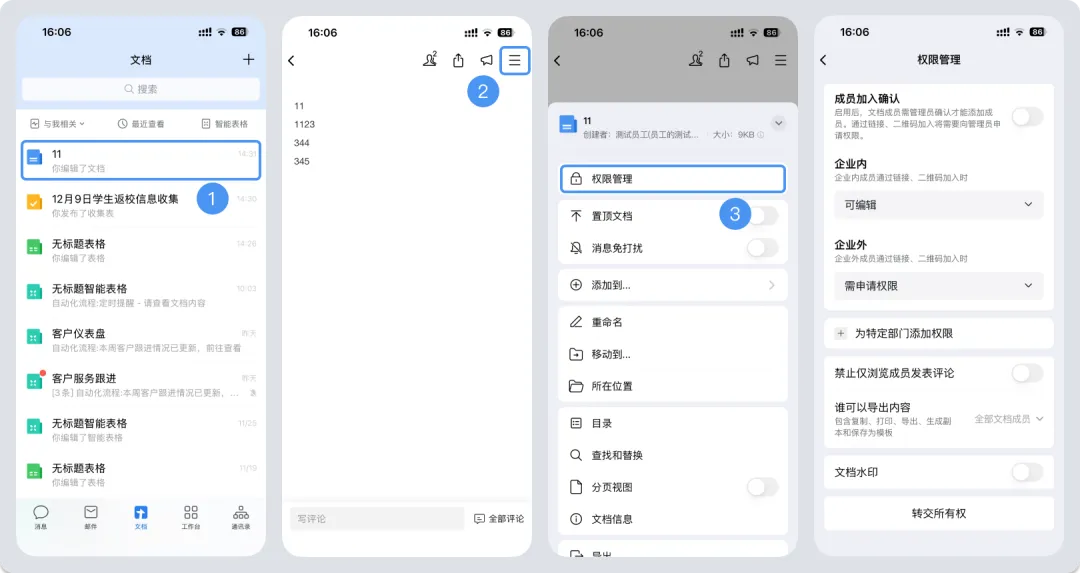
1、【电脑端->文档->进入对应文档->右上角“≡”->权限管理】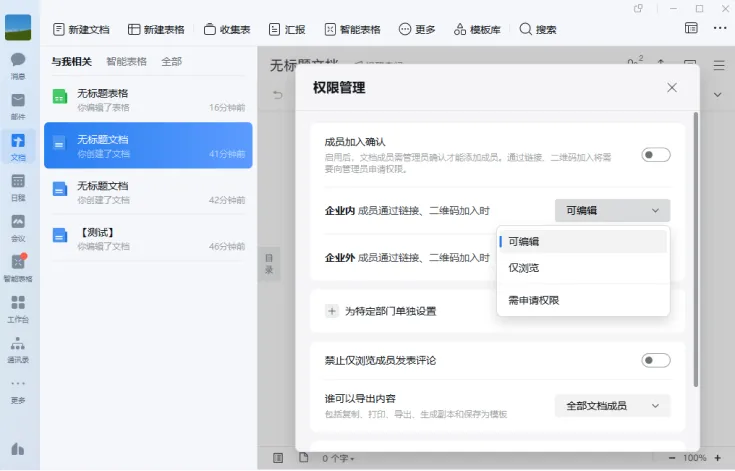 2、【手机端->文档->进入对应文档->右上角“≡”->权限管理】