夜雨聆风
夜雨聆风


My_Tool —— 插件

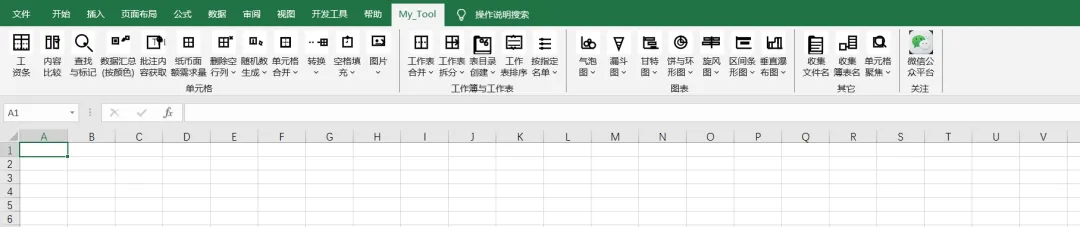
嵌入Excel的插件示例:
|01 下载地址
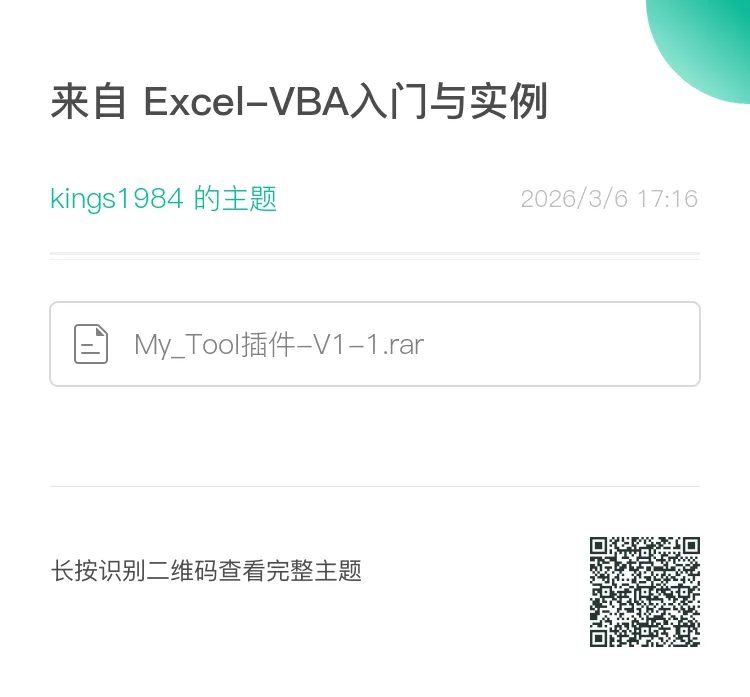
–长按识别后,右上角…直接(或复制链接)转至到电脑端,浏览器打开&下载!
|02 插件功能目录
一、单元格(对象)
示例视频:
1、工资条
–把指定的数据区域,分割成每个指定的数据区、都拥有相同的行标题!
2、内容比较
–对比两个区域(例:A区和B区)的内容,输出对比结果:
1、A区和B区相同的内容;
2、A区有、B区没有的内容;
3、B区有、A区没有的内容!
3、查找与标记
–在指定的单元格区域内,按条件查找、标记颜色、选中单元格,(支持模糊查询和比较运算)
4、数据汇总(按颜色)
–对指定的单元格区域,按单元格颜色和字体颜色,计数并求和
5、批注内容获取
–对指定的单元格区域,查找有批注的单元格,指定位置输出: “批注位置(单元格地址)和内容”。
6、纸币面额需求量计算
–对指定的数据(人民币金额),计算不同面额的需求量,并在指定位置输出结果:
7、删除空行
–选择工作表,删除所有空行(整行内容为空)
8、删除空列
–选择工作表,删除所有空列(整列内容为空)
9、随机数生成(无重复)
–在指定数据范围内,随机生成不重复的整数
10、单元格合并(上下优先)
–将指定的单元格区域,内容相同的相邻单元格合并,若上下相邻、左右相邻均相同,上下合并优先
11、单元格合并(左右优先)
–将指定的单元格区域,内容相同的相邻单元格合并,若上下相邻、左右相邻均相同,左右合并优先
12、转换(二维数据转一维、仅行标题)
— 将指定的区域__
首行作为标题、其他作为数据,输出每个数据点与对应 “行” 标题的一维数据!
13、转换(二维数据转一维、仅列标题)
— 将指定的区域__
首列作为标题、其他作为数据,输出每个数据点与对应 “列” 标题的一维数据!
14、转换(二维数据转一维、行列交叉)
— 将指定的区域__
首行与首列作为标题、其他作为数据,输出每个数据点与对应 “行列” 交叉的一维数据!
15、转换(文本格式转数值)
— 将指定的区域__
文本格式(无法参与计算)的数字,转换成数值格式!
16、转换(分离字符与数字)
— 把指定的区域内__
1:字符串和字母、数字混合的单元格内分离,输出到指定位置;
2:注意:多个不连续的字符串或字母、数字,用<空格>隔离!
17、空格填充(向上填充)
— 在指定的区域内__填充空白单元格,与“上方相邻”的非空单元格值一致!
18、空格填充(向下填充)
— 在指定的区域内__填充空白单元格,与“下方相邻”的非空单元格值一致!
19、空格填充(向左填充)
— 在指定的区域内__填充空白单元格,与“左边相邻”的非空单元格值一致!
20、空格填充(向右填充)
— 在指定的区域内__填充空白单元格,与“右边相邻”的非空单元格值一致!
21、图片(插入到单元格)
— 批量插入图片到指定位置__
1、选择单元格或单元格区域(内容与图片名对应);
2、选择需要插入的图片、并设置图片大小;
3、图片被插入到对应单元格右侧,自适应高和宽。
22、图片(插入到单元格批注)
— 批量插入图片到单元格批注__
1、选择单元格或单元格区域(内容与图片名对应);
2、选择需要插入的图片、并设置图片大小;
3、图片被插入到对应单元格批注。
23、图片(从工作表导出)
— 批量导出指定工作表内的所有图片,保存在当前路径下__
1:图片名称使用其所在位置的左侧单元格内容(如有);
2、否则用图片在表中名称(常规是插入顺序数)来命名。
24、图片(图片名称获取)
— 批量获取图片的名称与类型,输出到指定位置
二、工作簿与表(对象)
示例视频:
25、工作表合并(直接合并)
–选择单个或多个工作簿,合并每个工作表,输出结果到新表__
1、通过对话框,选择需要合并的工作簿;
2、对选中工作簿内的每个工作表数据的“使用区域”,上下拼接合并;
3、首列写入来源工作簿&表名称!
26、工作表合并(行标题对齐合并)
–-选择单个或多个工作簿,合并每个工作表,输出结果到新表__
1、通过对话框,选择需要合并的工作簿;
2、指定“标题行”,每个工作表数据,按标题行“对齐、合并”;
3、首列写入来源工作簿&表名称!
27、工作表拆分(为工作表)
–选择工作表并指定列,按照列内容对工作表拆分__
1、拆分出的新工作表在当前工作簿内,以列内容命名;
2、可以指定表头和表尾(如有),新表中有相同的表头和表尾!
28、工作表拆分(为工作簿)
–选择工作表并指定列,按照列内容对工作表拆分__
1、拆分后的新工作簿,保存在当前文件路径,以列内容命名;
2、可以指定表头和表尾(如有),新表中有相同的表头和表尾!
29、表目录创建(单向跳转)
–对当前工作簿的所有工作表,添加“目录”表__
1、实现“目录表”与各表之间的单向跳转;
2、同时清除各子表内名为“返回目录”的链接(如有)!
30、表目录创建(双向跳转)
–对当前工作簿的所有工作表,添加“目录”表__
1、在“非目录表”指定位置插入链接,实现“目录表”与各表之间的双向跳转;
2、清除各子表内非指定位置、名为“返回目录”的链接(如有)!
31、工作表排序
–对当前工作簿的所有工作表,按指定内容调整位置__
1、收集所有的工作表名称(可以通过“创建表目录”的方式);
2、先调整“名称”的秩序,执行后,以此调整工作表的实际位置!
32、按指定名单(隐藏表)
–选择“工作表名单”,批量隐藏当前工作簿内 — 对应的工作表!
33、按指定名单(显示表)
–选择“工作表名单”,批量操作当前工作簿内对应的工作表 — 呈显示状态!
34、按指定名单(创建-空白工作表)
–选择“工作表名单”,在当前工作簿批量创建空白表__以指定的名单命名新工作表!
35、按指定名单(创建-含指定模版的工作表)
–选择“工作表名单”,在当前工作簿批量创建包含“指定样式表”的工作表__
1、以指定的名单命名新工作表(单模版),或名单+模版名称命名(多模版);
2、当前工作簿内工作表都可以作为“模版”,多个“模版”用逗号,分割开!
36、按指定名单(创建-空白工作簿)
–选择“工作簿名单”,在当前路径批量创建空白工作簿__以指定的名单命名新工作簿!
37、按指定名单(创建-含指定模版工作表的工作簿)
–选择“工作簿名单”,在当前路径批量创建包含“指定样式表”的工作簿__
1、以指定的名单命名工作簿,表名称不变(模版表名称);
2、当前工作簿内工作表都可以作为“模版”,多个“模版”用逗号,分割开!
38、按指定名单(创建-空白文件夹)
–选择“文件夹名单”,在当前路径批量创建空白文件夹__以指定的名单命名新文件夹!
39、按指定名单(创建-含指定工作簿的文件夹)
–选择“文件夹名单”并指定“模版表”,在当前路径批量创建文件夹,内包含“模版表”的工作簿__
1、以指定的名单命名新文件夹和工作簿,表名称不变(模版表名称);
2、当前工作簿内工作表都可以作为“模版”,多个“模版”用逗号,分割开!
40、按指定名单(创建-空白Word)
–选择“名单”,在当前路径批量创建空白Word__以指定的名单命名Word!
41、按指定名单(创建-含模版Word)
–选择“名单”并指定“模版Word文件”,在当前路径批量Word文档,拥有和“模版Word”相同的内容__
1、以指定的名单命名新Word;
2、只能指定一个“Word模版”!
42、按指定名单(删除-工作表)
–选择“工作表名单”,批量删除当前工作簿内 — 对应的工作表__
警告:删除后不可恢复,确保删除的工作表是无用的!
43、按指定名单(删除-工作簿)
–选择“工作簿名单”并指定路径,删除该路径下,对应“名单“的工作簿 __
警告:删除后不可恢复,确保删除的工作簿是无用的!
44、按指定名单(删除-文件夹)
–选择“名单”并指定路径,删除该路径下,对应“名单“的文件夹__
警告:删除后不可恢复,确保删除的文件夹和内部文件是无用的!
45、按指定名单(删除-Word)
–选择“名单”并指定路径,删除该路径下,对应“名单“的Word文件__
警告:删除后不可恢复,确保删除的Word文件是无用的!
三、图表(对象)
示例视频:
46、气泡图(生成气泡样图)
–在当前工作簿新建一个名为“气泡图”的工作表__
1、写入创建“气泡图”所需的标签和数据;
2、写入气泡图的说明,如:标题内容;
3、创建气泡图!
47、气泡图(创建新气泡图)
–把生成的样表数据,替换成实际数值__
1、选择新“数据源”;
2、指定“图表颜色风格”;
3、生成新的“气泡图”!
48、漏斗图(生成漏斗样图)
–在当前工作簿新建一个名为“漏斗图”的工作表__
1、写入创建“漏斗图”所需的标签和数据;
2、写入漏斗图的说明,如:标题内容;
3、创建漏斗图!
49、漏斗图(创建新漏斗图)
–把生成的样表数据,替换成实际数值__
1、选择新“数据源”;
2、指定“图表颜色风格”;
3、生成新的“漏斗图”!
50、甘特图(生成甘特样图)
–在当前工作簿新建一个名为“甘特图”的工作表__
1、写入创建“甘特图”所需的标签和数据;
2、写入甘特图的说明,如:标题内容;
3、创建甘特图!
51、甘特图(创建新甘特图)
–把生成的样表数据,替换成实际数值__
1、选择新“数据源”;
2、指定“图表颜色风格”;
3、生成新的“甘特图”!
52、饼与环形图(生成饼与环形样图)
–在当前工作簿新建一个名为“饼与环形图”的工作表__
1、写入创建“饼与环形图”所需的标签和数据;
2、写入饼与环形图的说明,如:标题内容;
3、创建饼与环形图!
53、饼与环形图(创建新饼与环形图)
–把生成的样表数据,替换成实际数值__
1、选择新“数据源”;
2、指定“图表颜色风格”;
3、生成新的“饼与环形图”!
54、旋风图(生成旋风样图)
–在当前工作簿新建一个名为“旋风图”的工作表__
1、写入创建“旋风图”所需的标签和数据;
2、写入旋风图的说明,如:标题内容;
3、创建旋风图!
55、旋风图(创建新旋风图)
–把生成的样表数据,替换成实际数值__
1、选择新“数据源”;
2、指定“图表颜色风格”;
3、生成新的“旋风图”!
56、区间条形图(生成区间条形样图)
–在当前工作簿新建一个名为“区间条形图”的工作表__
1、写入创建“区间条形图”所需的标签和数据;
2、写入区间条形图的说明,如:标题内容;
3、创建区间条形图!
57、区间条形图(创建新区间条形图)
–把生成的样表数据,替换成实际数值__
1、选择新“数据源”;
2、指定“图表颜色风格”;
3、生成新的“区间条形图”!
58、垂直瀑布图(生成垂直瀑布样图)
–在当前工作簿新建一个名为“垂直瀑布图”的工作表__
1、写入创建“垂直瀑布图”所需的标签和数据;
2、写入垂直瀑布图的说明,如:标题内容;
3、创建垂直瀑布图!
59、垂直瀑布图(创建新垂直瀑布图)
–把生成的样表数据,替换成实际数值__
1、选择新“数据源”;
2、指定“图表颜色风格”;
3、生成新的“垂直瀑布图”!
四、其他
示例视频:
60、收集文件名
–指定文件夹,收集文件夹内的所有文件(含子孙文件),在指定位置输出结果__
1、文件夹内的所有文件(子文件夹、孙文件夹…….);
2、输出内容:路径、文件名称和文件类型(文件夹\文件类型)!
61、收集簿表名
–指定单个或多个工作簿,收集工作簿内的表名称,在指定位置输出结果__
1、选择工作簿(单个或多个);
2、指定结果输出位置,输出工作簿及其包含的工作表名称!
62、单元格聚焦(设置聚焦功能)
–当某个单元格处于选中状态时,它所在的整行和整列增加底色__
1、对当前工作簿内的所有工作表增加该功能;
2、默认颜色 (亮橙),可进入VBE代码窗口-ThisWorkbook中,修改“.Interior.ColorIndex = 28”值!
63、单元格聚焦(清除聚焦功能)
–清除单元格处于选中状态时的突出颜色功能__
1、对当前工作簿内的所有工作表清除功能;
2、使用过该工功能的工作表,底色仍会有残留!
五、关注
64、微信公众平台
–个人微信公众号二维码,分享基础知识与实例,欢迎扫码关注!