夜雨聆风
夜雨聆风


拼豆店疯狂扩张!老板靠这3个Excel神操作,省出10个员工的钱
凌晨1点,拼豆店老板林姐还在电脑前敲键盘,屏幕上密密麻麻的门店数据看得她头大。
短短3个月,她的拼豆店从1家开到5家,客流、库存、营收数据堆成了山。
员工每天加班统计数据,错漏百出不说,还总跟不上扩张节奏——昨天这家店缺货断档,今天那家店营收统计滞后,差点耽误了补货和营销决策。
直到她学会这3个Excel实操技巧,彻底解放了自己和员工,哪怕再开5家店,也能从容应对。
其实不止拼豆店,不管你是开店创业、做行政、搞运营,只要需要统计数据,这几个技巧都能帮你省出大量时间,告别无效加班。
今天办公菌就结合拼豆店扩张的真实场景,手把手教你,新手也能一看就会,直接套用!
一、痛点直击:拼豆店扩张,最头疼的就是“数据乱如麻”
先跟大家聊聊拼豆店扩张的核心痛点,看看你是不是也有同款困扰:
1. 多门店数据分散:5家店的客流、销售额、拼豆耗材库存,分别存在不同表格,汇总一次要花2小时;
2. 手工统计易出错:员工手动录入每日营收、耗材消耗,经常出现漏填、错填,导致补货误判;
3. 数据无法快速分析:想知道哪款拼豆套餐最畅销、哪家门店客流最高,要翻遍所有表格,耗时又费力。
林姐一开始就是这样,每天花3个多小时整理数据,还总因为数据错误踩坑,直到用了Excel这3个“高效技巧”,把数据整理时间压缩到30分钟,准确率100%。
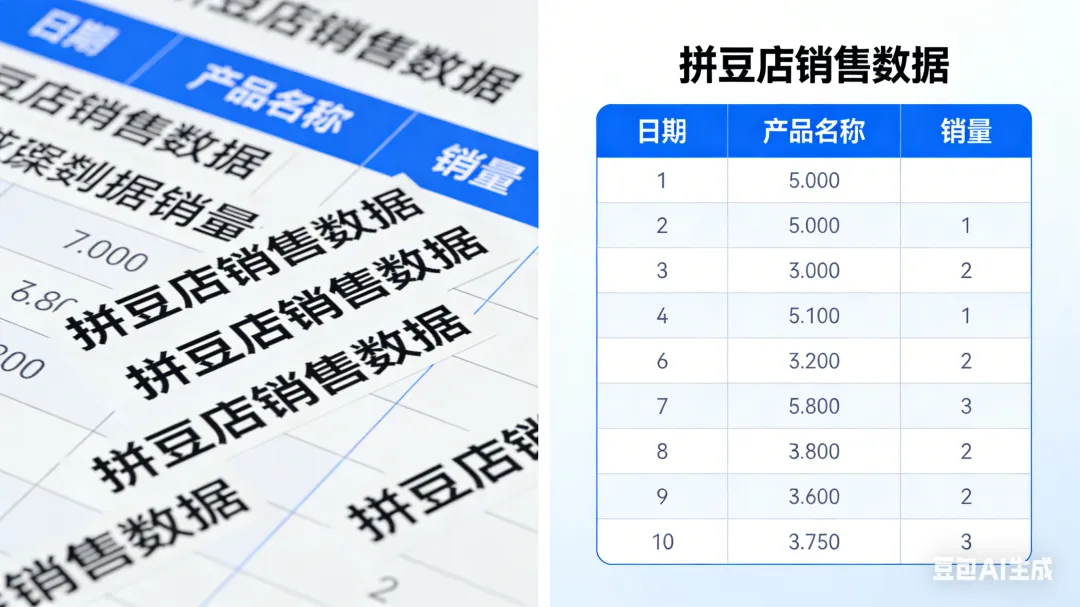
GIF1说明:左侧是分散混乱的多门店原始数据(客流、库存、营收混填),右侧是用Excel技巧整理后的清晰表格,一键汇总、分类明确,点击可查看动态操作过程。
二、实操教学:3个Excel神操作,适配所有门店/职场场景
所有操作均基于Excel基础版本,无需安装插件,新手跟着步骤走,全程鼠标操作,不用敲一行代码,学会直接套用在自己的工作中。
操作1:数据合并——多门店数据,一键汇总不加班
拼豆店有5家门店,每家店每天都会提交一份“营收+库存”表格,手动复制粘贴汇总,不仅慢,还容易漏数据。
用「数据合并」功能,不管是5家店还是10家店,一键就能汇总所有数据,再也不用逐行复制。
核心优势:节省80%汇总时间,避免手动复制的错漏,适合多门店、多部门的数据汇总场景。
具体步骤(超详细,新手直接照做):
1. 新建一个Excel表格,命名为“拼豆店多门店数据汇总表”;
2. 点击顶部「数据」选项卡,找到「合并计算」,点击打开;
3. 在弹出的窗口中,点击「引用位置」后的图标,选中第一家门店的表格数据(包含表头);
4. 点击「添加」,再依次选中其他4家门店的表格数据,全部添加到“所有引用位置”中;
5. 勾选底部「首行」「最左列」,点击「确定」,5家店的所有数据瞬间汇总完成。
重点提醒:汇总时一定要勾选「首行」和「最左列」,否则表头会被当作数据汇总,导致出错。

GIF2说明:动态演示多门店数据合并的完整操作,标注出“数据”选项卡、“合并计算”按钮、“添加”按钮等关键位置,新手可跟着GIF一步步操作,反复观看。
举个例子:林姐的5家拼豆店,每天各提交1份10行数据的表格,手动汇总需要20分钟,用这个方法,30秒就能完成,而且不会出现数据漏填、错填的问题。
不止拼豆店,职场中多部门数据汇总、多项目数据统计,都能直接用这个技巧,告别无效加班。
操作2:条件格式——异常数据自动标红,风险早发现
拼豆店扩张后,耗材库存是重中之重——拼豆颗粒、熨烫工具、包装材料,一旦缺货,就会影响门店正常营业,损失客流。
以前林姐每天要逐行检查5家店的库存数据,看哪些耗材低于预警值,经常看漏,导致门店缺货断档。
用Excel「条件格式」,设置好预警值,低于预警的库存数据会自动标红,一眼就能发现问题,不用逐行检查。
核心优势:自动识别异常数据,节省检查时间,提前规避风险,适合库存管理、业绩监控等场景。
具体步骤:
1. 选中所有库存数据(比如“拼豆颗粒库存”“熨烫工具库存”列);
2. 点击顶部「开始」选项卡,找到「条件格式」,点击下拉菜单,选择「突出显示单元格规则」;
3. 选择「小于」,在弹出的窗口中输入预警值(比如拼豆颗粒预警值为500份),点击确定;
4. 所有低于500份的库存数据,会自动标红显示,一眼就能看到哪些门店需要补货。
进阶技巧:可以设置不同颜色区分风险等级——低于500份标红(紧急补货),500-1000份标黄(预警),大于1000份正常显示,更直观。
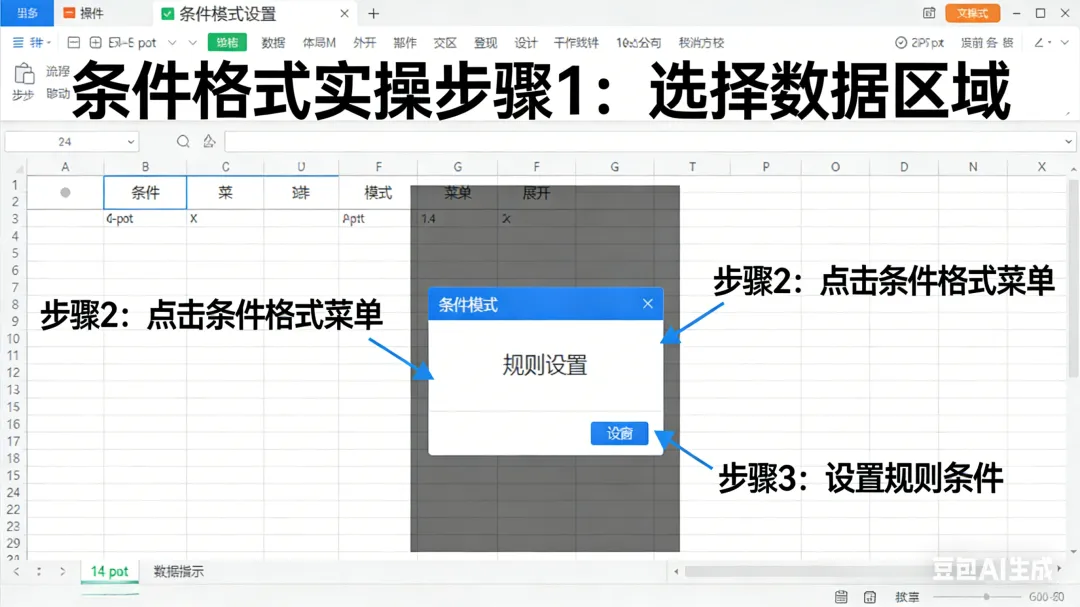
GIF3说明:动态演示条件格式设置过程,重点标注“条件格式”“突出显示单元格规则”“小于”等关键操作,同时展示设置后的效果,让新手清晰看到异常数据自动标红的过程。
除了库存管理,这个技巧还能用于职场业绩监控:比如设置销售额低于目标值标红、考勤迟到标红,不用逐行检查,异常情况一目了然,大大提升工作效率。
林姐用这个技巧后,再也没出现过门店缺货的情况,每天只需扫一眼表格,就能快速安排补货,节省了大量时间。
操作3:数据透视表——一键分析,快速找到核心规律
拼豆店扩张后,老板最关心的问题:哪家门店客流最高?哪款拼豆套餐最畅销?哪个时间段营收最好?
以前林姐要翻遍所有表格,手动计算、对比,花1个多小时才能得出结论,还容易出错。
用Excel「数据透视表」,只需拖拽鼠标,就能一键分析所有数据,快速找到核心规律,为决策提供依据。
核心优势:无需手动计算,一键生成分析结果,适合多维度数据统计、规律分析,职场人必备。
具体步骤(结合拼豆店场景,新手易上手):
1. 选中汇总后的所有数据(包含表头);
2. 点击顶部「插入」选项卡,找到「数据透视表」,点击打开,默认生成新工作表,点击「确定」;
3. 在右侧「数据透视表字段」中,拖拽字段到对应区域:
– 把「门店名称」拖拽到「行」区域,查看各门店数据;
– 把「客流人数」「营收金额」拖拽到「值」区域,自动计算各门店总客流、总营收;
– 把「拼豆套餐类型」拖拽到「列」区域,查看各门店不同套餐的销售情况;
4. 拖拽完成后,数据透视表会自动生成,点击表格中的下拉箭头,还能筛选具体数据(比如筛选某家门店的某款套餐销售情况)。
重点提醒:数据透视表可以随时更新,只要原始数据修改,点击透视表中的「刷新」,就能同步更新分析结果,不用重新制作。
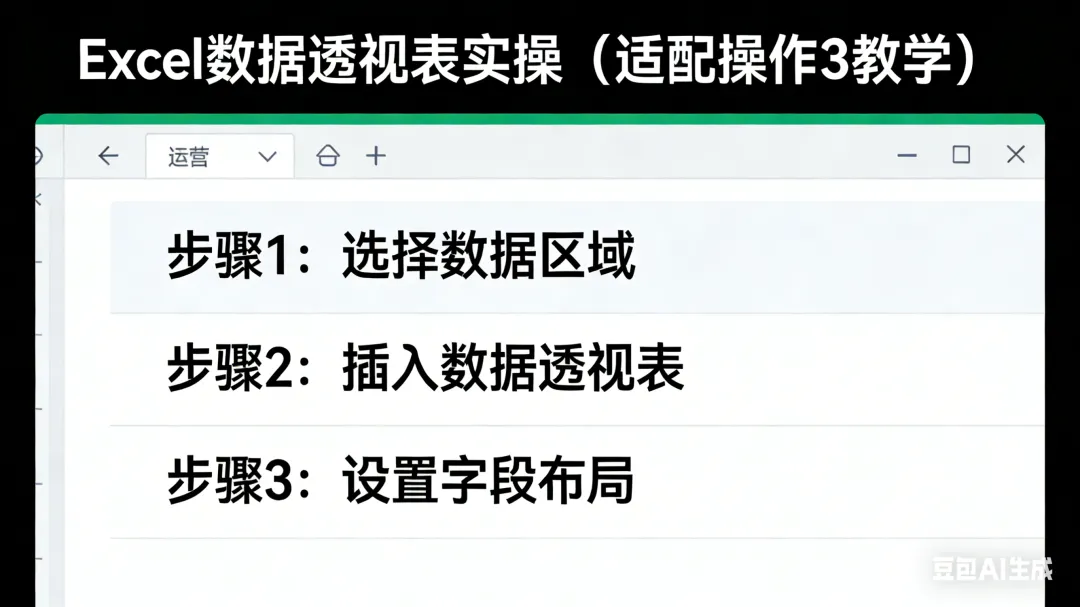
GIF4说明:动态演示数据透视表的制作过程,重点展示“数据透视表字段”的拖拽操作,以及生成的分析表格效果,同时演示“刷新”功能,让新手知道如何同步更新数据。
林姐用这个技巧,每天花5分钟,就能清楚知道:哪家门店营收最高、哪款拼豆套餐最受欢迎,从而调整补货策略和营销方案,让拼豆店的扩张更顺利。
职场中,这个技巧同样适用:行政统计各部门考勤、运营分析各渠道业绩、财务汇总各项目支出,都能用电数据透视表,一键搞定分析,不用手动计算。
三、避坑指南:新手必看,避免踩雷(重点!)
很多新手学Excel,容易犯一些低级错误,导致操作失败,浪费时间,结合拼豆店场景,给大家整理了3个避坑要点,一定要记牢:
1. 汇总数据时,所有表格的表头必须一致(比如5家门店的表格,都要包含“门店名称、日期、客流、营收、库存”等相同表头),否则无法正常合并;
2. 设置条件格式时,不要选中表头,只选中数据区域,否则表头会被标红,影响查看;
3. 数据透视表的原始数据中,不要有空白单元格,否则会导致数据统计不全,出现错误结果。
只要避开这3个坑,这3个Excel技巧就能轻松上手,新手也能零失误操作。
四、总结:Excel不是“花架子”,是职场/创业的高效工具
拼豆店疯狂扩张的背后,离不开高效的数据管理,而Excel就是最基础、最实用的工具——不用花大价钱买专业系统,不用学复杂的代码,掌握这3个技巧,就能轻松搞定数据统计、分析、监控。
其实不止拼豆店,不管你是创业开店、做行政、搞运营、做财务,只要需要和数据打交道,这3个技巧都能帮你节省大量时间,告别无效加班,把精力放在更重要的事情上。
很多人觉得Excel难,其实是没找对方法,职场菌一直坚信:Excel的核心是“实用”,不用学复杂的功能,掌握能解决实际问题的技巧,就是最厉害的。
今天的3个技巧,大家可以收藏起来,打开Excel跟着GIF操作一遍,练1-2次就能熟练掌握,下次遇到数据统计的问题,直接套用,轻松搞定!
今日互动
聊一聊,你平时工作中,最头疼的Excel操作是什么?
是数据汇总太慢、手工统计易出错,还是不会做数据透视表?
评论区留言你的Excel痛点,办公菌会挑选高频问题,下次专门出教程,帮你彻底解决,轻松搞定Excel!