 夜雨聆风
夜雨聆风





EXCEL表格怎么加密?三种常用方法,第一个企业必用!
不管是公司的财务报表、客户数据,还是个人的私密台账,Excel里的重要信息一旦泄露,麻烦可不小。
想要守住数据安全,给Excel加密是最直接的办法。
下面整理了3种超实用的加密方法,第一种企业必装,安全性拉满;后两种简单易操作,个人、小团队也能快速上手,看完就能学会。

一、企业必用法:域智盾软件加密(全方位防泄密,安全又省心)
域智盾是专门解决企业加密问题的企业级加密工具,针对Excel等办公文件,能做到全程无死角防护,还不耽误正常办公,核心功能全是企业刚需:

1. 透明加密+多模式管控,不改变办公习惯
这款软件最贴心的就是透明加密、自动强制加密,员工平时怎么用Excel,现在还怎么用,不用手动点加密,新建、编辑、保存Excel表格时,后台会自动完成加密,全程无感无卡顿。
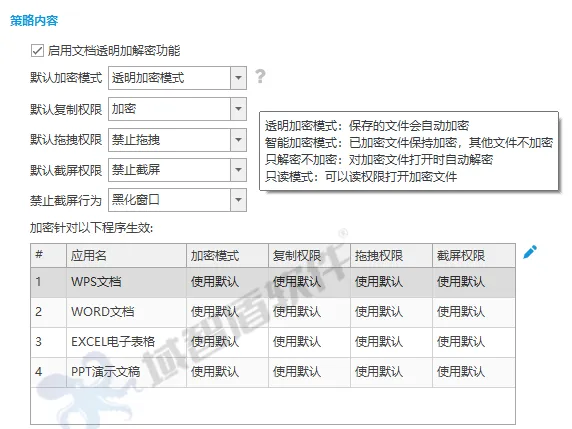
而且支持多种加密模式,能灵活适配不同需求:透明加密、智能加密、落地加密、只解密不加密、不加密、只读,想怎么设就怎么设,既不影响工作,又能牢牢锁住文件。
2. 复制剪贴加密,杜绝内容偷偷外传
很多人以为把文件锁好就没事,殊不知复制粘贴也是泄密重灾区。
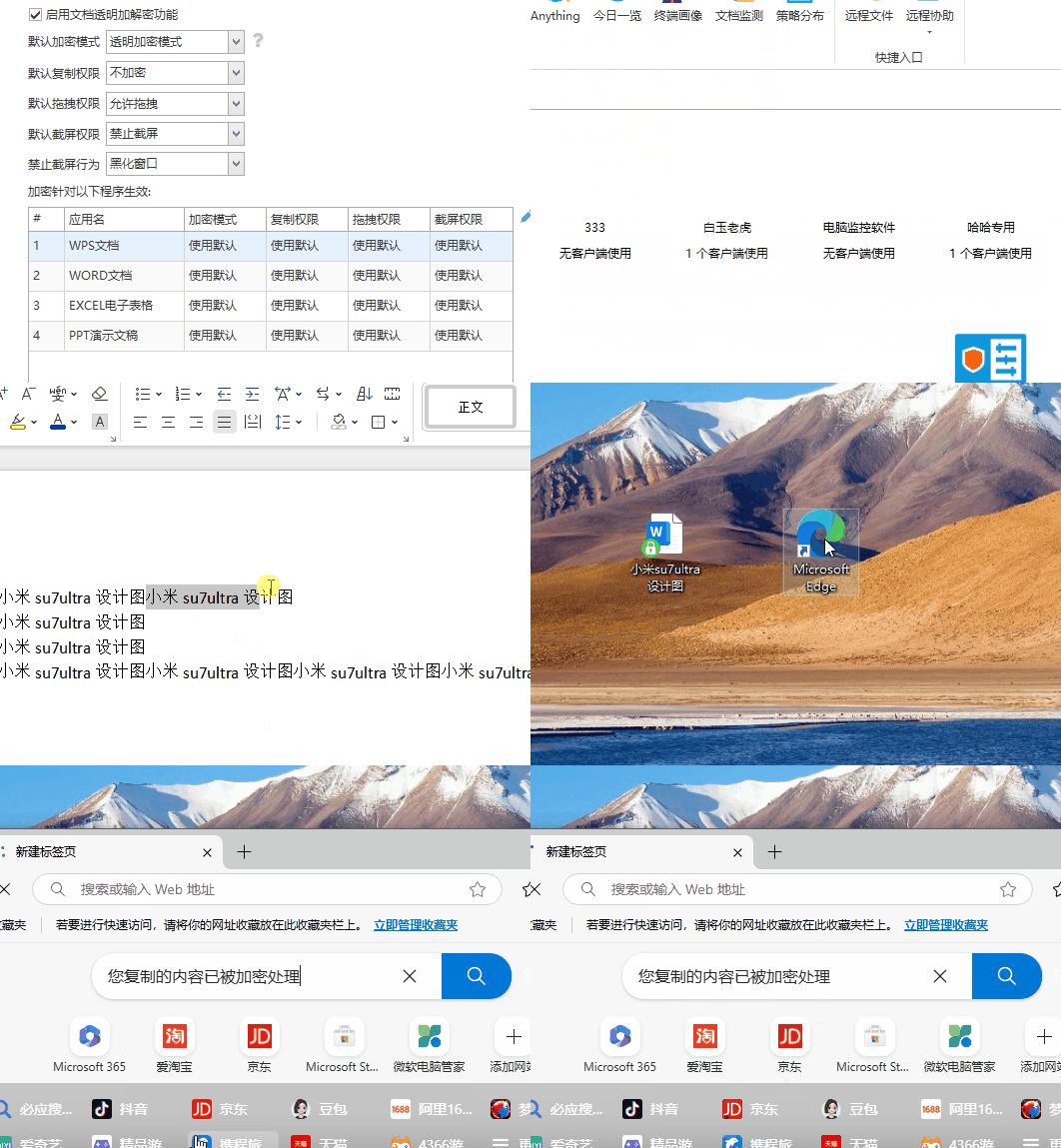
域智盾自带复制、剪贴加密功能,就算有人复制加密Excel里的内容,粘贴到其他文档、聊天框里,只会显示“您复制的内容已被加密处理”,根本看不到明文,彻底堵死粘贴泄密的漏洞。
3. 安全区域划分,防止跨部门越权查看
公司里财务部、销售部、研发部的文件,肯定不能随便互看。
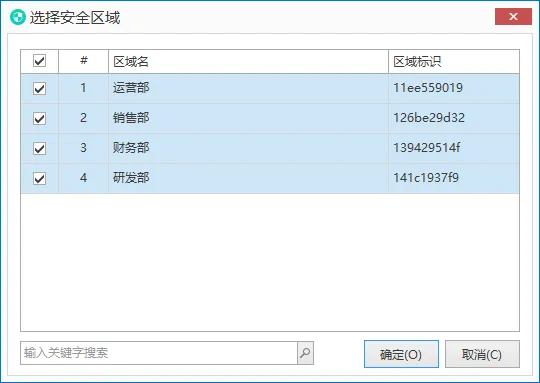
通过域智盾能设置安全区域,按部门、岗位划分文件访问权限,比如财务的Excel报表只有财务人员能打开,销售数据仅限销售部查看,其他部门就算拿到文件,也没有查看权限,从源头杜绝内部越权泄密。
4. 银行级加密算法,文件难破解
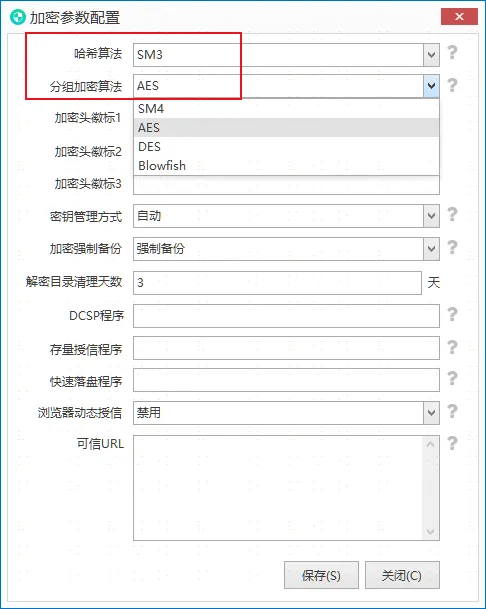
采用银行级加密算法,加密强度极高,就算有人把加密的Excel文件拷贝走,不管是存到U盘、发微信,还是传到私人电脑,打开后都是乱码,没有权限根本无法解密,不用担心核心数据被破解窃取。
5. 敏感文件报警,异常操作早发现
系统能自动识别Excel里的敏感数据,比如客户手机号、财务金额、合同信息等,一旦有人违规拷贝、外发这些敏感文件,会立刻触发报警提醒,管理员能第一时间发现异常,及时止损,避免泄密扩大。
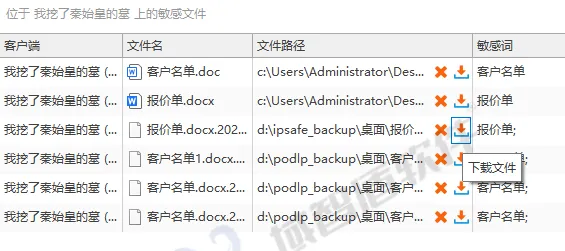
6. 文件操作全记录,溯源追责有依据
所有Excel文件的操作痕迹都会被详细记录,不管是文件外发、U盘拷贝、编辑修改,还是打开查看,都能查到对应的操作人员、操作时间、操作内容,万一出现泄密问题,能快速溯源追责,方便后续排查处理。
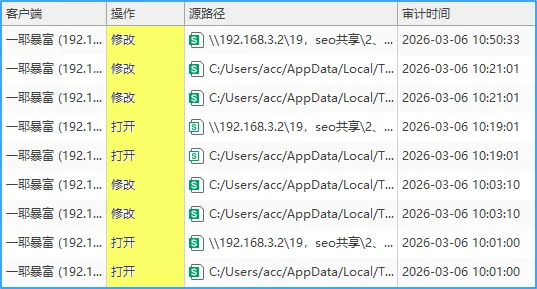
7. 离线管控,外出办公也安全
员工出差、外出办公时,开启离线模式,提前设置有效时长(比如1天、3天),在规定时间内能正常打开加密Excel办公,一旦超过有效期,加密文件会自动锁定,无法打开。
既能预防笔记本、U盘丢失导致泄密,又能倒逼员工高效完成工作,不耽误办事效率。

8. 禁止截屏录屏,防止画面泄密
不光能管住文件本身,还能禁止各类截屏工具使用,就算强行截屏、录屏加密的Excel文件,画面也会直接黑化、隐藏内容,看不到任何有效信息,彻底杜绝通过截屏、录屏泄露表格数据的情况。
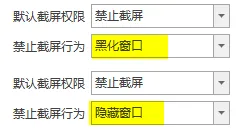
二、简易实用法:Excel自带密码加密(零成本,个人/小团队首选)
如果是个人用Excel,或者小团队内部简单防护,不用装软件,用Excel自带的密码加密就够了,零成本、操作快,几步就能搞定:
操作步骤:
1. 打开要加密的Excel表格,点击左上角【文件】,找到【信息】选项;
2. 选择【保护工作簿】,点击【用密码进行加密】;
3. 在弹出的框里输入密码,点击确定,再重复输入一遍密码确认即可。
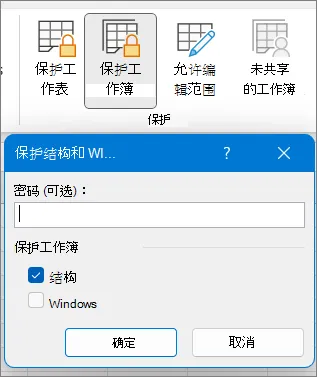
小贴士:设置好密码一定要记牢,一旦忘记密码,官方无法找回,文件就打不开了;这种方法适合简单防护,安全性不如企业级软件,重要文件不建议单独用。
三、进阶防护法:压缩包加密(便携防盗,适合文件外发)
如果需要把Excel文件发给别人,又怕中途泄露,或者想把多个表格打包加密,用压缩包加密最合适,操作简单,防护力也不错:
操作步骤:
1. 选中要加密的Excel文件,右键点击,选择【添加到压缩文件】;
2. 在弹出的压缩设置窗口里,找到【设置密码】选项;
3. 输入密码,建议勾选【加密文件名】,防止别人看到文件名称,点击确定,压缩完成就加密成功了。
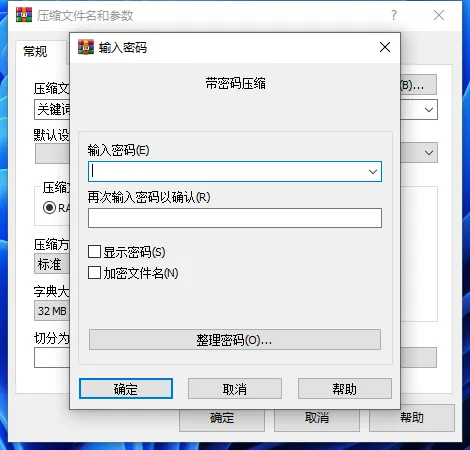
小贴士:外发加密压缩包时,密码别和文件一起发,尽量通过电话、私信等其他渠道告知对方,进一步提升安全性。
总结:个人日常用Excel自带密码加密就够用;需要外发、打包文件,选压缩包加密更方便;企业有大量敏感Excel数据、要防泄密、管权限,直接用域智盾,全方位防护更靠谱,守住数据安全不踩坑。
编辑:小亮
审核丨域智盾团队