 夜雨聆风
夜雨聆风


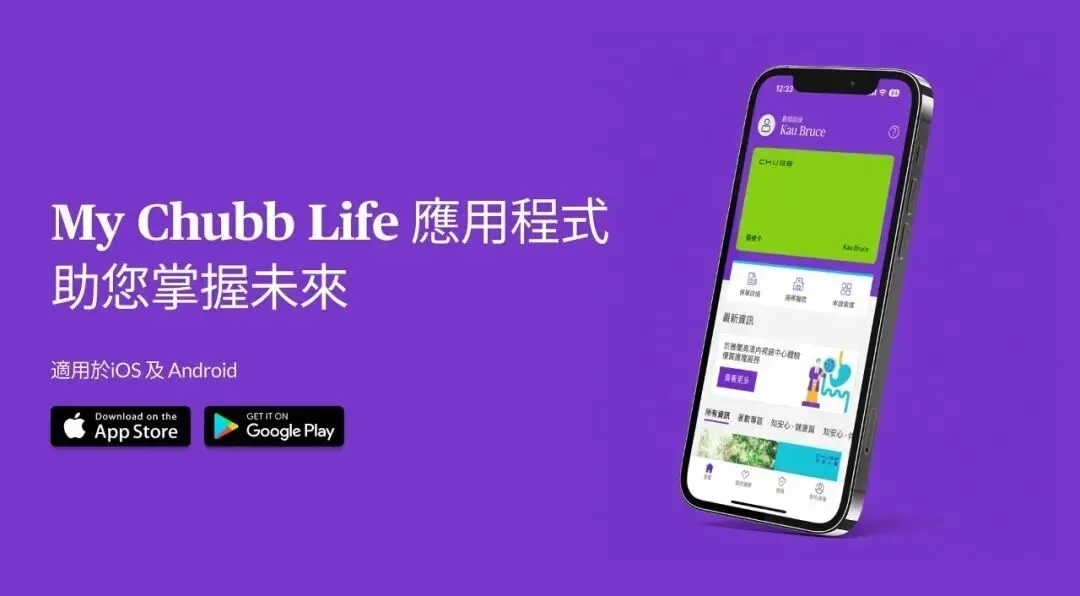
安达人寿电子服务平台及APP「My Chubb Life」使用攻略来啦!足不出户管理您的保单

目录
· 下载
· 登入
· 注册
· 忘记用户名称
· 新增-忘记用户名称
· 忘记密码
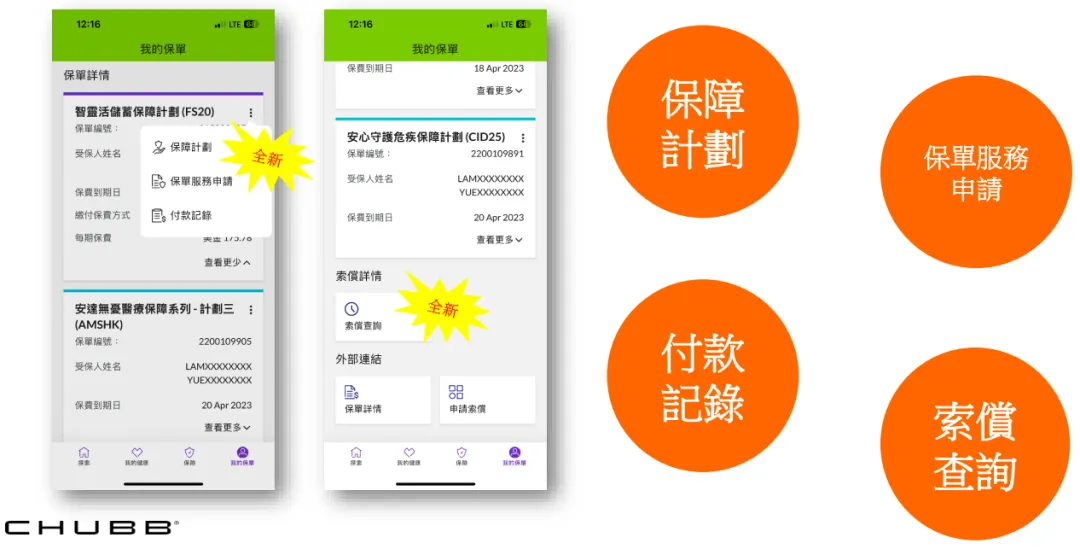
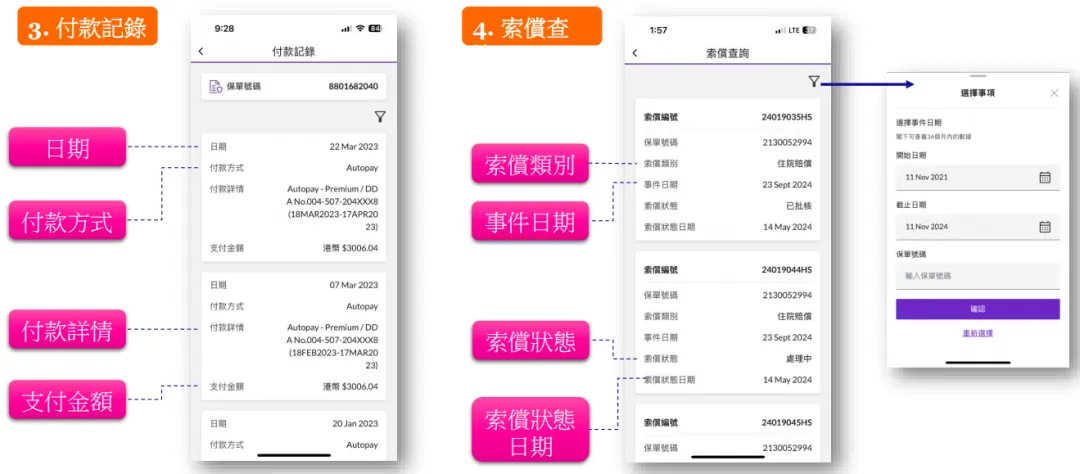
· 保单增值服务
· 主要服务
· 功能提升
下载
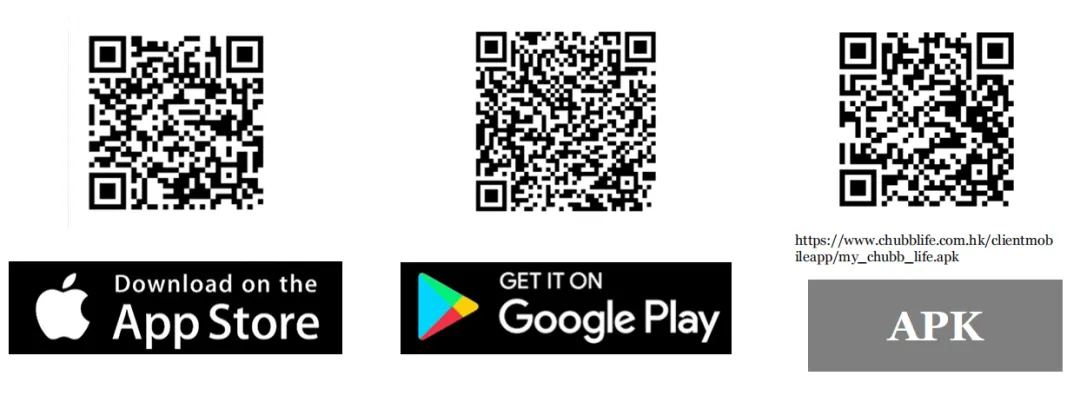
扫描下方二维码可以跳转至App Store/Google Play下载「My Chubb Life」App。
登入
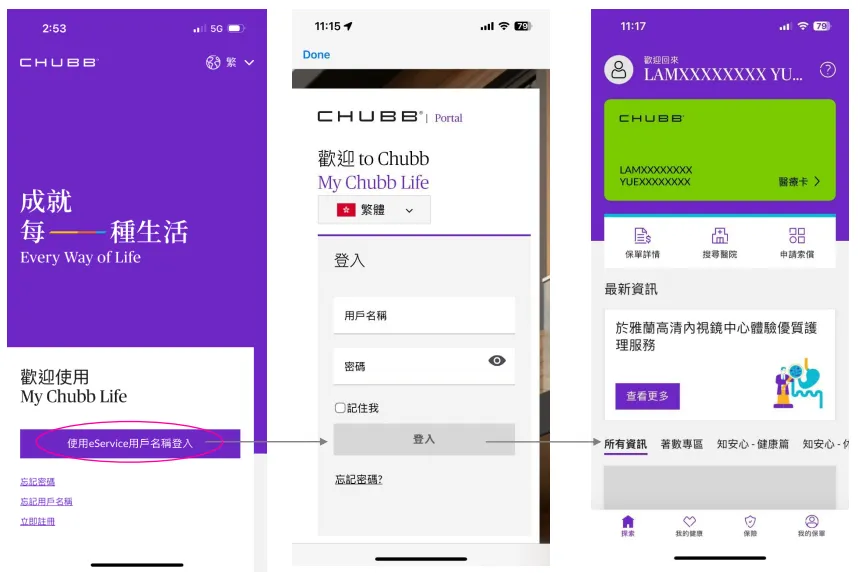
首次使用的用户,必须使用 eService 账号登入。
注册
新增-忘记用户名称

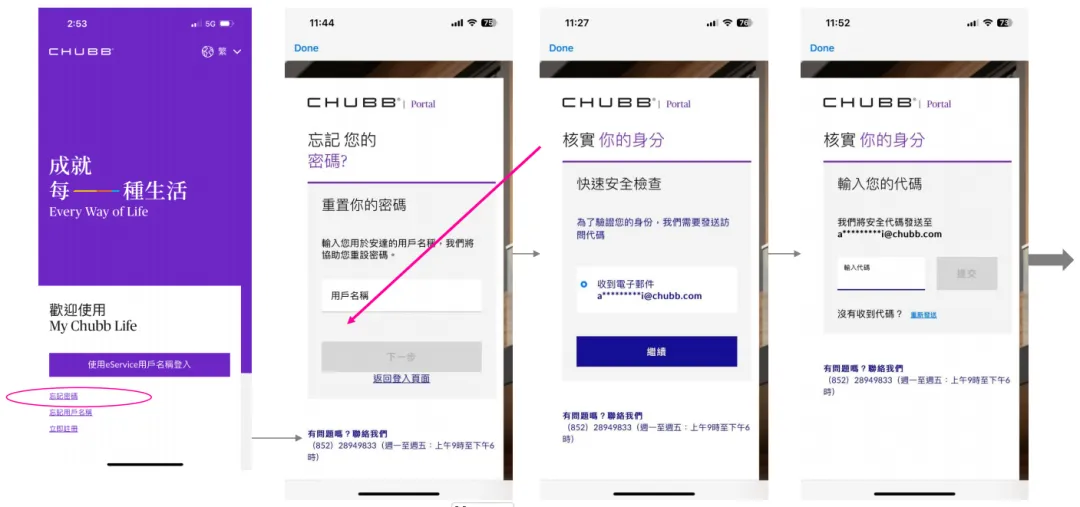
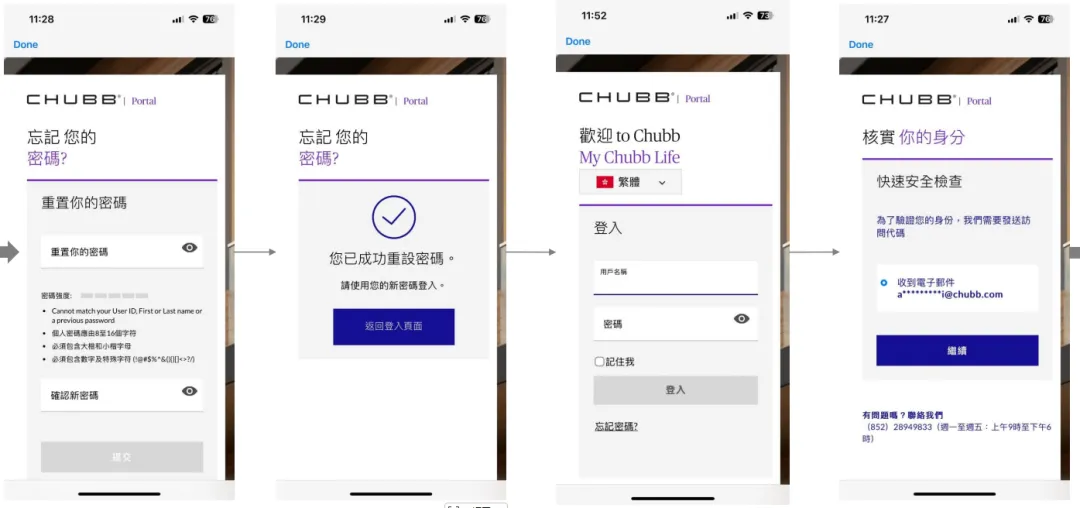
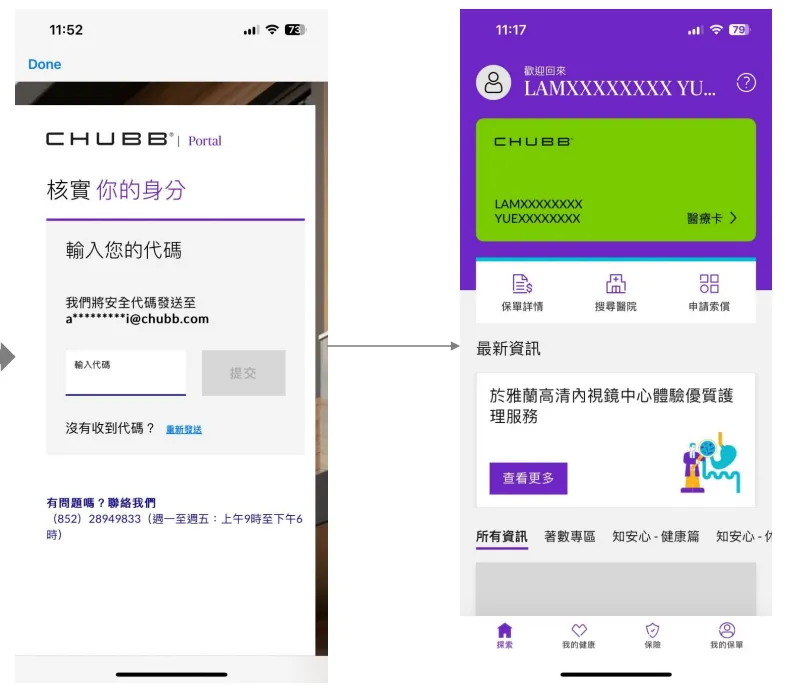
忘记密码
保单增值服务
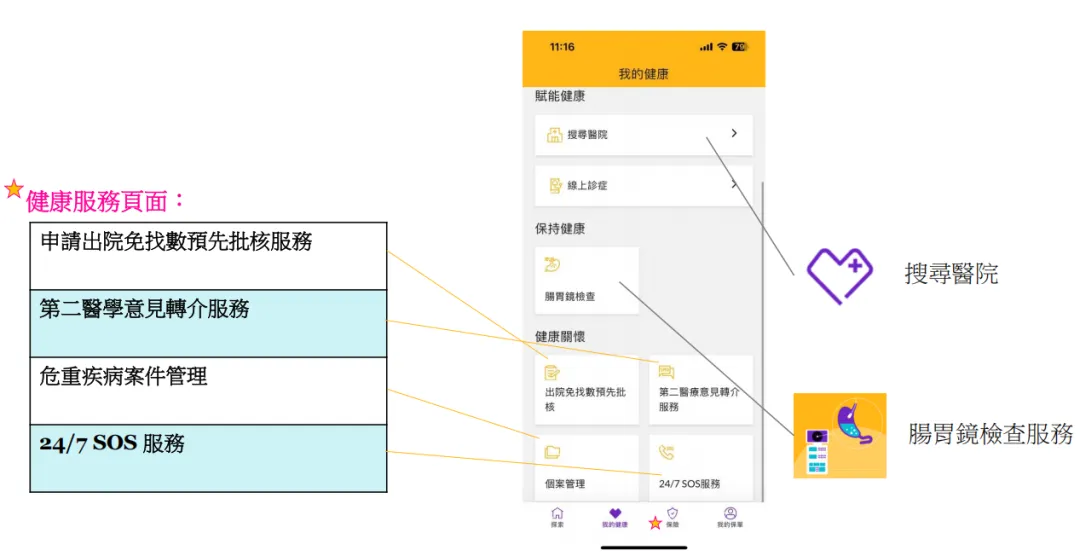
主要服务
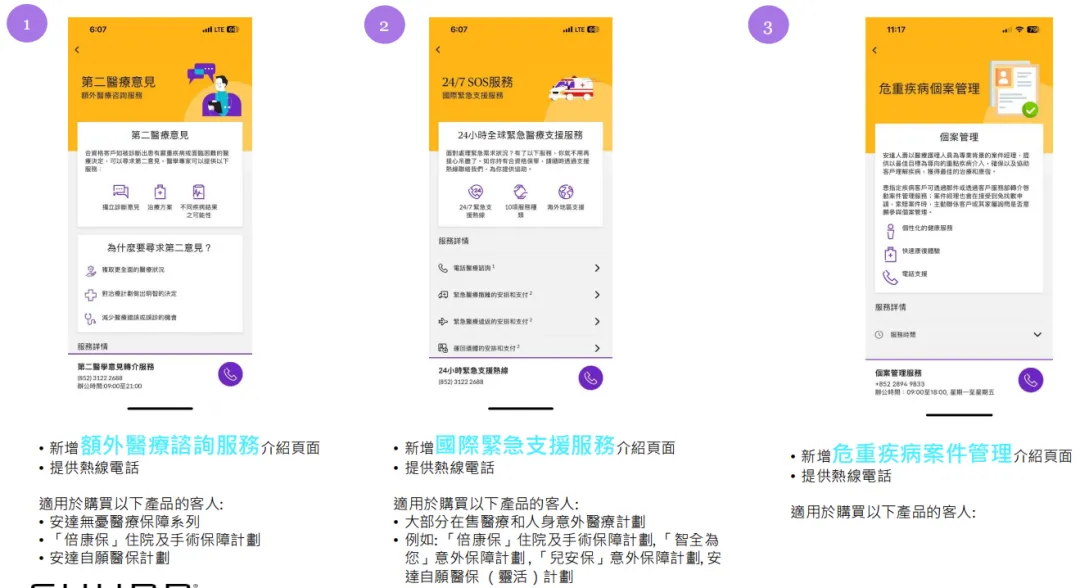
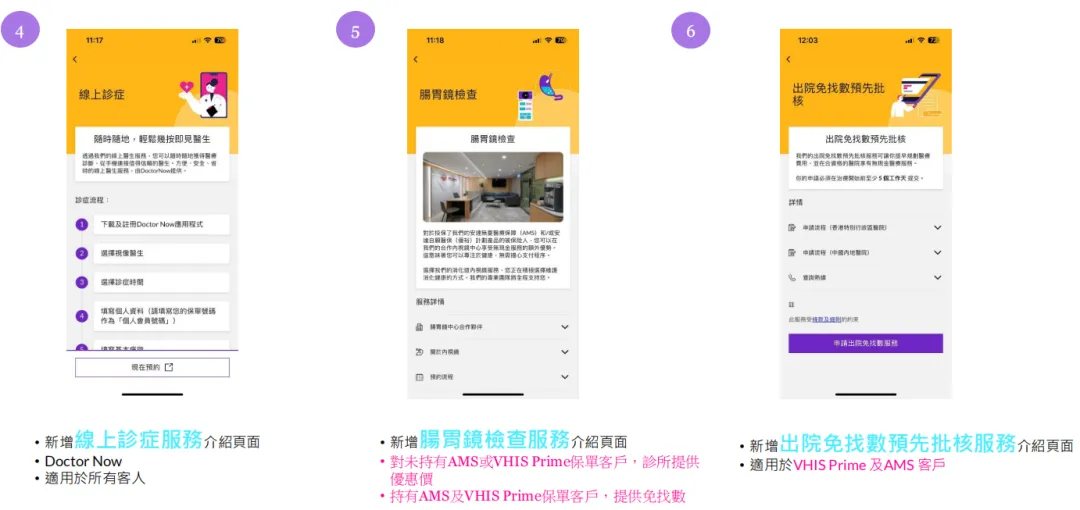
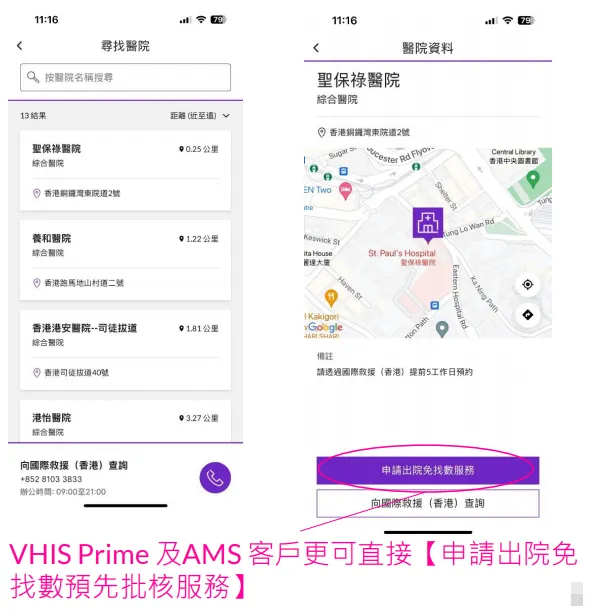
出院免找数医疗网络👇
· 目前如Chubb AMS产品客户申请出院免找数服务,可提供服务的医疗网络包涵香港11家综合性私家医院。
· 新增:中国内地20个省(直辖市)260+家私家医院及3A级公立医院特需医疗部,国际医疗部。
· 医疗网络内均为高品质,优质服务的私家医院及3A级公立医院特需部,国际诊疗部供客户进行自主选择。
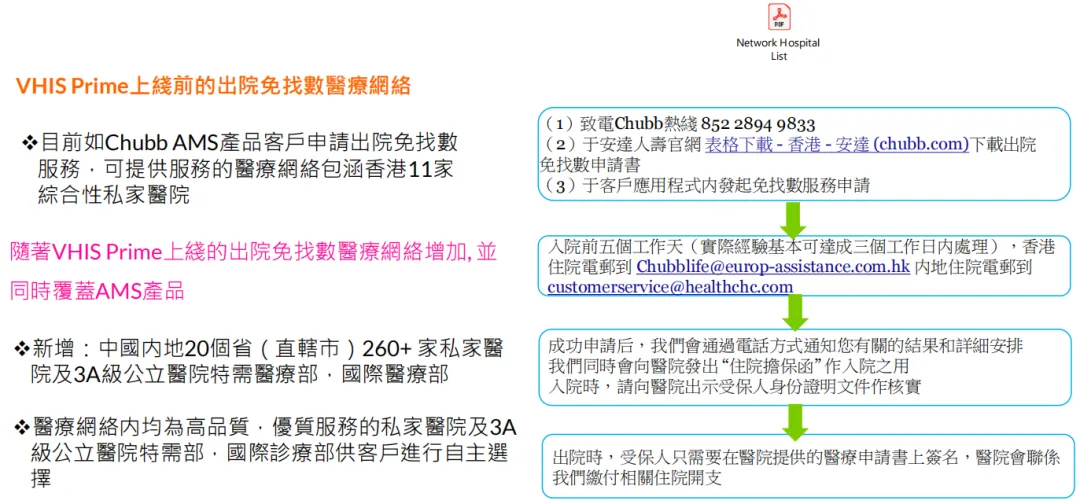
搜寻免找数网络医院👇
可开启GPS通过定位寻找附近的香港网络医院,或通过选择省/市等地区寻找中国内地网络医院。
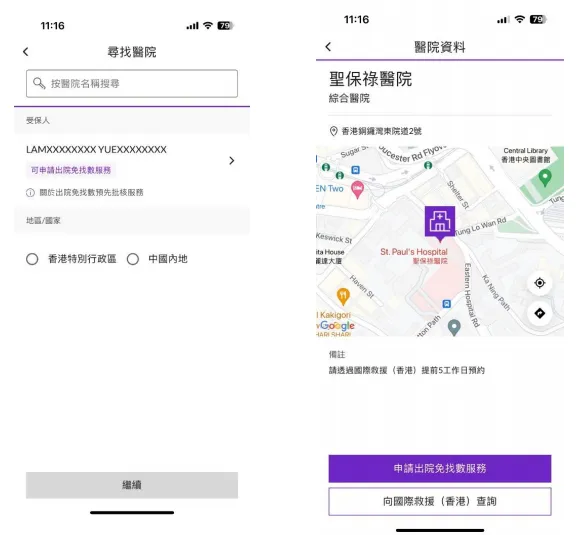
搜寻结果可以列表或地图显示。
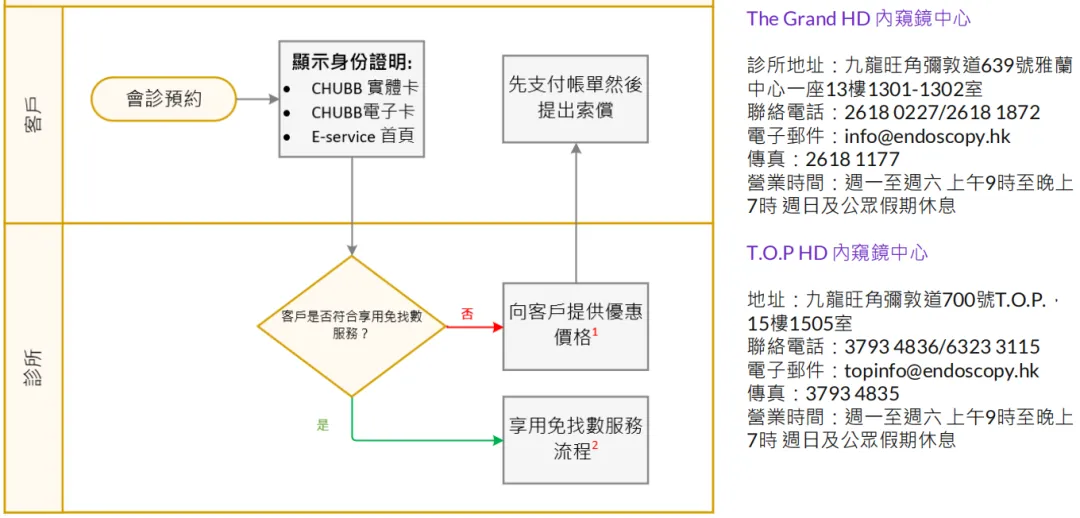
合作肠胃镜中心就诊流程👇
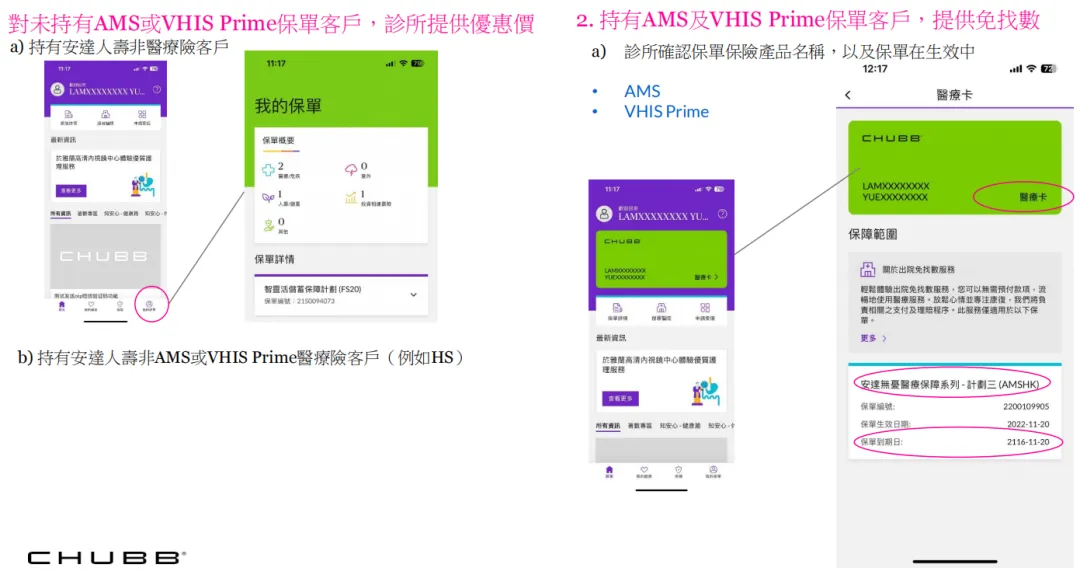
肠胃镜中心如何确认客户保单信息👇
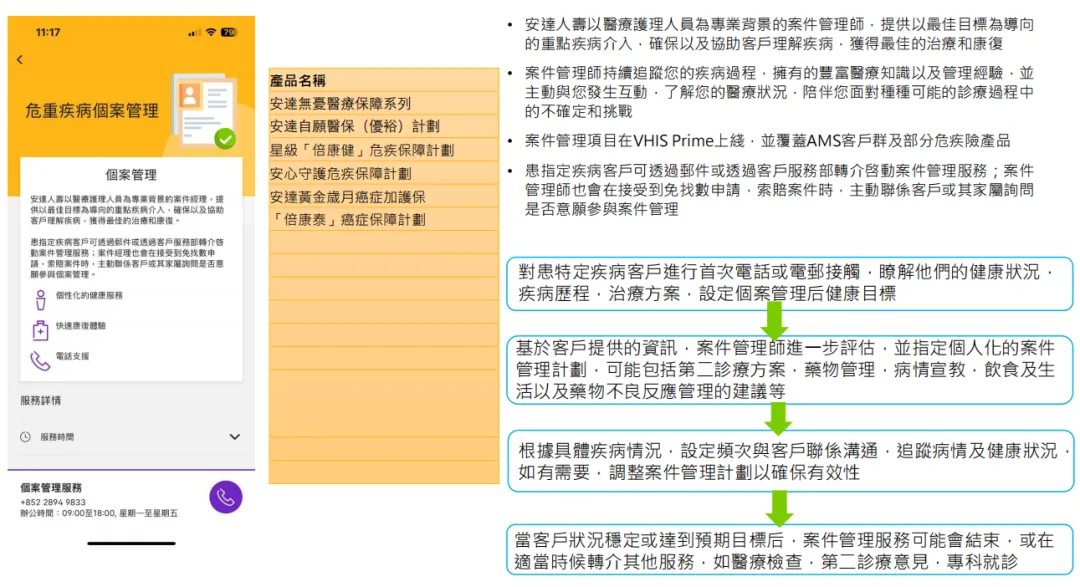
危重疾病案件管理👇
一站式连接eService / eClaims👇

功能提升

目录
· 注册
· 登入
· 忘记密码/更改密码
· 忘记用户名称
· 查看电子通知书· 查看我的保单
· 保单服务
· 电子赔偿申请
· 电子索偿提交待补文件
注册
注册界面链接:https://eservice.chubblife.com.hk
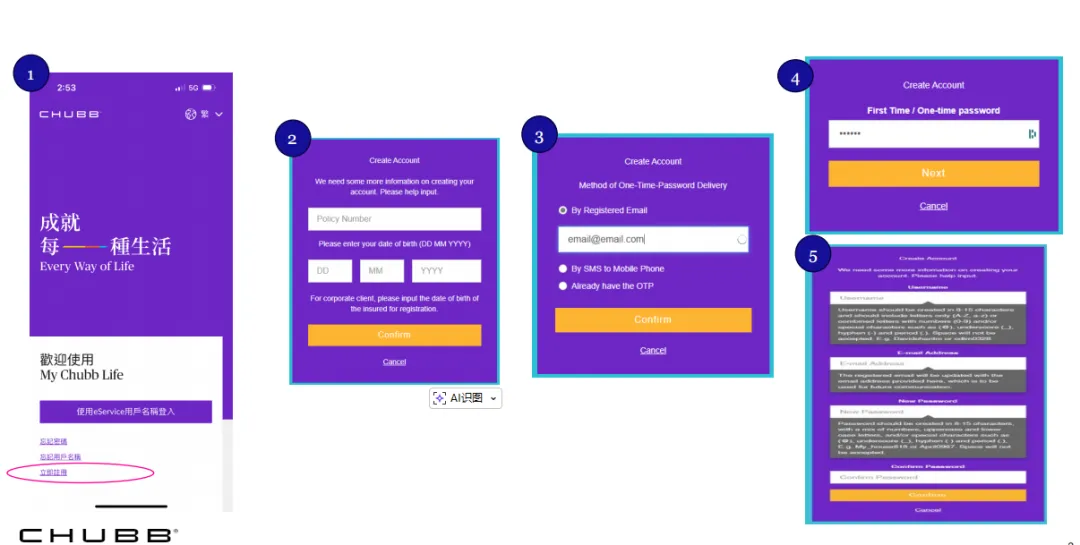
进入后,点击“注册”。
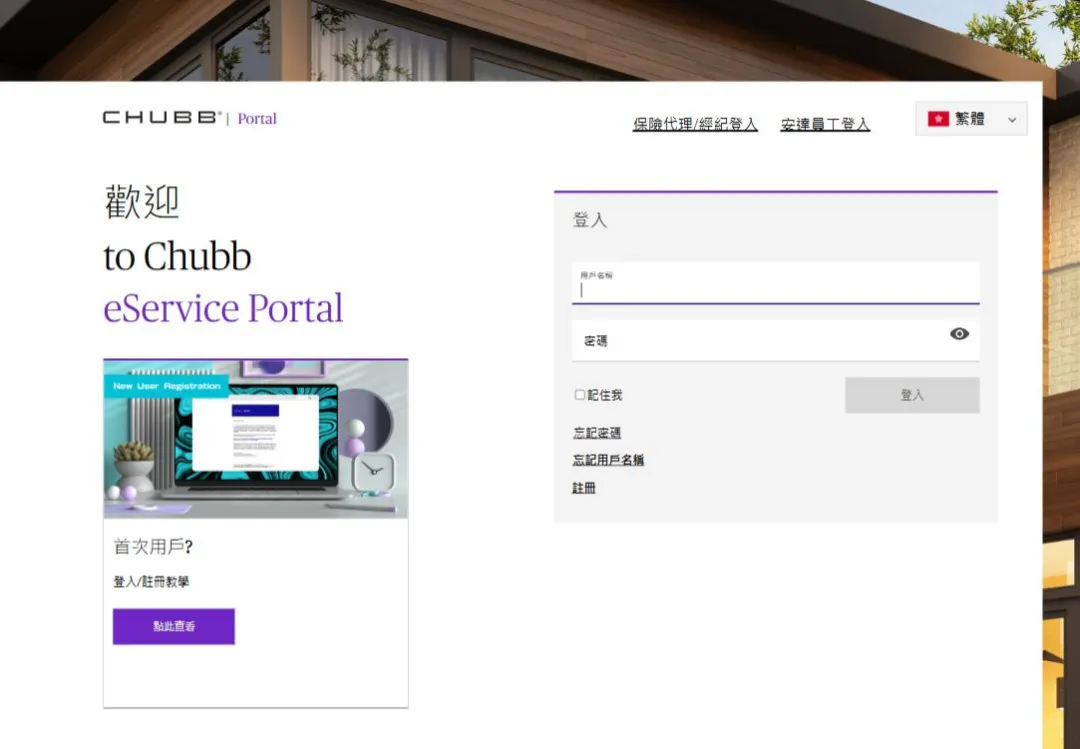
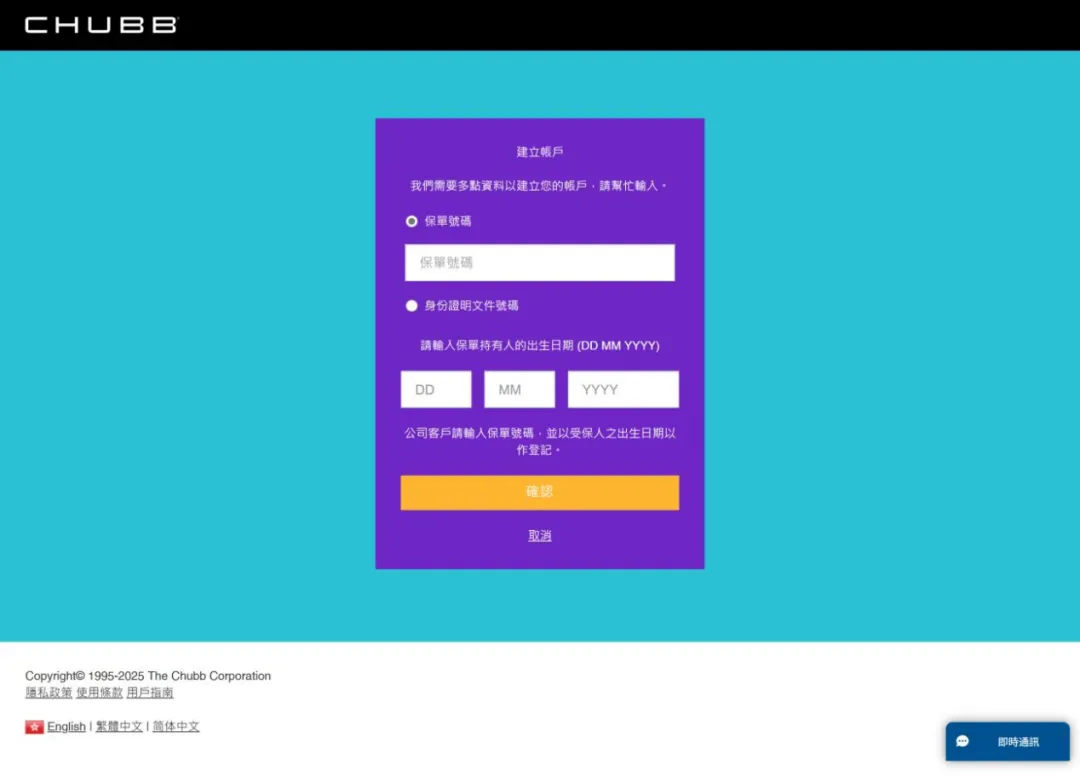
输入保单号码或身份证明文件号码、出生日期,点击“确认”。
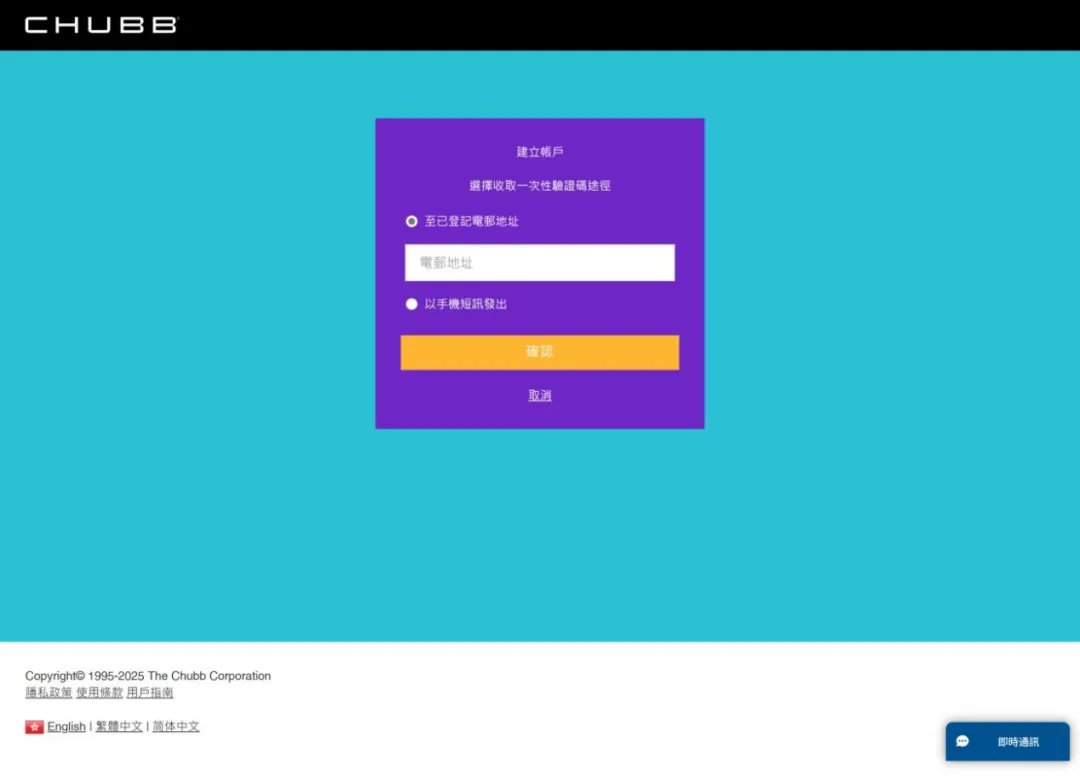
选择验证码的收取途径点击,点击“确认”。
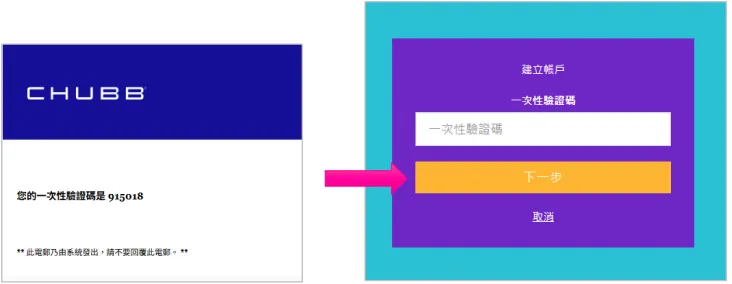
选择一次性验证码,点击“下一步”。
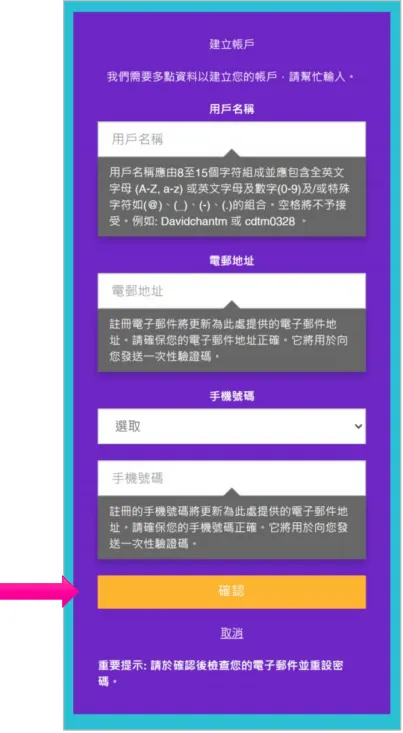
根据要求的格式,建立用户名称,并输入电邮地址和手机号码,点击“确认”。
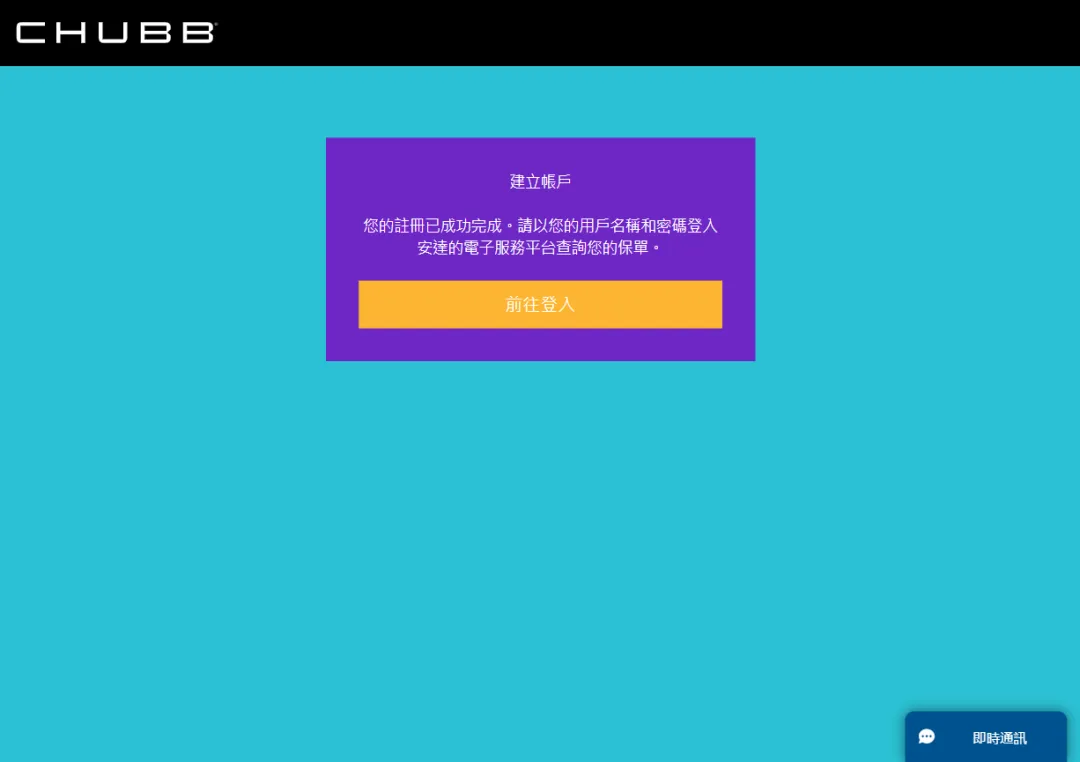
账户已经建立完成,点击“前往登入”。
登入
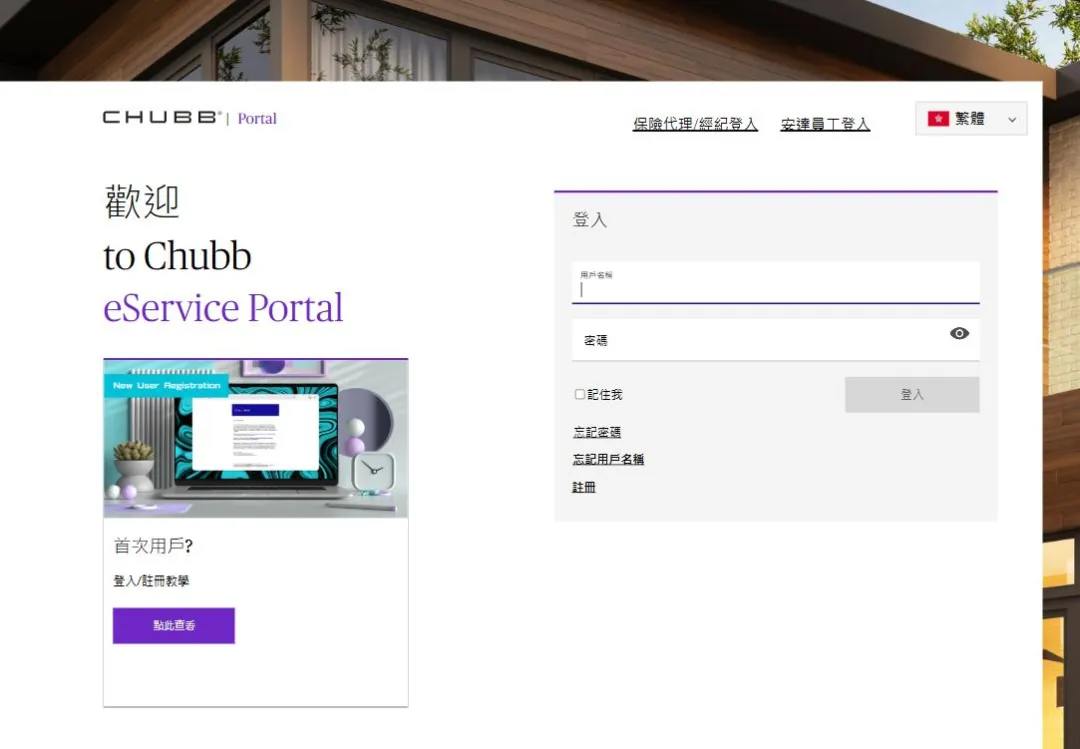
登入界面链接:https://eservice.chubblife.com.hk
输入电子服务平台的用户名称及密码,点击“登入”。
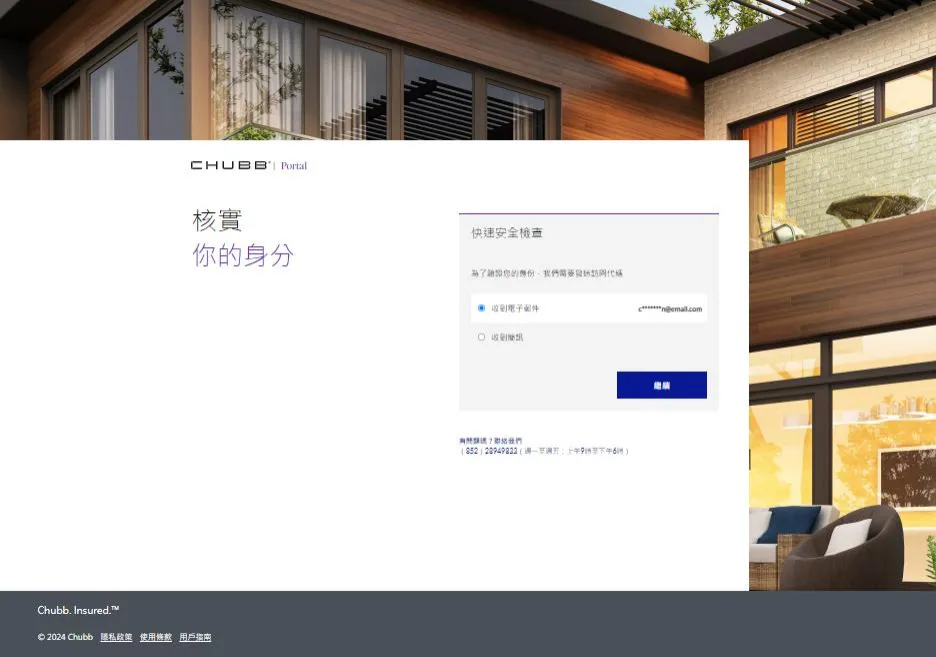
选择收取一次性密码的方式,点击“继续”。
· 以电子邮件收取验证码
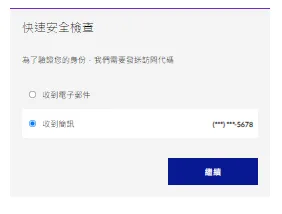
· 以SMS短信收取验证码
一次性验证码通知将会以已选择的收取方式发送。
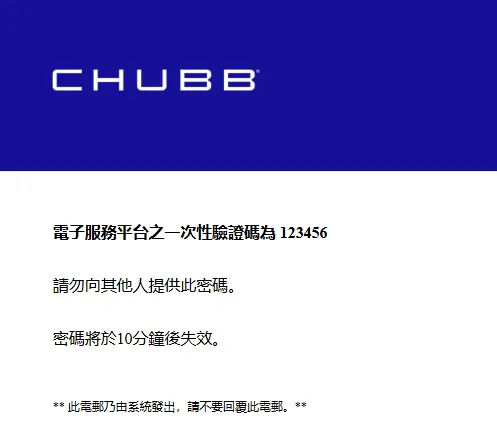
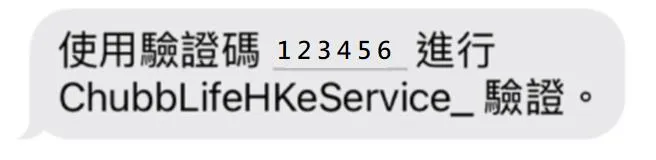
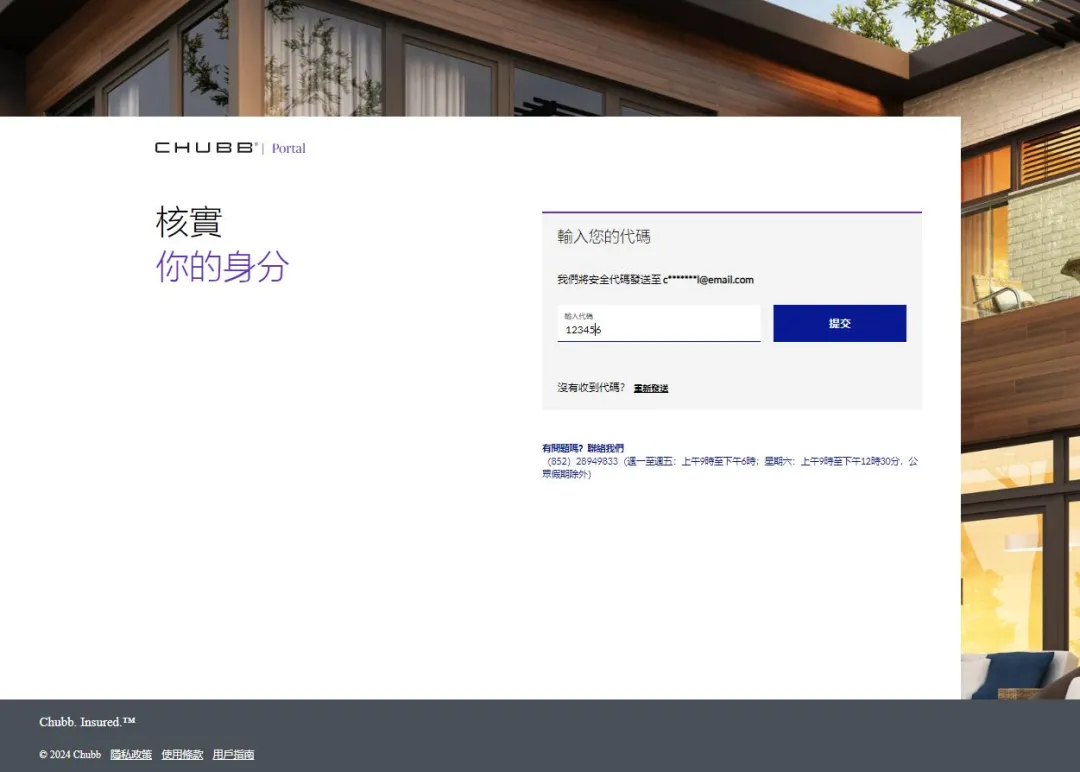
输入一次性验证码,点击“提交”。
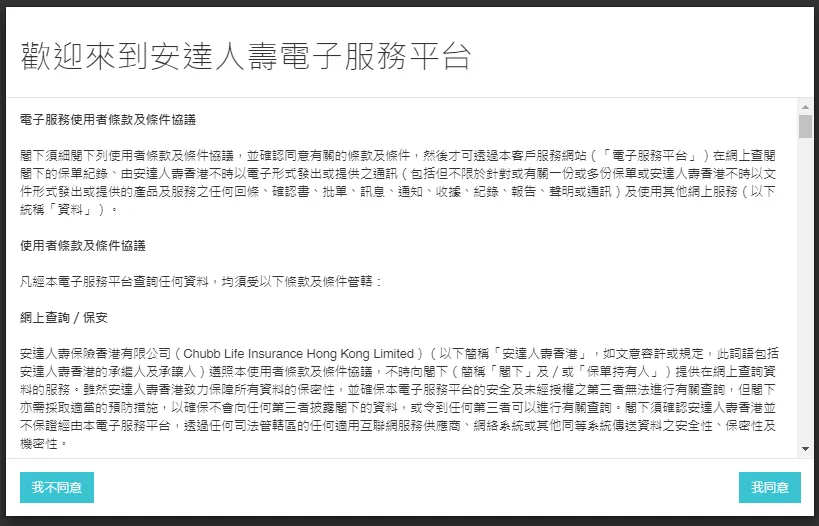
点击“我同意”,接受使用者条款。
成功登入后,页面会转至电子服务平台主页。

忘记密码/更改密码
登入界面链接:https://eservice.chubblife.com.hk
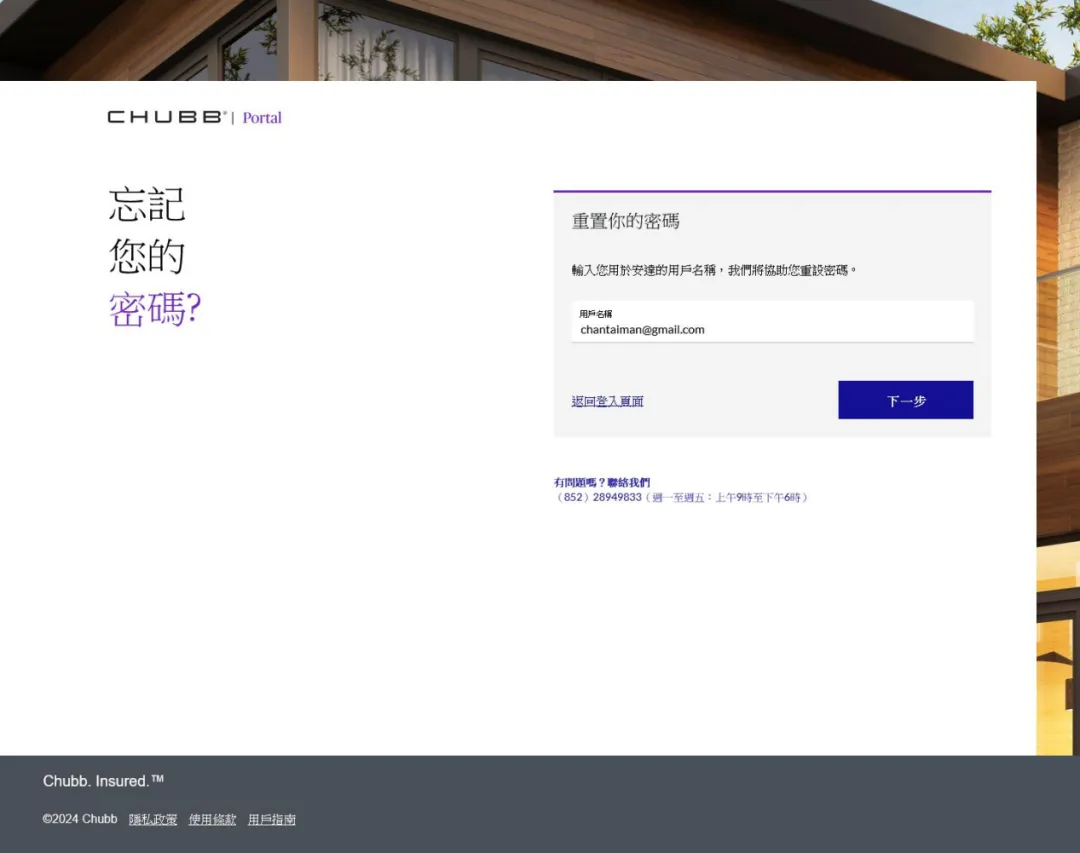
点击“忘记密码”。
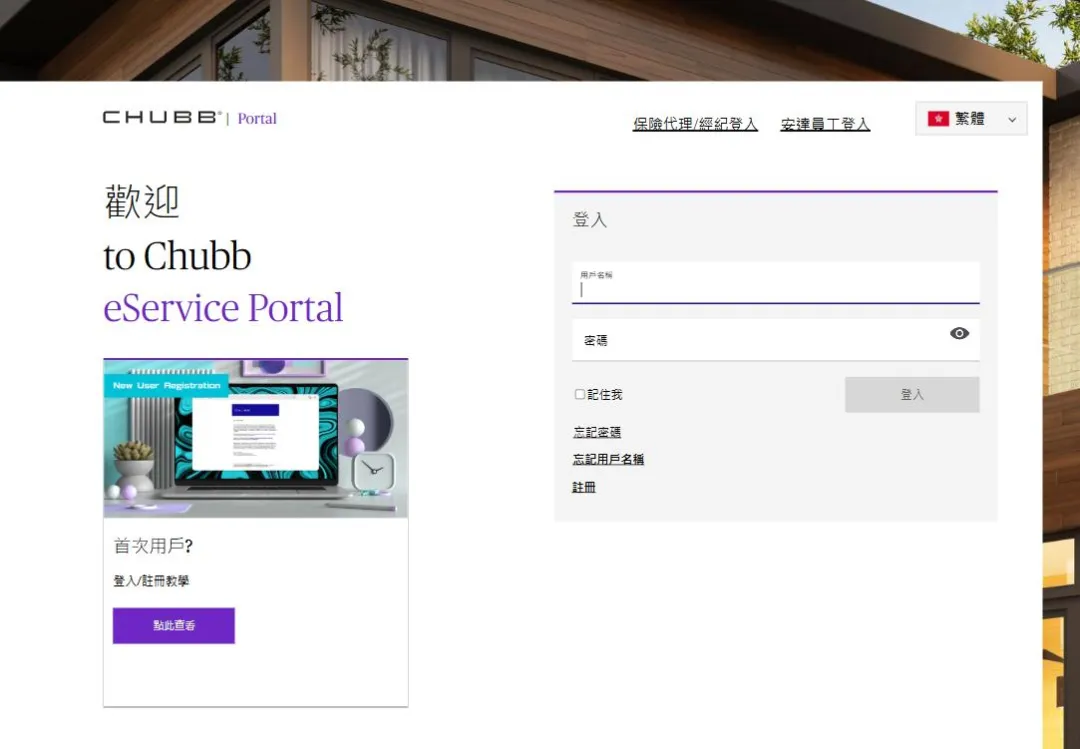
输入您已登记的电邮地址,点击“下一步”。
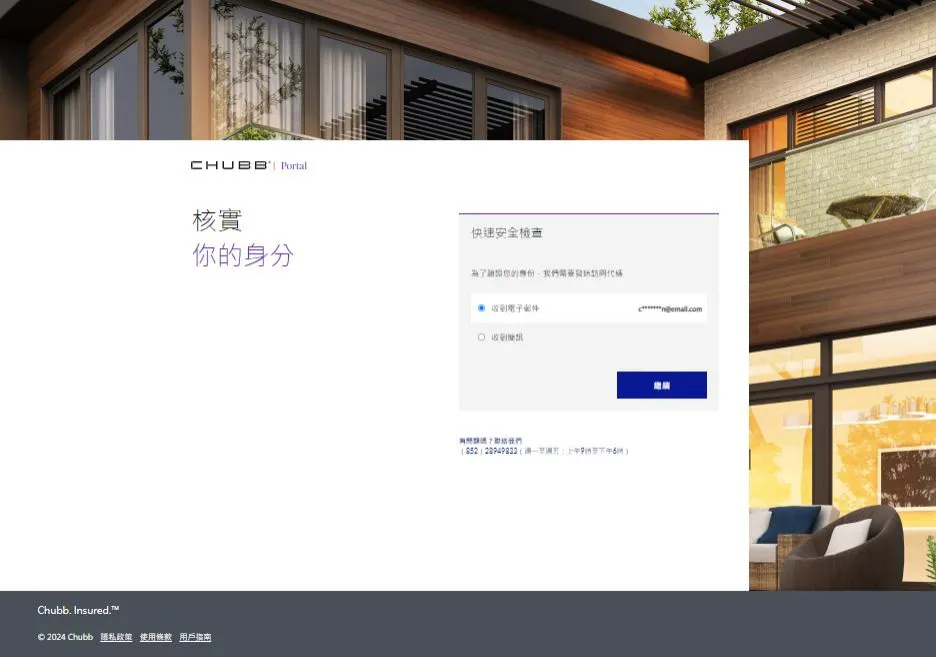
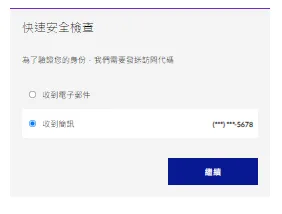
选择收取一次性验证码的方式,点击“继续”。
· 以电子邮件收取验证码
· 以SMS短信收取验证码
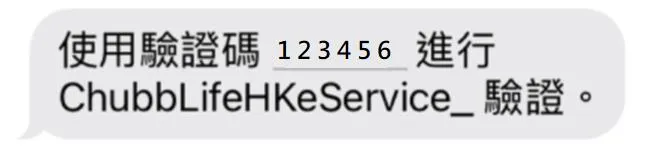
一次性验证码通知将会以已选择的收取方式发送。
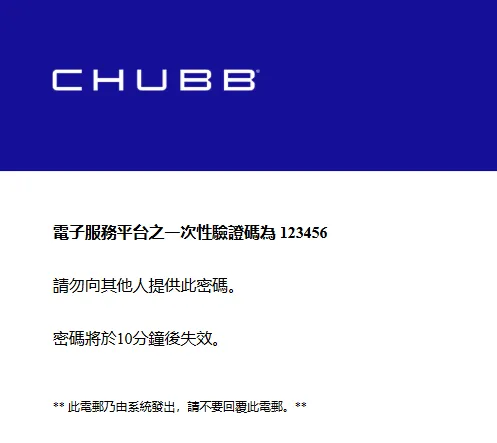
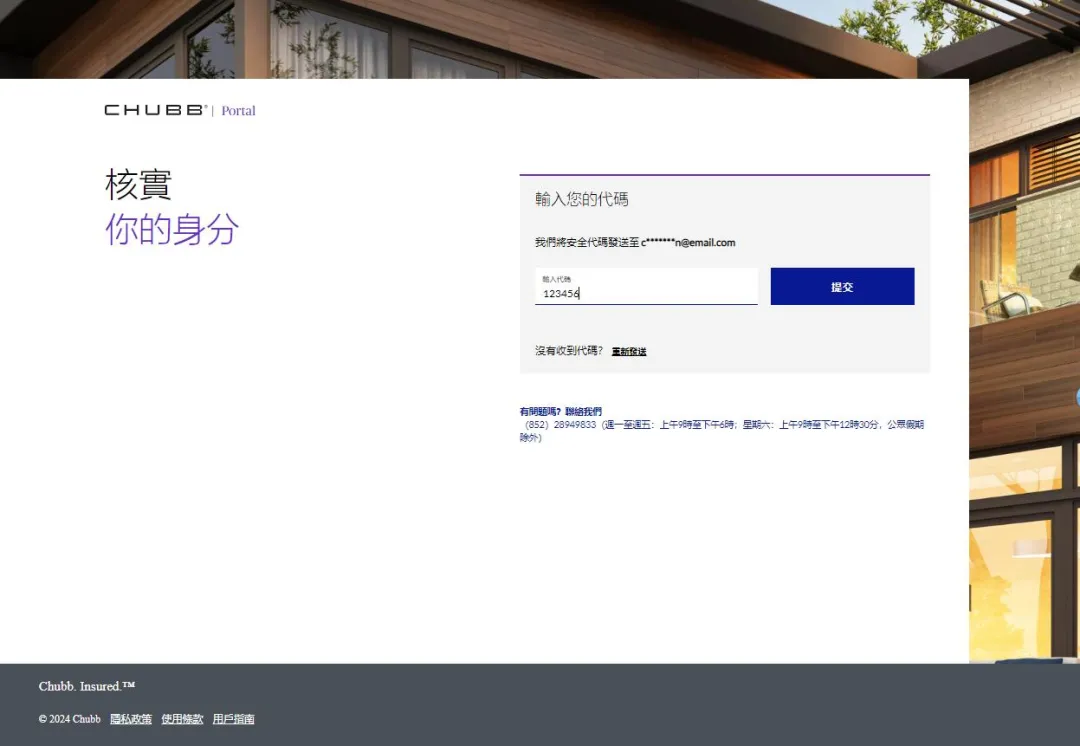
输入一次性验证码,点击“提交”。
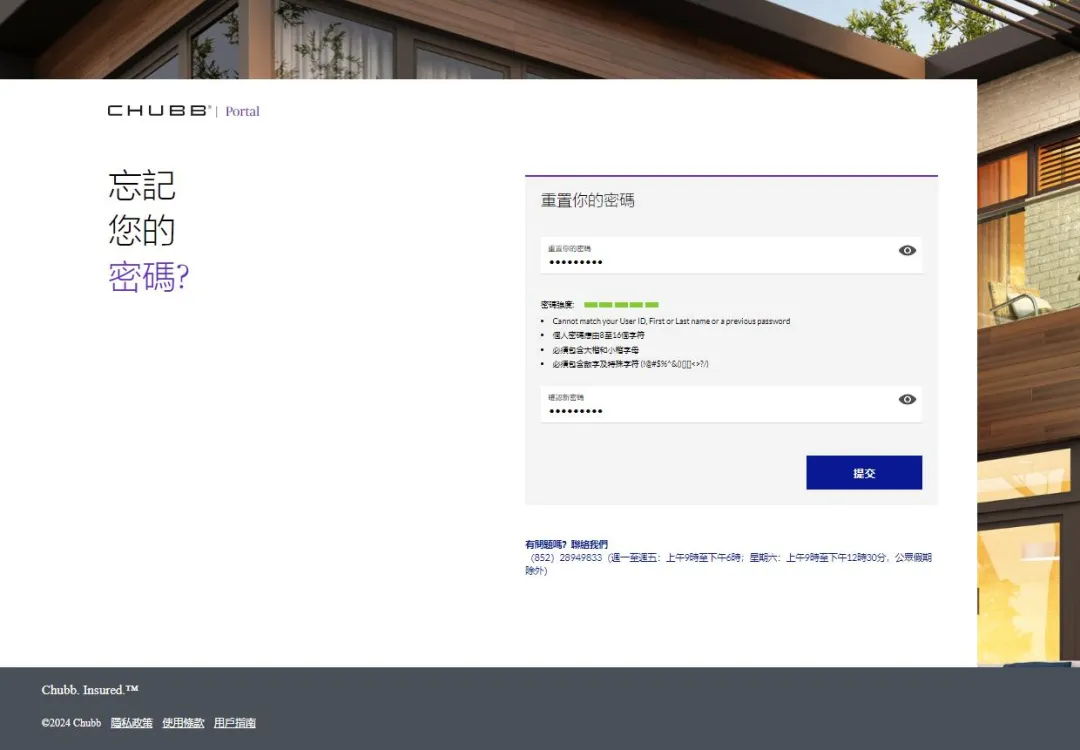
根据要求的格式,建立并确认新密码,点击“提交”。
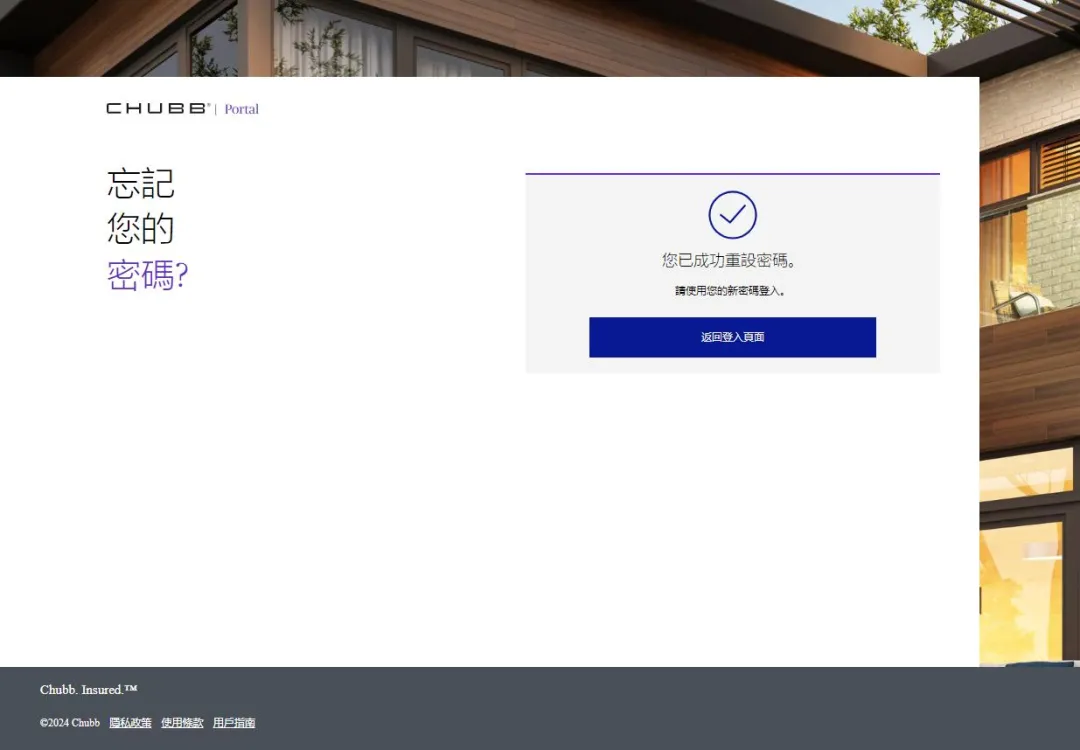
已成功重设密码。
忘记用户名称
登入界面链接:https://eservice.chubblife.com.hk
点击“忘记用户名称”。
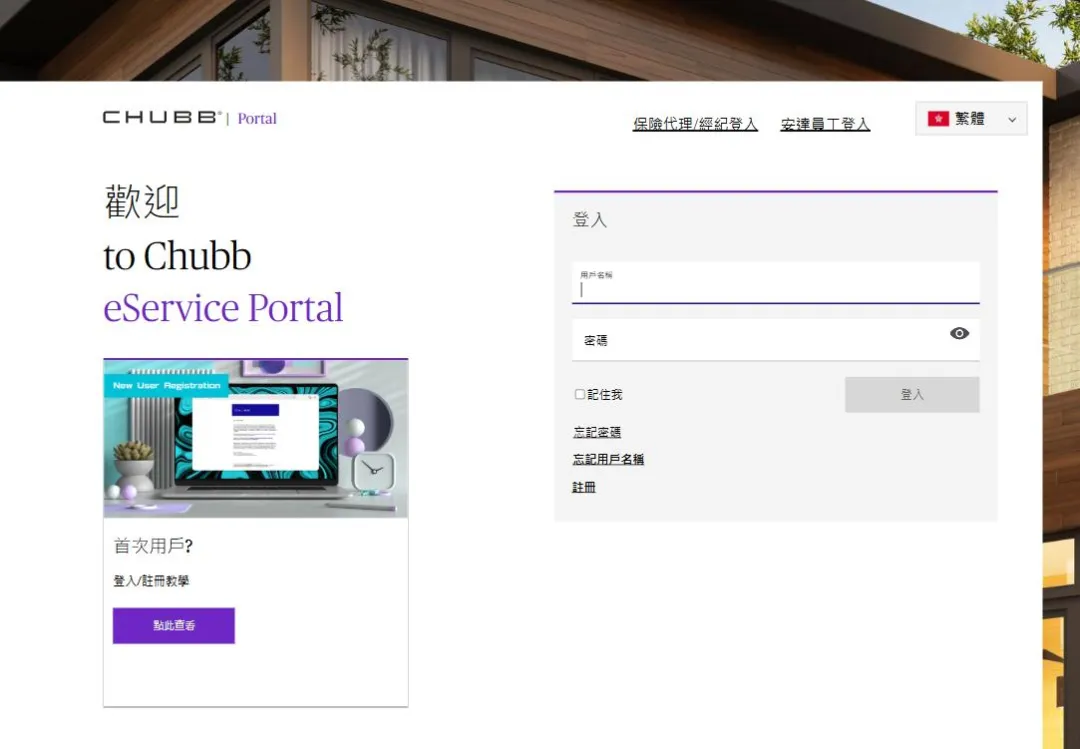
输入保单号码或身份证明文件号码,根据要求的格式,输入出生日期或身份证明文件号码,点击“确认”。
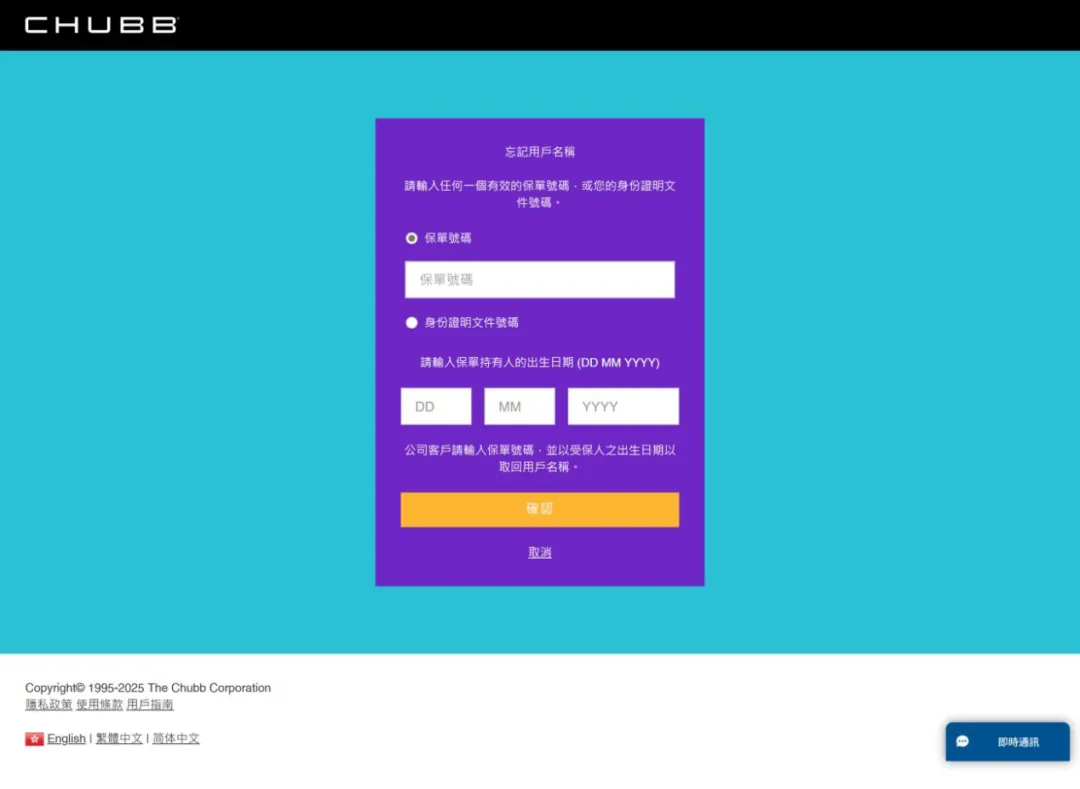
您可通过电邮地址或手机电话号码收取用户名称。
选择至已登记电邮地址,输入已登记的电邮地址,用户名称将经电邮发出或选择以手机短讯发出,用户名称将会以手机短讯送到已登记的手提电话号码,点击“确认”。
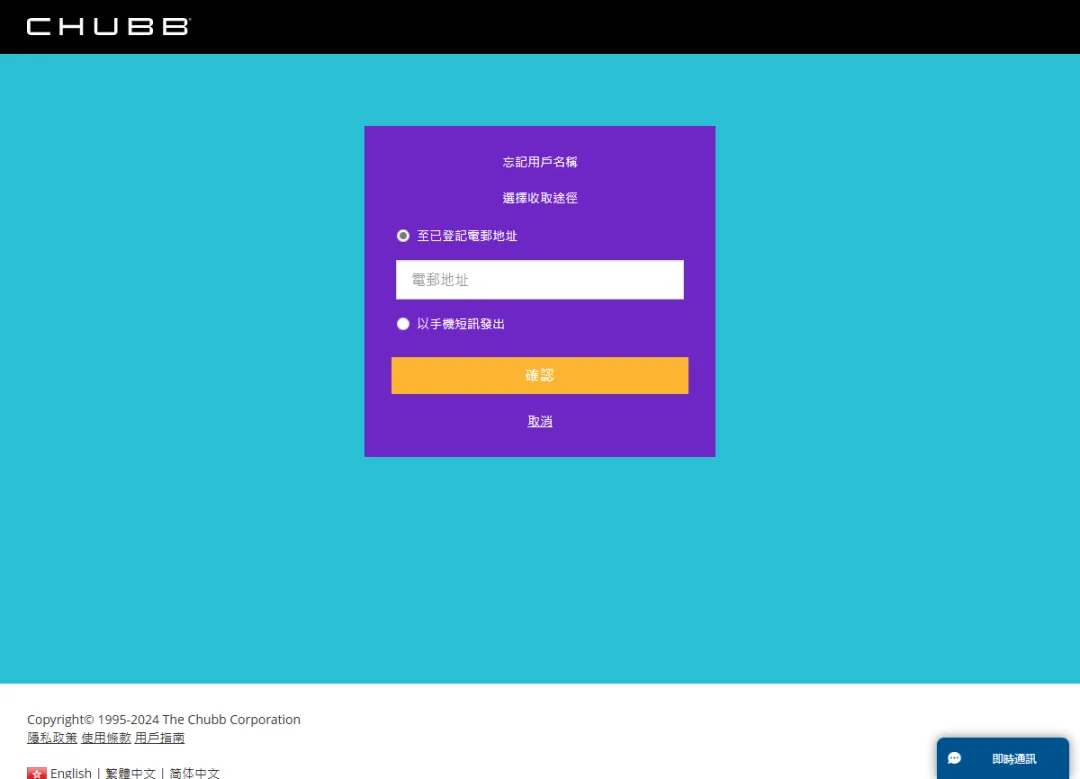
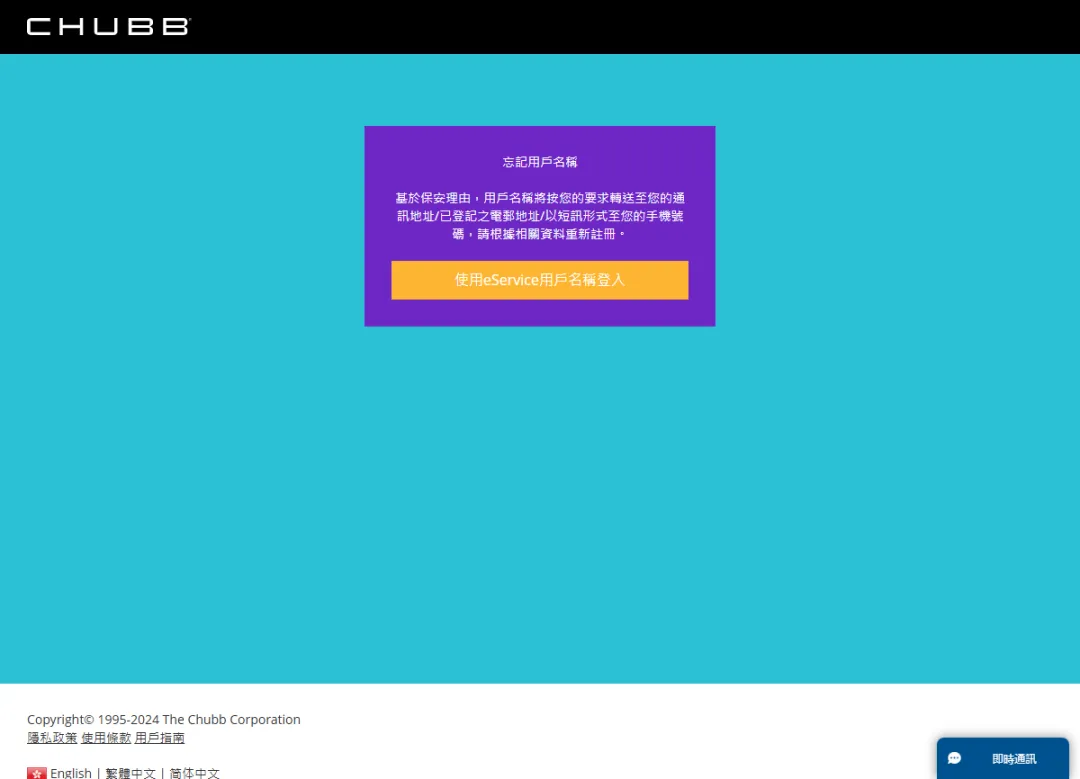
点击“使用eService用户名称登入”。
重复“注册”中的步骤以重新建立账户。
查看电子通知书
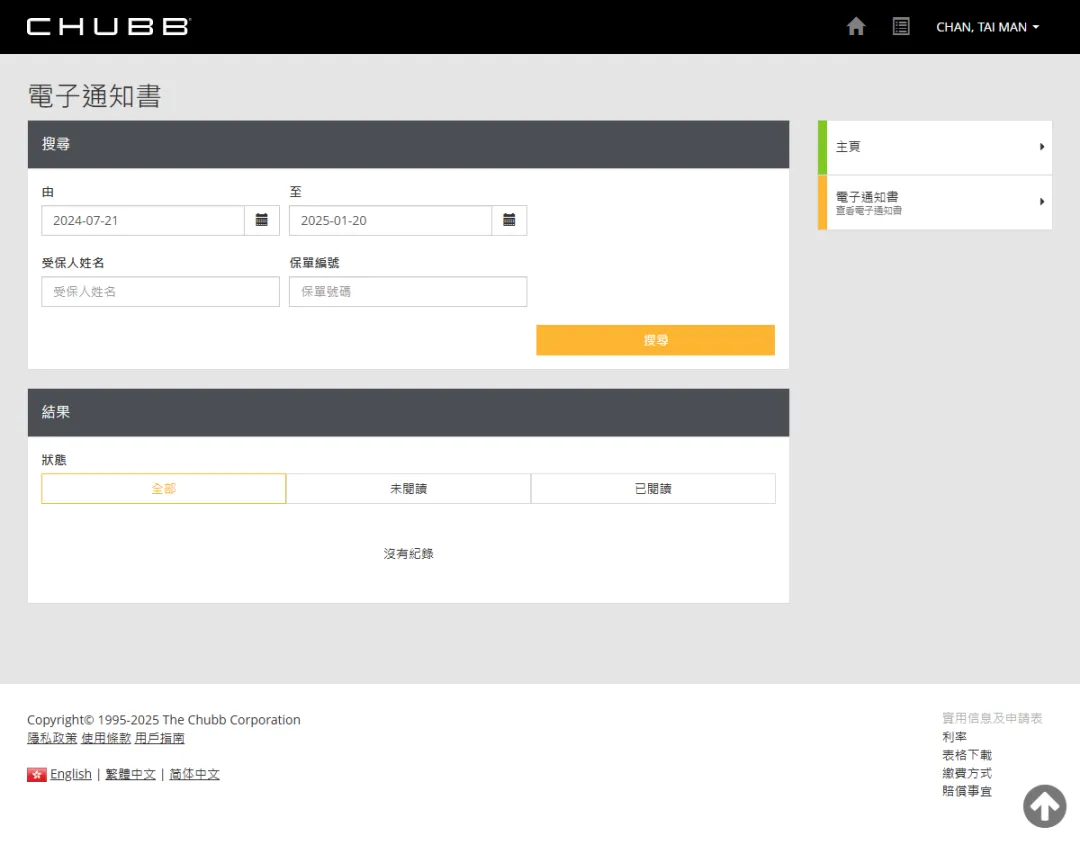
登入后,点击“电子通知书”。
输入搜寻条件,点击“搜寻”。
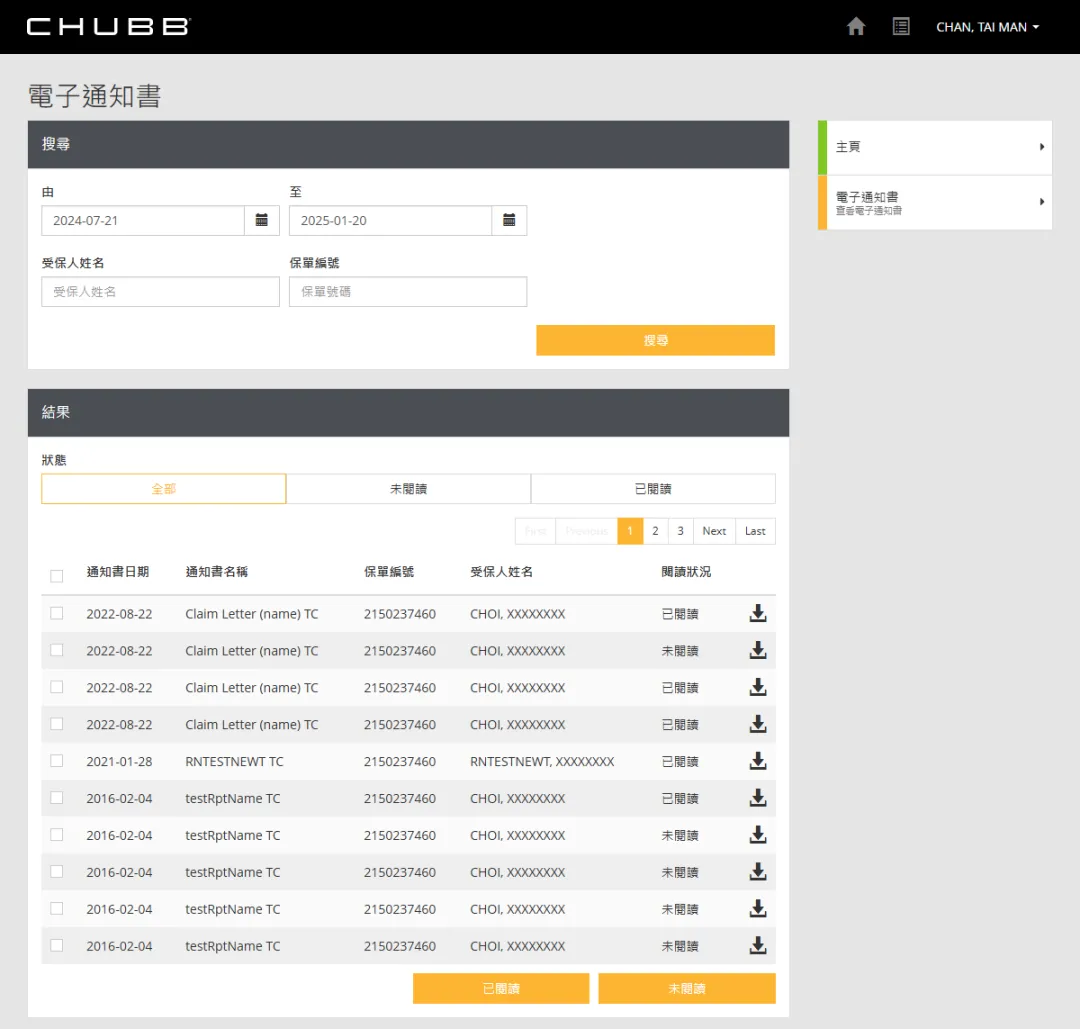
点击“下载电子通知书”下,下载电子通知书后,该电子通知书的阅读状况会自动更新为已阅读,可选择电子通知书,点击“已阅读”或“未阅读”以更新阅读状况。
也可点击“全部”/“未阅读”/“已阅读”,电子通知书会以阅读状况分类。
查看我的保单
登入后,从我的保单选择您想查看的保单。
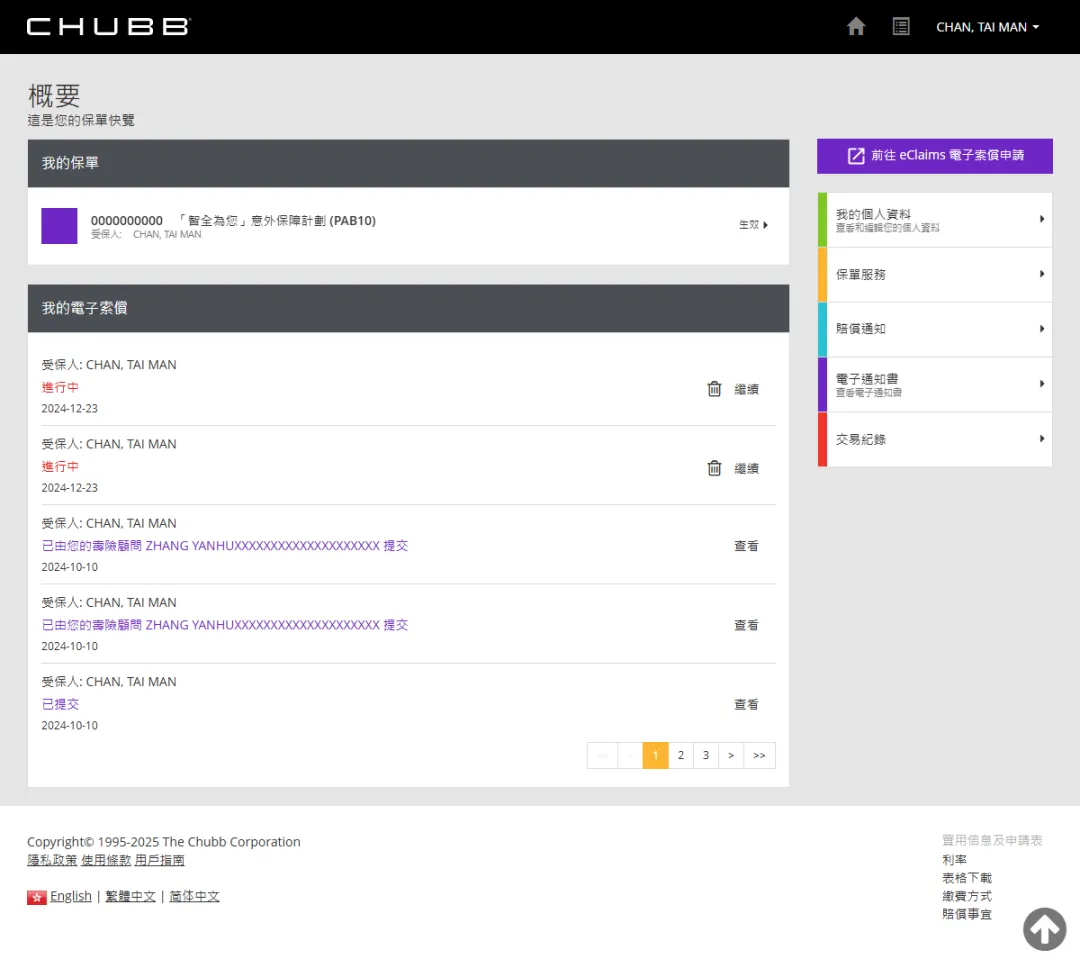
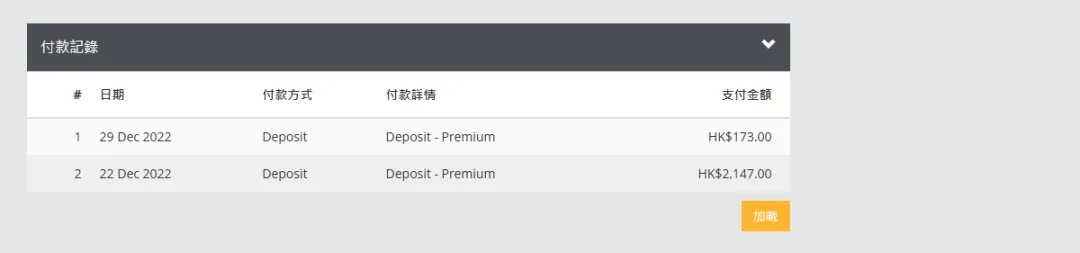
可从清单选择另一张保单查看详情,点击“加载”以查看付款记录详情。
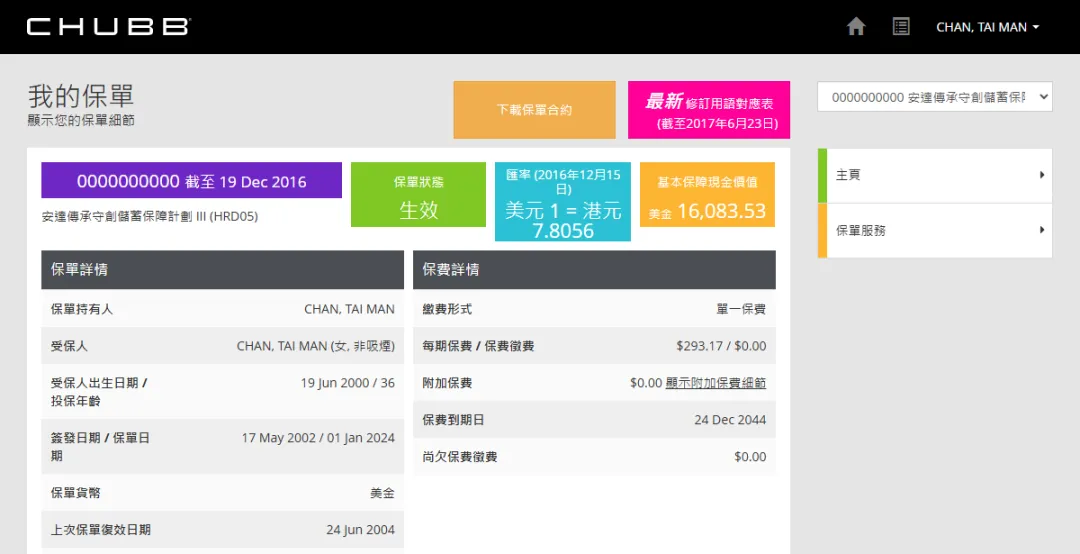
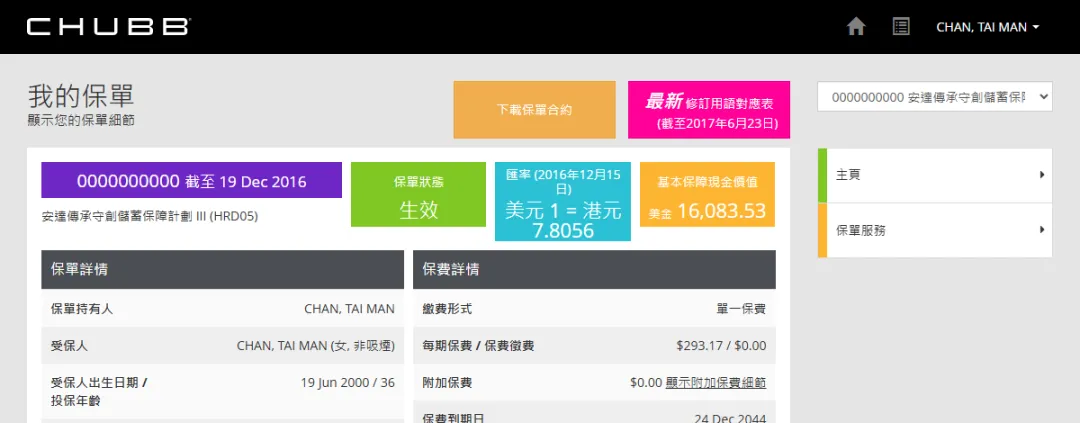
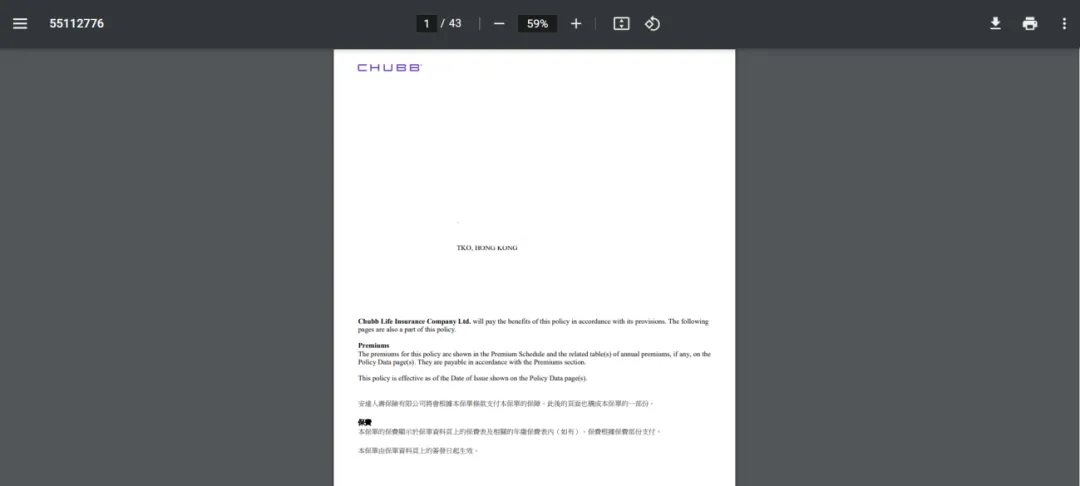
点击“下载保单合约”以查看电子保单合约。
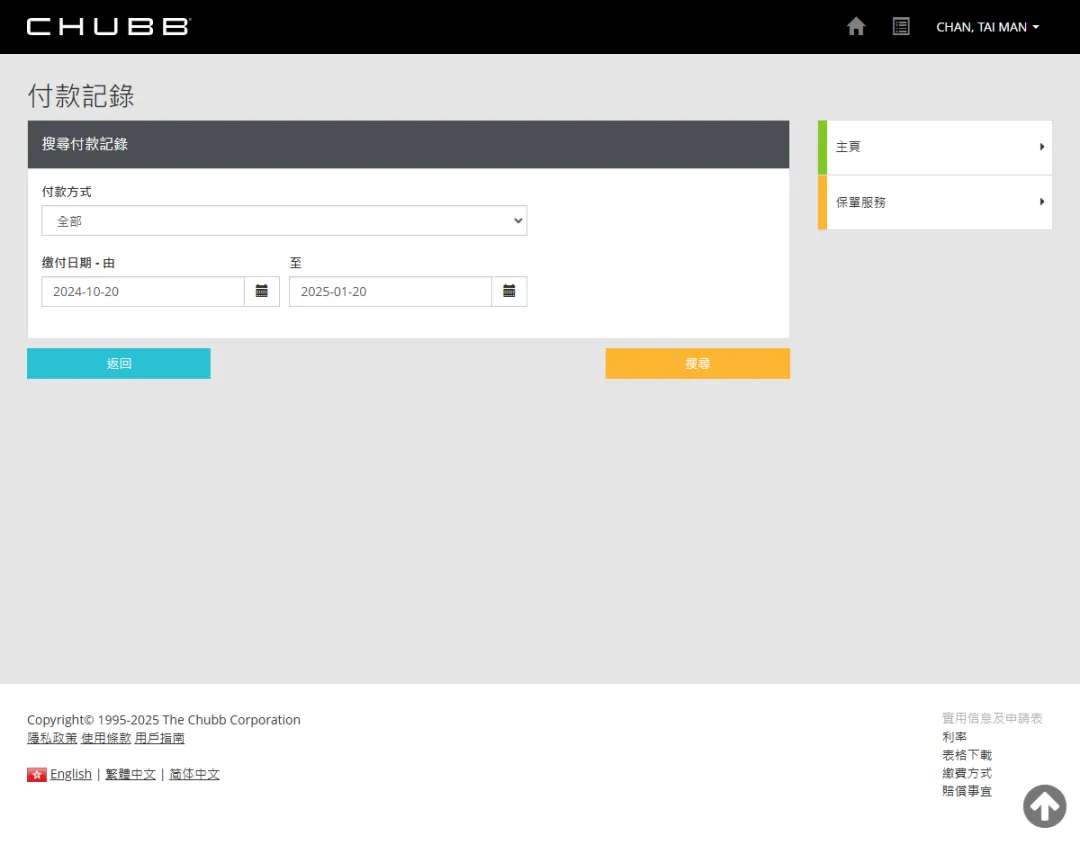
选择付款方式、缴付日期范围,点击“搜寻”。
保单服务
01
更改受益人
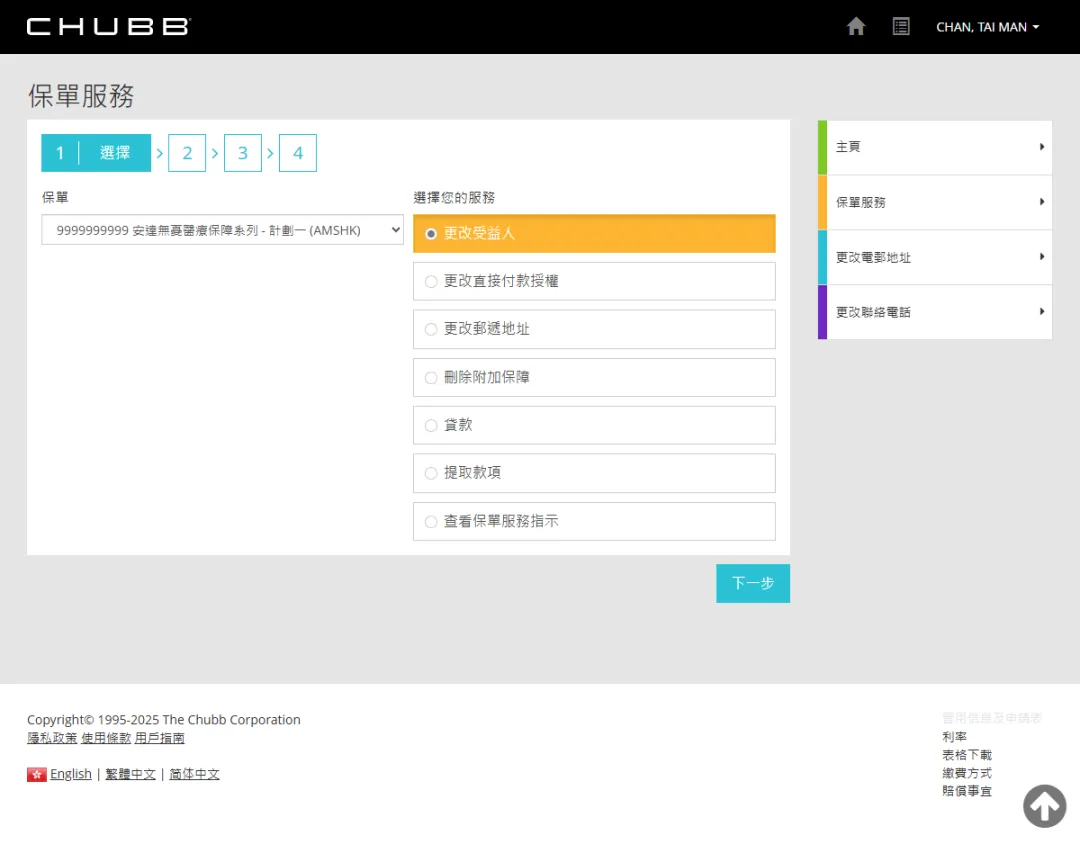
登入后,点击“保单服务”。
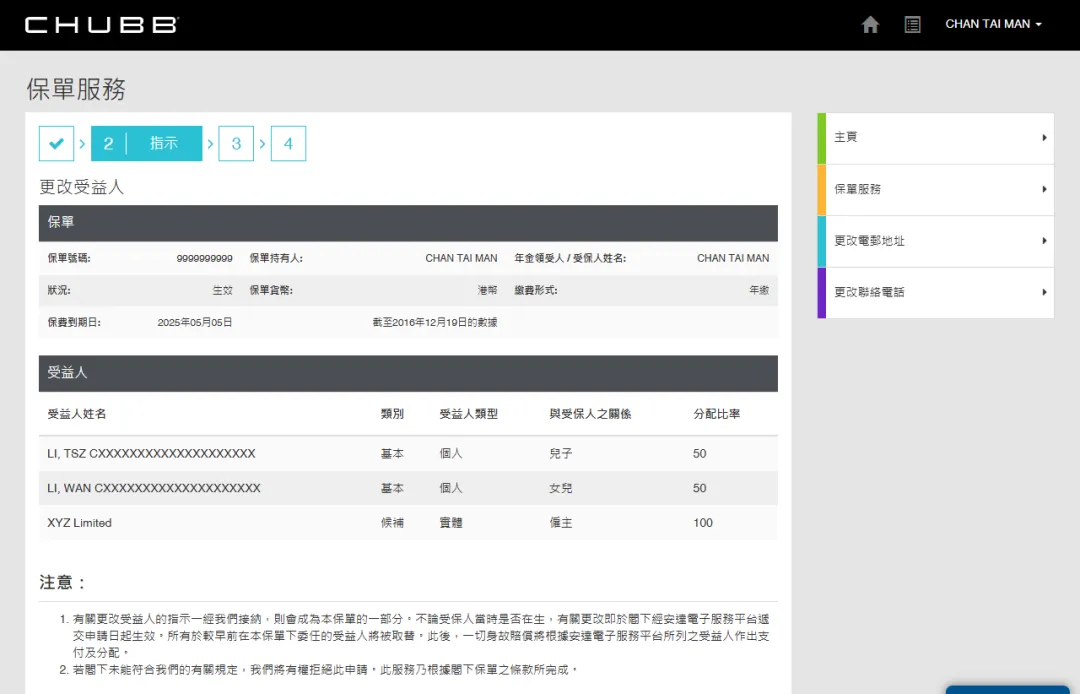
选择保单,点击“更改受益人”,点击“下一步”。
查看保单内原有受益人资料。
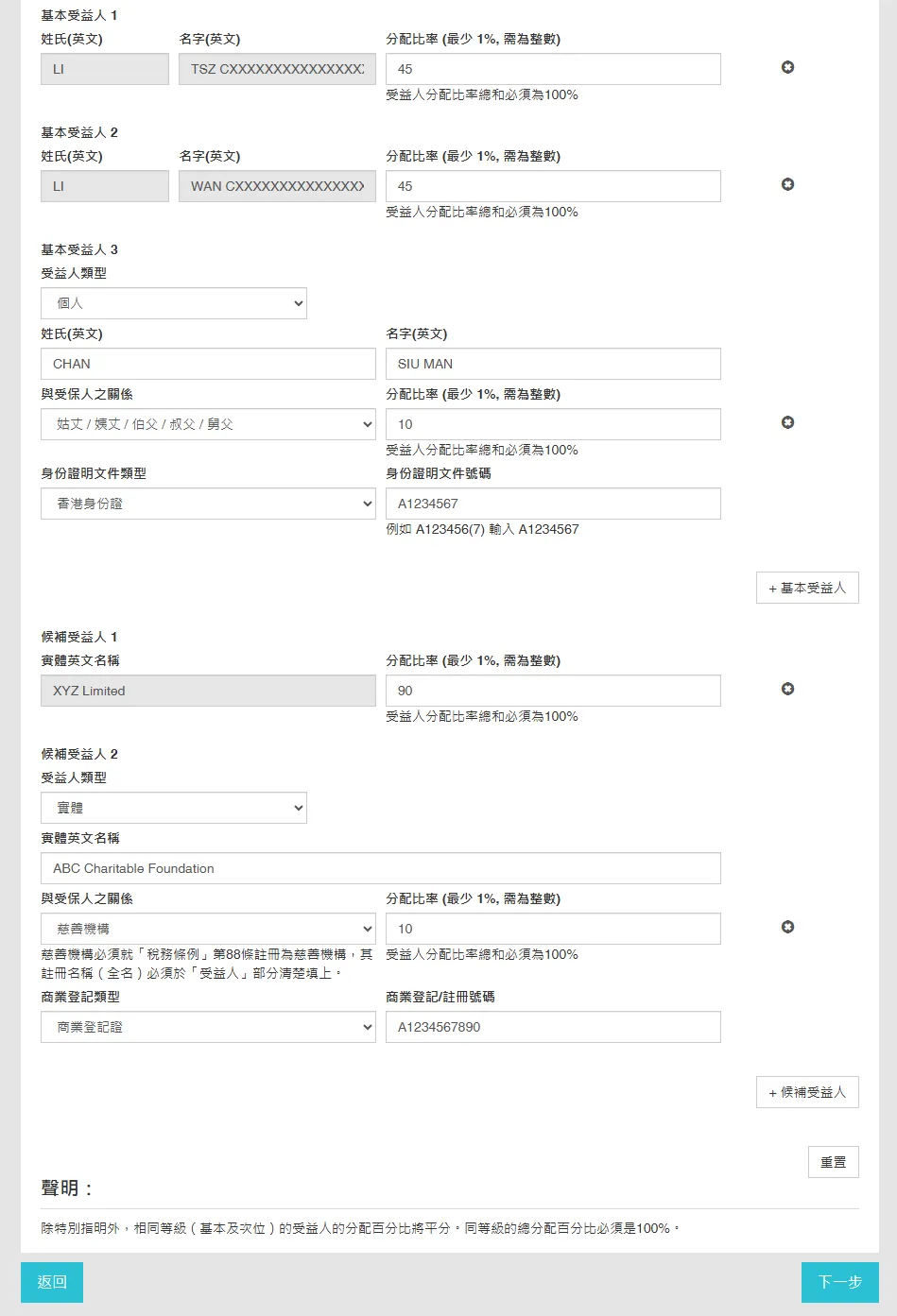
·可删除现有的受益人和更改分配比率
·可增加基本受益人和候补受益人
·可更改新受益人的受益人类型(个人/实体)
点击“重置”以重置所有修改,点击“下一步”。
输入保单持有人的身份证明文件号码首4个号码(包括英文字母)。
公司客户请输入受保人的身份证明文件号码首4个号码(包括英文字母)。
点击“下一步”。

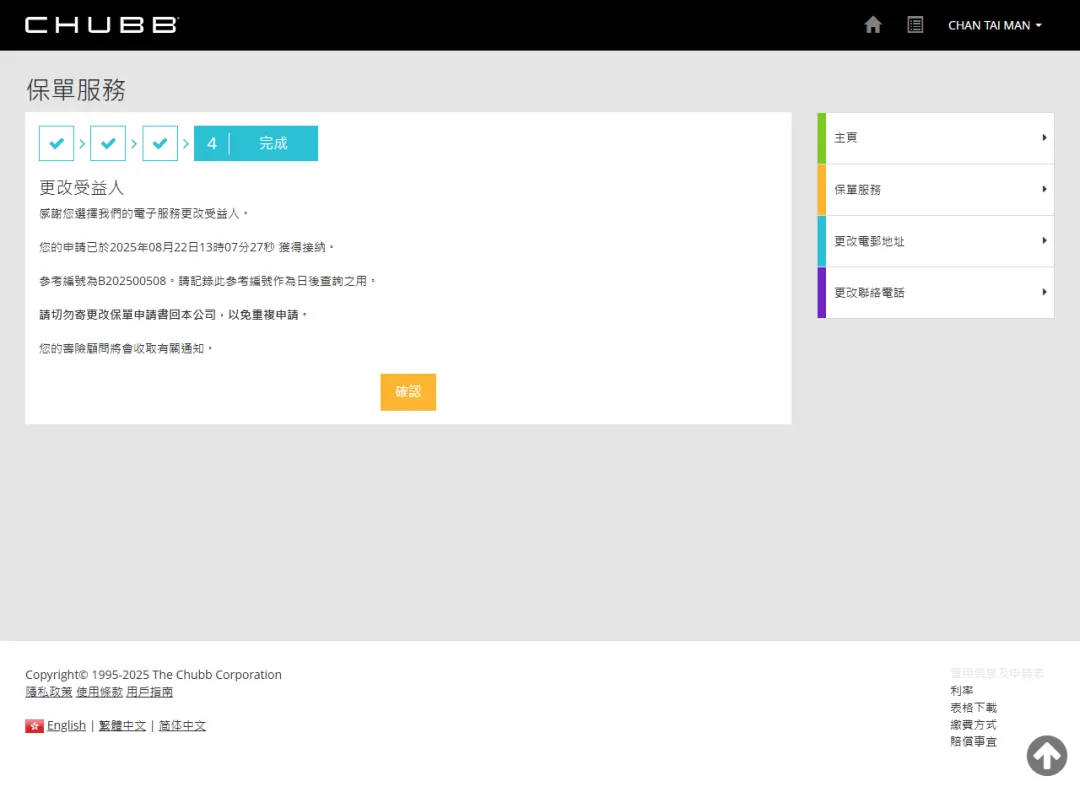
点击“确认”。
02
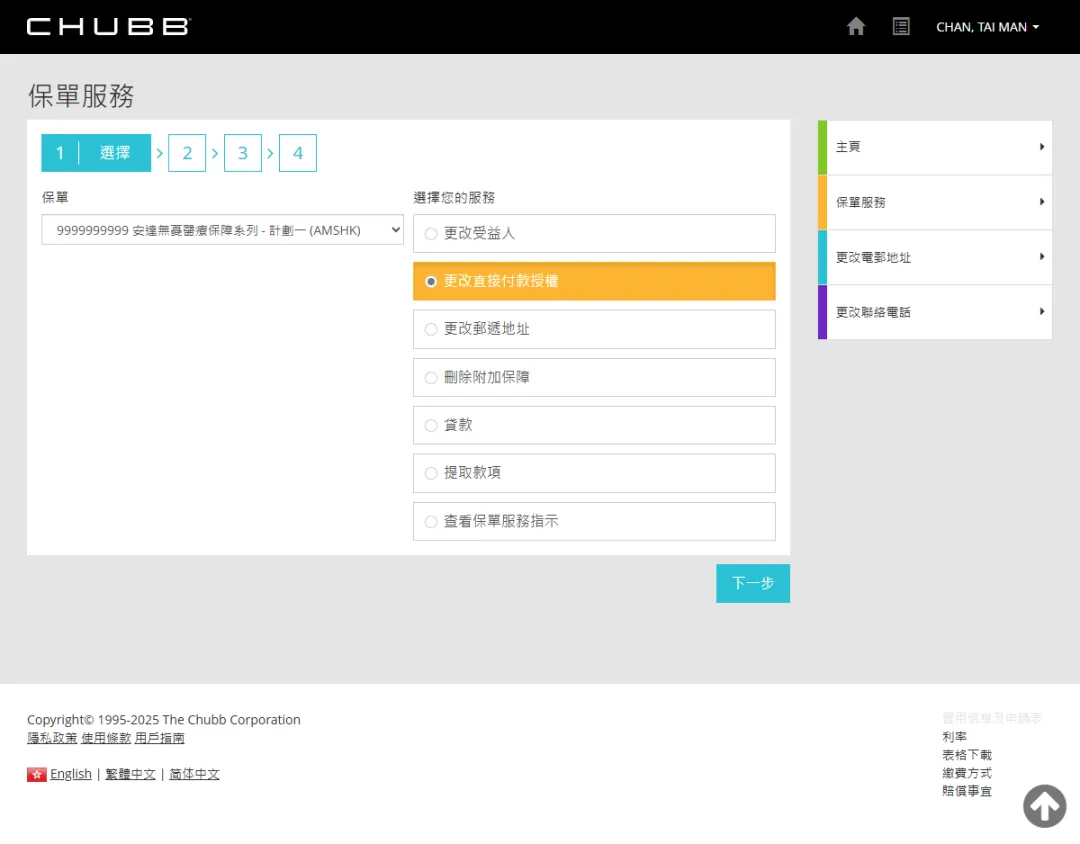
更改直接付款授权
登入后,点击“保单服务”。
选择保单,点击“更改直接付款授权”,点击“下一步”。
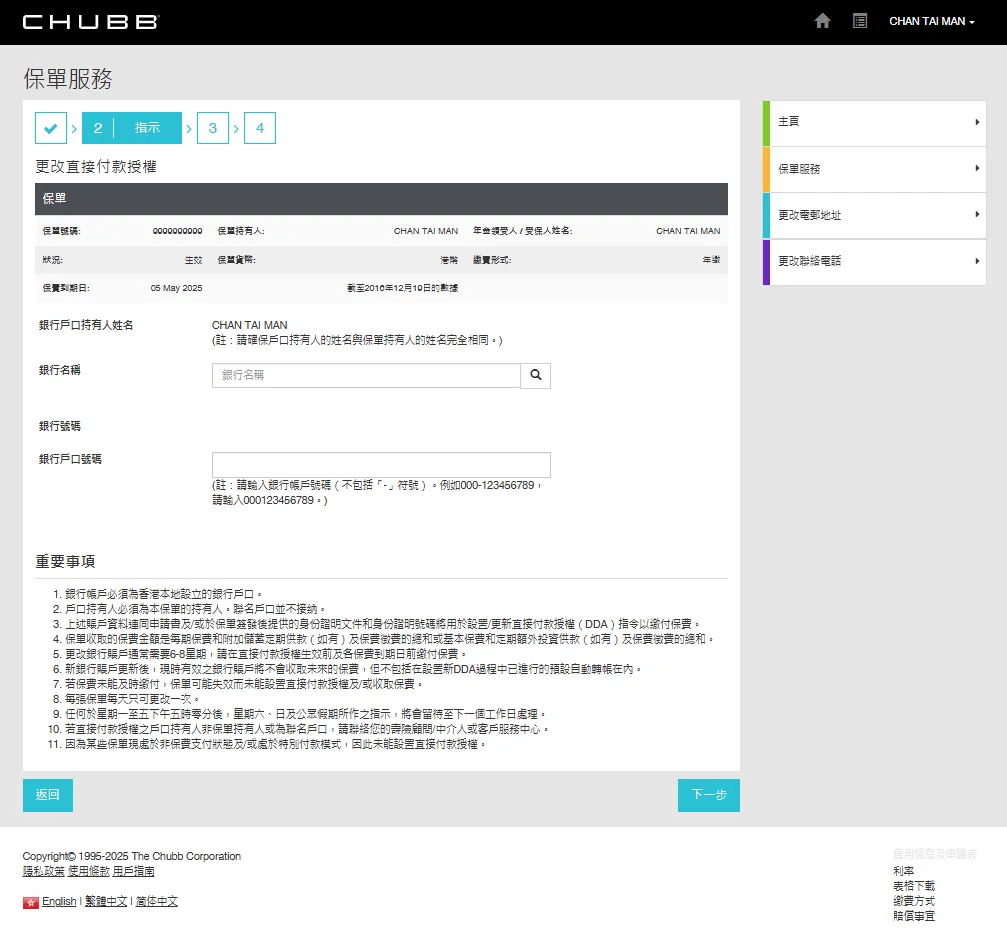
搜索银行名称,输入银行户口号码,点击“下一步”。
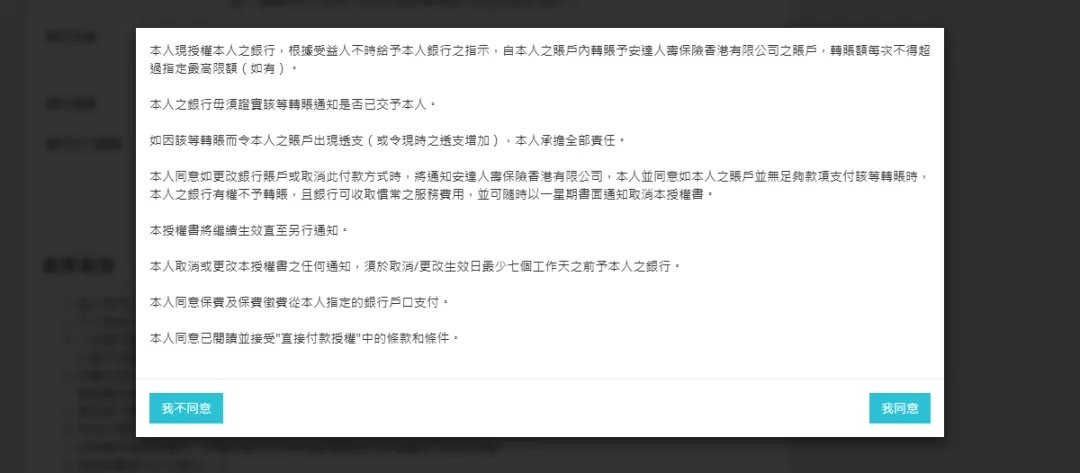
阅读完备注、条款和条件后,点击“确认”、“我同意”。

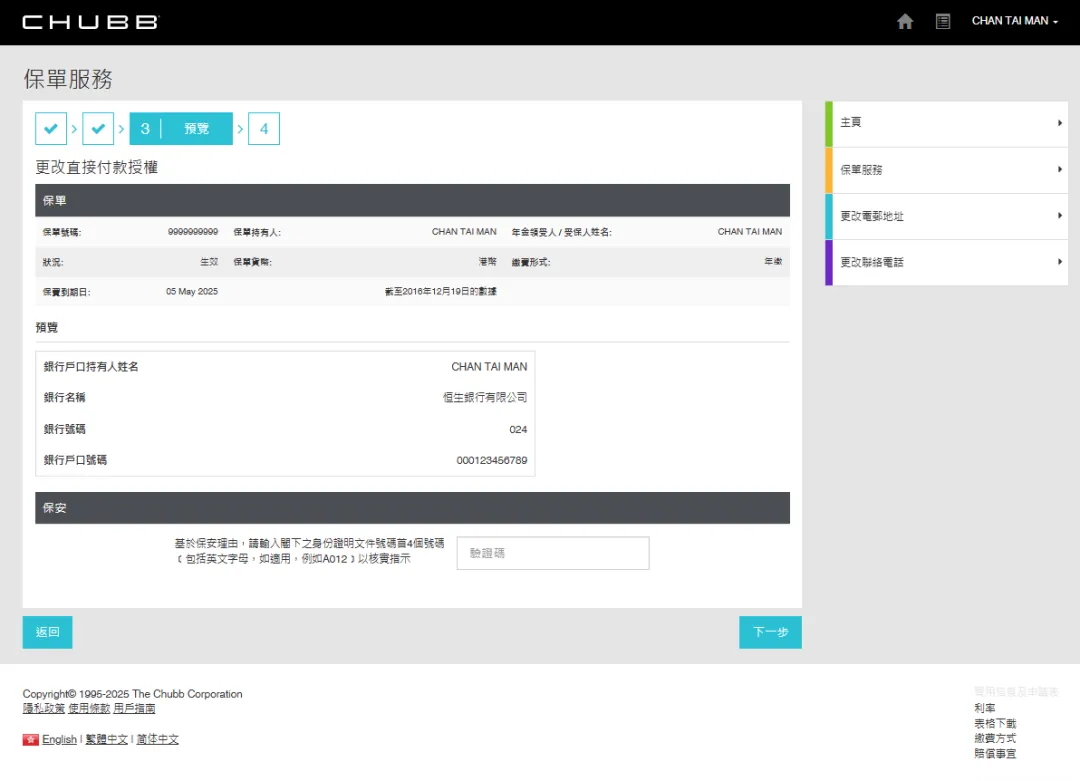
输入保单持有人的身份证明文件号码首4个号码(包括英文字母)。
公司客户请输入受保人的身份证明文件号码首4个号码(包括英文字母)。
点击“下一步”。
点击“确认”。
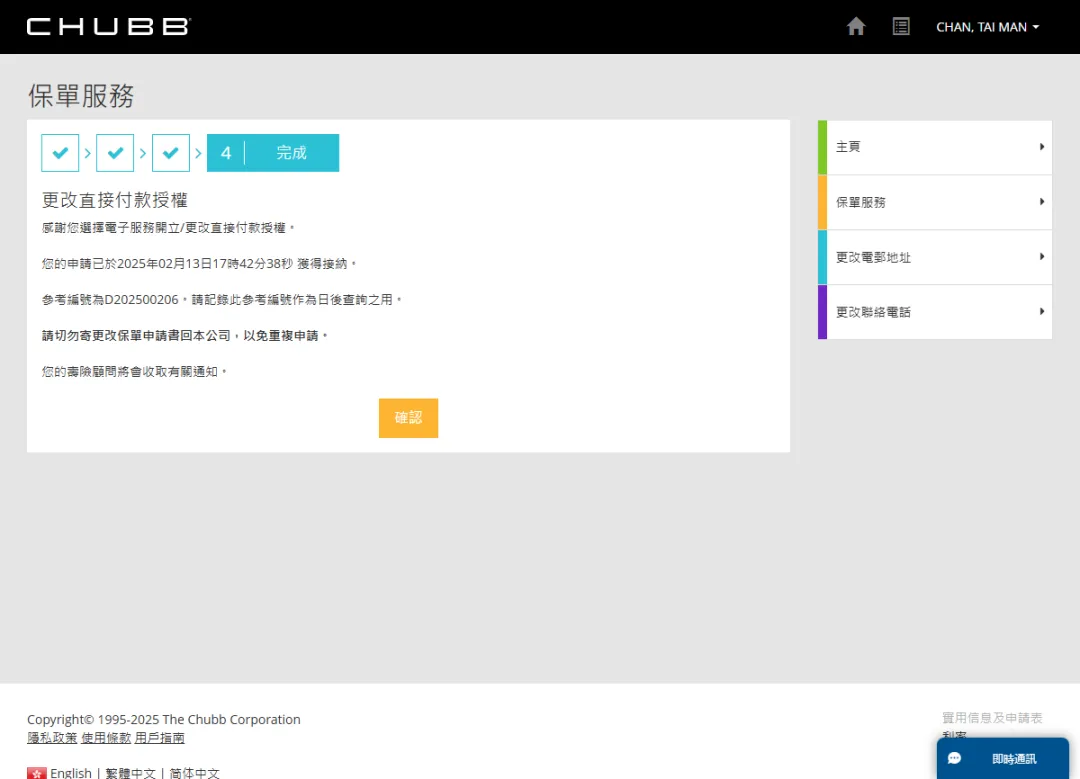
03
提取款项
登入后,点击“保单服务”。
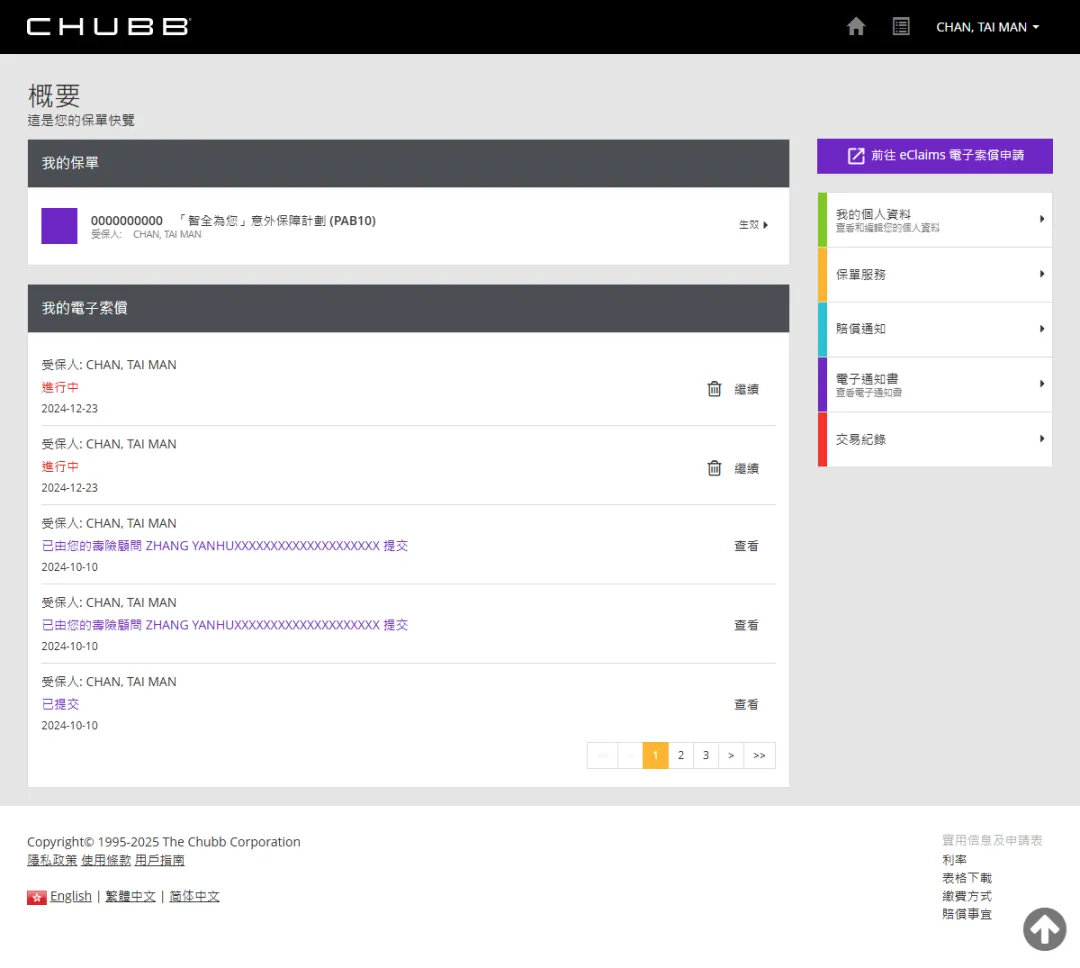
选择保单,点击“提取款项”,点击“下一步”。
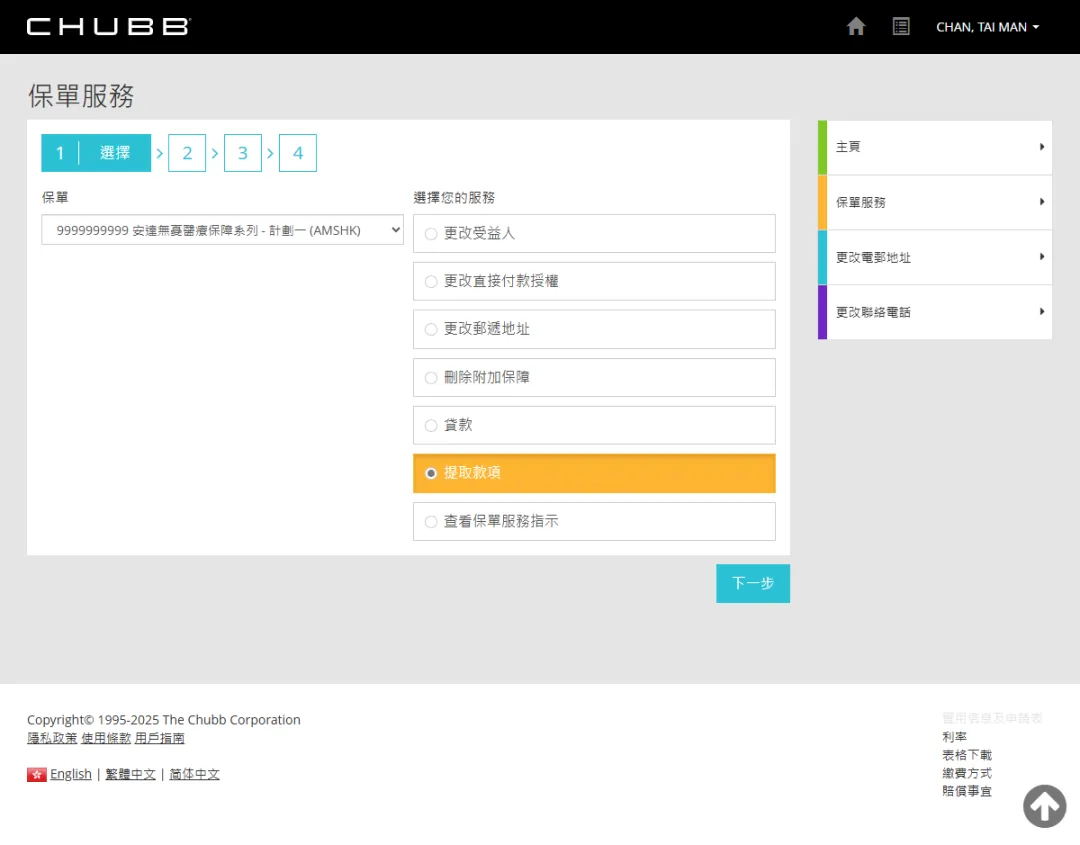
选择提取类别,输入提取金额,可点击“最高提款额”查看最高提取金额。
选择付款方式,如果提款金额>=港币1,000,000,请选择“支票”作为支付方式。
点击“下一步”。

核实提取款项资料是否正确后,输入保单持有人的身份证明文件号码首4个号码(包括英文字母)。
公司客户请输入受保人之身份证明文件号码首4个号码(包括英文字母)。
点击“下一步”。
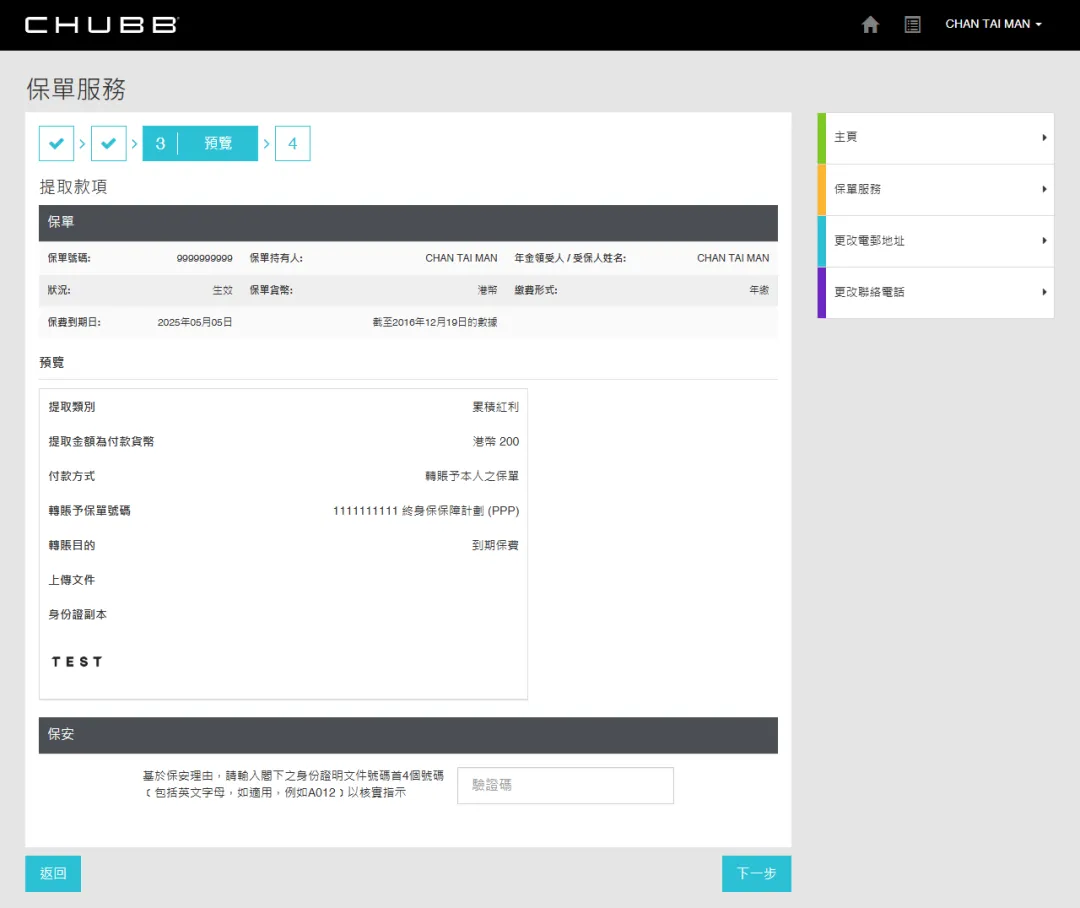
点击“确认”。
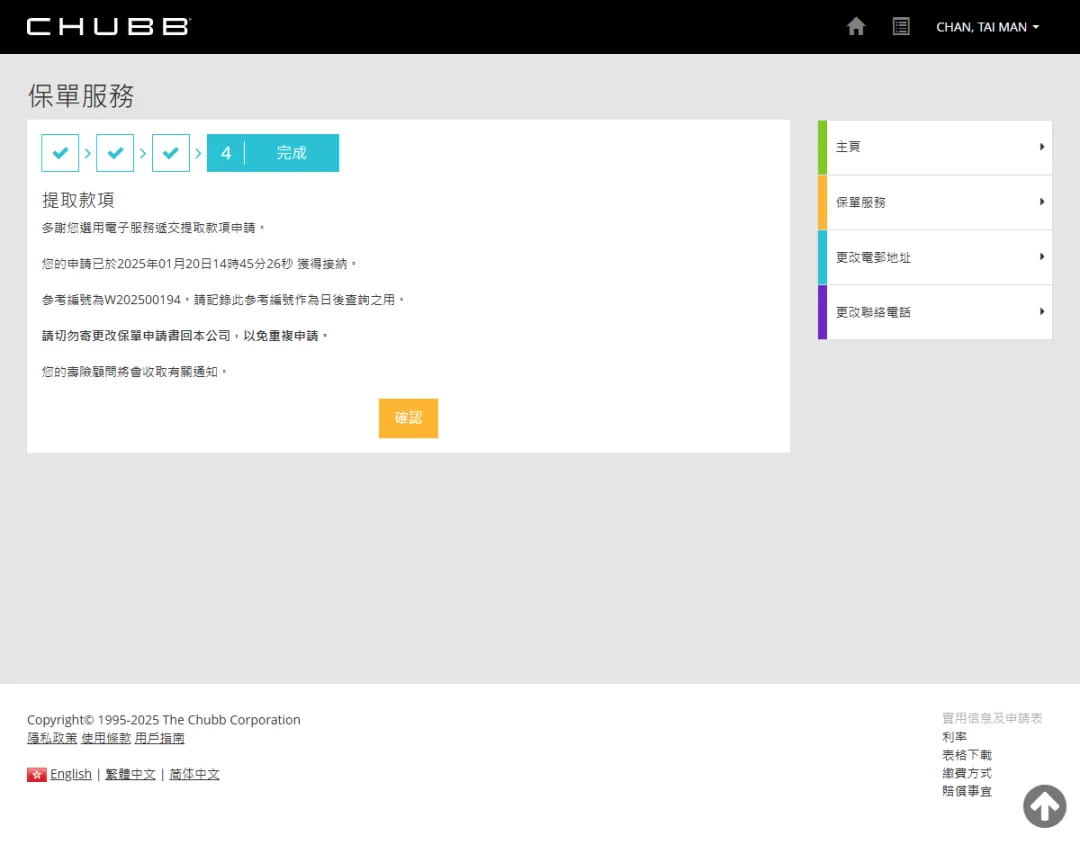
电子赔偿申请
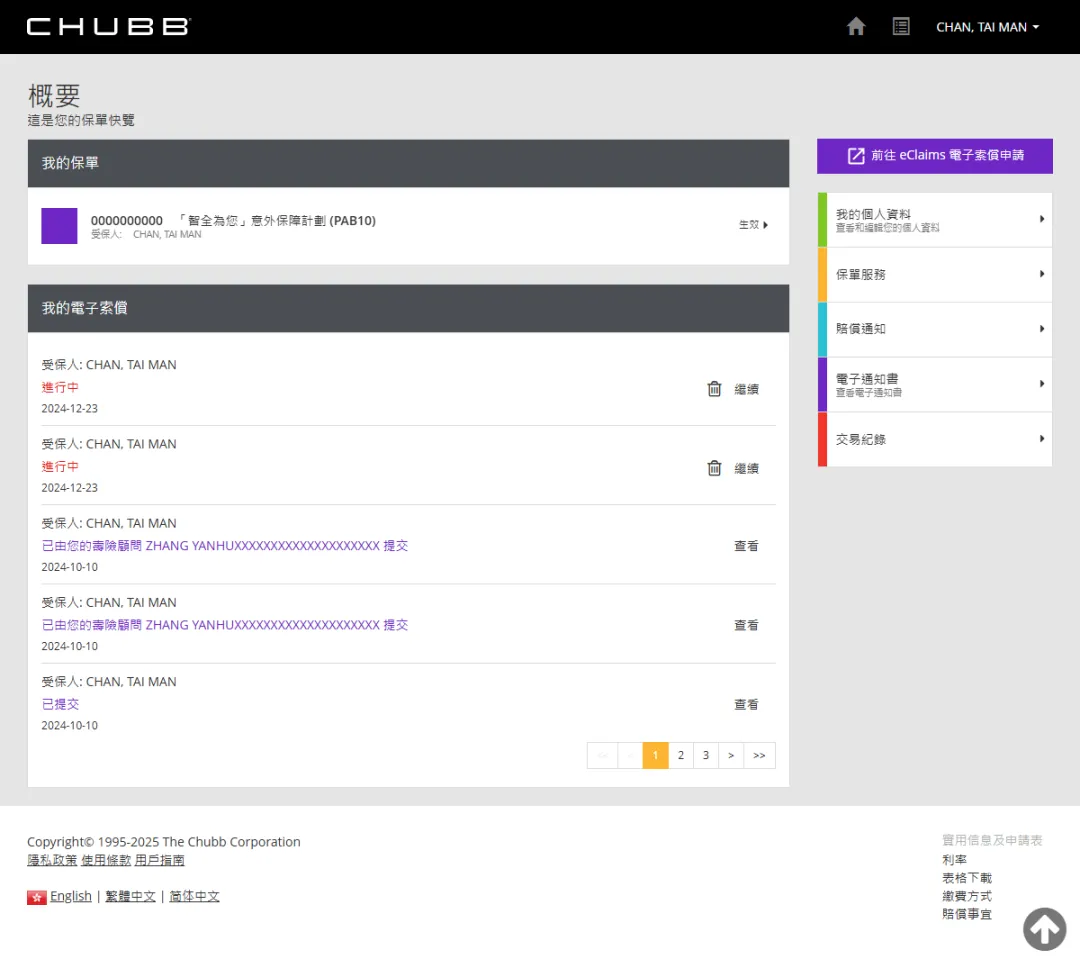
登入eService后,点击“前往eClaims电子赔偿申请”登入eClaims。
eService当下使用的语言将会是eClaims的使用语言。
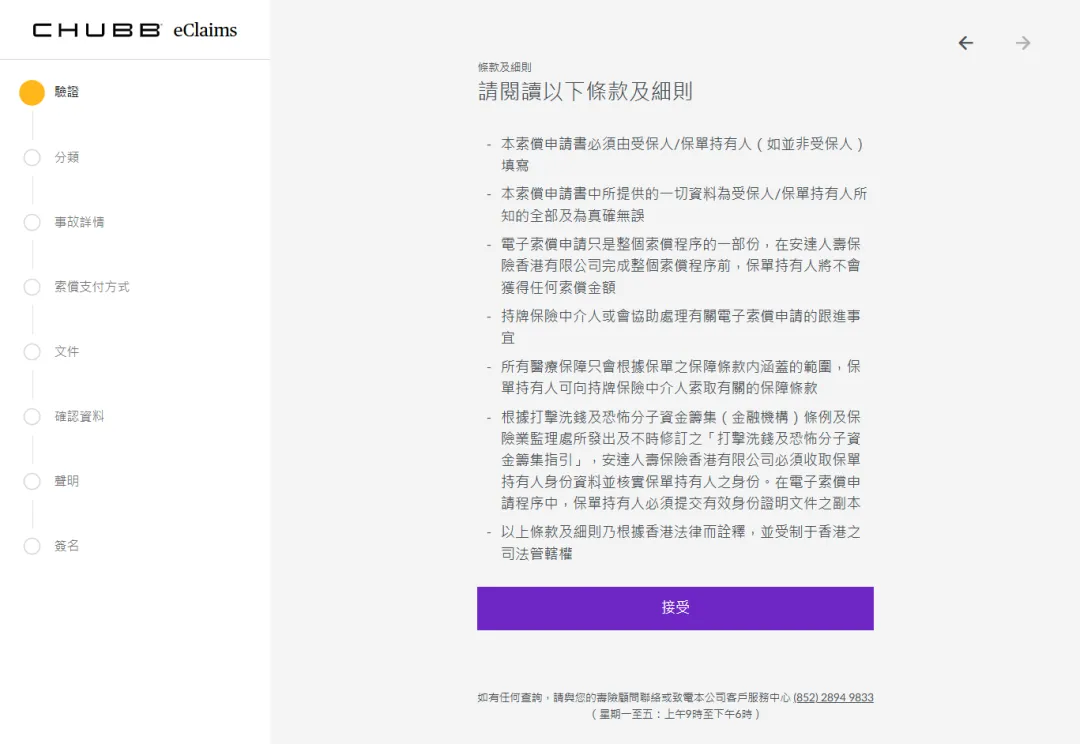
页面会转至eClaims网站,选择需要赔偿的类别,点击意外赔偿/住院赔偿下的“开始索偿”。

阅读条款及细则,点击“接受”。
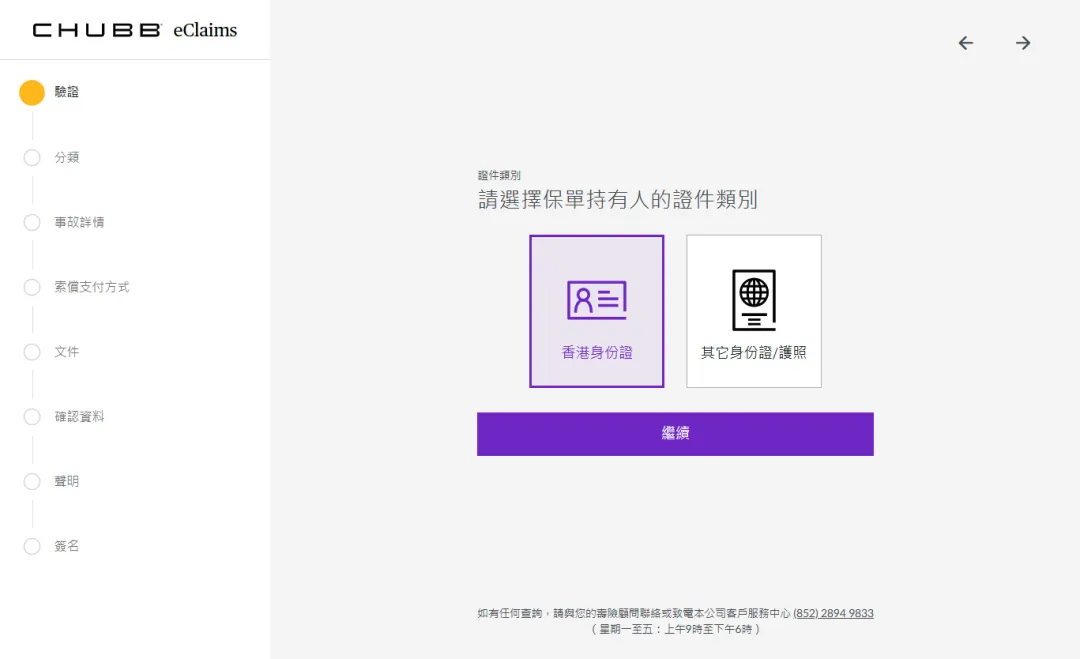
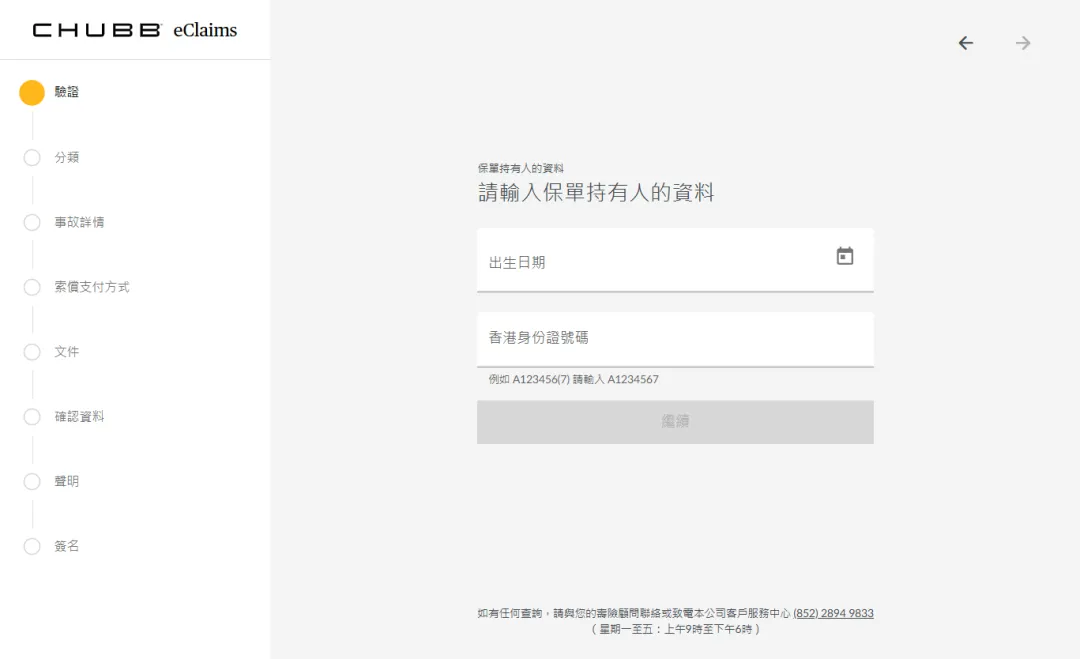
从eClaims网站登入需要提供保单持有人的香港身份证或其它身份证/护照。
从eService开始则不需此程序选择保单持有人的香港身份证或其它身份证/护照。
选择后点击“继续”。
从eService开始不需此程序输入香港身份证或其它身份证/护照。
输入后点击“继续”。
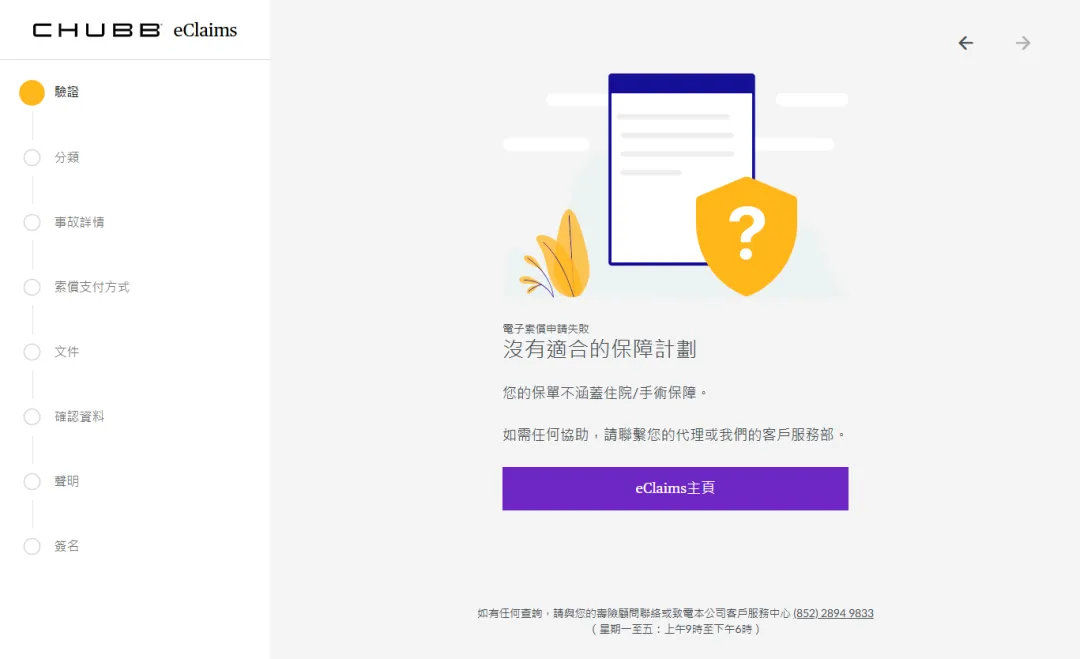
点击eClaims主页回到eClaims网站。
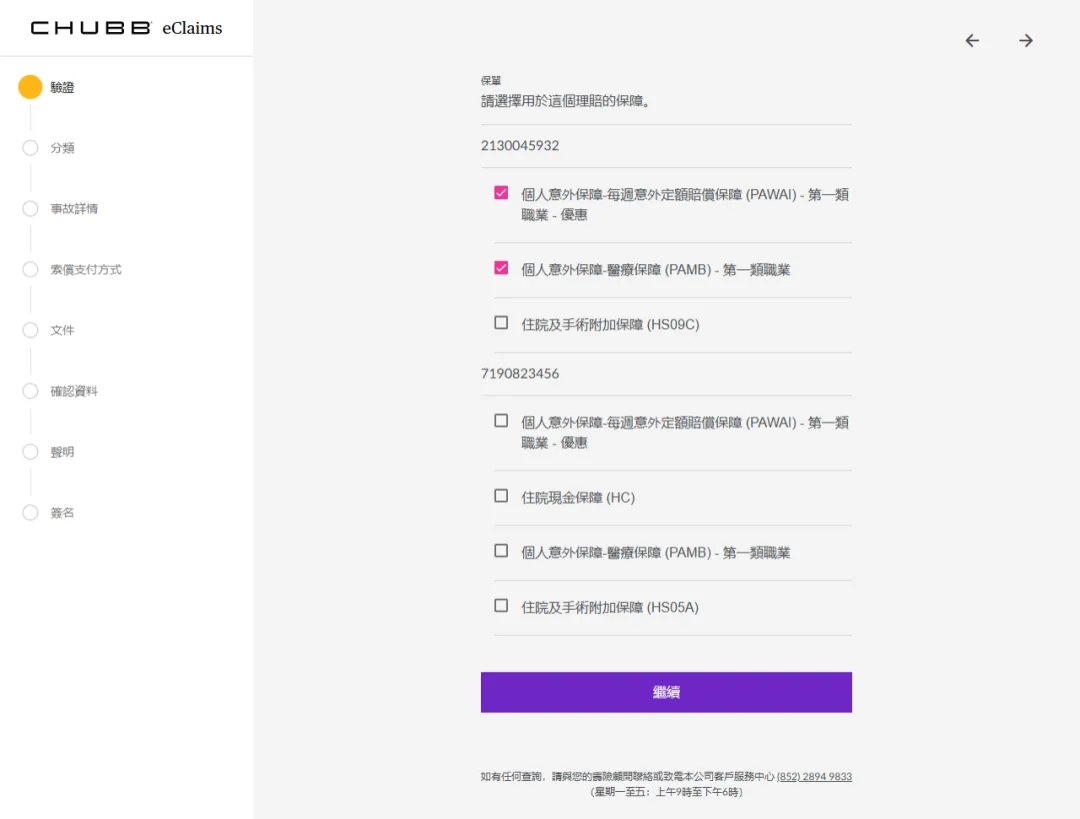
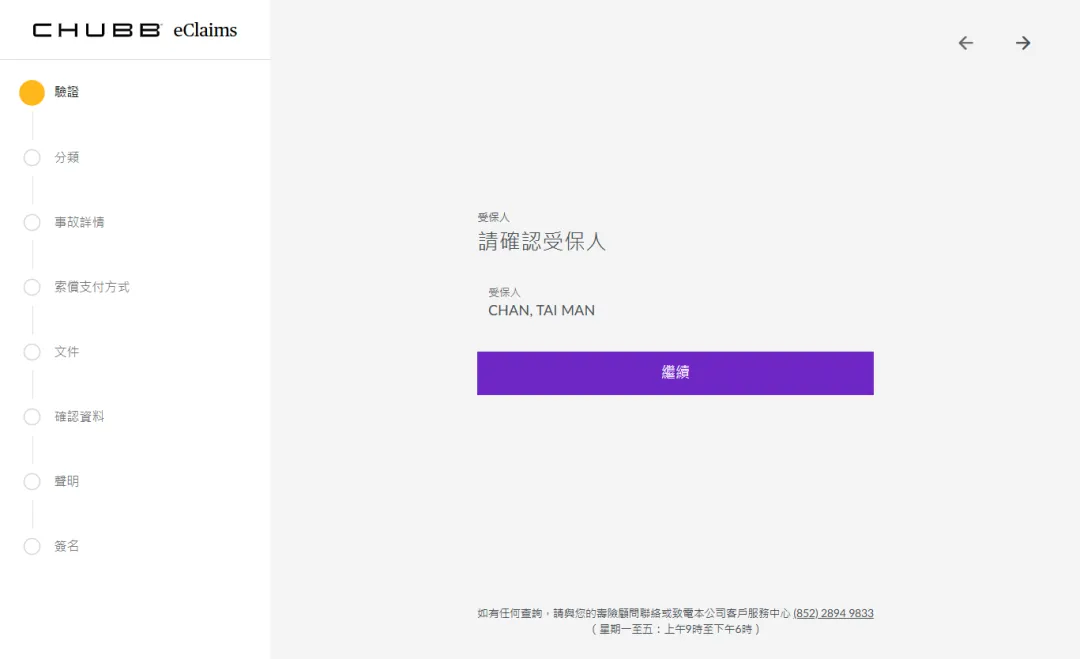
如果保单持有人持有多张保单,登入后或需选择受保人选择需要索偿的受保人。
点击“继续”。

选择用于这个理赔的保障,点击“继续”。
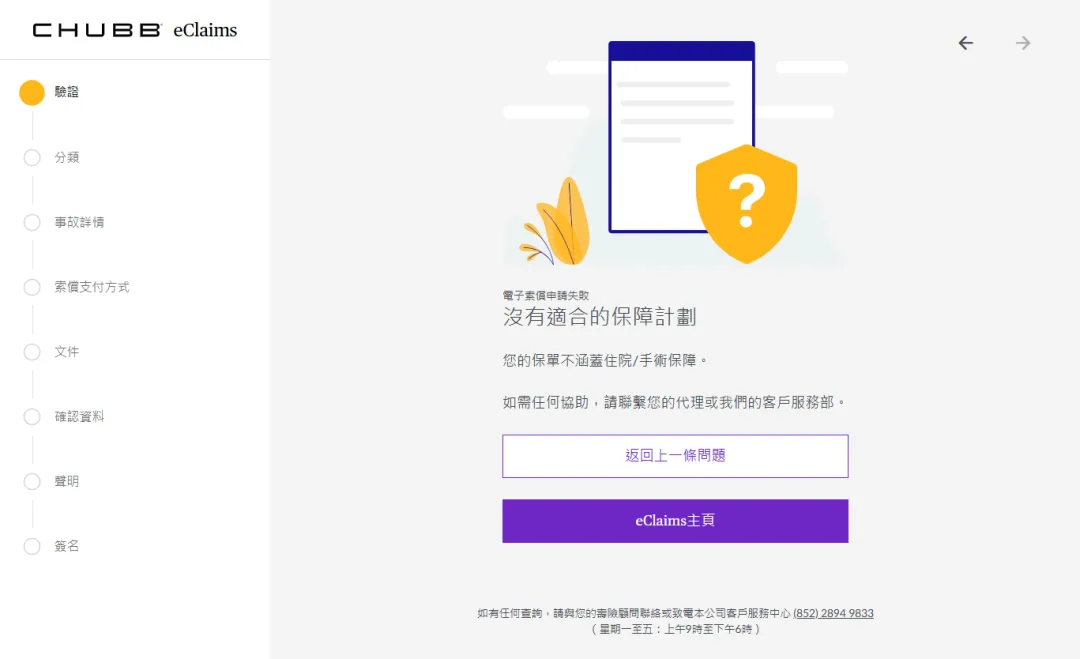
如果保单持有人的保单不涵盖选择了的索偿原因,页面会显示没有适合的保障计划。
点击“返回上一条问题”返回索偿原因。
点击“eClaims主页”回到eClaims网站。
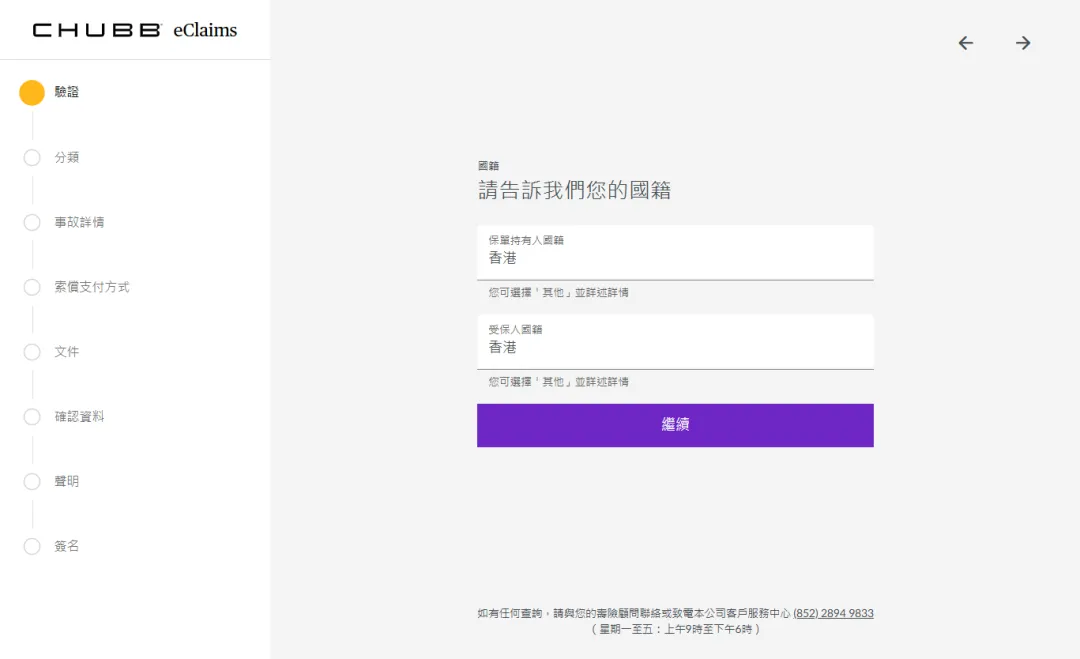
选择保单持有人及受保人的国籍,点击“继续”。
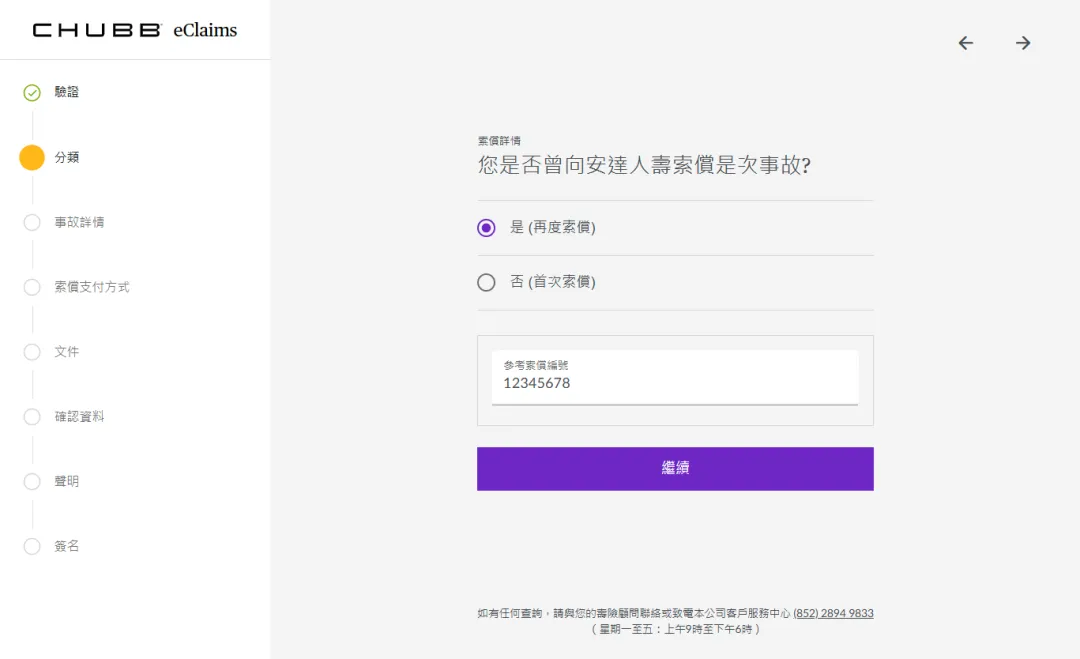
选择此申请是否再度索偿,再度索偿需输入参考赔偿编号,点击“继续”。
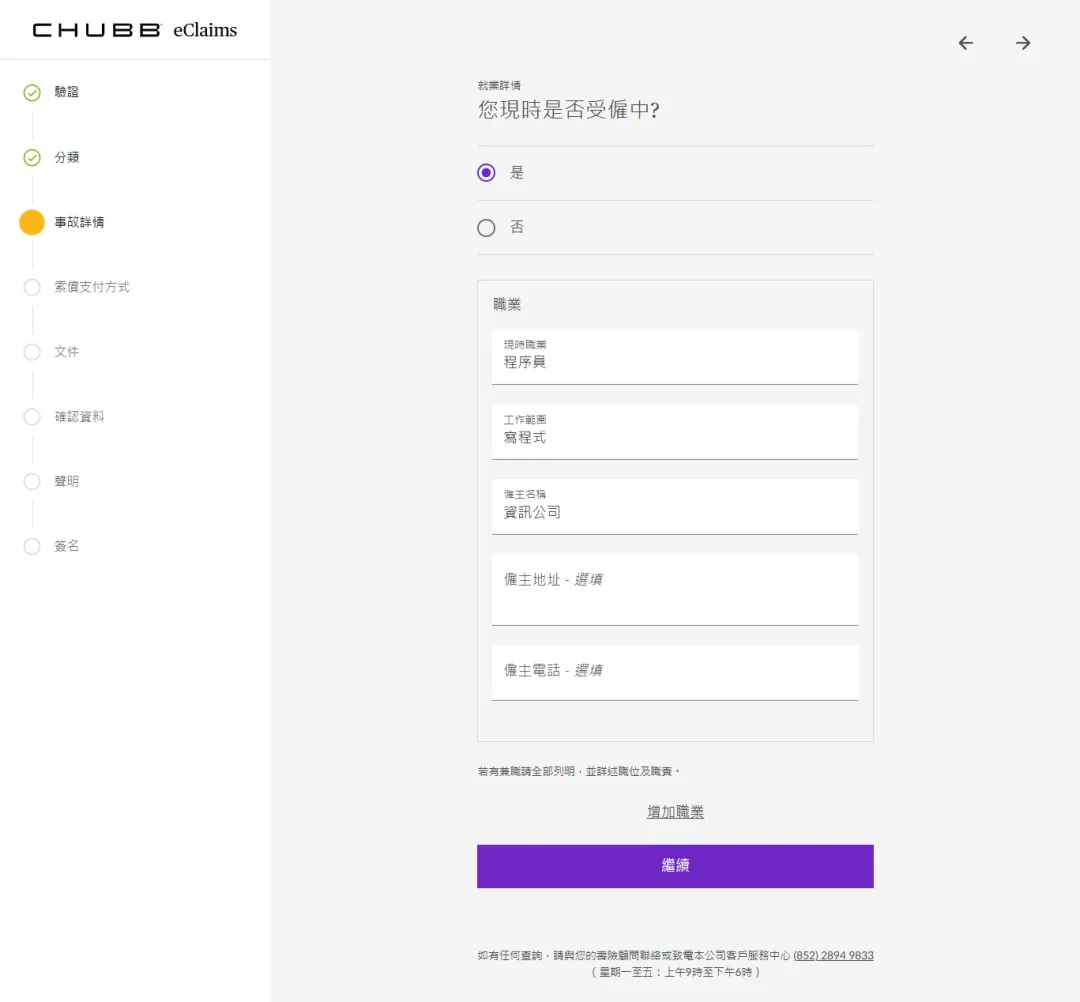
回答所有必填问题,选填问题可以留空或回答,部分问题可填写多个答案。
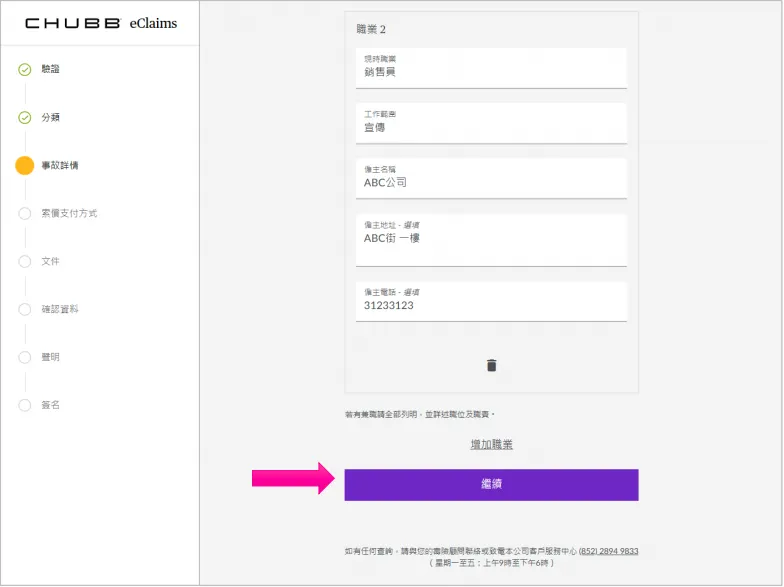
点击“增加”增加新的填写方块
点击垃圾桶移除填写方块
点击“继续”
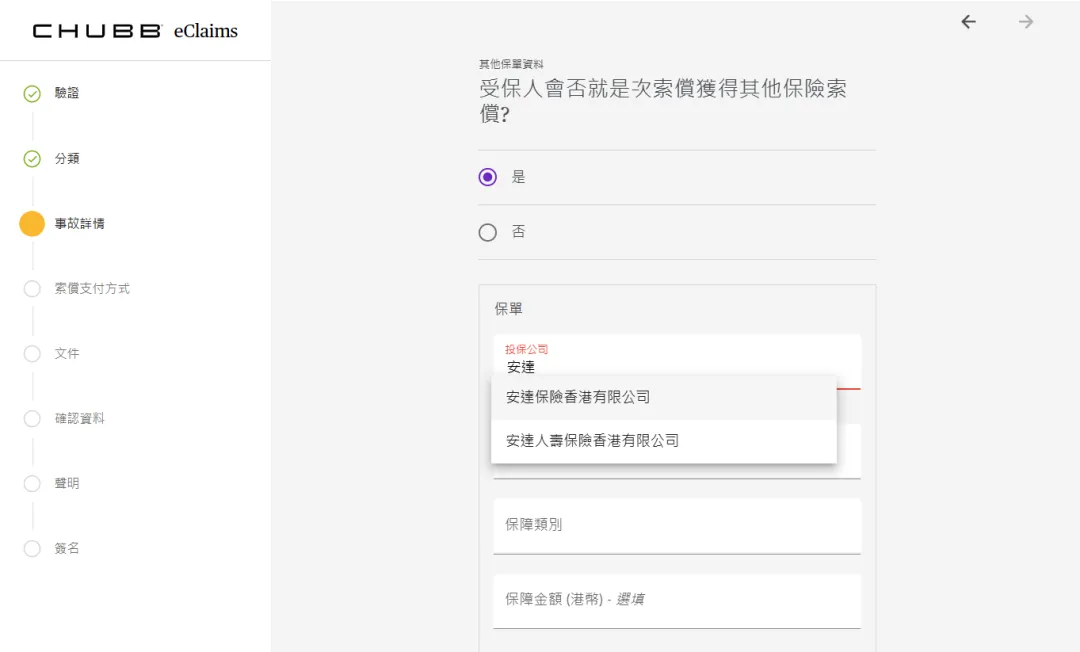
部分问题支援自动填写功能,可点击选择列表上的答案。
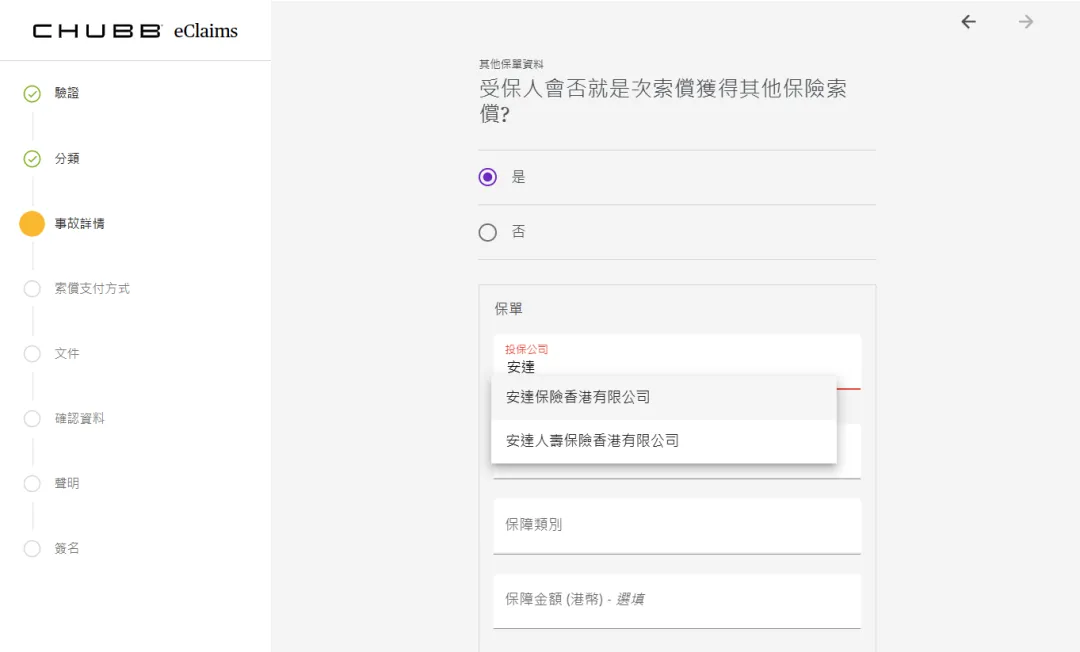
可点击箭头前进或后退以更改答案。
也可点击左边菜单上的部分回去更改以前的问题。
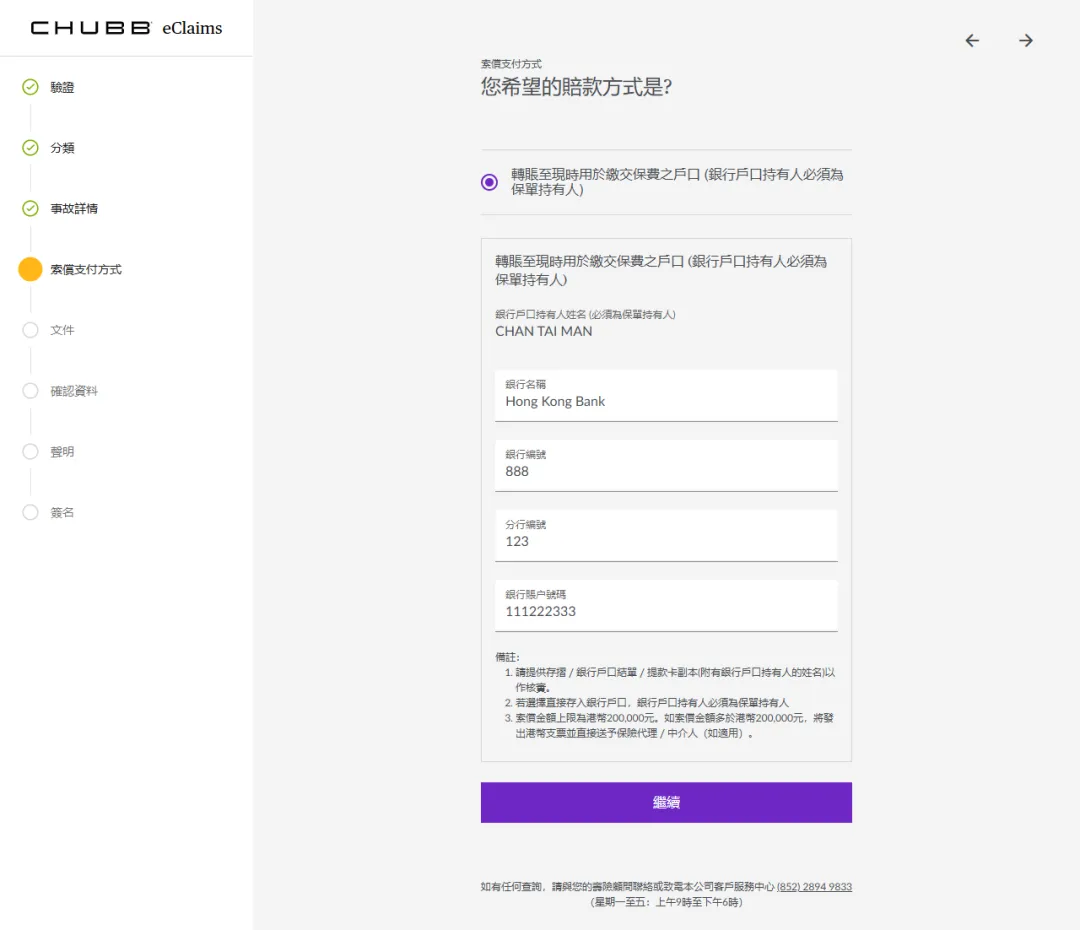
选择赔偿支付方式,完成后点击“继续”。
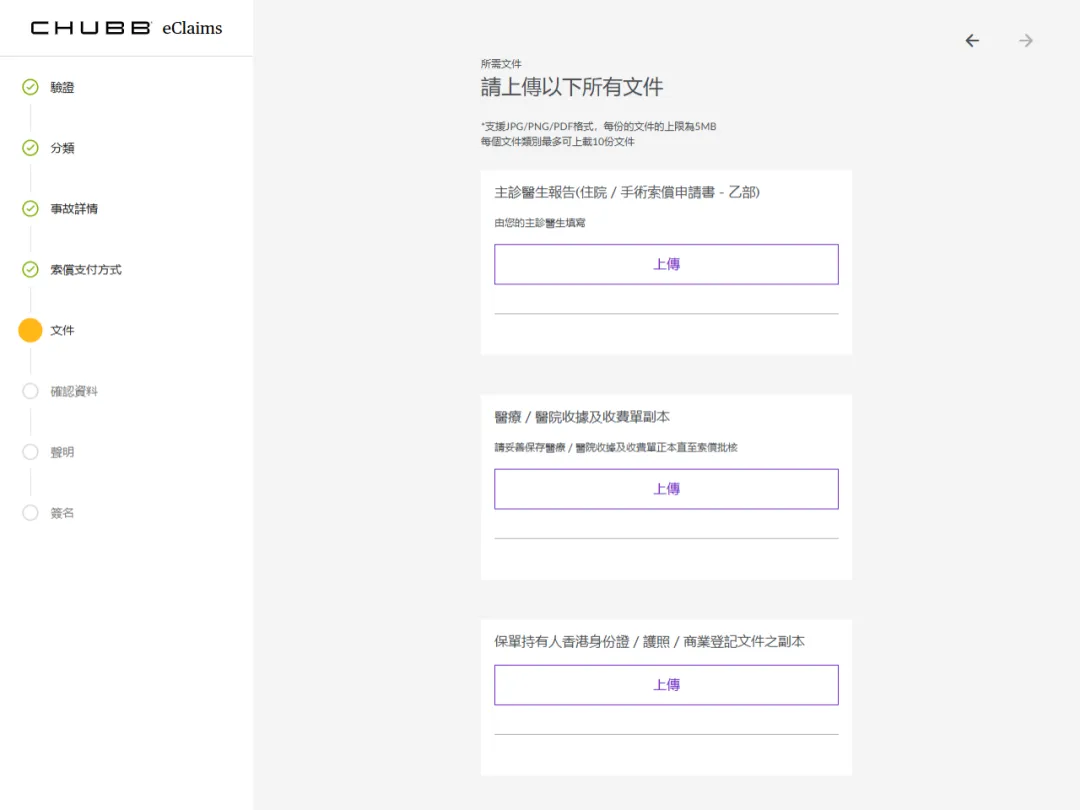
必须上传所需文件内的文件,点击“上传”以上传文件,最多可上载10份JPG/PNG/PDF,不多于5MB的文件。
完成后点击“继续”。
上载文件的预览图会显示出来,点击预览图可放大及查阅。
点击“X”关闭。
点击“删除”可删除文件
点击“重新上传”取代已上传文件
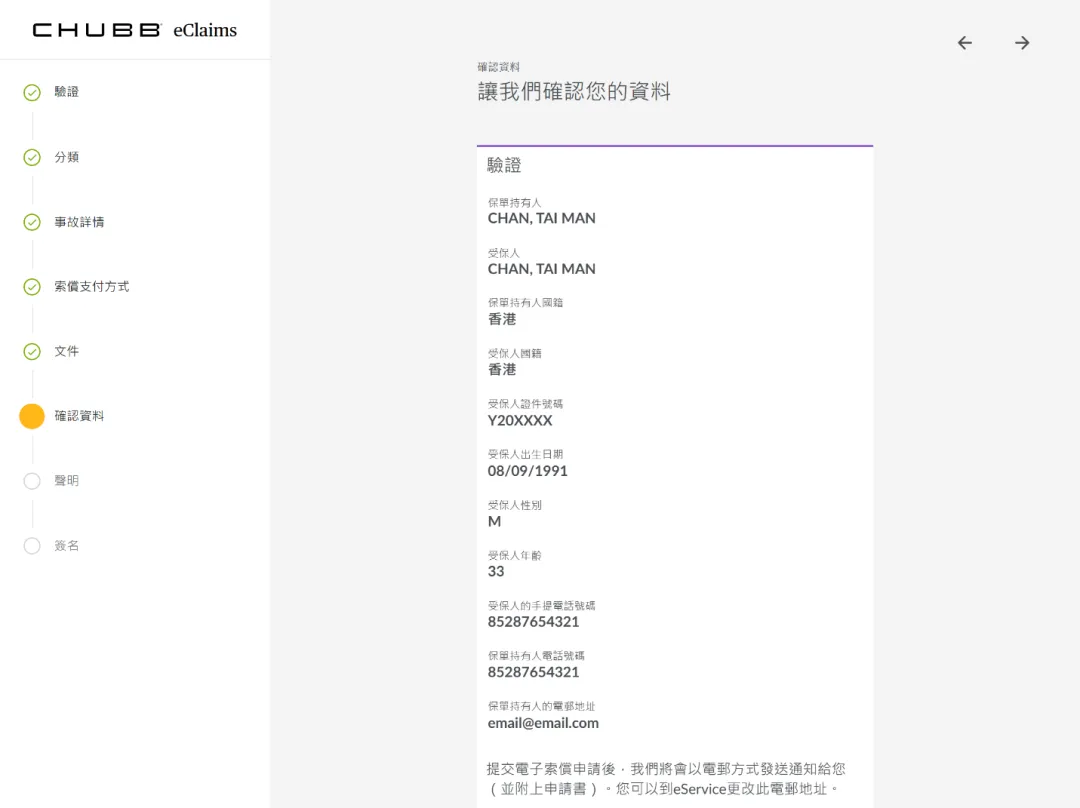
检查及确认资料是否正确。
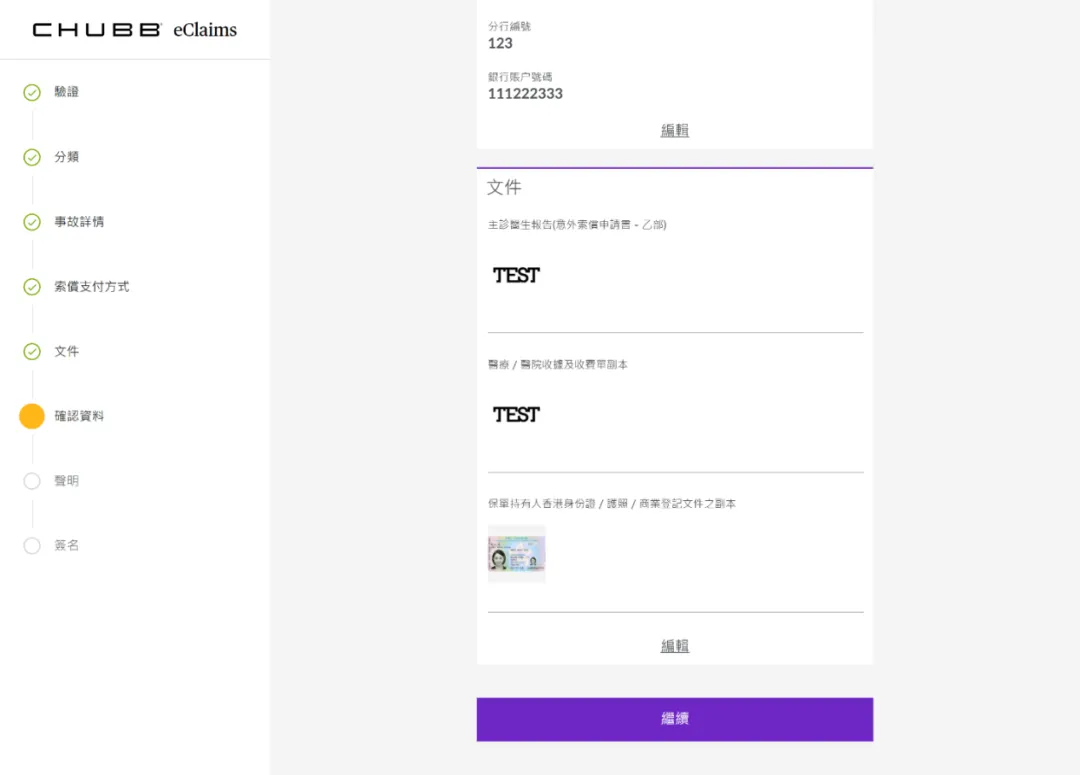
如想更改答案,可点击“编辑”,返回更改问题。
如无需更改,点击“继续”。
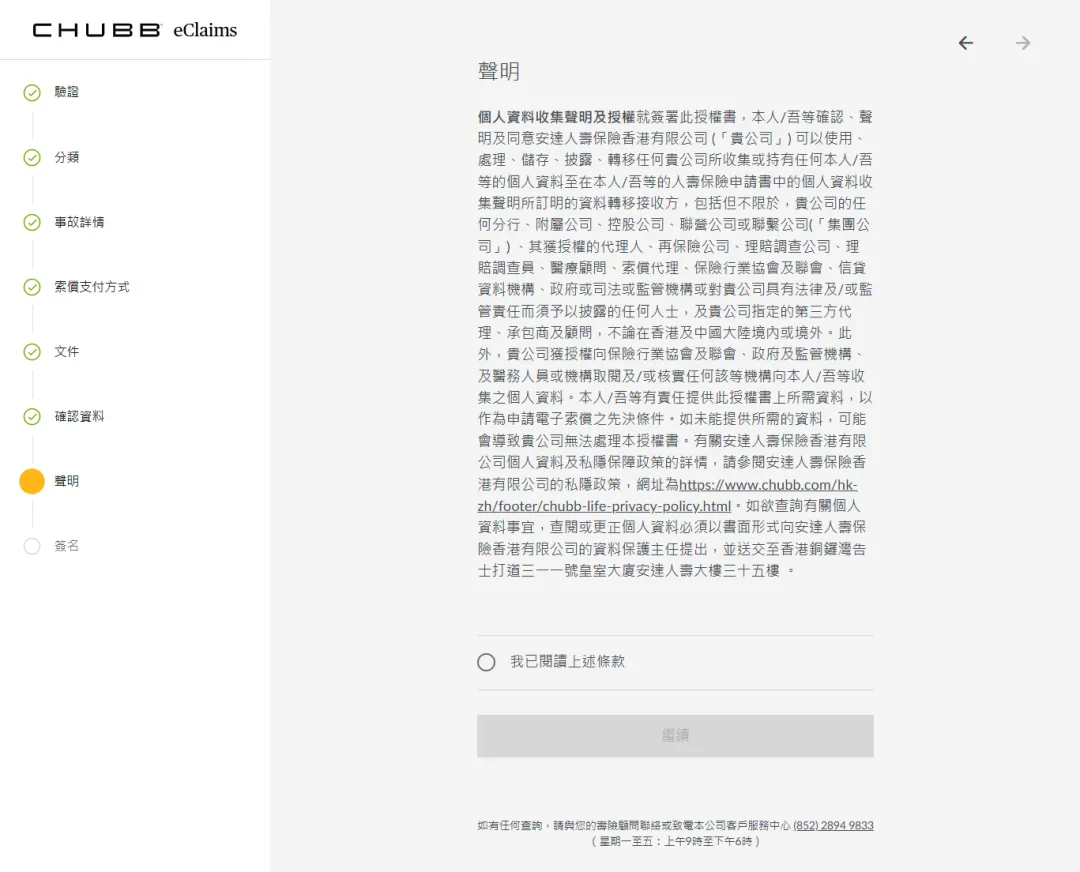
阅读声明,勾选“我已阅读上述条款”,点击“继续”。
阅读条款及检查资料是否正确。
选择签名方格进行签署。
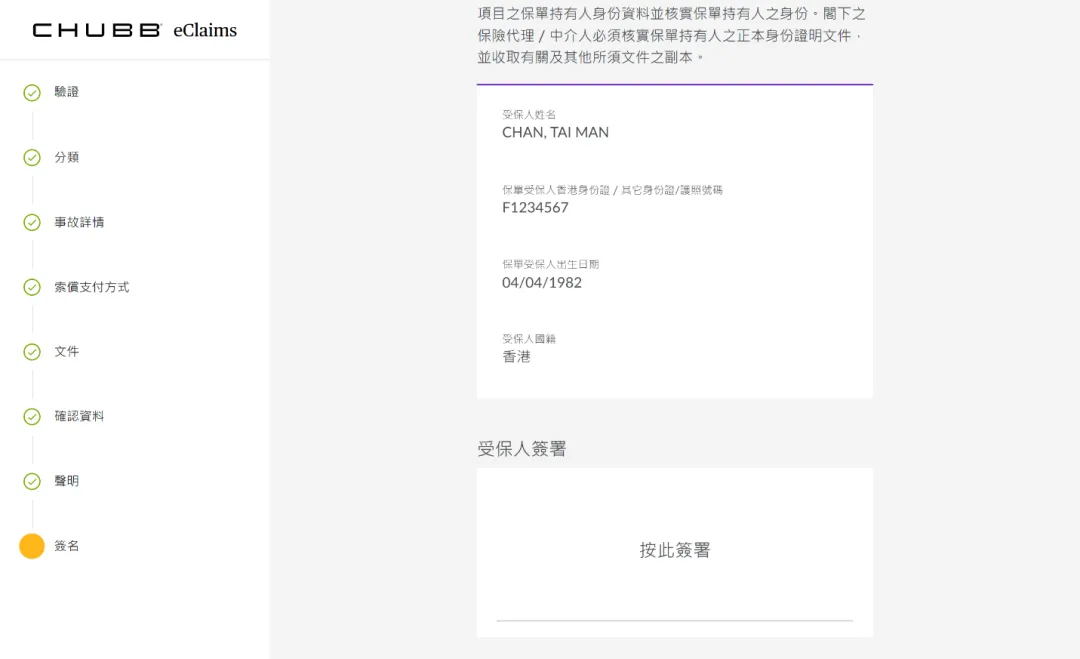
在签名方格上签署。
点击“X”关闭及取消签署
点击“清除”清除签署
点击“确认”确认签署

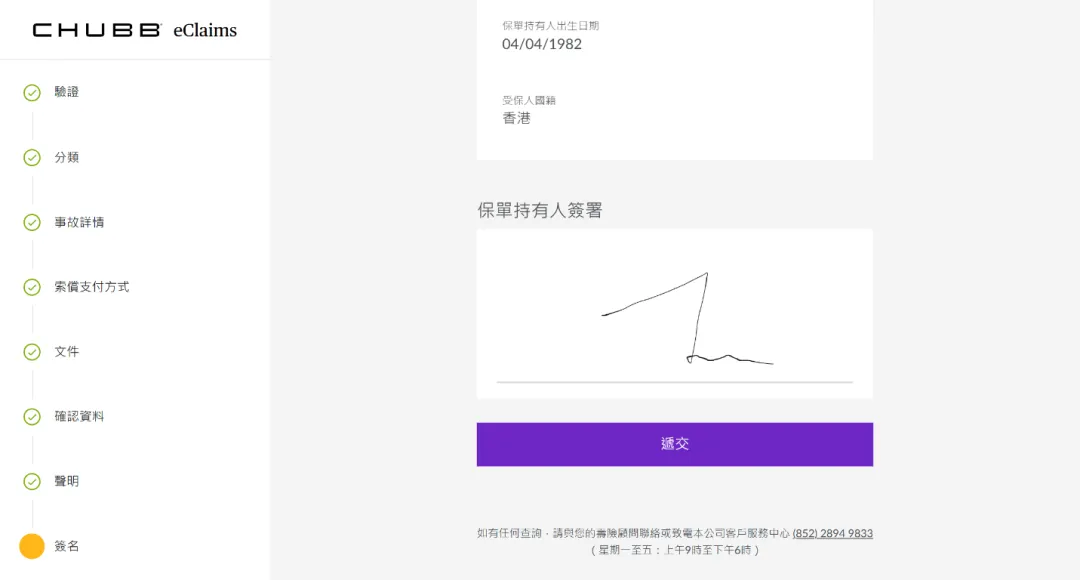
完成所有签署后点击“递交”。
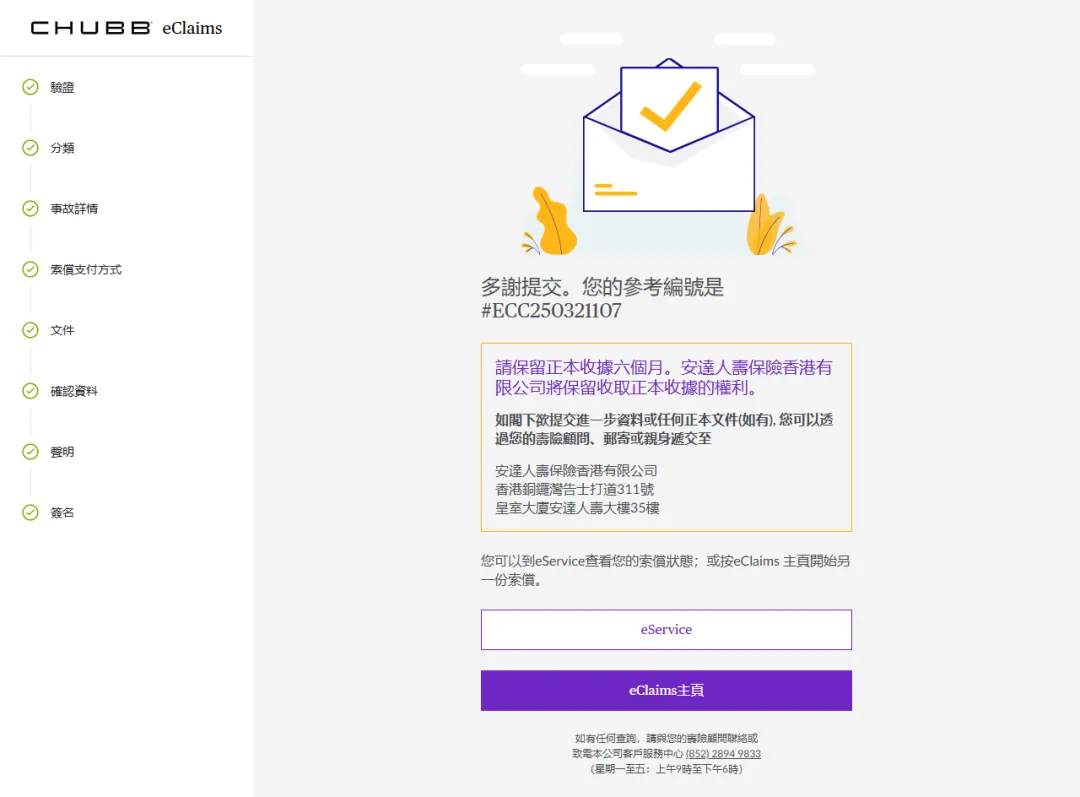
成功提交后会显示成功页面及参考编号。
通知电邮会寄到客户的电子邮箱。
点击“eService”前往eService。
点击“eClaims主页”前往eClaims网站。
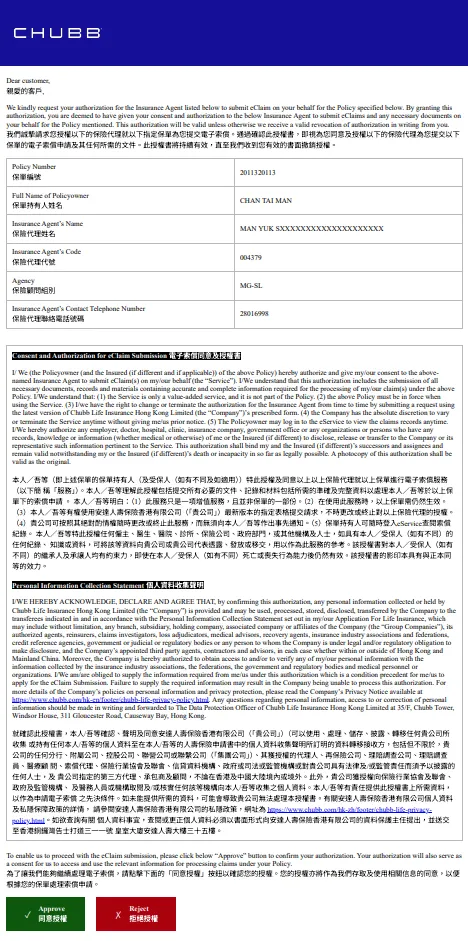
如果保险代理代您提交保单及请求您授权提交指定保单的电子索偿,您将会收到电子授权书。
在同意或拒绝授权后,确认信会显示在“查看电子通知书”。
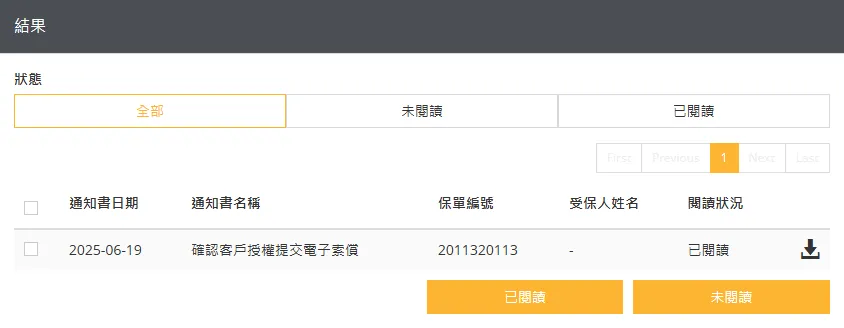
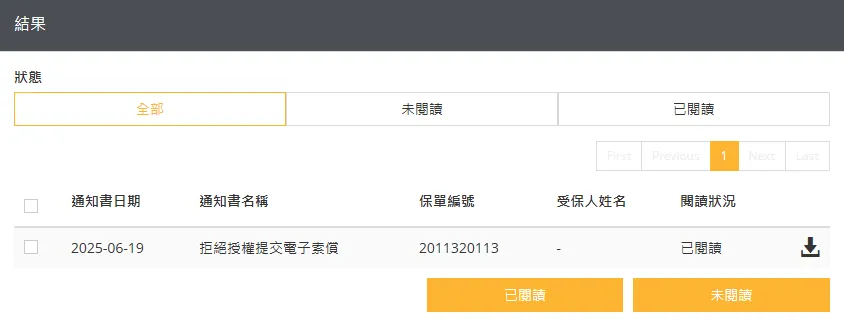
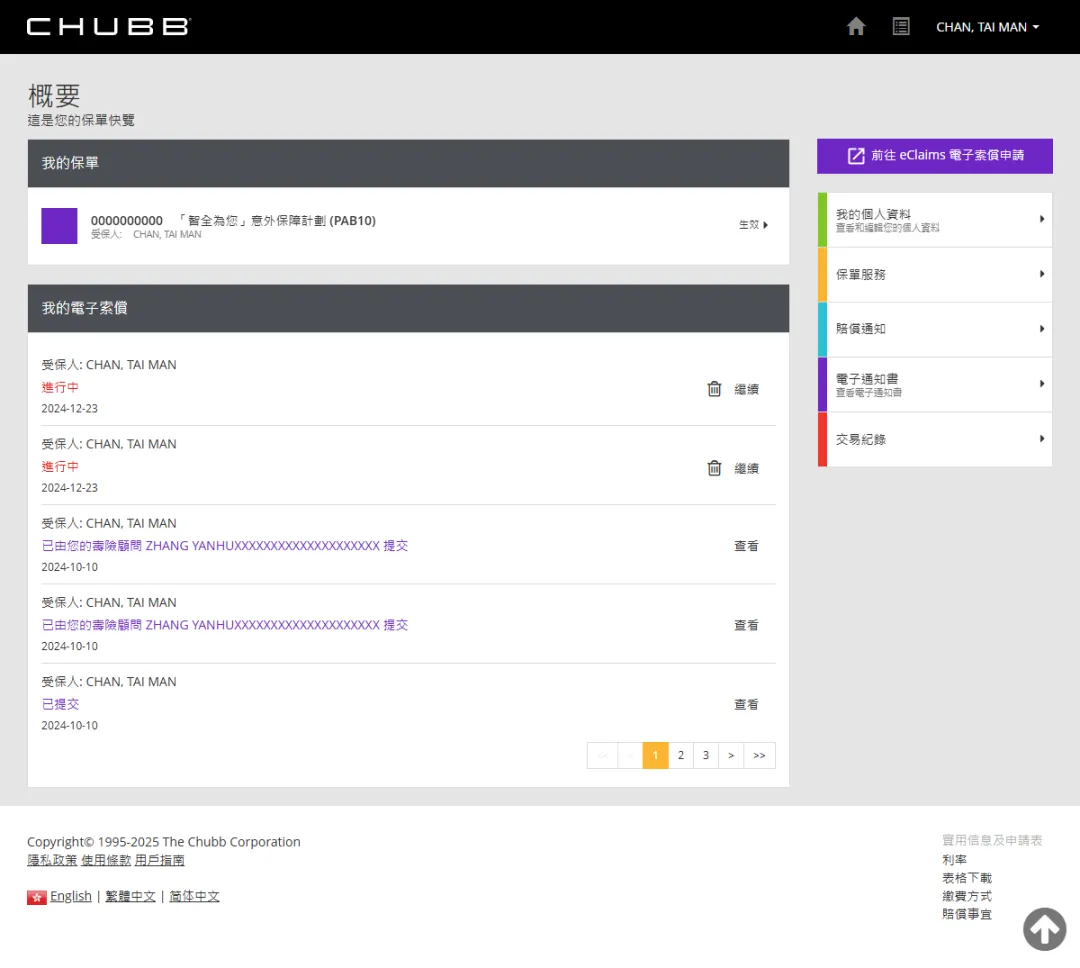
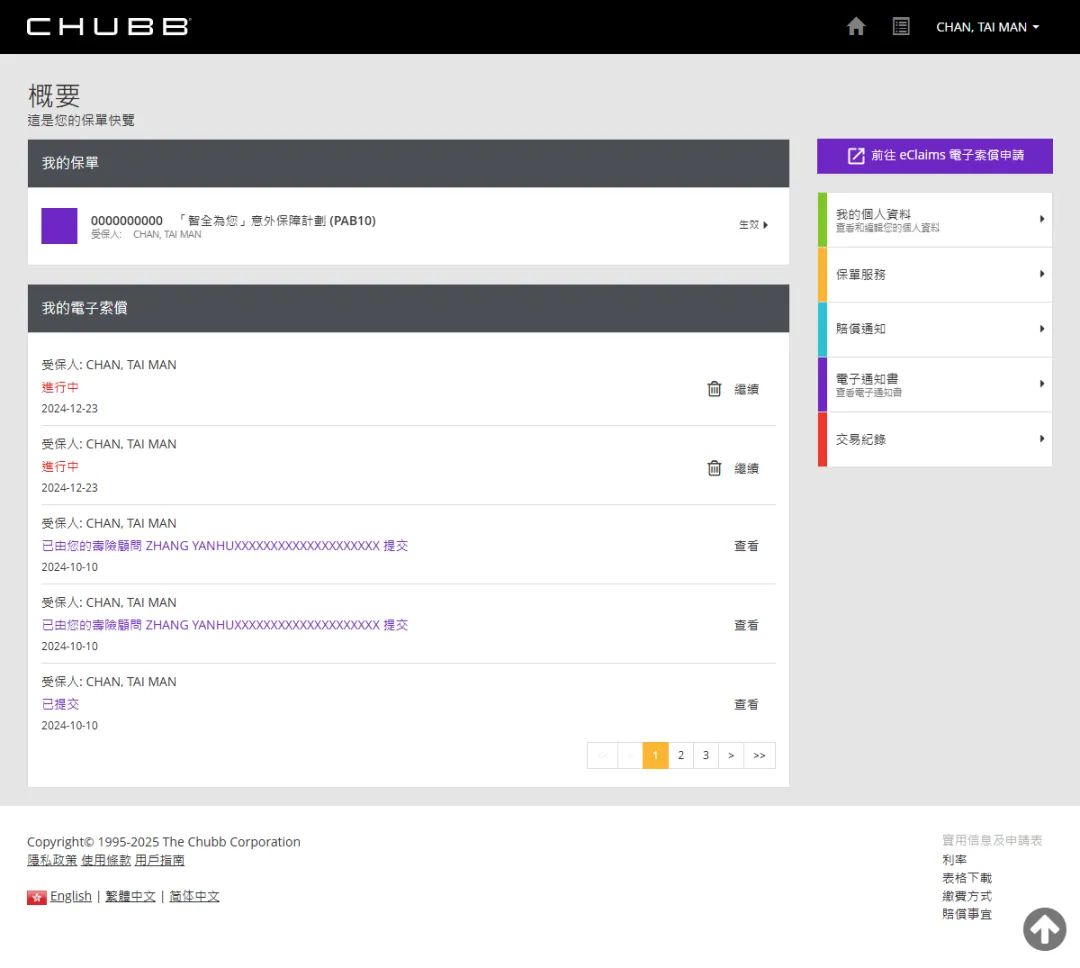
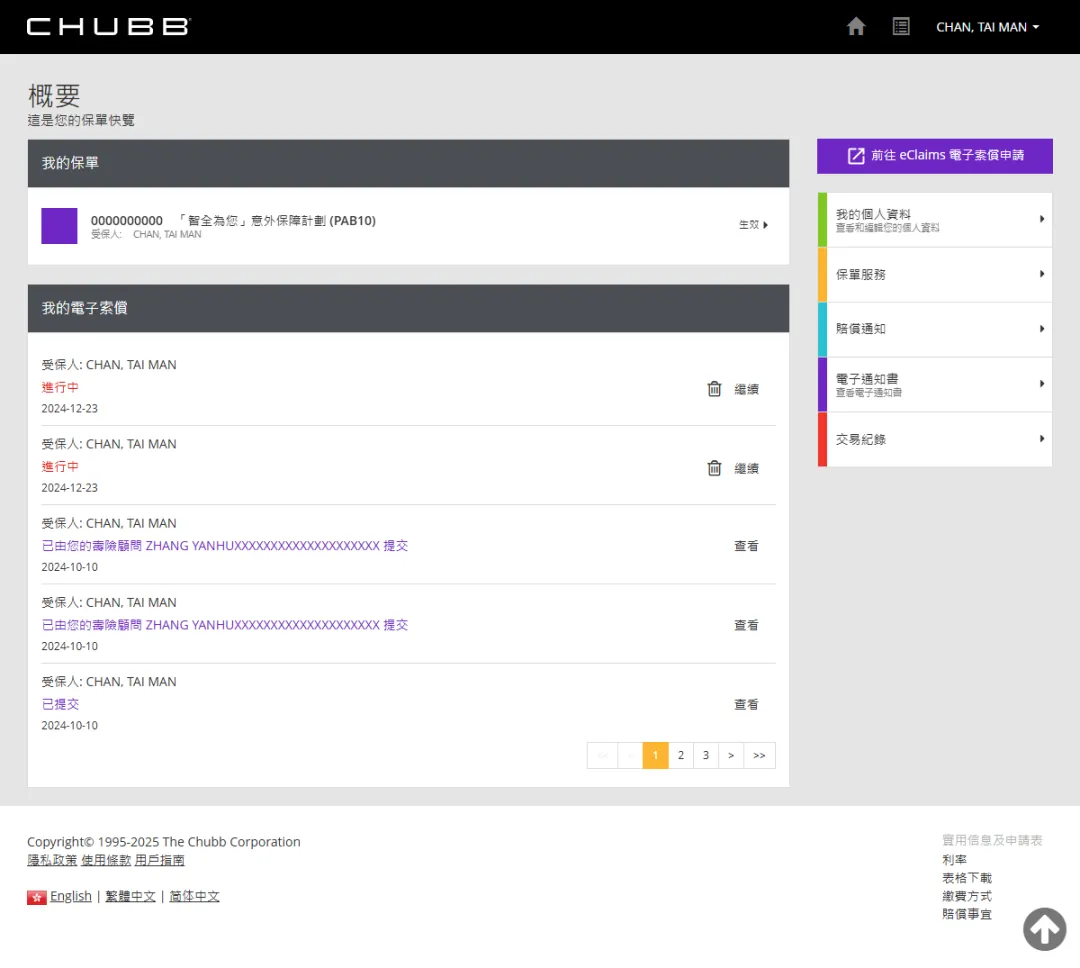
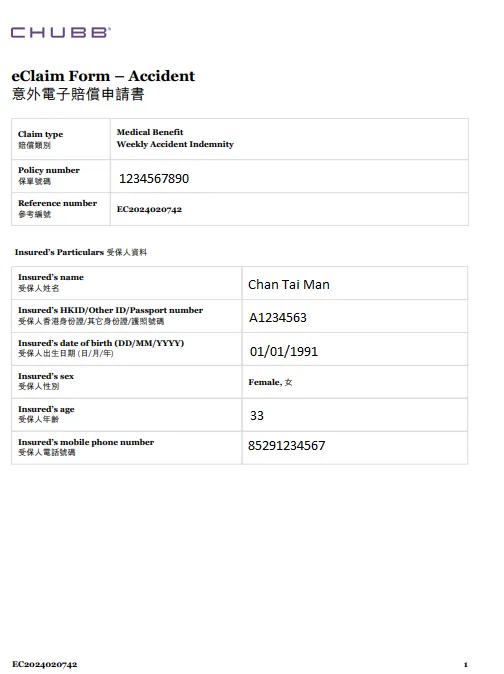
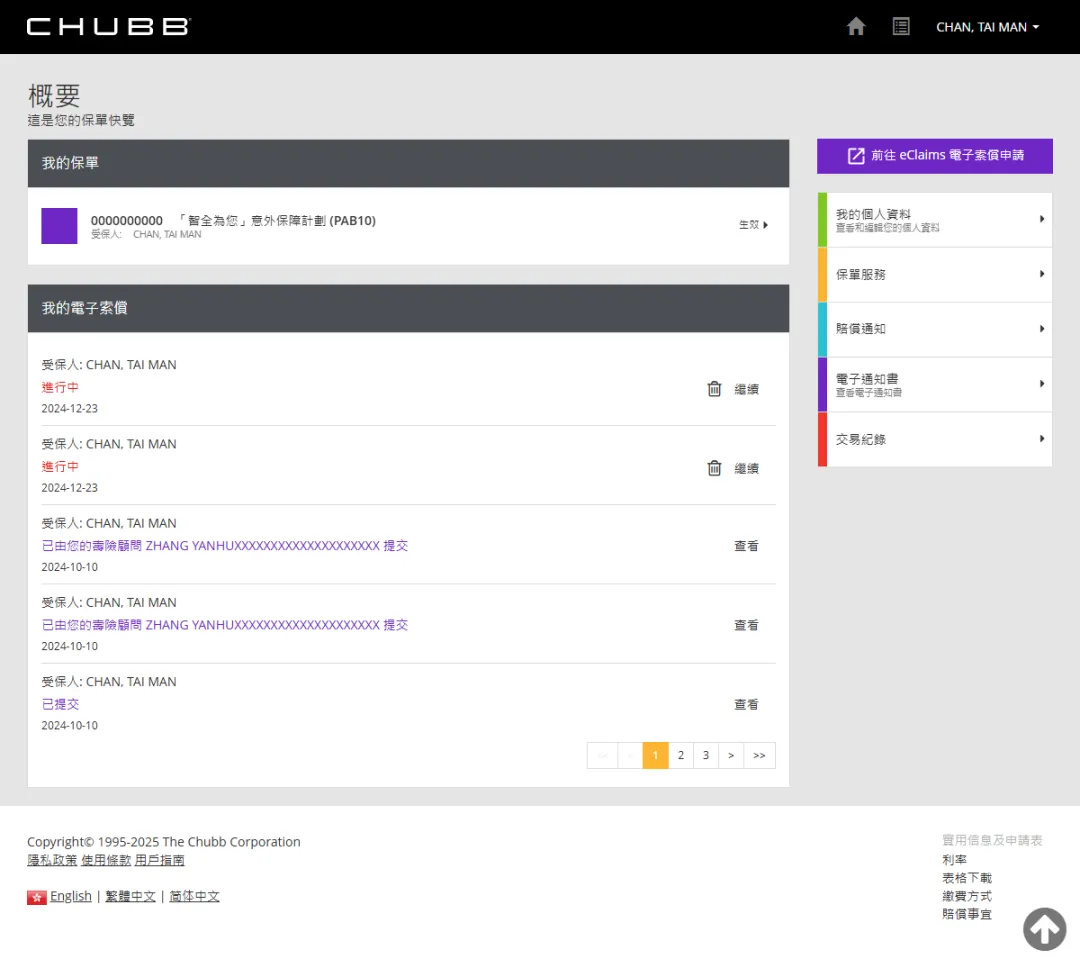
登入eService后,您可于下方找到我的电子索偿,已提交的eClaims会显示在其中,点击“查看”查阅该eClaims的详情。
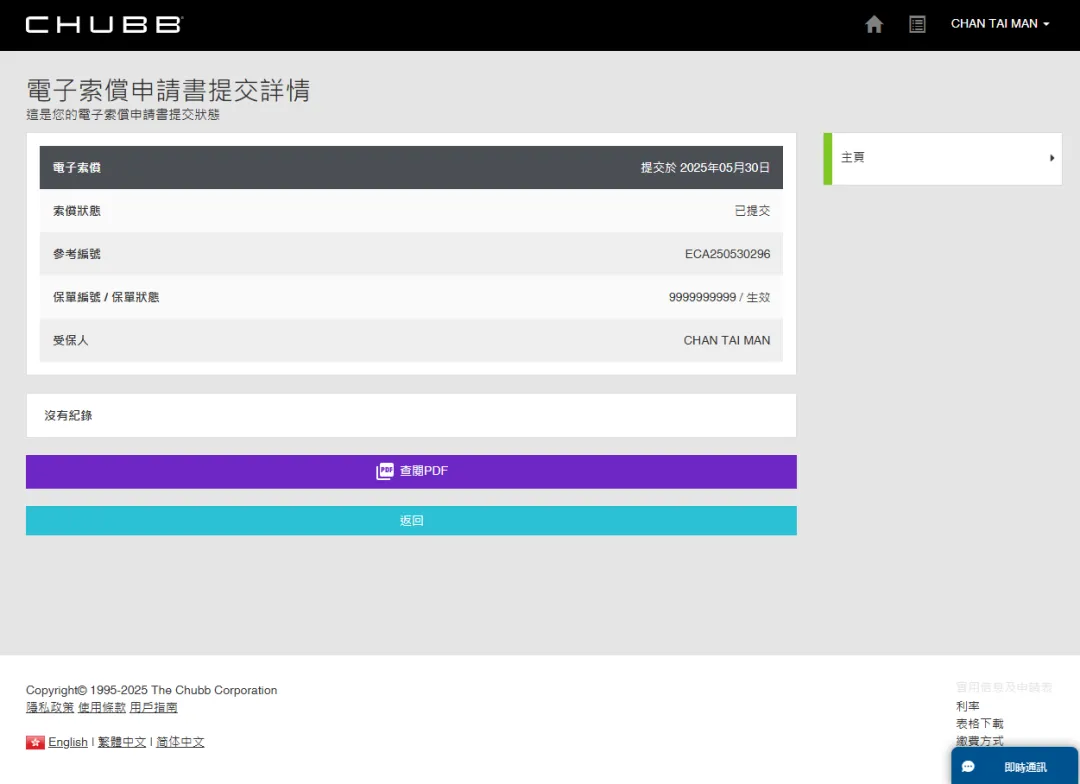
点击“查阅PDF”查看eClaims的PDF。
点击“返回”回到上一页。
点击“查阅PDF”后可查看,eClaims申请书PDF。
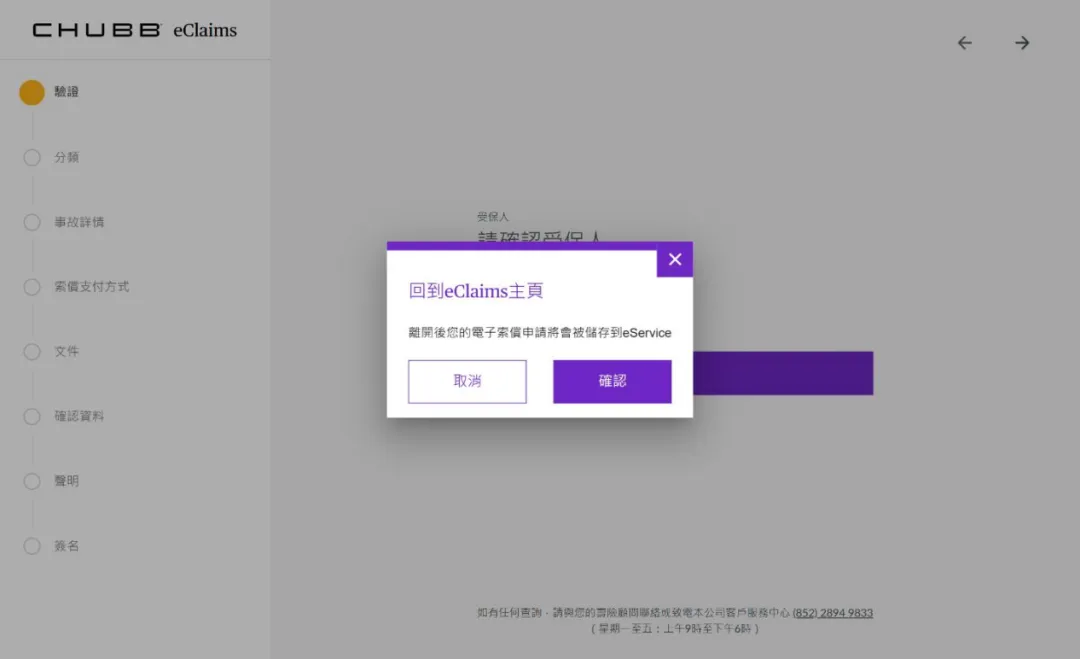
如果有eService账户,可在离开后回到进行中的eClaims。
离开正在进行中的eClaims时会有弹出提示。
点击“X”或“取消”留在当前页面。
点击“确认”可回到eClaims主页。
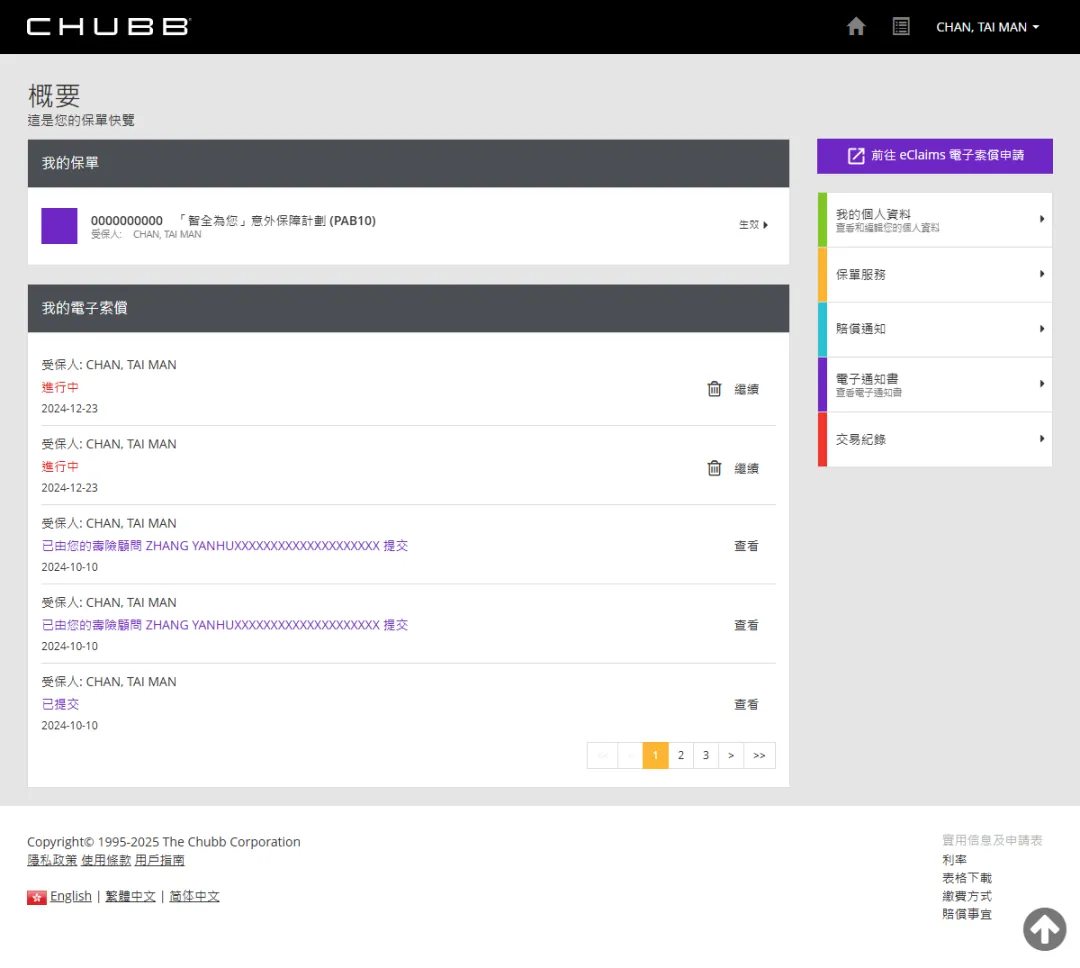
登入eService后,可于下方找到我的电子索偿,正在进行中的eClaims会显示在其中。
点击“继续”,可继续填写该eClaims。
点击垃圾桶,可删除正在进行中的eClaims寿险顾问提交的保单会被标示。
点击“继续”会回到正在进行中的eClaims。
电子索偿提交待补文件
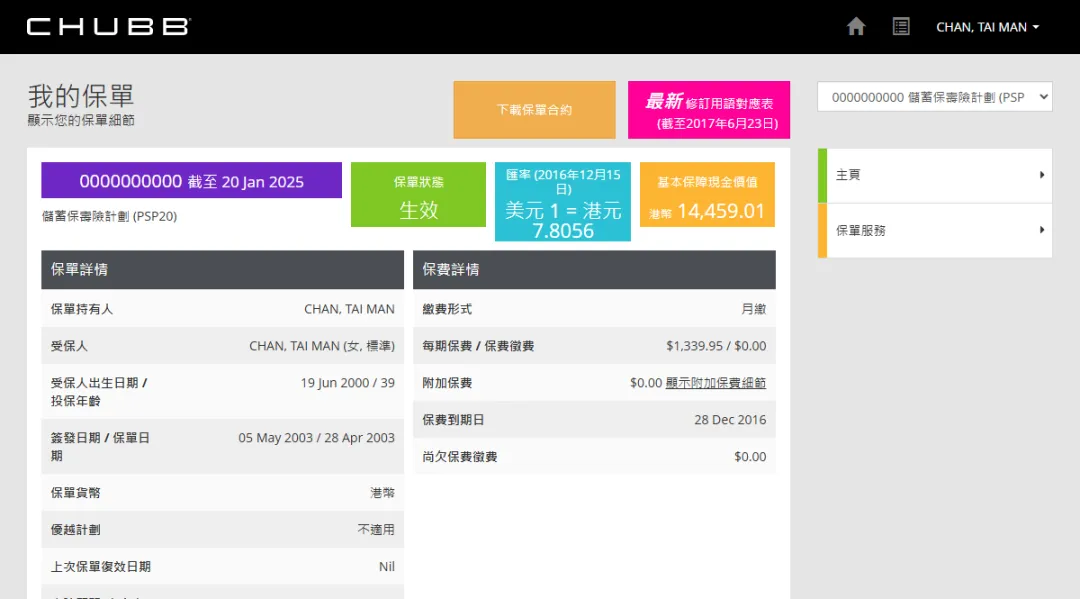
登入后,从我的保单选择想查看的保单。
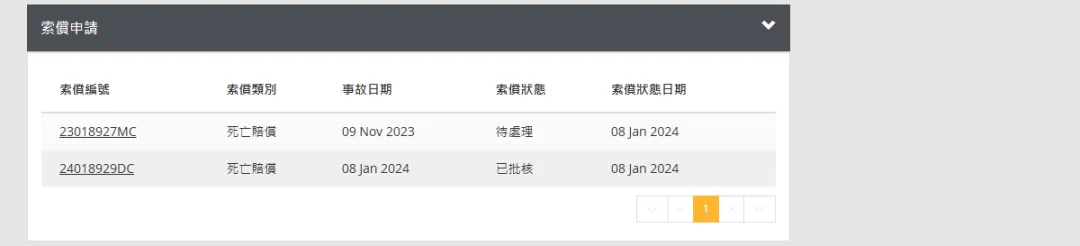
在“索偿申请”查看每张保单的索偿申请记录及索偿状态。
点击索偿编号的链接可查看索偿详情。
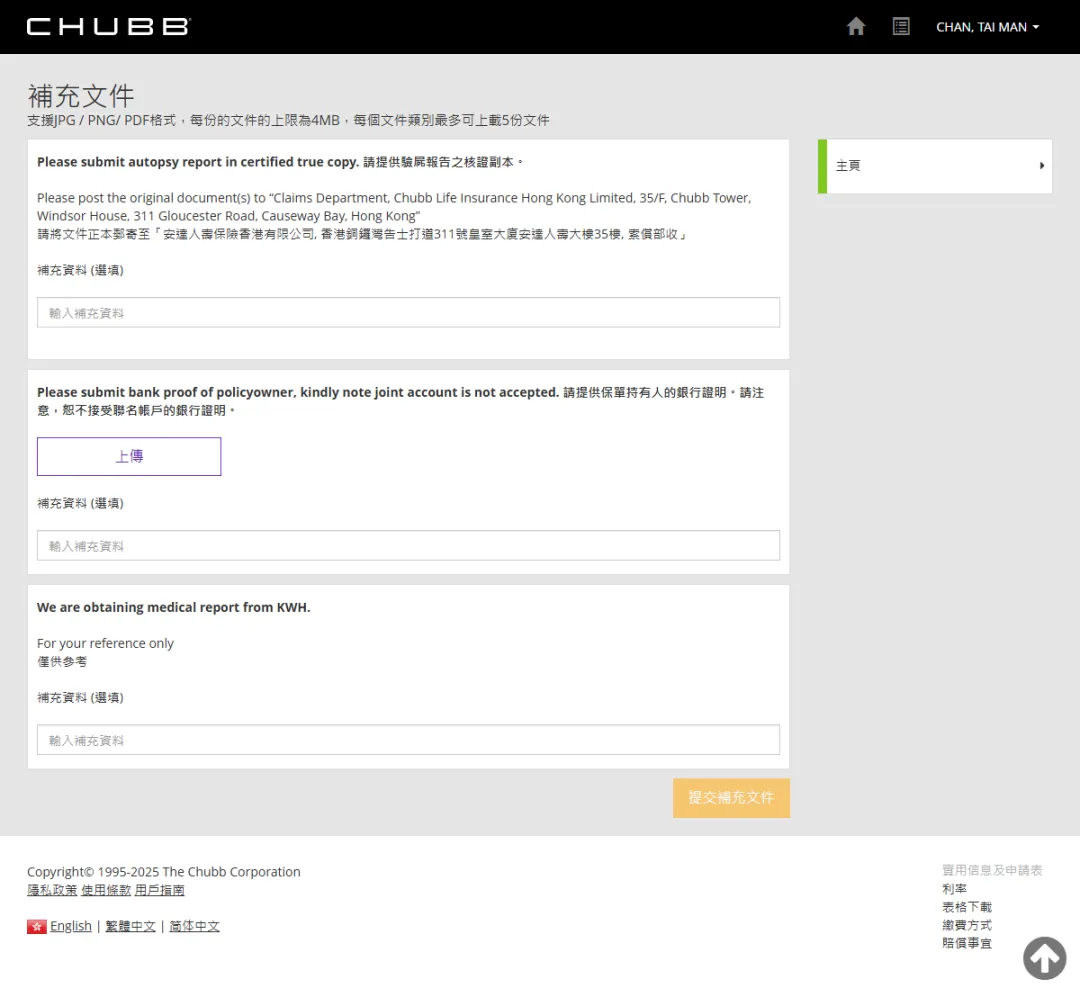
“代办文件”会列出索偿申请的待办事项,点击“上传补充文件”到上传文件页面。
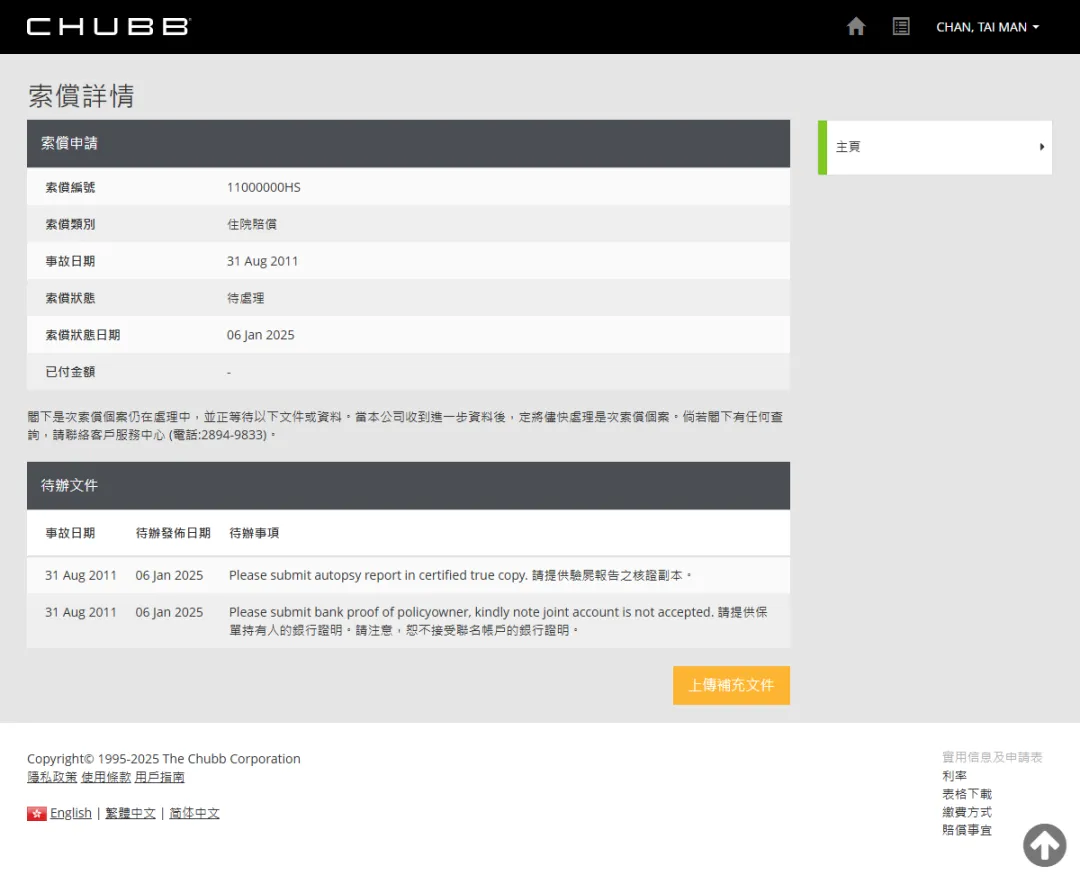
三种待办事项:
·上传相关文件
·正本邮寄
·仅供参考
也可输入补充信息。
点击“提交补充文件”提交已上传的文件和补充信息。
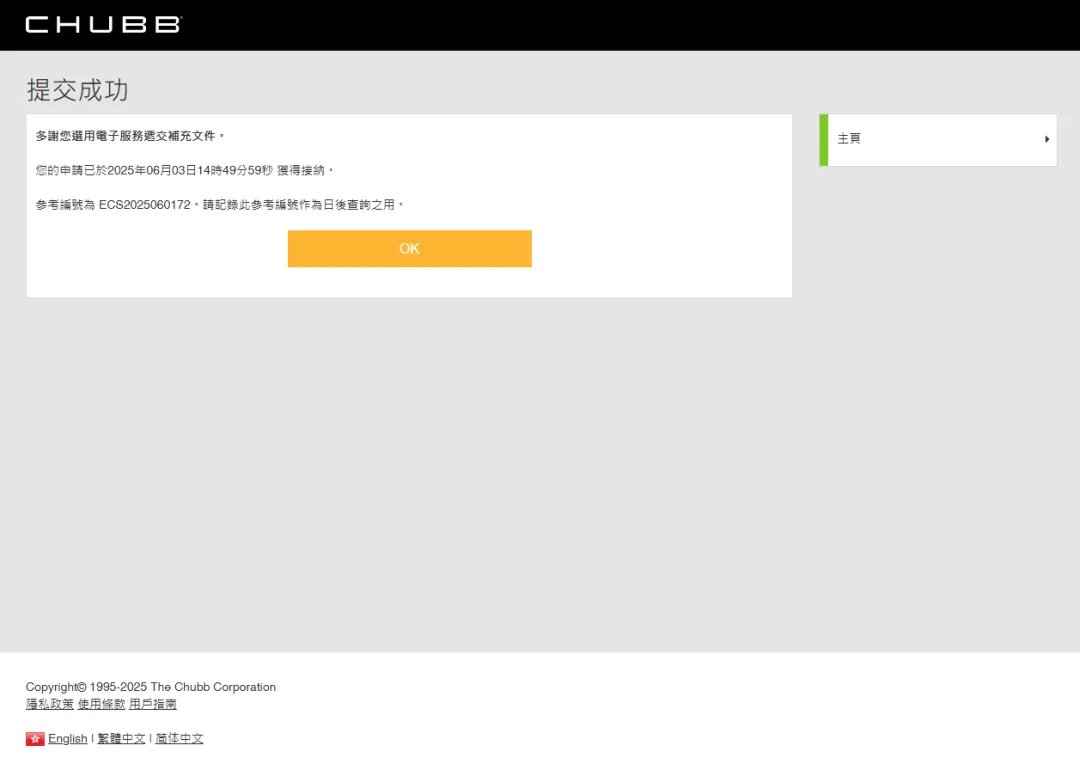
提交成功,点击“OK”可回到主页面。
END
▼
星标关注

