夜雨聆风
夜雨聆风


别手动敲了!Excel批量添加前缀,3秒全搞定!
Hey,你来啦!


是否曾为在Excel里逐行添加数据前缀而感到烦恼?手动操作不仅耗时,还容易出错。别急,小编这就传授你几招高效添加前缀的秘诀,让你的数据处理变得既快捷又准确!
一、固定前缀添加术:Ctrl+E组合键显神通
若需在每行数据前统一加上相同前缀,如员工姓名前加“01”,Excel的智能填充功能便大有用武之地。
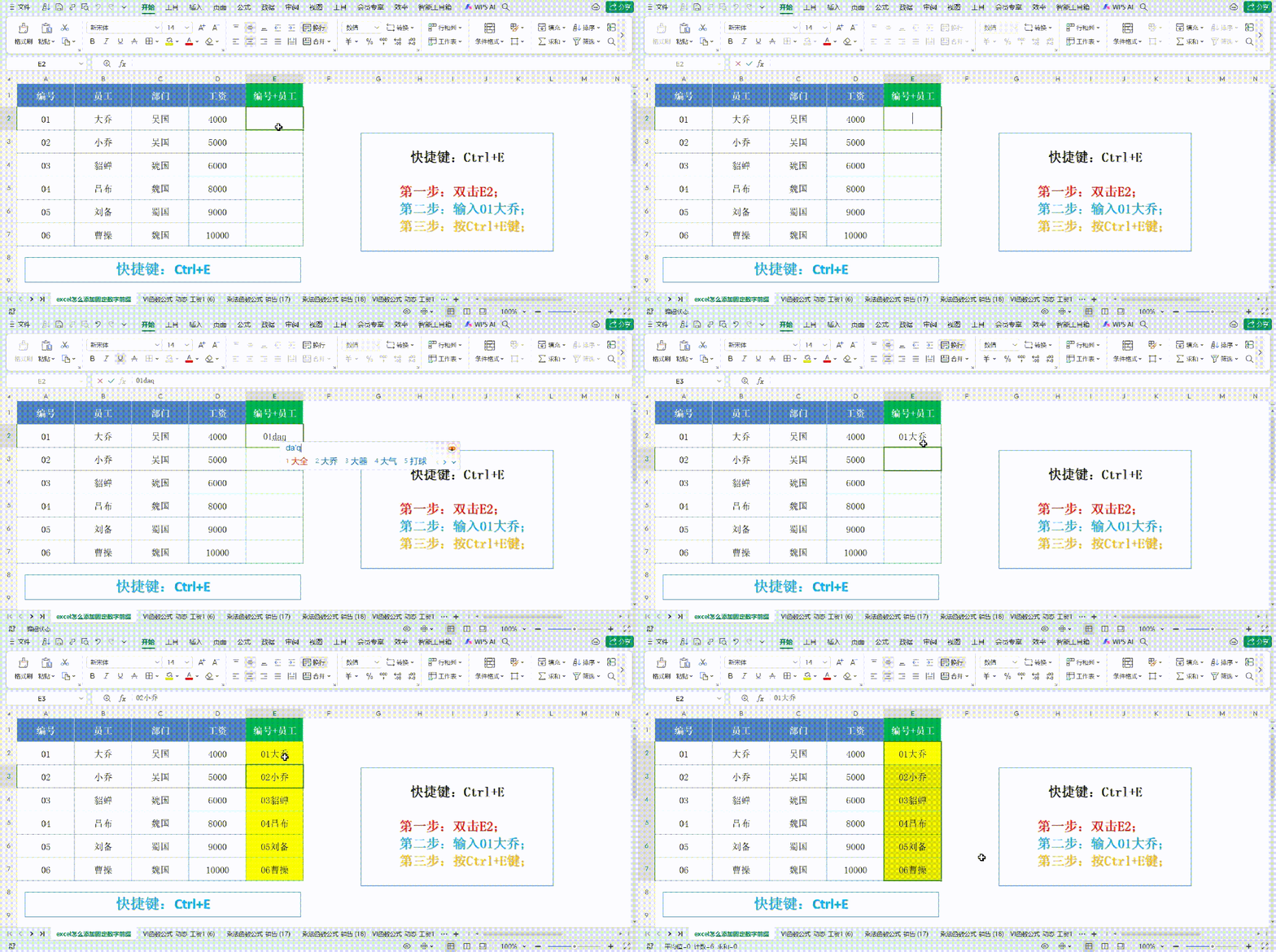
操作时,先双击目标单元格,如E2,输入“01小乔”后回车。随后,选中已输入前缀的单元格,将鼠标移至其右下角,待鼠标变为黑色十字,按住左键向下拖动至需填充区域,松开鼠标后,迅速按下【Ctrl+E】键。
瞬间,所有选中单元格前均自动添上了“01”前缀。此招利用Excel智能填充,大幅提升工作效率,尤其适合处理海量数据。
二、不固定前缀添加法:&符号巧妙串联
有时,前缀需根据其他列数据动态添加,如员工姓名前加对应编号。此时,“&”符号便派上用场。
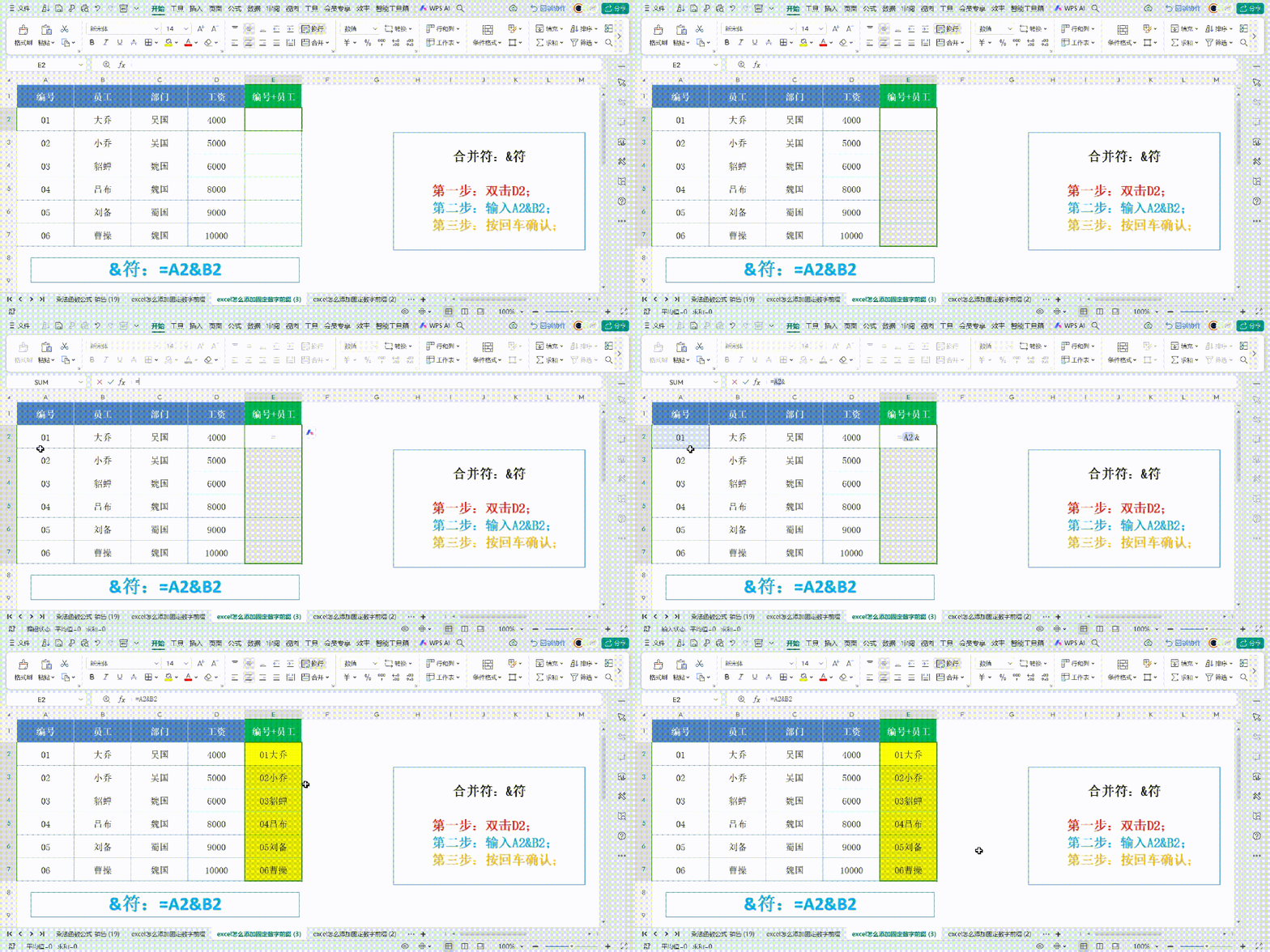
在Excel中,“&”读作“And”,用于合并单元格内容。操作时,双击结果单元格,如D2,输入等号“=”,点击前缀来源单元格,如A2(员工编号),输入“&”后,再点击需合并的另一单元格,如B2(员工姓名),最后回车。
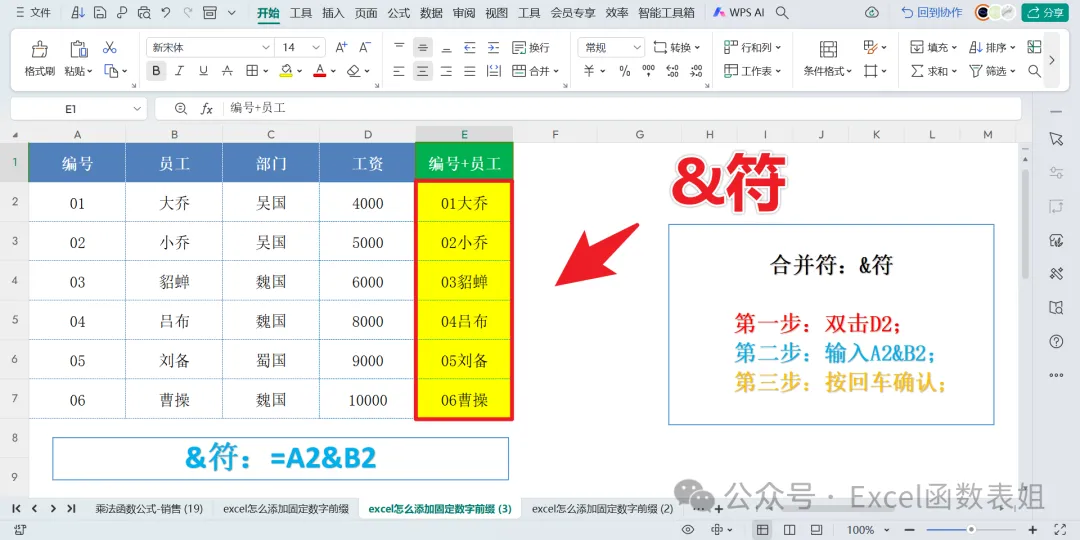
D2单元格即显示“编号+姓名”组合。将鼠标移至D2右下角,按住左键向下拖动,即可批量为所有员工姓名添加对应前缀。
三、多前缀添加秘籍:CONCAT函数大展拳脚
当需为数据添加多个前缀或合并多列数据时,CONCAT函数便成为得力助手。
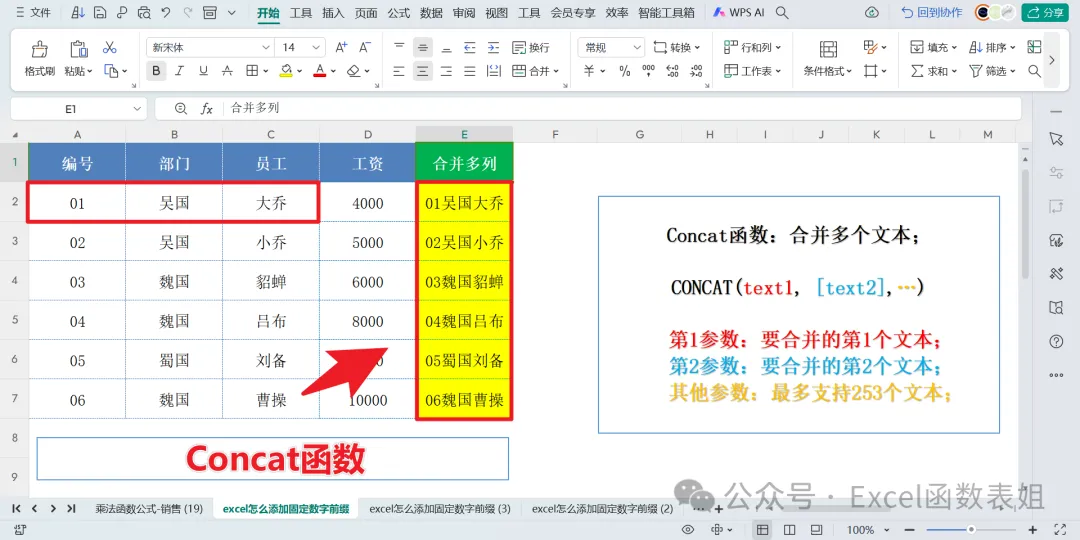
该函数能合并多个文本字符串,无论来源是单元格还是直接输入的文本。使用CONCAT时,↓
先选中结果单元格区域,如E列,在首个单元格输入公式:
“=CONCAT(A2:C2)”
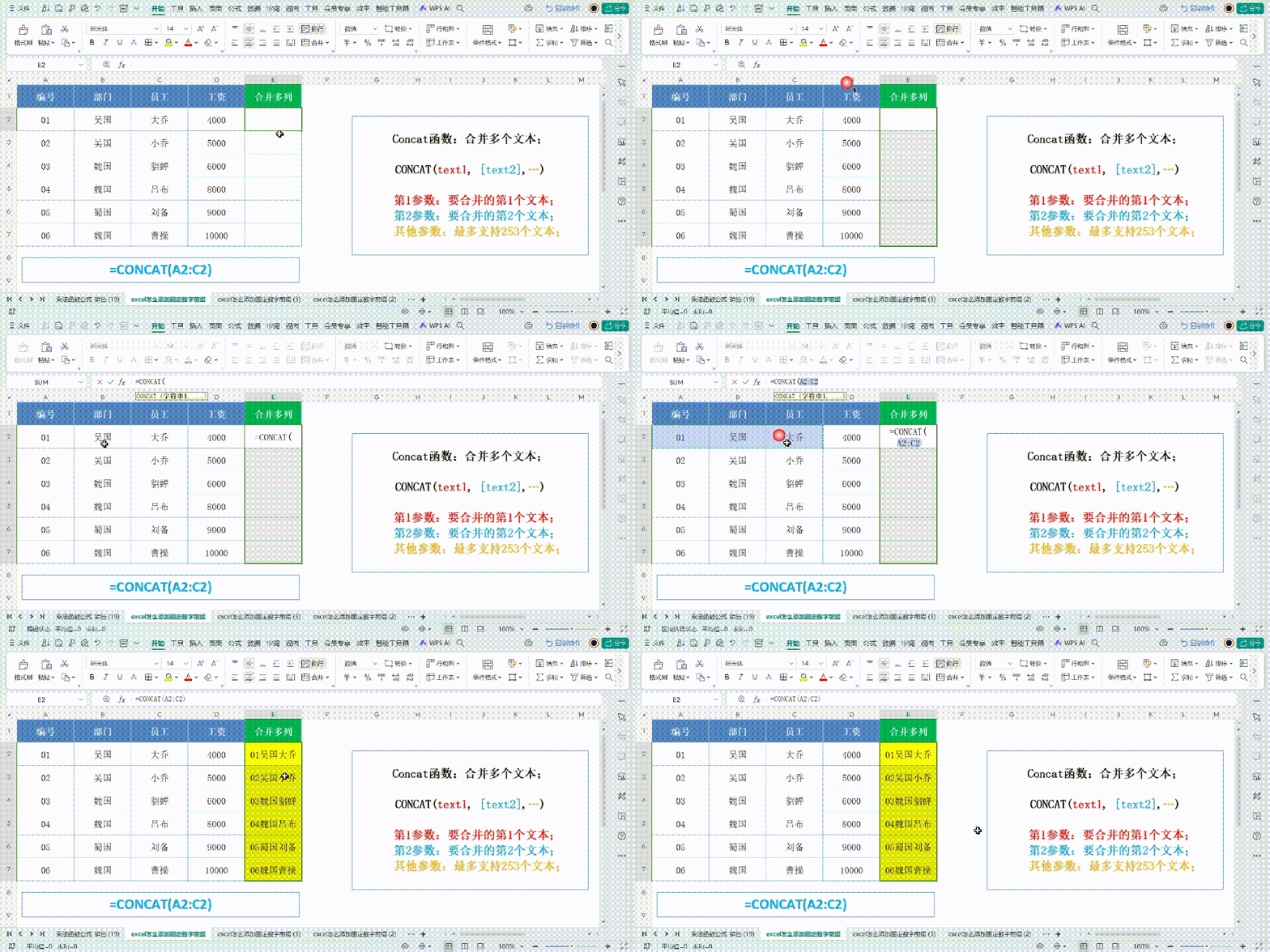
A2:C2代表需合并的单元格范围,可根据实际调整。输入公式后,同时按下【Ctrl+Enter】键,所有选中单元格即显示合并结果。CONCAT函数支持多达253个文本参数合并,完全满足日常工作需求。
知识拓展:CONCAT函数的进阶应用
CONCAT函数不仅限于基本合并,还可与其他函数结合,实现更复杂的数据处理。如需在合并文本中加入特定分隔符,可在CONCAT中嵌入CHAR函数生成。CHAR函数根据ASCII码返回对应字符,如CHAR(10)为换行符,CHAR(44)为逗号。此外,CONCAT还可与IF函数结合,实现条件合并。如某单元格值满足特定条件,才将其合并至结果。这些进阶用法需一定Excel基础,但掌握后能显著提升数据处理效率与灵活性。
总结
在Excel中批量添加前缀,无论是固定、不固定还是多个前缀,均有相应方法实现。Ctrl+E组合键可快速添加固定前缀,“&”符号能巧妙合并不固定前缀,而CONCAT函数则擅长处理多前缀或多列数据合并。掌握这些方法后,Excel数据处理将变得游刃有余,工作效率大幅提升。无论处理员工信息、产品数据还是其他类型数据,均能轻松应对,让繁琐的数据处理工作变得简单高效。


——远东学校专业课程——

目前100000+人已加入我们


【免费试听课程】点击下方手机号码直接拨打电话或扫描上方二维码+微信,发送姓名+课程+所在区域到老师微信,即可获得免费试听信息(可先预约免费试听课,满意再考虑是否学习)
点击上方电话联系我们

长按二维码电话热线