 夜雨聆风
夜雨聆风


新手必学!2个Excel函数组合,零难度整理数据
哈喽,我是高效蜗牛君!每天 2 个 Excel 函数组合办公小技巧,帮你摆脱繁琐操作,轻松提升办公效率~
你是不是也被这些办公难题困扰:零散数据挤在单列里,想排成规整多行多列,手动排版耗时长;需要截取表格部分数据、删除首尾多余行,反复选中删改还容易出错;数据整理时行列转换折腾半天,报表排版乱糟糟没法直接用?
别愁!这 2 个超简单的函数组合,几分钟就能学会,帮你一键搞定数据整理与截取!
技巧 1:WRAPROWS + TOROW 函数组合:一键规整零散数据,行列排版超省心
不用手动拆分拖拽重组数据,TOROW 先将多区域零散数据转为一行,再用 WRAPROWS 按指定列数重新分行,快速把杂乱单列/单行数据,排成规整的多行多列表格,数据整理、报表排版、信息汇总都适用。
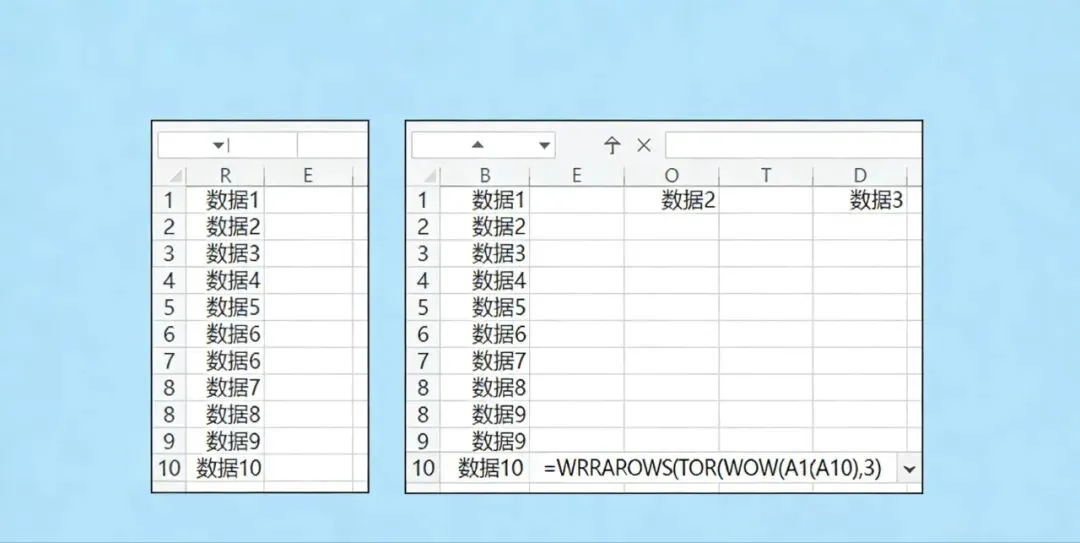
操作步骤:选中要显示结果的单元格,输入公式 =WRAPROWS(TOROW(数据区域), 每行列数),比如 =WRAPROWS(TOROW(A2:A20), 5);A2:A20 是待整理的零散数据,5 代表每行显示5个数据;按下回车,零散数据瞬间自动排版成规整表格;源数据更新后,结果也会同步调整,不用重复操作。
技巧 2:DROP + TAKE 函数组合:精准截取数据,删选首尾零失误
不用手动框选删除多余行/列,TAKE 负责提取表格前N行/后N行数据,DROP 负责删除首尾指定行数数据,组合使用可精准截取目标数据段,精简报表、提取有效数据、清理无效内容一步到位。
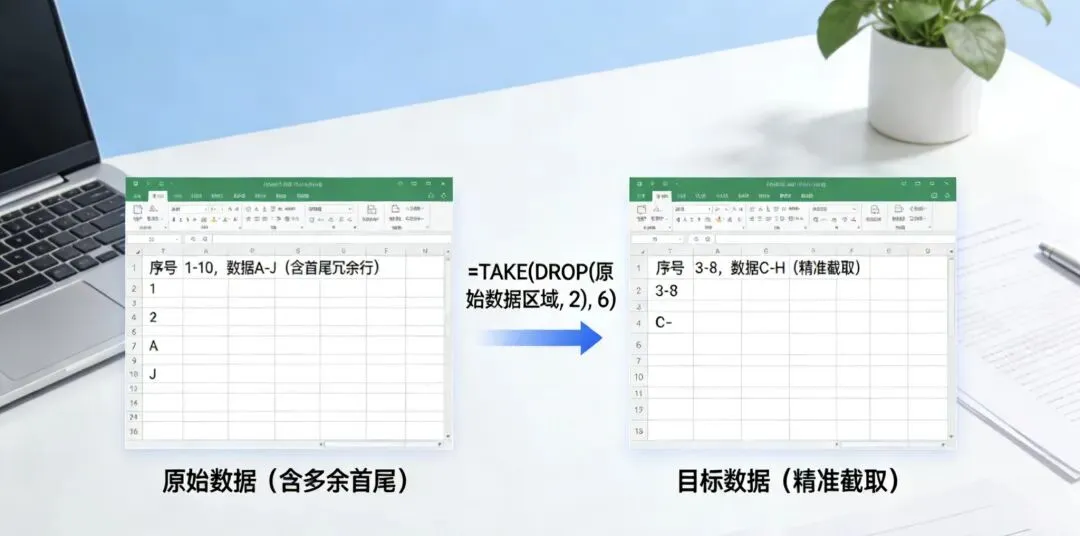
操作步骤:选中结果单元格,①提取前5行数据:输入公式 =TAKE(A2:D15, 5),直接截取表格前5行有效数据;②删除前2行多余数据:输入公式 =DROP(A2:D15, 2),自动剔除表头外的无效行;也可灵活搭配,精准截取中间数据,告别漏选、错选问题。
今天的 2 个 Excel 函数组合小技巧你 get 了吗?操作步骤超简单,新手也能快速拿捏,赶紧收藏起来下次直接用!
关注高效蜗牛君,每天2个高效办公小妙招,助力你轻松搞定工作~