夜雨聆风
夜雨聆风


嫌去水印慢?豆包图片最强插件来了!

今天又get到一款目前体验最佳的豆包图片去水印插件。
上次分享的插件虽然也能完成批量下载,但是数量太多的时候容易卡顿等10秒以上,还不能有序排列。豆包图片去水印最强攻略,建议收藏!
懒人方法多,终于get到一款更佳的。
这款插件可以直接批量打包下载全部图片,同时也支持单张下载或勾选多张下载。
下载过程顺畅不卡顿、图片顺序清晰,相比之前分享过的插件,整体体验会更加丝滑好用。
1.获取插件
在公众号后台发送关键词获取文件:“豆包3.11”
2.下载并解压
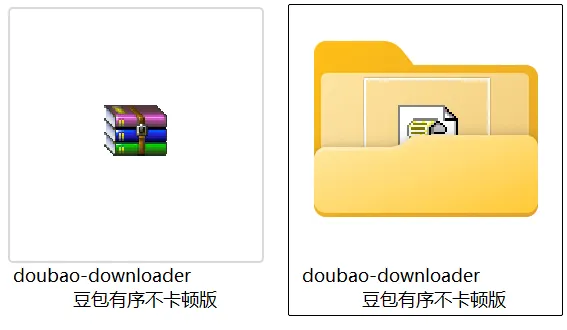
将压缩包下载到电脑后进行解压,解压完成后会得到一个名为 doubao-downloader 的文件夹。
3.打开浏览器扩展管理页面
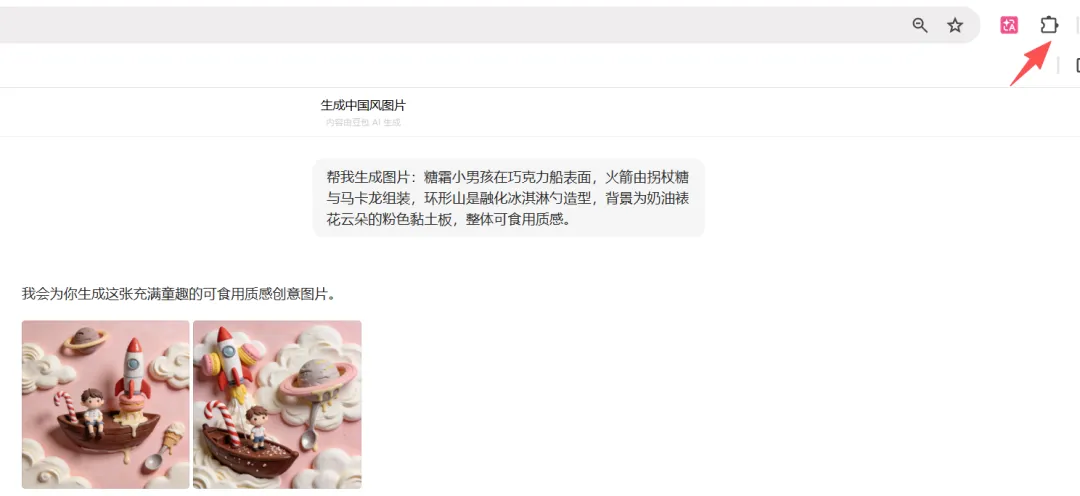
进入浏览器扩展程序页面,打开右上角的开发者模式开关。
开启后,页面左上角会出现 “加载已经解压的拓展程序” 按钮。
4.加载插件
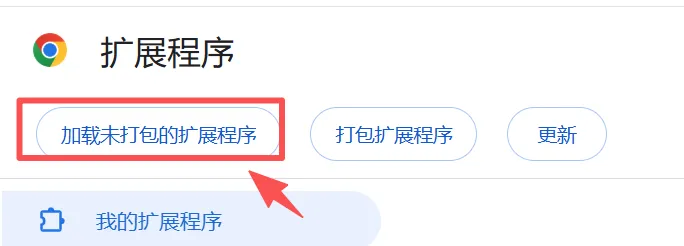
点击 “加载未打包的扩展程序”,选择刚才解压后的 doubao-downloader 文件夹。
完成安装
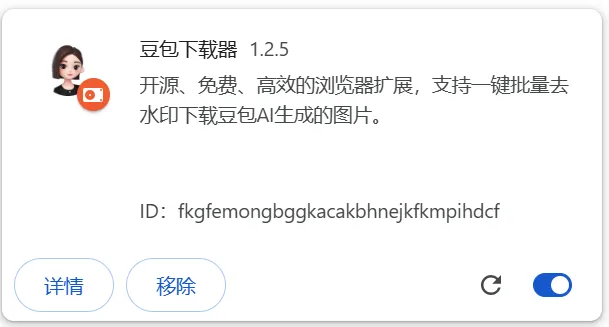
加载成功后,在扩展程序页面中就能看到 豆包下载器 插件,并且插件默认是开启状态。
看到这里,就说明已经安装完成了。
5.批量去水印下载豆包图片的操作方法
插件安装好之后,就可以直接用于豆包 AI 生成图片的无水印下载了。
它支持:
- 单张下载
- 多张勾选下载
- 全部图片一键批量下载
6.开始下载
在豆包生成图片后,页面右侧会出现一个豆包图标,右下角也会提示你可以一键打包下载所有图片。
点击右侧的豆包图标后,会弹出操作窗口。
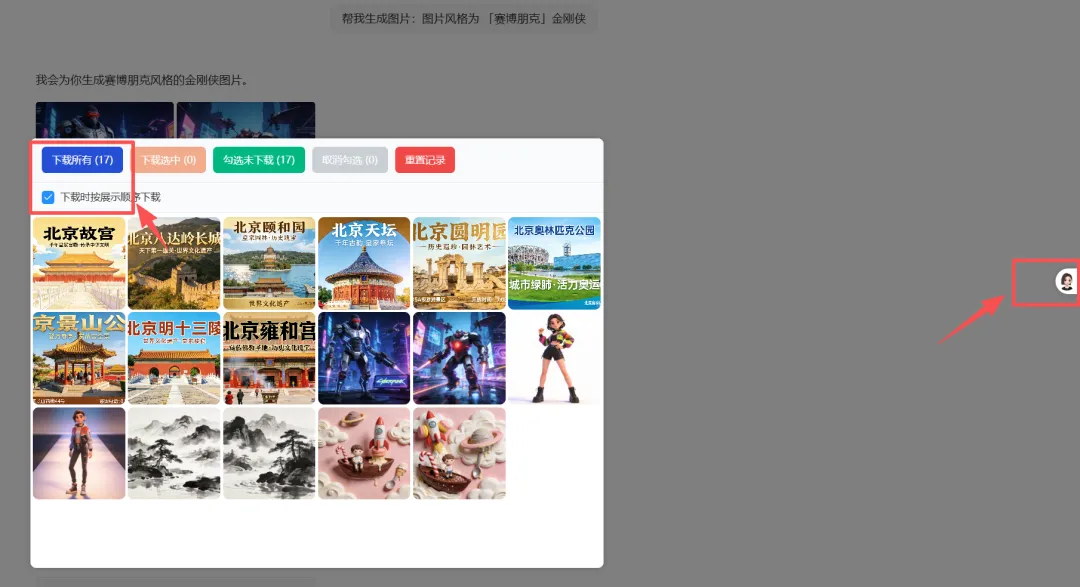
在这里你可以根据需要选择不同的下载方式:
- 下载全部图片
- 单独点击某张图片下载
- 勾选多张图片后批量下载
7.查看保存路径
图片下载完成后,可以在页面右上角查看图片的保存位置,方便快速找到文件。
8.注意事项
插件会自动识别同一对话窗口中生成的所有图片。
如果你不想让之前生成的旧图片混在里面,建议先新建一个对话窗口,再重新生成图片并刷新页面后进行下载。
这样操作后,下载到的图片就是无水印的高清大图。
写在最后:
如果你平时经常用豆包生成图片,又正好有批量无水印下载的需求,那么这款插件确实会省下不少时间。
尤其是在图片数量较多的时候,它比手动处理高效得多,也比一些临时方法更稳定、更省事。
目前来看,这算是一款实用性很强、使用体验也比较流畅的豆包图片下载插件。
不足之处:这款插件目前仅支持 Windows 电脑浏览器使用,手机和mac系统暂不支持。
END
如果你也想拥抱AI,欢迎查看破局为你精选的【25个AI应用项目合集】,还有【3天AI实战营】,扫码免费领取,帮助你AI路上少走弯路。