当前位置:
夜雨聆风 > 未分类 > 不会做身份证A4电子版?看完这篇就会
当前时间: 2026-03-11 23:43:06
分类:未分类
评论(0)
不会做身份证A4电子版?看完这篇就会
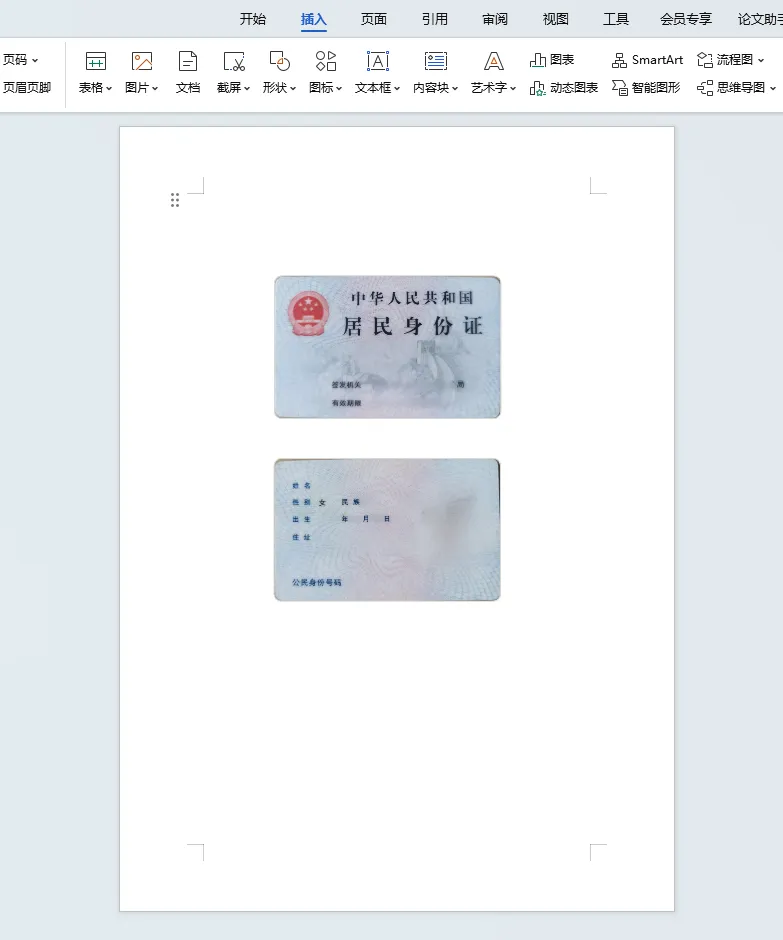
有时候我们需要身份证放在一起的电子版文件,那要如何将身份证的两面放到同一张A4纸上做成电子版,方便使用呢?可以按照下面的步骤试一试。
1、把身份证的正反两面用手机拍照之后,上传保存到电脑上。
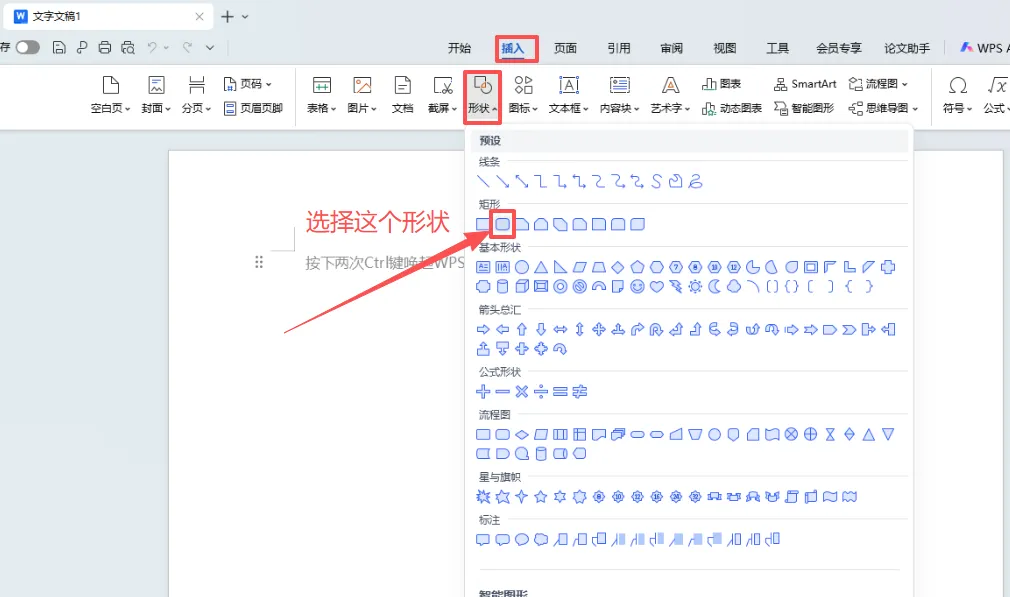
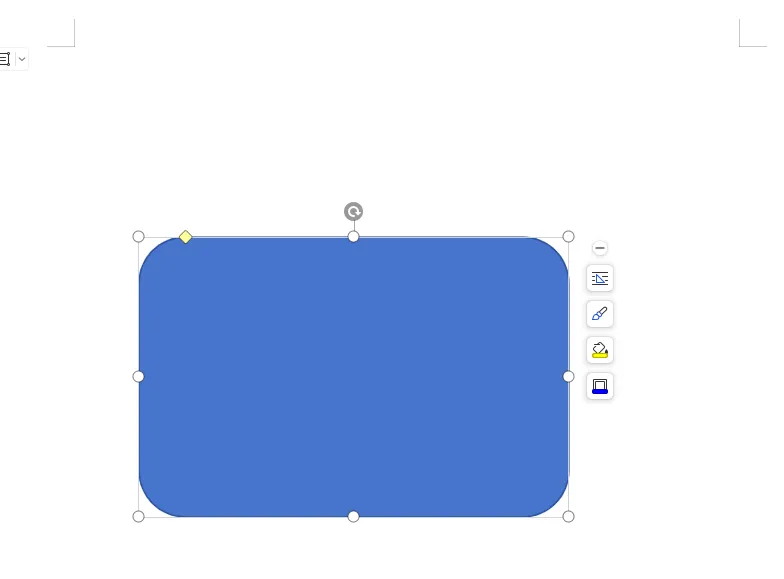
1、在空白文档上点击“插入 > 形状”,选择带圆角的矩形。
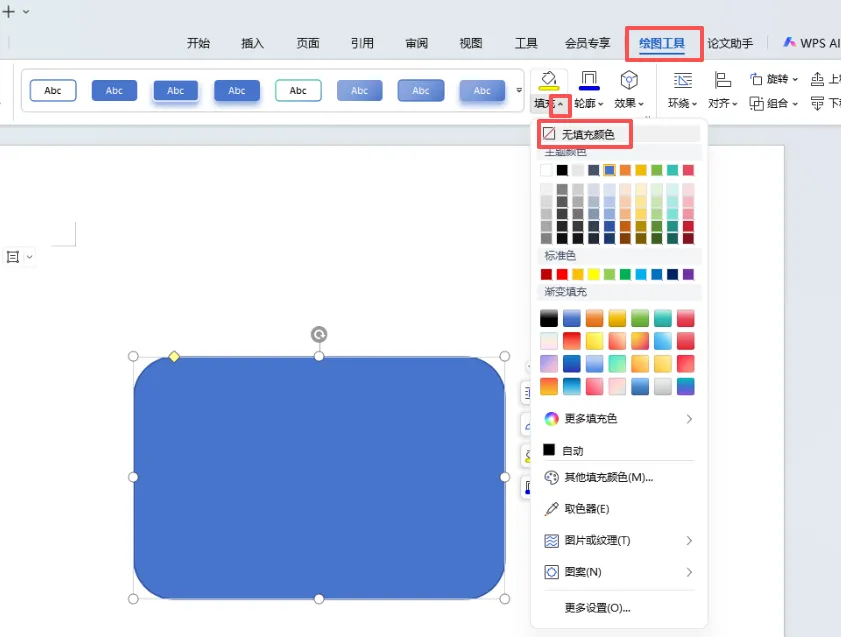
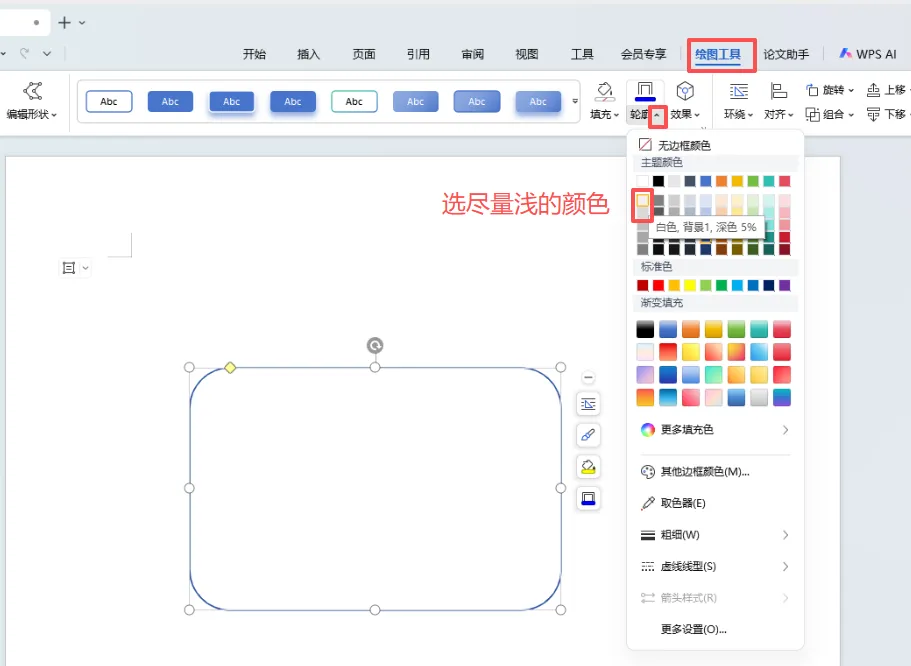
3、在圆角矩形选中的状态下,分别点击“绘图工具”下的“填充”和“轮廓”修改圆角矩形的填充色为无颜色,轮廓色为浅灰色。
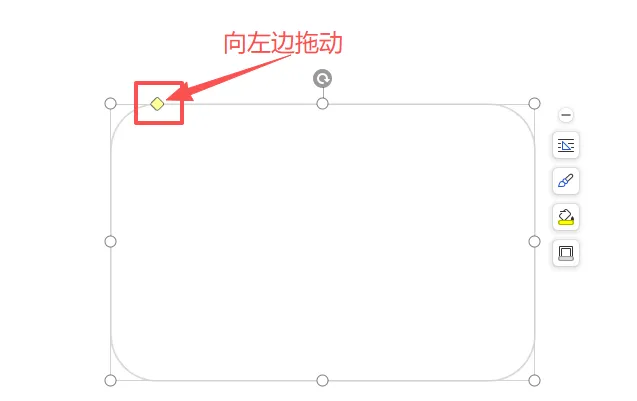
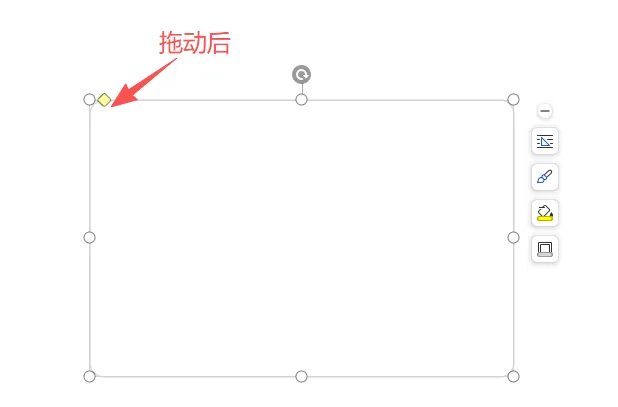
4、向左边拖动图形左上角的黄色菱形块,调整圆角的大小。
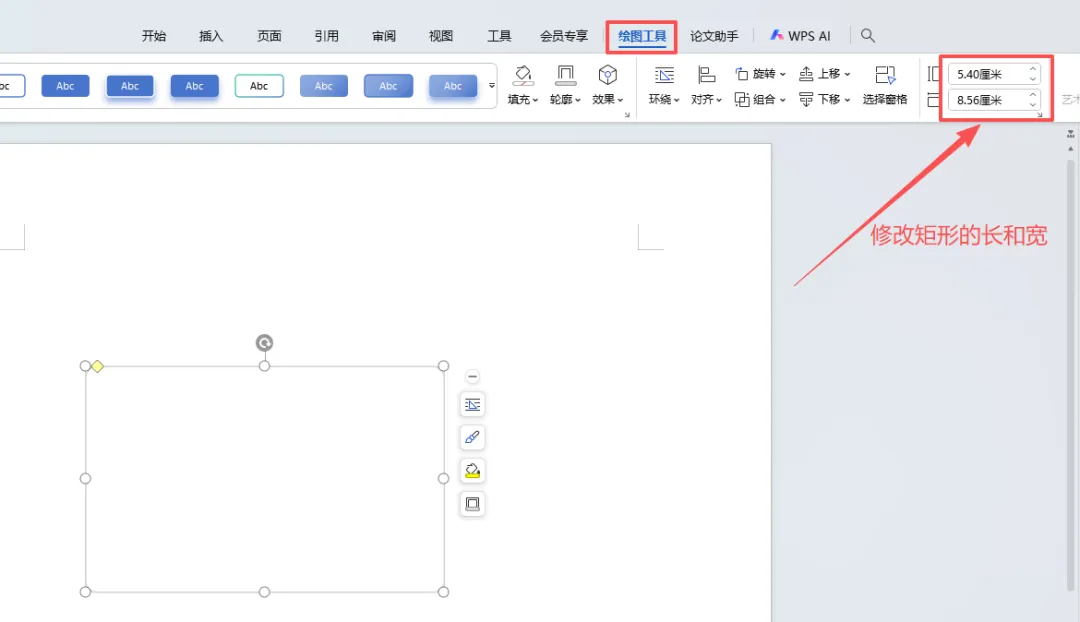
5、在圆角矩形被选中的状态下,在“绘图工具”的长宽中输入值,调整矩形框的大小,使矩形框与身份证大小一致。(身份证的长为8.56厘米,宽为5.4厘米)
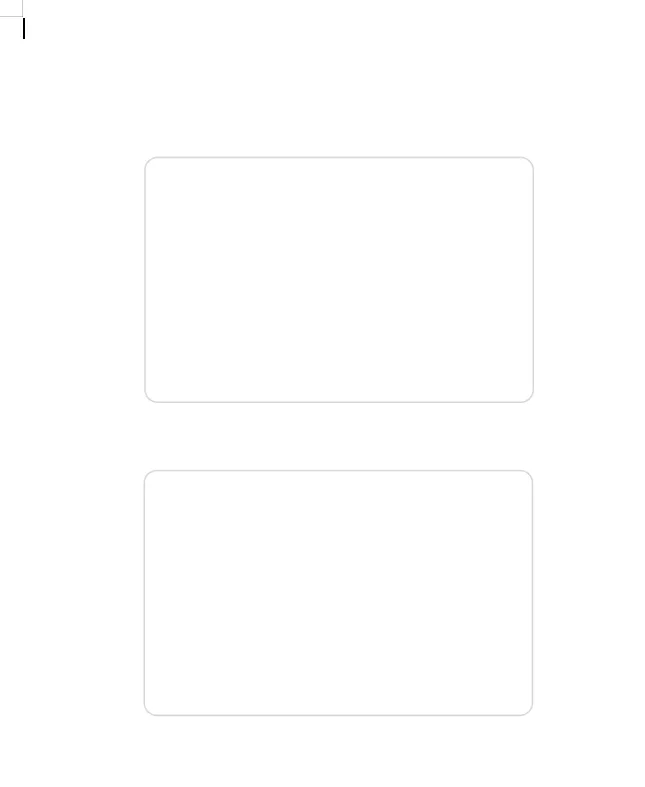
6、复制上面做完调整的圆角矩形,在下面再粘贴一个,两个矩形,一个做身份证正面、一个做身份证反面。
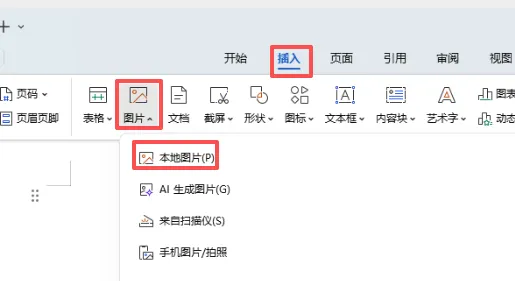
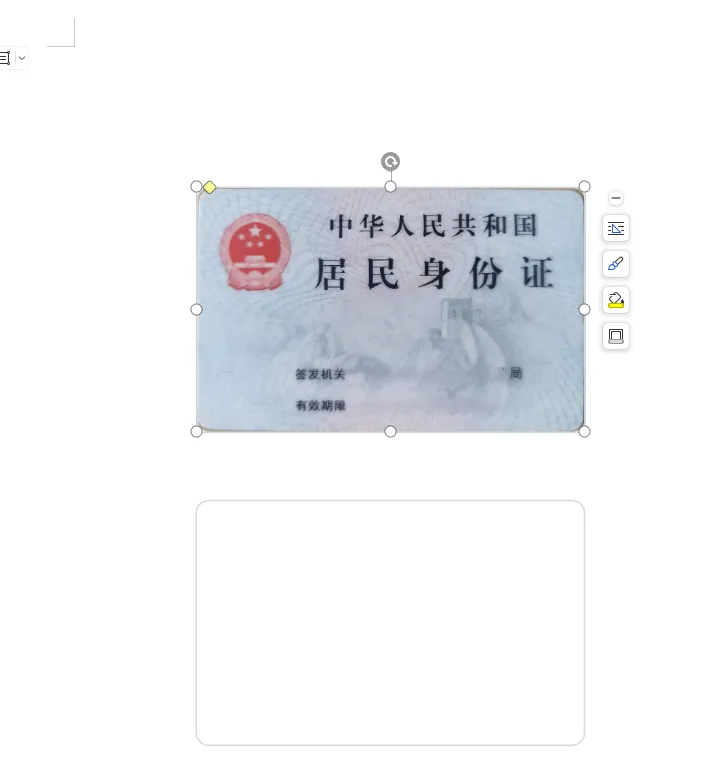
7、点“插入 > 图片 > 本地图片”,将之前保存到电脑中的身份证的一面插入文档中。
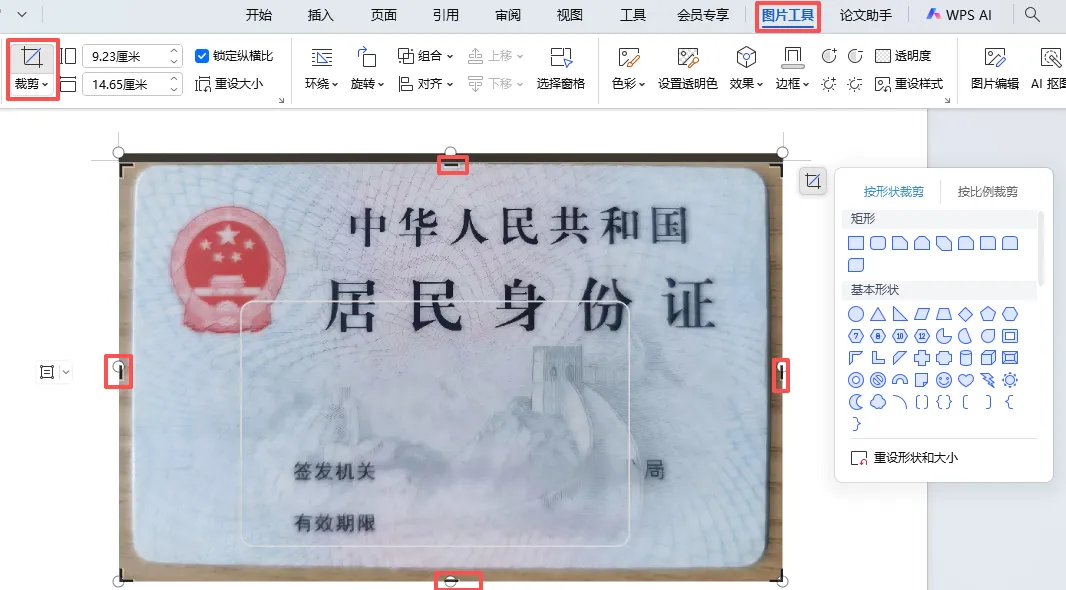
8、选中图片,点击“图片工具”下的“裁剪”,尽量将身份证照片上多余的边裁剪掉。
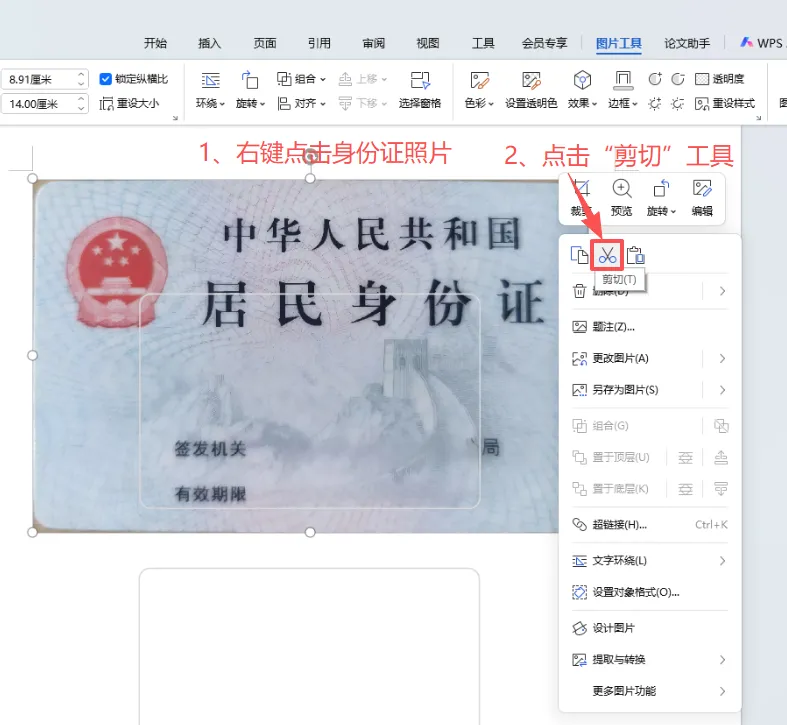
9、右键点击身份证照片,在显示的快捷菜单中点击“剪切”工具。
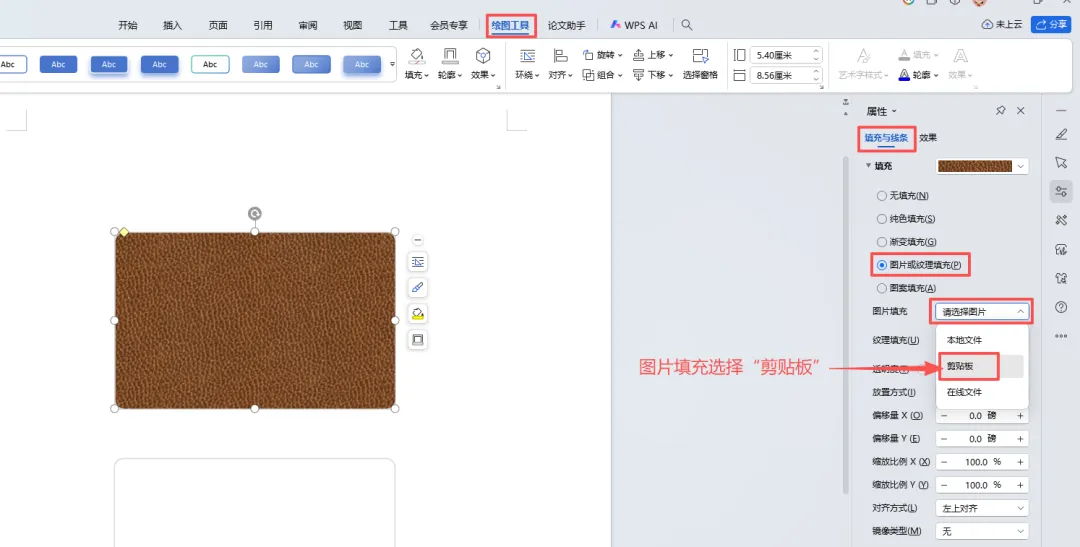
10、双击之前画好的两个圆角矩形中的其中一个的边框,在选中该圆角矩形的同时,在界面右侧打开矩形的“属性”菜单,在“填充与线条”下的“填充”部分选择“图片与纹理填充”,再点击“图片填充”后的“请选择图片”,在显示的三个选项中点击“剪切板”。
这样就可以将前一步剪切的身份证照片填充到矩形框里了。
11、重复前面的第7到第10步,将另外一张身份证照片填充到第二个矩形框中。这样就可以将身份证正反面放到一张A4纸上了。这样做出来的电子版身份证,大小与身份证一样,不会出现太大或太小这种与身份证实际尺寸不一样的情况。
本站文章均为手工撰写未经允许谢绝转载:
夜雨聆风 »
不会做身份证A4电子版?看完这篇就会
 夜雨聆风
夜雨聆风