 夜雨聆风
夜雨聆风


养小龙虾之前,先装上这个"修虾神器"——Claude Code 安装部署全攻略
最近,AI 养虾圈里最火的工具非 OpenClaw(小龙虾) 莫属。
无论是自动化任务、批量处理,还是各种工作流的搭建,小龙虾都凭借强大的能力圈粉无数。但很多人在实际使用中发现:配置报错看不懂、部署卡在某一步不知道怎么办、出了问题只能干瞪眼……
这篇文章,就是为了解决这个痛点而写的。

在正式使用 OpenClaw 之前,强烈建议你先装好 Claude Code(简称 CC)。
原因很简单:CC 就是你身边随叫随到的技术助理。当小龙虾在安装、配置、运行过程中出现任何问题时,你不需要自己去查文档、翻论坛、求大神——直接把报错信息扔给 CC,它会一步一步告诉你怎么解决,甚至直接帮你动手修好。
可以这样理解这两者的关系:OpenClaw 是你的主力工具,Claude Code 是你的随行工程师。 主力工具越强大,随行工程师就越不可缺少。
这篇教程会从零开始,手把手带你完成 Claude Code 的安装与配置,让你在正式踏入小龙虾的世界之前,先拥有一个真正能帮你解决问题的 AI 助手。
准备好了吗?我们开始。
🔶 开始之前:你需要准备什么?
部署 Claude Code 需要两个基础环境,就像盖房子先要地基一样,缺一不可:
|
|
|
|
|
|
|
|
|
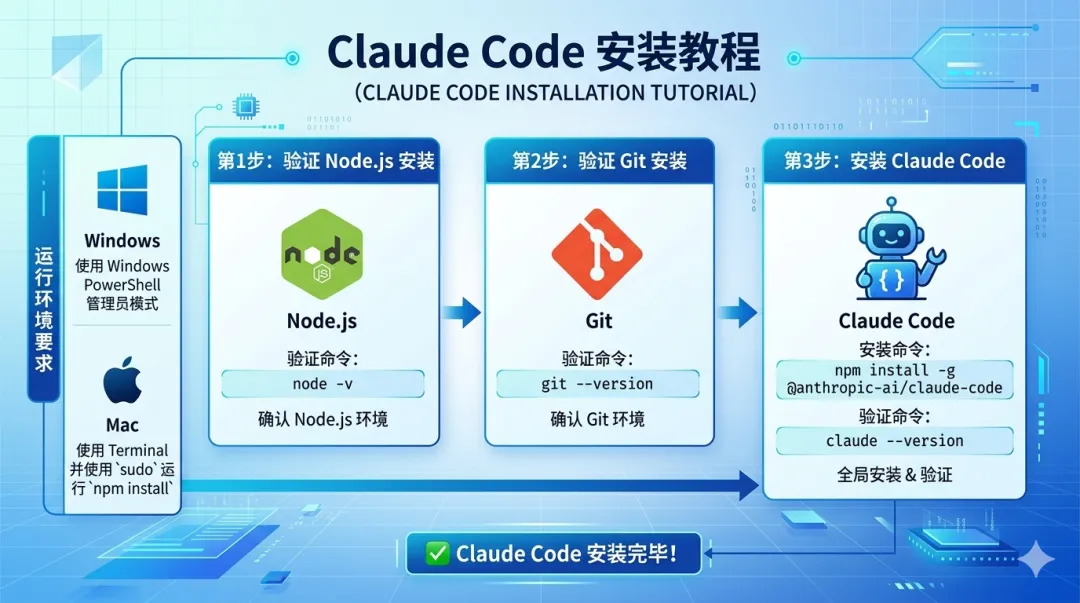
🔶 Windows 电脑安装教程
⚠️ 所有操作都在 PowerShell(管理员模式)里进行,不要用 CMD!
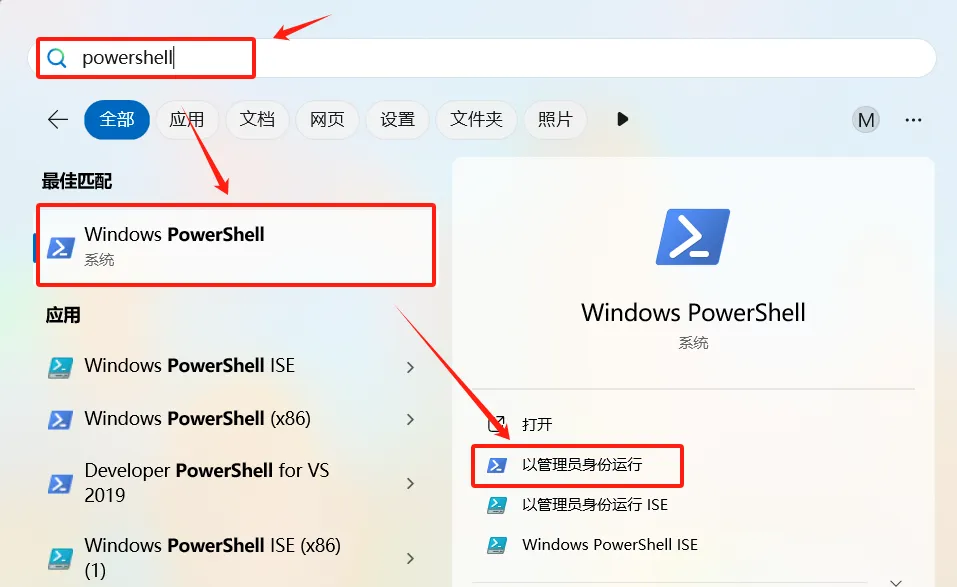
Step 1:打开 PowerShell(管理员模式)
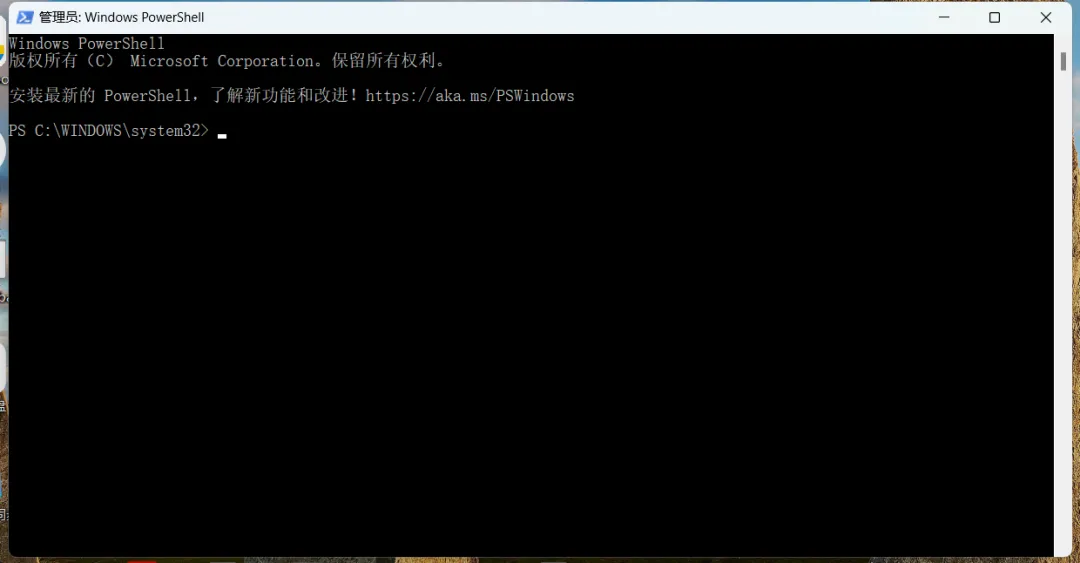
点击开始菜单 → 搜索「PowerShell」→ 右键点击 → 选择「以管理员身份运行」。后续所有步骤都在这个窗口里操作。
Step 2:验证并安装 Node.js
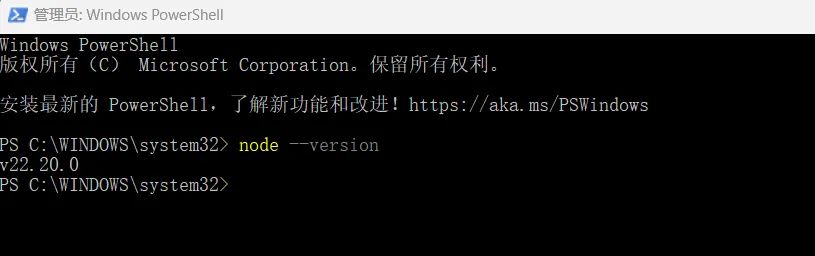
在 PowerShell 里输入以下命令,按回车:
node -v- 如果显示版本号(如 v20.x.x 或更高)说明已安装,可跳过
- 如果报错或没有显示,请前往 Node.js 官网 下载安装
🛠️ 常见问题:运行后出现「此系统上禁止运行脚本」的报错。 解决方法:在 PowerShell 里输入 Set-ExecutionPolicy RemoteSigned,然后输入 Y 回车即可。
Step 3:验证并安装 Git
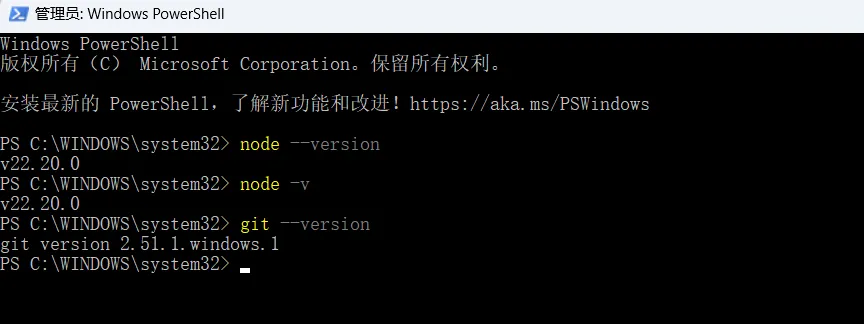
同样在 PowerShell 里输入:
git --version- 如果没有版本号,去 Git 官网 下载
- 下载时注意:不要修改默认安装路径(保持在 C 盘)
- 版本选择:Intel/AMD 电脑选 X64,部分新电脑选 ARM64
Step 4:安装 Claude Code
- 以上两个环境准备好后,在 PowerShell 里输入:
npm install -g @anthropic-ai/claude-code- 按回车,等待自动安装完成。
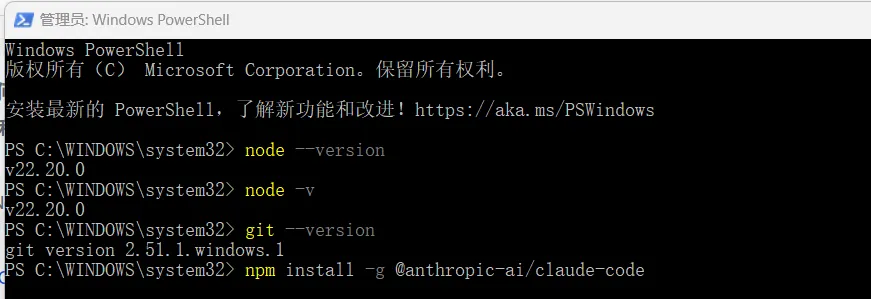
💡 如果 Node.js 环境配置有问题,这一步可能会报错。遇到报错,请先截图发给 AI(如豆包、Kimi)询问解决方法,再自己操作。
或者:你已经装了Trae AI工具的话,在Trae的对话框内直接输入npm install -g @anthropic-ai/claude-code,Trae全程自动帮你安装部署。
- 安装完成后,输入以下命令验证安装成功:
claude --version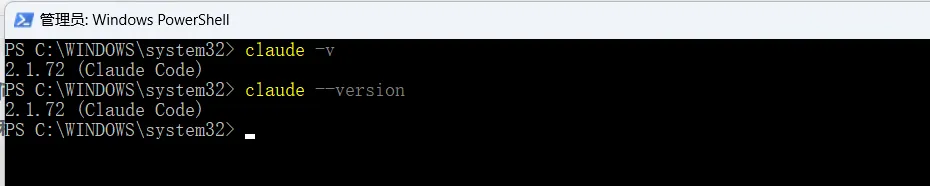
✅ Claude Code 安装完毕!
🔶 Mac 电脑安装教程
Mac 的安装步骤与 Windows 基本一致,但有以下几点不同:
- 打开「终端」(Terminal)而非 PowerShell,验证安装 Node.js 和 Git 的命令相同
- 安装时可能遇到「权限不足」问题,在命令前加 sudo 即可(如:sudo npm install -g @anthropic-ai/claude-code)

- 遇到权限问题可直接把报错发给豆包/Kimi,AI 会一步步告诉你怎么解决
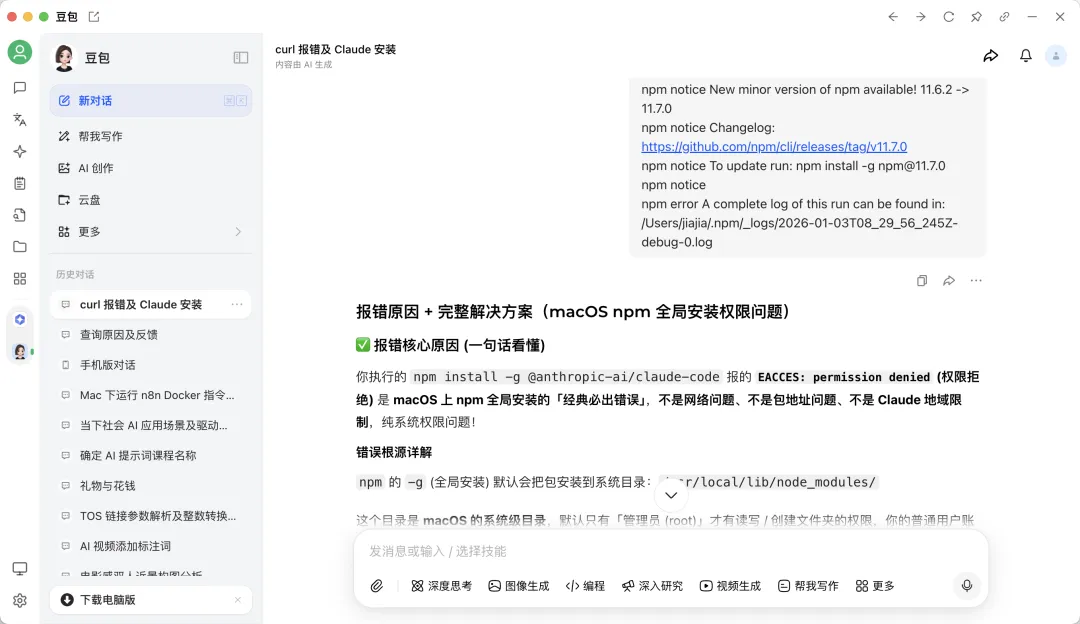
- 我把在终端中的内容全部复制给“豆包”后,给到了解决办法:
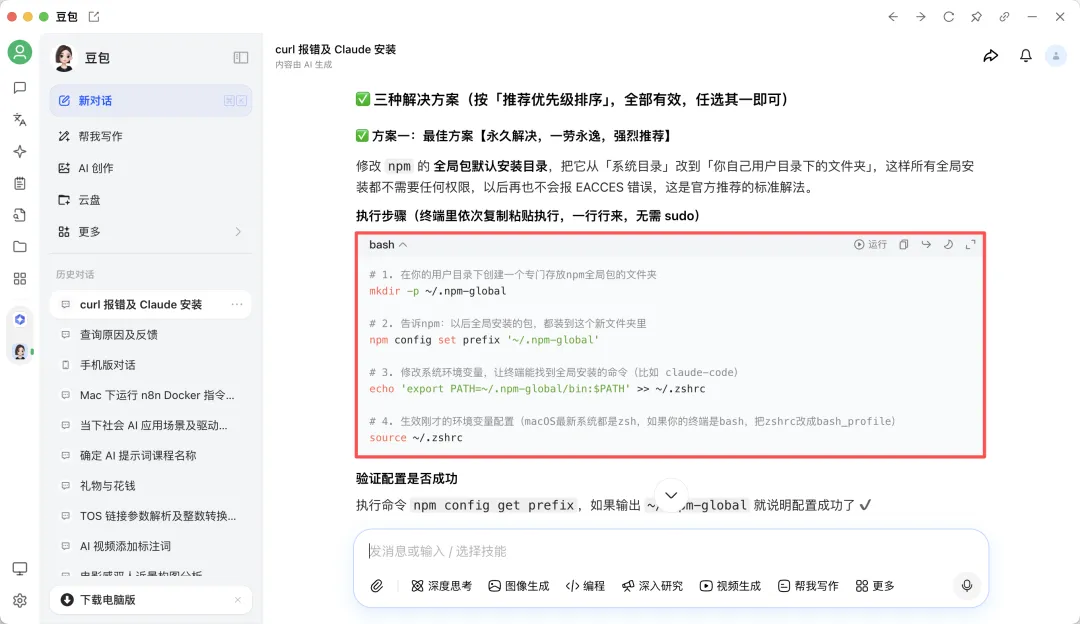
- 只复制指令,注释部分不要复制
1) 在你的用户目录下创建一个专门存放npm全局包的文件夹
mkdir -p ~/.npm-global2.)告诉npm:以后全局安装的包,都装到这个新文件夹
npm config set prefix '~/.npm-global'3)修改系统环境变量,让终端能找到全局安装的命令(比如 claude-code)
echo 'export PATH=~/.npm-global/bin:$PATH' >> ~/.zshrc4)生效刚才的环境变量配置(macOS最新系统都是zsh,如果你的终端是bash,把zshrc改成bash_profile)
source ~/.zshrc- 有啥安装问题,直接问AI,有的时候AI回答的看不懂,可以加一句“我是小白,请一步一步告诉我该如何解决”,正常都是可以解决的,基本上都是咱电脑的一些权限和全局权限问题
Mac 比 Windows 更方便的地方:你可以直接把文件夹拖进终端,Claude Code 会自动识别文件夹路径,省去手动输入的麻烦。
🔶 配置模型:让 Claude Code 真正能用起来
安装好 Claude Code 后,直接运行会提示「无法连接服务器」——这是因为 Claude Code 默认需要连接 Anthropic 官方服务器,而国内无法直接访问。我们需要配置一个可用的模型 API。
第一步:安装 CCSwitch(可视化模型配置工具)
CCSwitch 是一个开源小工具,把原本需要手动改配置文件的操作变成了「点点鼠标」。
- 1.前往 CCSwitch 项目页面下载(Windows 选 Windows 版,Mac 选对应版本),网址:https://github.com/farion1231/cc-switch/releases/tag/v3.9.0-3
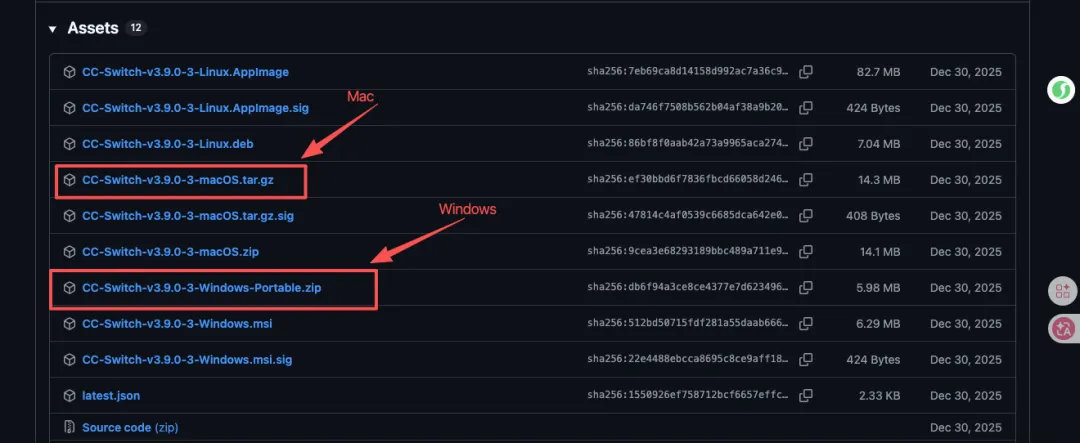
- 2.下载完成后,解压缩文件夹
- 3.双击运行(Windows 可能弹出安全警告,点击「仍要运行」即可/Mac需要你去「系统偏好设置」-「安全与隐私」中,选择仍要打开)
第二步:配置火山方舟 Coding Plan 大模型(推荐新手首选)
为什么推荐火山方舟 Coding Plan ?因为它有月套餐,基本无限量使用,非常适合日常跑任务。
而且包月Token的月费,也太离谱了吧……
而且通过好友购买,还额外9折,只要8.9元 🤣
Coding Plan特别适合初次使用者,除了可以接入Claude Code 外,还可以同时用来养虾(接入OpenClaw),一次付费,N种场景。
- 1.前往火山方舟平台注册账号并获取 API Key
你可以通过我的邀请码购买试试,长按下图,扫码;
或者直接进入网址订阅,网址如下:https://volcengine.com/L/PhbdQGpyShQ/ 邀请码:EM5FVJS8。

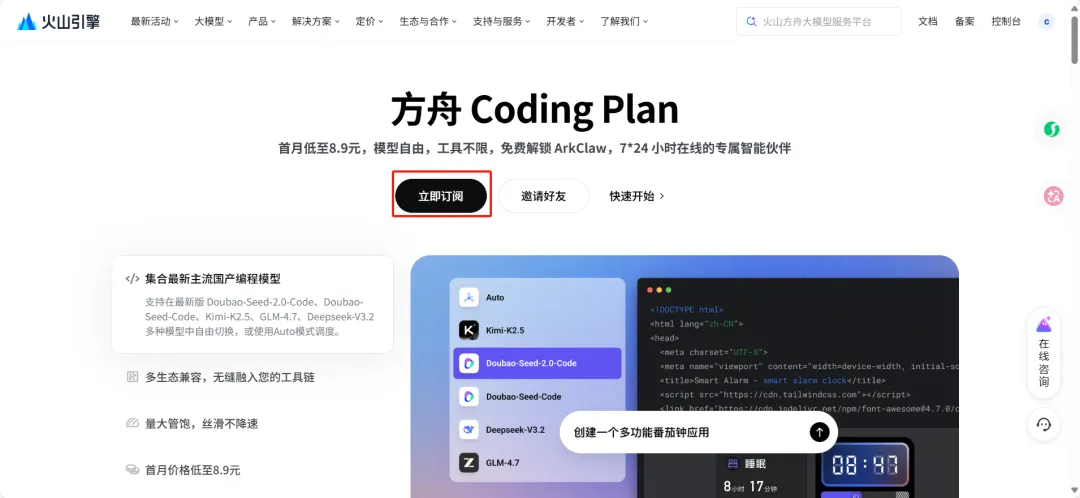
- 2.选择 立即订阅 打开购买 Coding Plan 月卡套餐
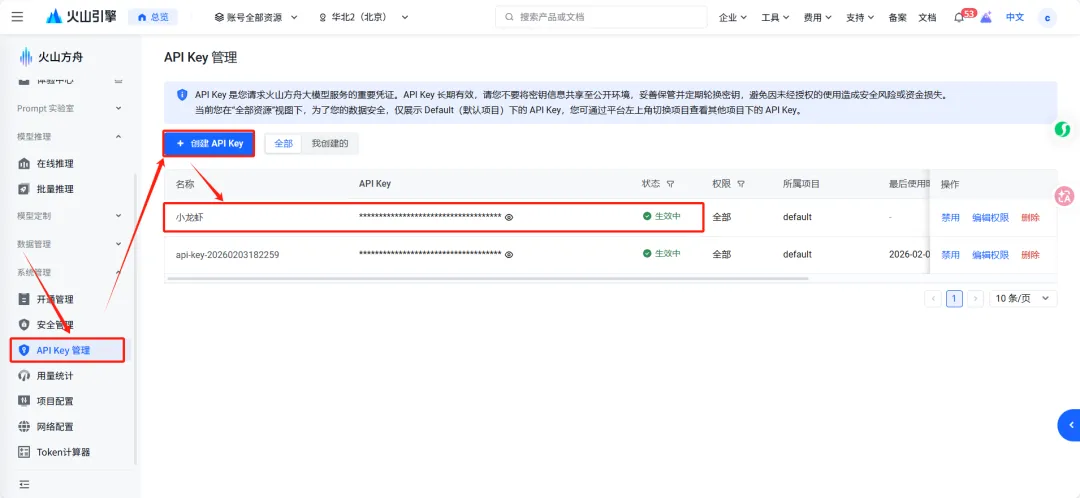
- 3.订阅完后,打开火山引擎的”API 管理”页面(https://console.volcengine.com/ark/region:ark+cn-beijing/apikey?apikey=%7B%7D)创建一个新的密钥,复制保存好
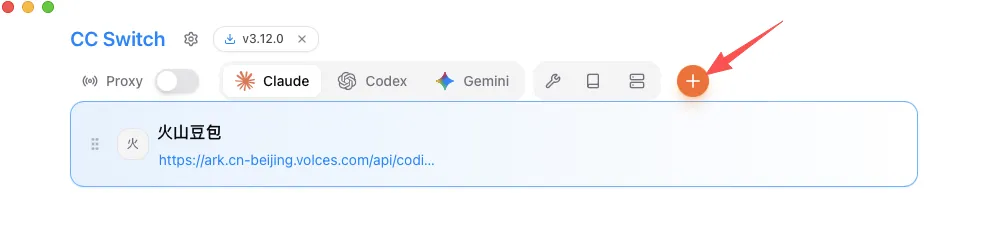
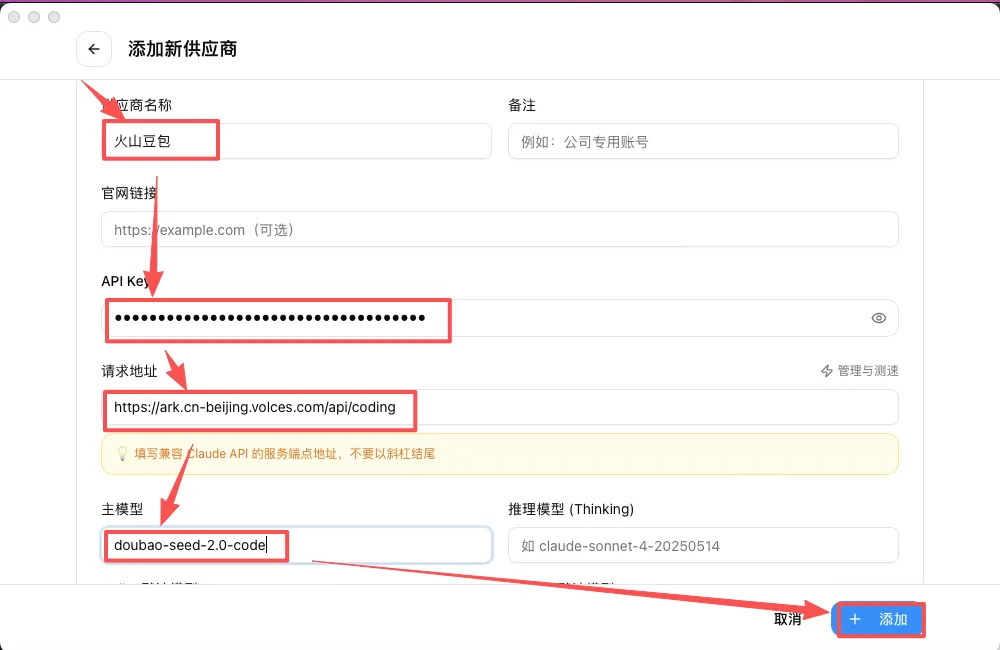
- 4.在获得API之后,在 CCSwitch 里点击右上角「添加模型」,进入选择「自定义配置」,在下面的表格中填入:供应商【火山豆包】,API Key【您自己刚才创建的 API Key】请求地址【https://ark.cn-beijing.volces.com/api/coding】,主模型【doubao-seed-2.0-code】,最后点「添加」。
- 5.打开和使用
在windows中打开Claude Code有两种方式
第一种:直接打开Powershell并以管理员身份运行后输入「Claude」
这种方式会导致没办法读取到你电脑的一些文件
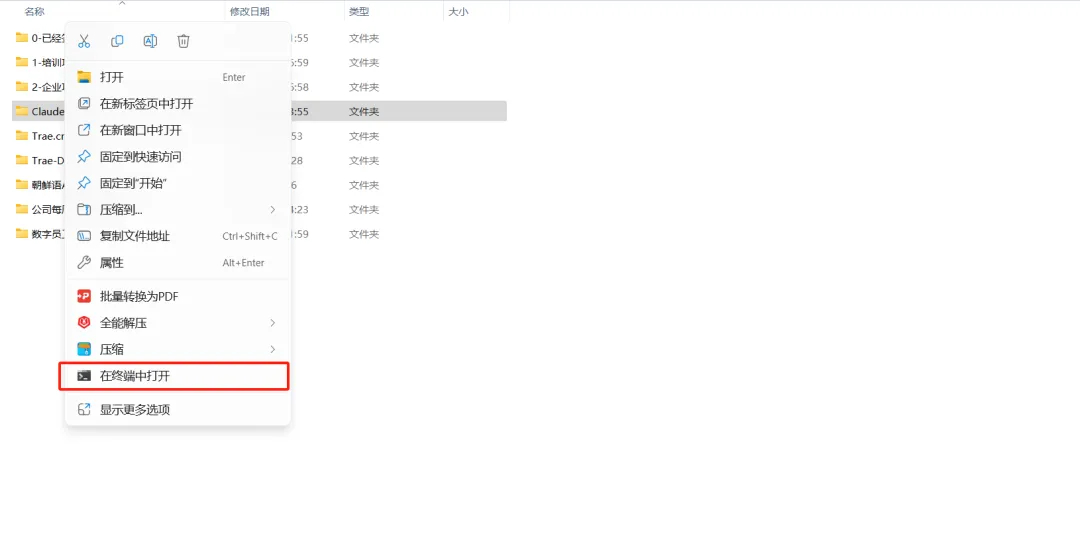
第二种:在你需要调用文件或者需要在某个特定的文件夹下操作时
找到某个文件夹并右键以“终端”打开
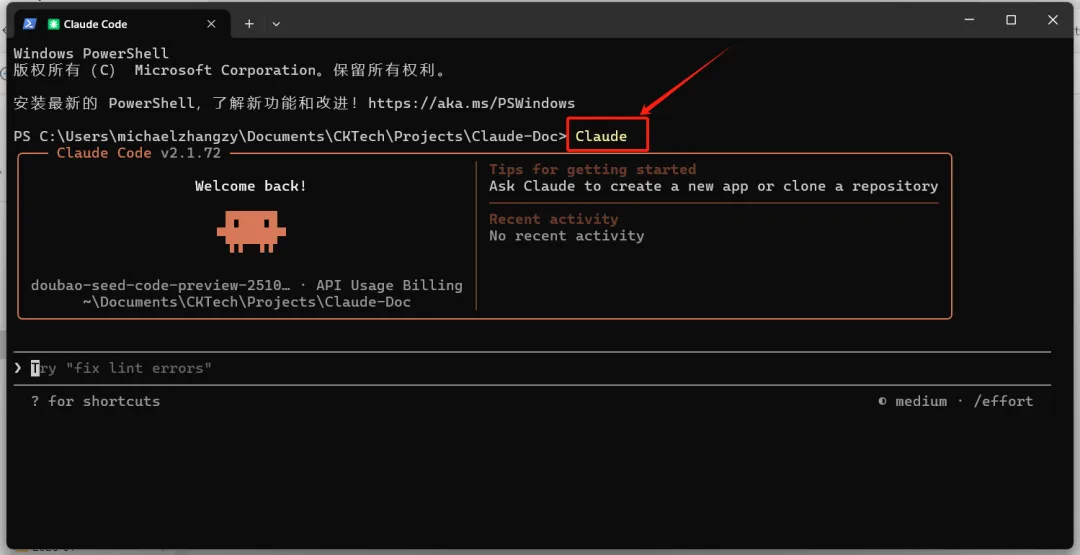
再输入「Claude」
这样就可以在当前文件夹中操作,还可以快速的知道你要调用什么文件夹
到这里,配置全部完事。
🔶 进阶配置:接入 Claude 官方模型(写作/分析必备)
智谱模型适合日常跑量任务,但如果你需要写文案、做内容分析,Claude 官方模型的理解能力明显更强。由于国内无法直接访问 Claude 官方 API,我们需要用「中转平台」来调用。
Claude 三款模型怎么选?
如何接入中转平台?
以「咖啡 API」中转平台为例(https://api.kafeiai.cn/register?aff=b2d3be30429):
- 1.注册账号并充值(建议充 20-50 元,按量计费,测试很省钱)

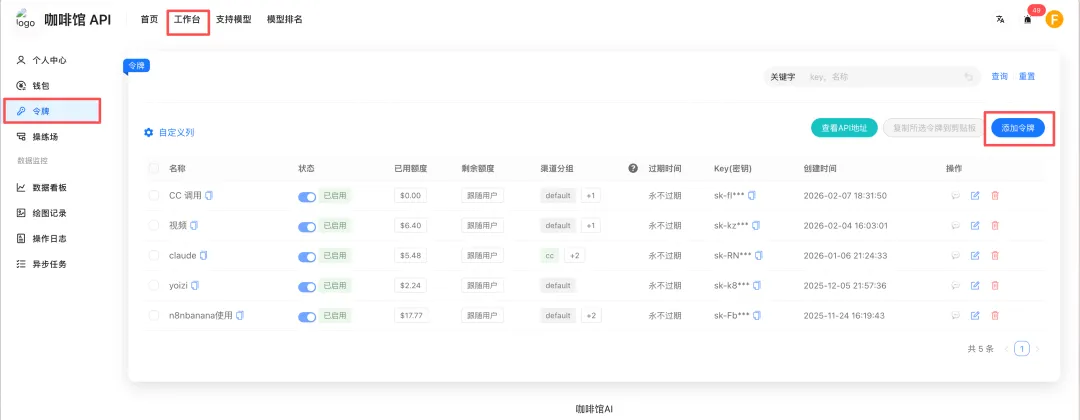
- 2.在平台「工作台」里创建一个令牌(Token)
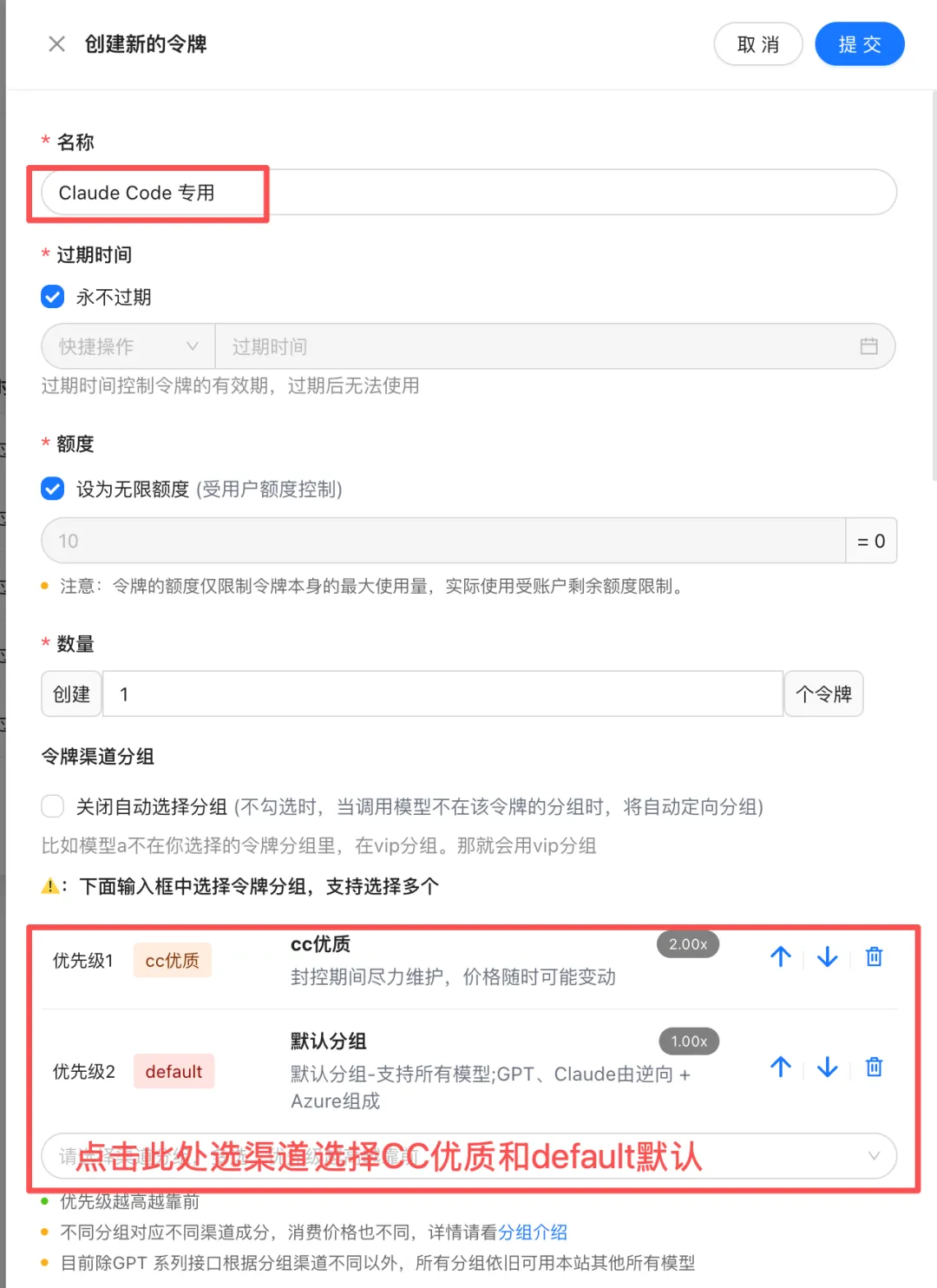
- 3.新令牌写上名称和设置渠道,记录下平台的接口地址和你的令牌
在 CCSwitch 里添加 Claude 模型:
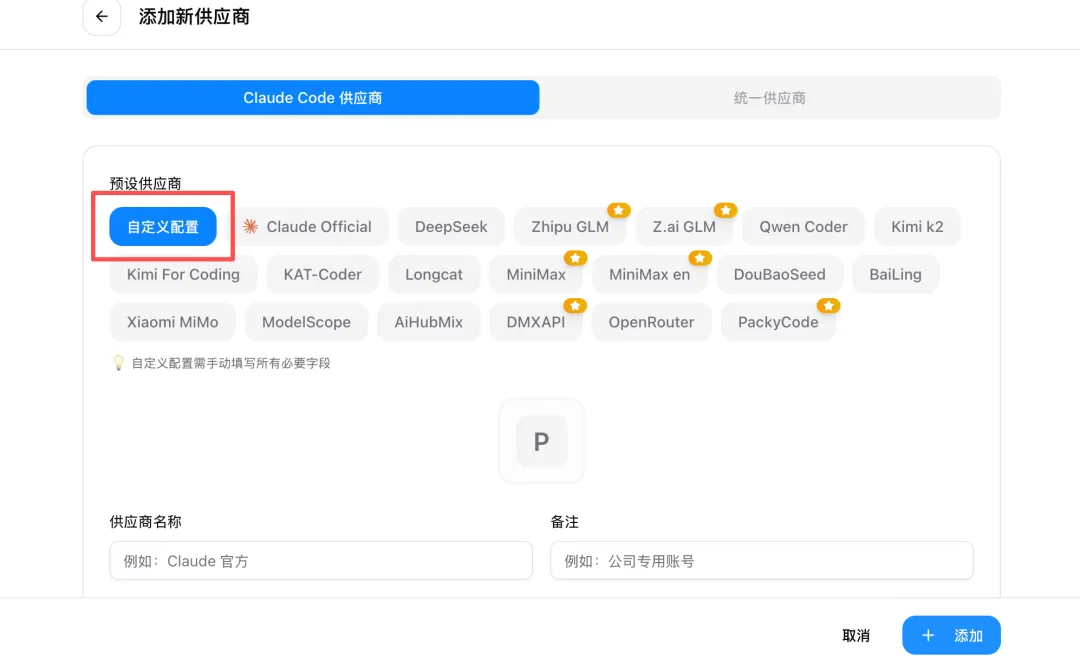
- 1.点击「添加模型」→「自定义配置」
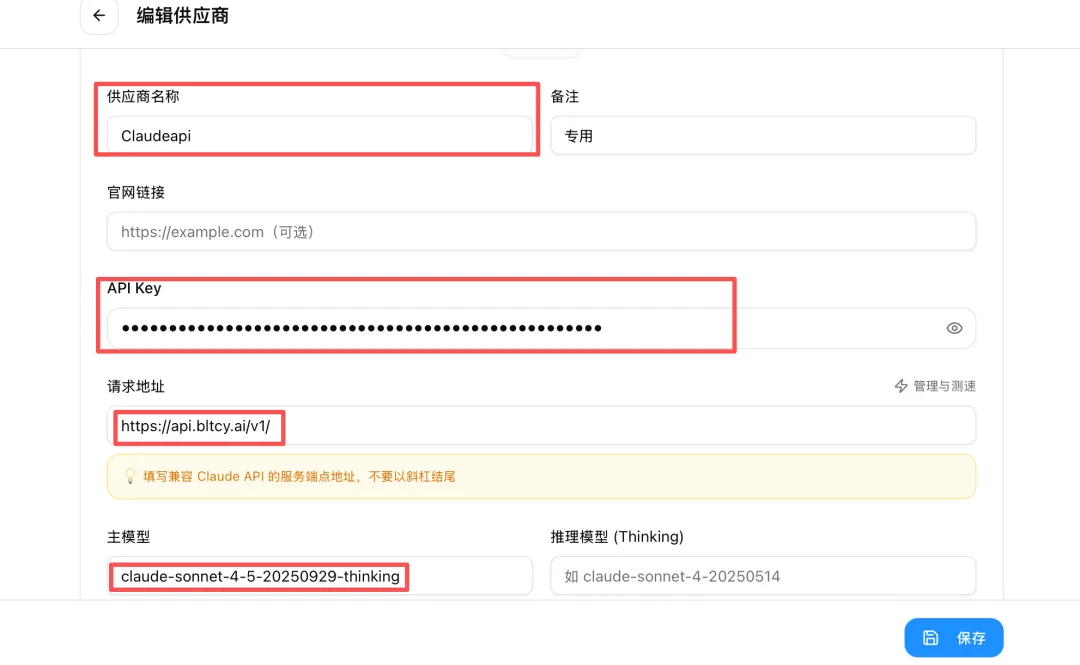
- 2.填写供应商名称(如:Claude APi),请求接口地址【https://api.kafeiai.cn】,你的令牌(在上面中转平台上创建的令牌进行复制粘贴即可),主模型【claude-sonnet-4-5-20250929-thinking】,保存
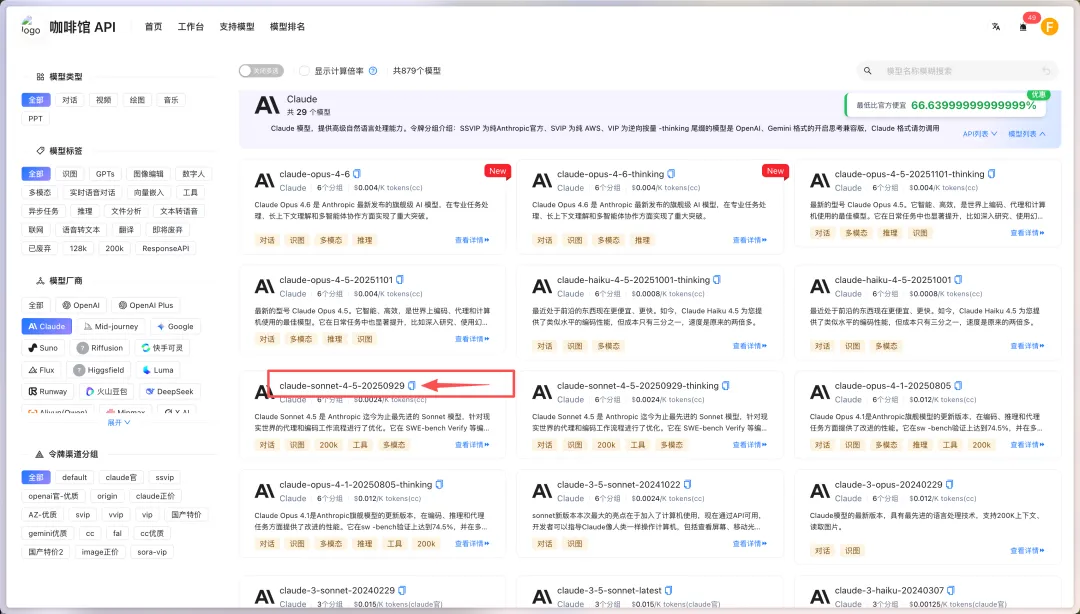
🔁 最佳搭配:日常用火山豆包跑任务,写文案/做分析时切换到 Claude 模型——两个搭配使用是最优方案。
- 3.模型切换。现在默认使用的是火山豆包模型,如果要切换为其他模型也非常简单。如下图,点击启用
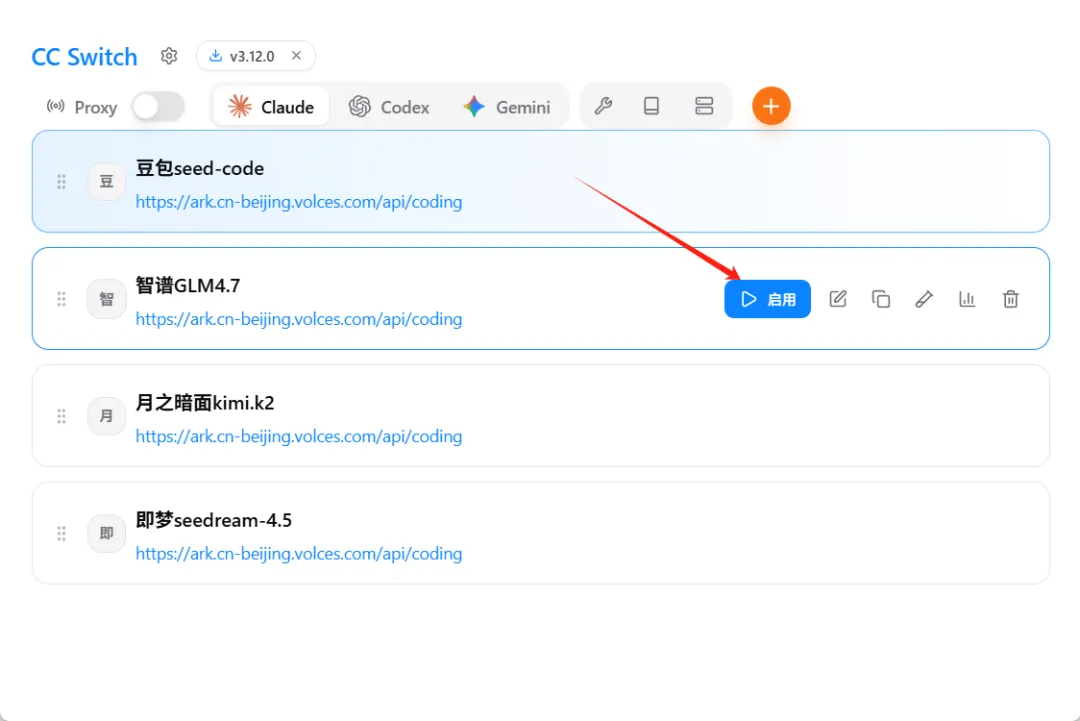
然后将你电脑上所有已经打开的Claude Code 窗口关闭,再重新打开,就会切换成功。
🔶 最强武器:Skill 技能系统
Skill(技能)是 Claude Code 最核心、最强大的功能。你可以把它理解为「给 Claude Code 安装插件」。
Skill 能干什么?举几个例子:
|
|
|
|
|
|
|
|
|
|
|
|
|
|
|
|
|
|
使用已有的Skill,两种方式安装
- 官方起点:Anthropic 官方仓库:https://github.com/anthropics/skills。所有 Skills 的“源头”,适合学习和修改。
- 精选合集(强烈推荐):awesome-claude-skills:https://github.com/ComposioHQ/awesome-claude-skills,目前最全的 Skills 精选列表,分类清晰,更新频繁。
- 中文社区:Claude 中文社区:https://claudecn.com/。有许多中文教程和可以直接下载使用的 Skills。
- 技能市场:Skills Marketplace:https://skillsmp.com/。一个可以搜索和发现新 Skills 的网站。
方式一:安装官方仓库的 Skill(推荐新手)
在 Claude Code 对话框里输入:
帮我安装这个 skill:[GitHub 上的 skill 链接]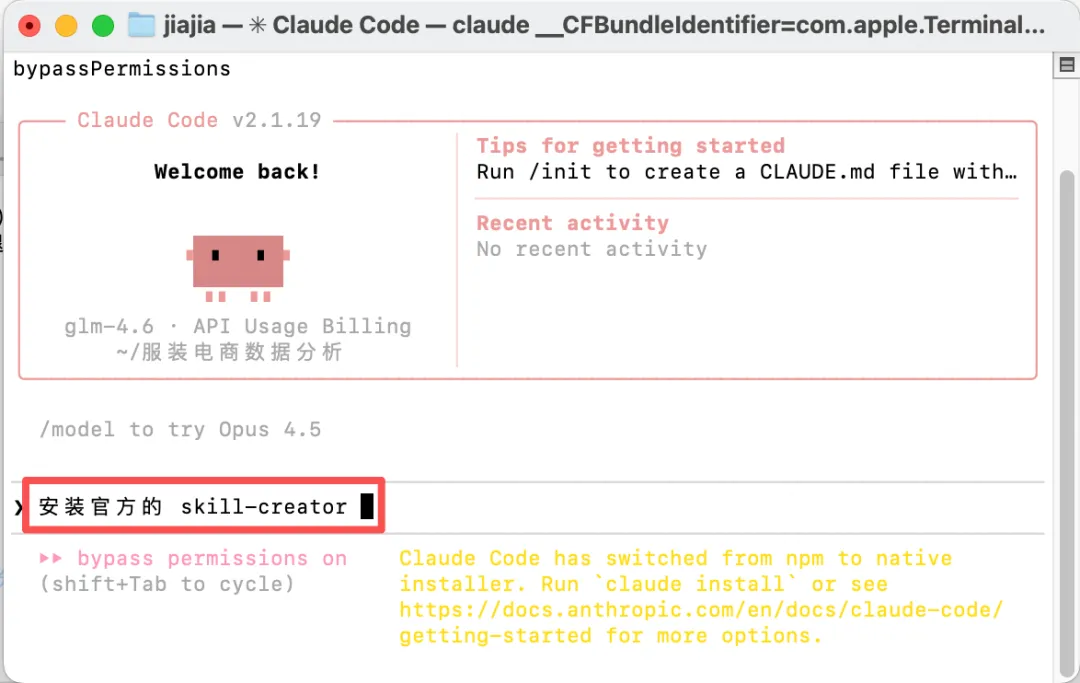
Claude Code 会自动下载并安装好。
方式二:直接放入 Skill 文件夹
别人分享给你的 Skill 压缩包,解压后放入 .claude/skills 文件夹即可生效。
- Windows:C盘 → 用户 → 你的用户名 → .claude → skills 文件夹
- Mac:用户目录 → .claude → skills 文件夹(需显示隐藏文件)
如何创建自己的 Skill?
你不需要会写代码!只需要先安装「官方 Skill 生成器:skill-creator」,然后用中文和 Claude Code 对话,描述你的需求,它会自动帮你生成符合格式的 Skill 文件。
🧠 核心技巧:先告诉 Claude Code「帮我制作一个 Skill,我会通过对话把需求说清楚,等我说完再生成」,然后一步步描述你的需求,最后说「帮我生成 Skill」即可。
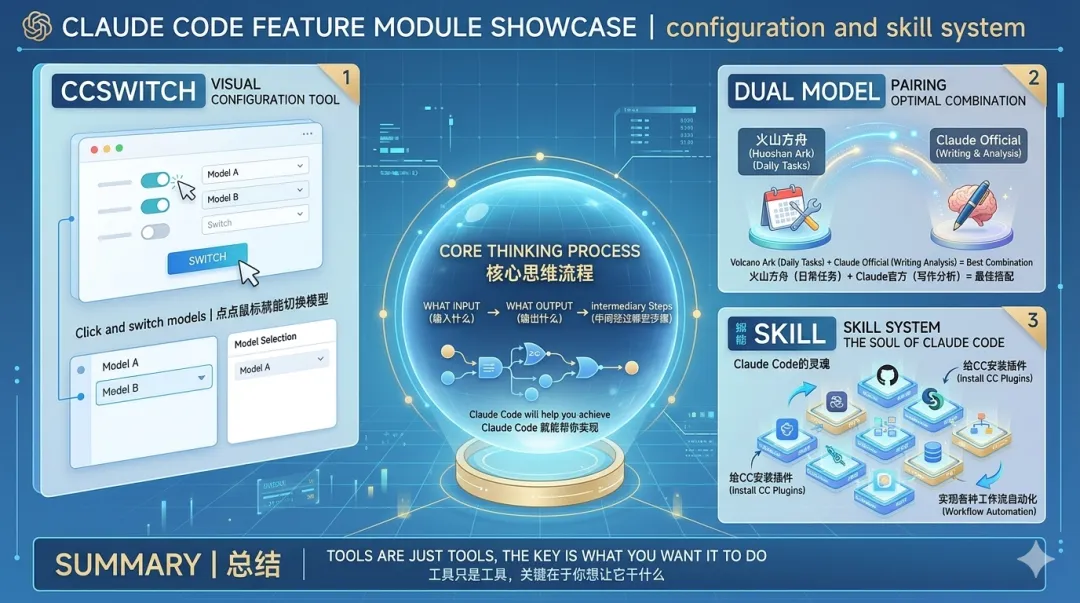
🔶 总结:用好 Claude Code 的三个关键
📌 文章核心要点回顾:
- 【环境配置】 先装 Node.js 和 Git,再安装 Claude Code,遇到报错发给 AI 问解决方案
- 【模型配置】 用 CCSwitch 轻松配置模型 API,推荐火山方舟豆包(日常任务)+ Claude Sonnet(写作分析)搭配使用
- 【Skill 技能】 这才是 Claude Code 的灵魂——你能想到的工作流,基本都能实现
- 【核心思维】 想清楚「输入什么 → 输出什么 → 中间经过哪些步骤」,Claude Code 就能帮你实现
Claude Code 不是只有程序员才能用的工具。做运营的可以用它自动化内容生成;做自媒体的可以用它批量制作图文;做数据分析的可以用它处理 Excel;普通人也可以用它管理本地文件、整理资料……
工具只是工具,关键在于你有没有想清楚「我想让它帮我干什么」。当你想明白这一点,Claude Code 就真的能成为你的最强助手。
🙌 最后提醒:遇到安装问题别慌,先截图发给 AI 问解决方案,实在解决不了再查资料或向社群提问。绝大多数报错都是有标准解法的。
🌱 感谢大家的阅读与支持!
别只看文章了,动手才有收获!欢迎来到豆腐哥“AI周课”的学习大家庭。
👉 https://www.unixtech.xyz
让我们一起在技术的道路上互相成就!
推荐阅读:
手把手教你Windows上部署“小龙虾”AI,小白也能轻松搞定!