 夜雨聆风
夜雨聆风


微信已全面接入龙虾!不用切APP,发消息就能用OpenClaw
不用开电脑、不用切换各种APP、不用翻来翻去找入口,现在微信就能直接和OpenClaw(俗称“小龙虾”)对话了✨
作为每天都要和AI打交道的打工人/学生党,我太懂那种“想调用OpenClaw,却要先打开电脑、启动工具、找对入口”的麻烦——有时候只是想简单问个问题、让它帮个小忙,反而要多花好几分钟铺路。
直到发现微信能直接当OpenClaw的对话入口,我才算真正解锁了“懒人式AI用法”。全程不用复杂操作,跟着步骤走,10分钟就能搞定,以后发微信就像和朋友聊天一样,就能让“小龙虾”帮你处理各种事。
话不多说,这份保姆级教程,从工具准备到实际使用,每一步都标好重点、避好坑,新手也能一次成功,赶紧码住跟着做!
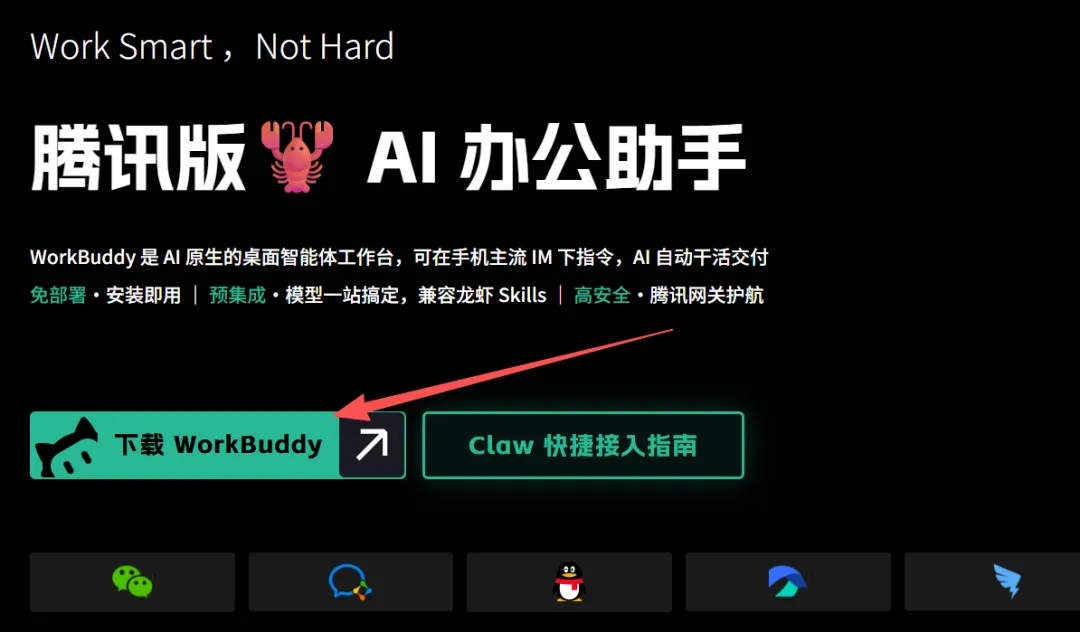
第一步:准备支持微信集成的OpenClaw工具(重点避坑!)
想要在微信里用OpenClaw,首先得在电脑上安装好「WorkBuddy」——它是腾讯推出的、专门适配OpenClaw的工具,也是实现微信集成的核心,和我们常听到的QClaw、CodeBuddy虽同属一个体系,但功能各有侧重,千万别装错了👏
附上Claw官方文档:https://www.codebuddy.cn/docs/workbuddy/Claw
下载完成后,安装过程基本都是默认设置就行。唯一需要注意的是:在“选择附加任务”这一步,建议全选。
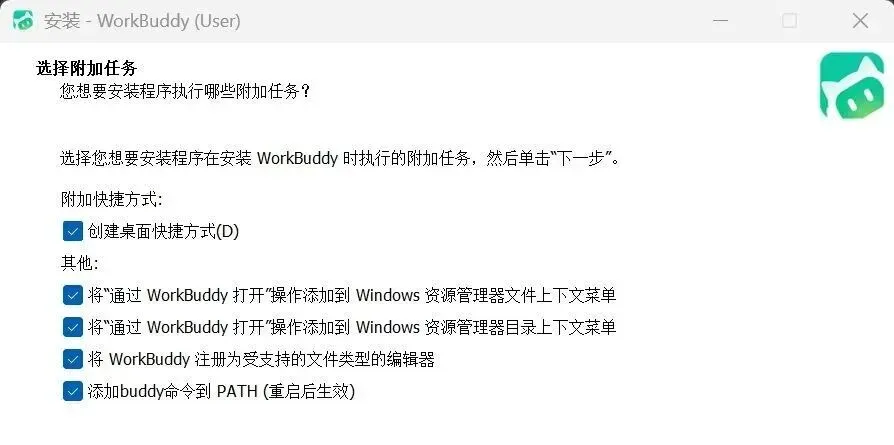
默认情况下只会勾选后面两个选项,但如果你全选了,之后在资源管理器里右键点击文件时,就可以直接选择用 WorkBuddy 打开,会方便很多。当然不勾选也没问题,只是少了这个快捷入口。
第二步:安装并登录工具(全程无难度)
安装完成后,双击打开WorkBuddy,会看到一个简洁的登录界面,没有多余的广告和弹窗,体验很清爽。
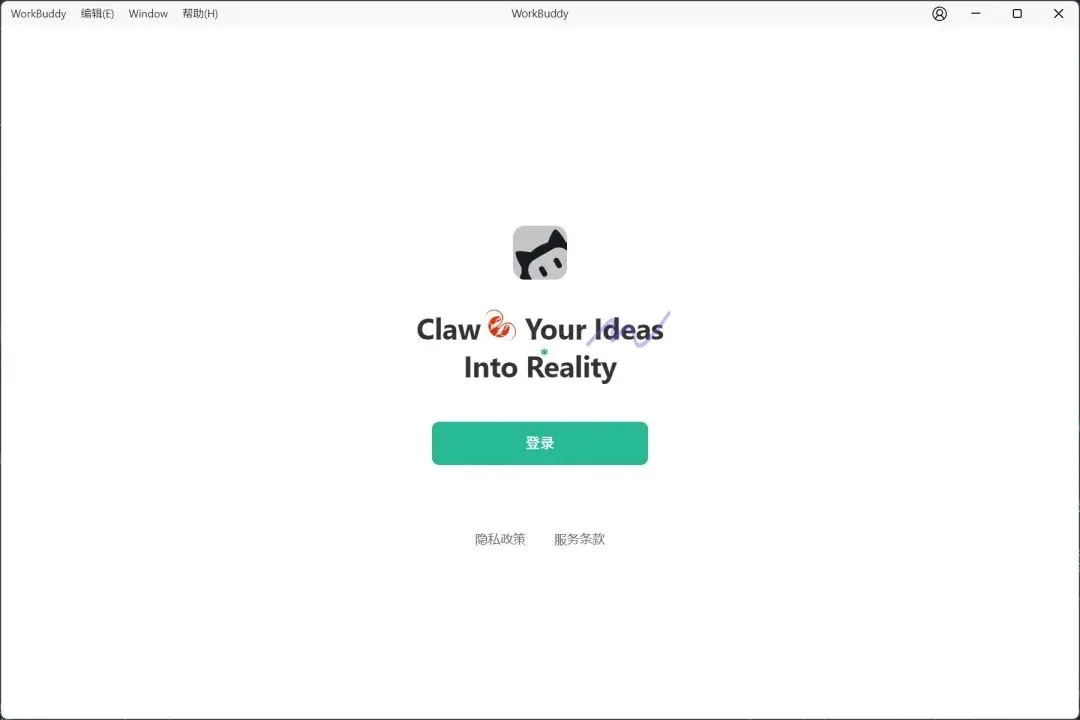
点击界面上的「登录」按钮,电脑浏览器会自动弹出账号选择页面,不用手动输入账号密码,直接选择你要绑定的账号(建议和微信账号保持一致,后续绑定更顺畅),点击确认就能完成登录。
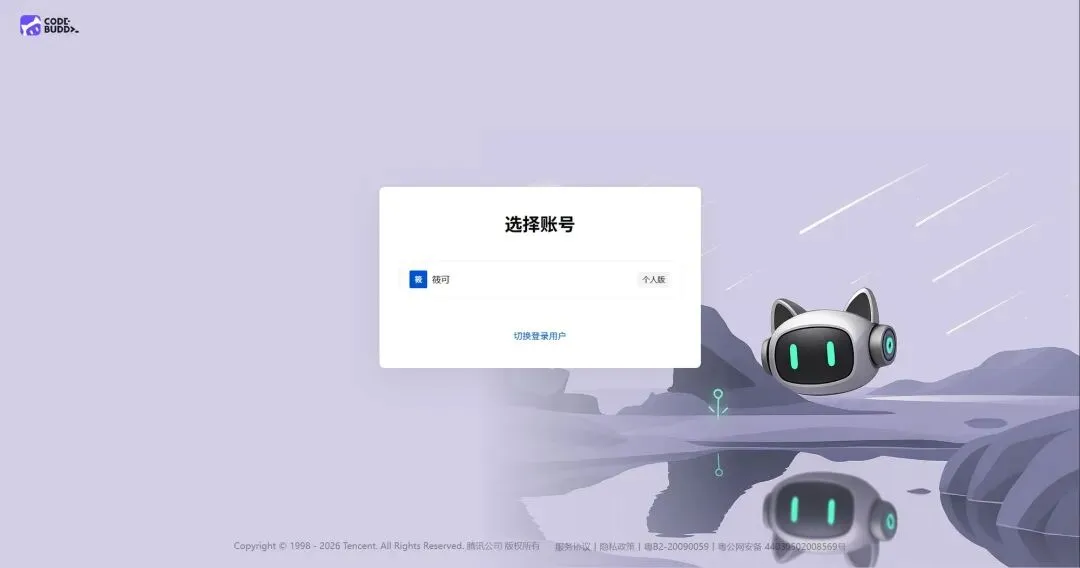
选择你的账号完成登录,看到“登录成功”的提示就说明这一步完成了,我是用的微信扫码登录:

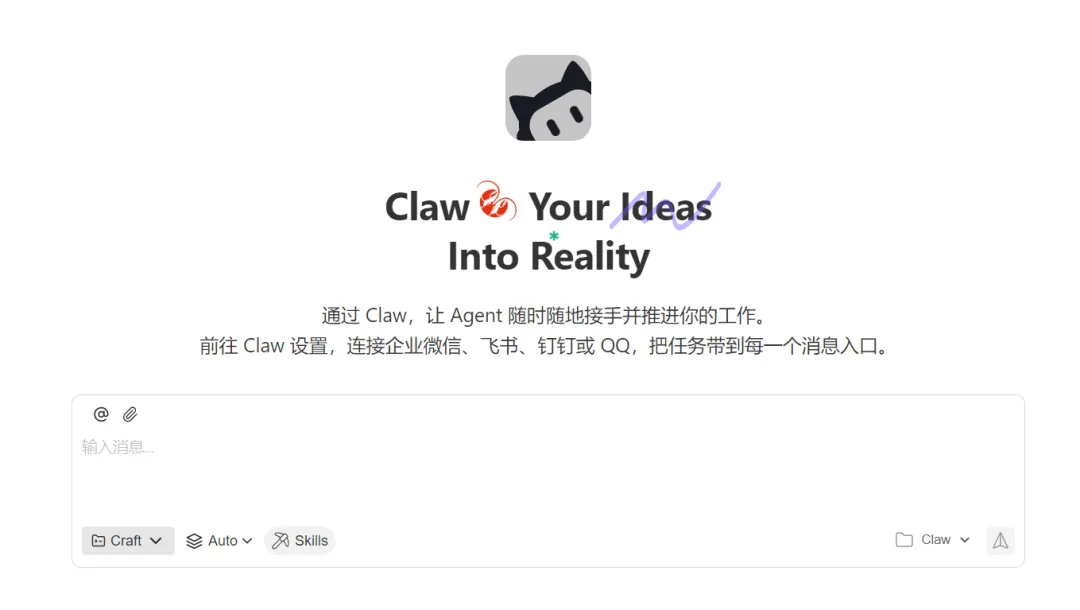
第三步:配置微信集成(关键一步,几秒就能完成)
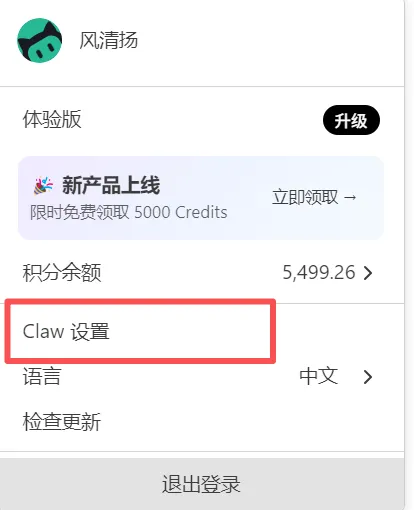
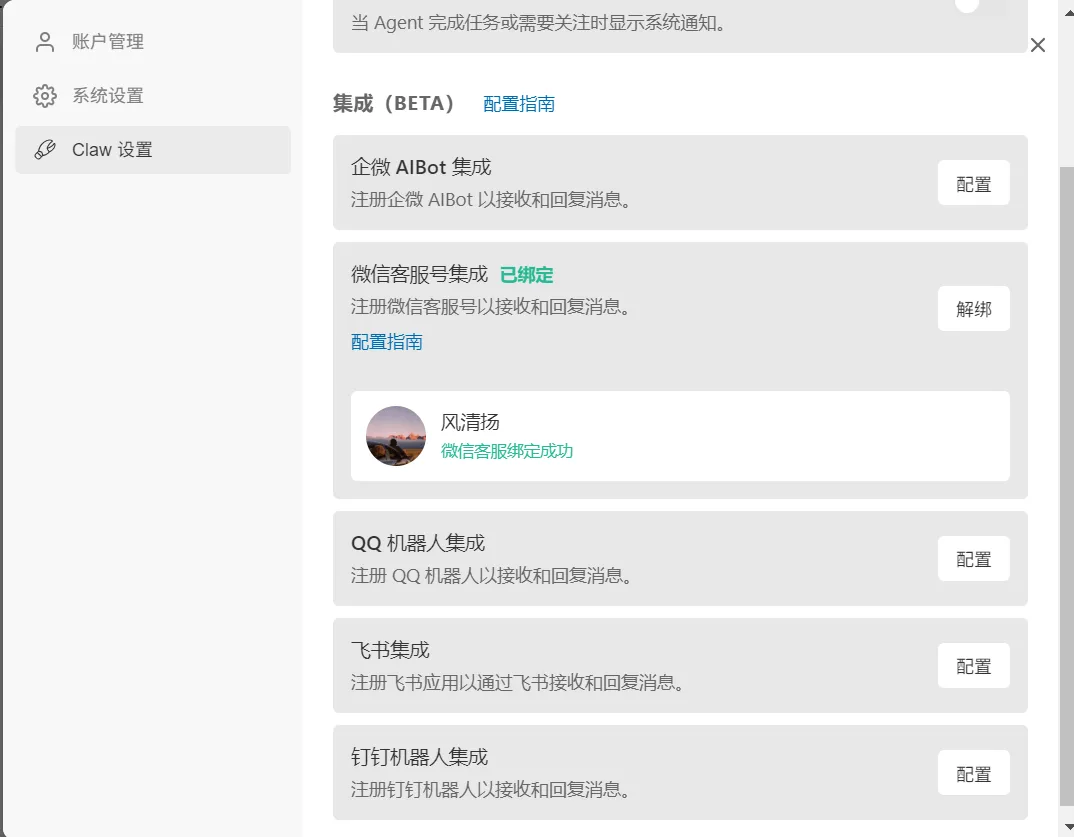
登录成功后,回到WorkBuddy主界面,找到右上角的头像,点击头像后,在弹出的菜单里选择「Claw 设置」——这是实现微信和OpenClaw联动的核心操作,千万别找错地方哦。
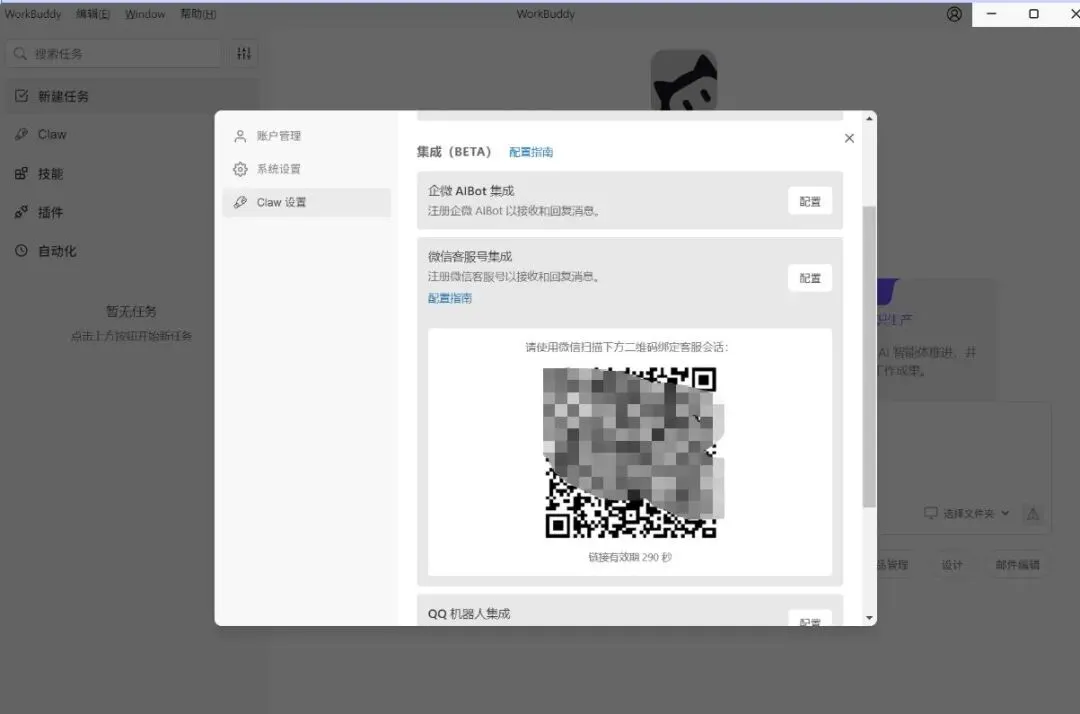
点击右上角头像 进入Claw设置,往下滑动找到「集成列表」,在列表里找到「微信客服号集成」,旁边会有一个「配置」按钮,点击它就可以开始绑定微信了。
当按钮状态变成「已绑定」,并且页面上显示出你的微信头像和昵称时,就说明微信和OpenClaw已经成功联动啦!如果后续想更换绑定的微信账号,也可以在这里点击「解绑」,重新操作一遍绑定流程即可,非常灵活。
开始使用:微信里直接和“小龙虾”对话!
到这里,所有配置就全部完成了,不用再打开电脑上的WorkBuddy,不用切换任何APP,打开微信就能直接和OpenClaw对话,真正实现“懒人自由”✅
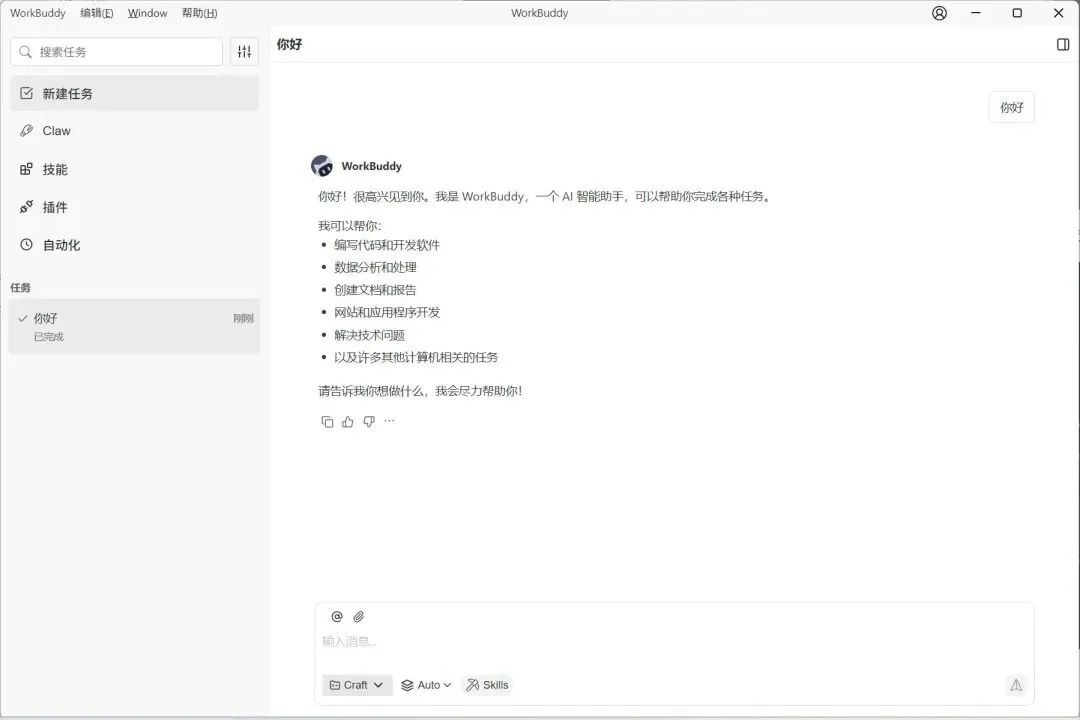
现在,打开微信,找到绑定的客服会话,先打个招呼试试水,比如发一句“你好呀”,“小龙虾”会立刻回复你,响应速度超快。
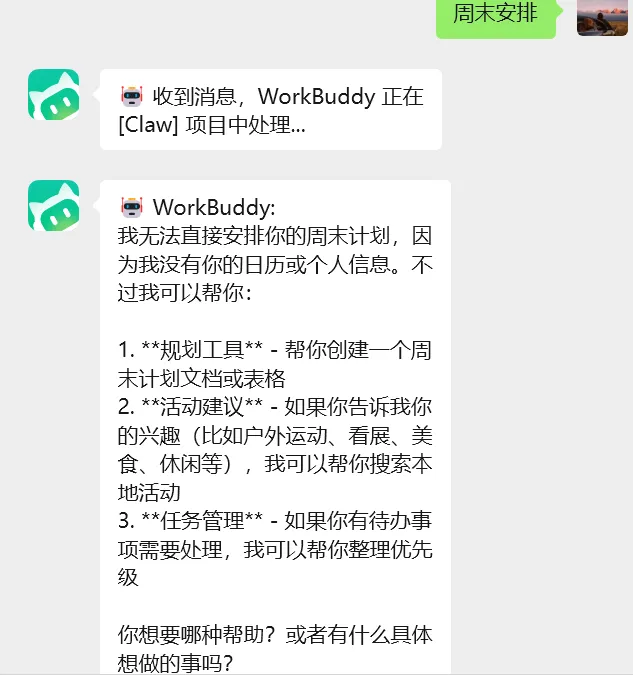
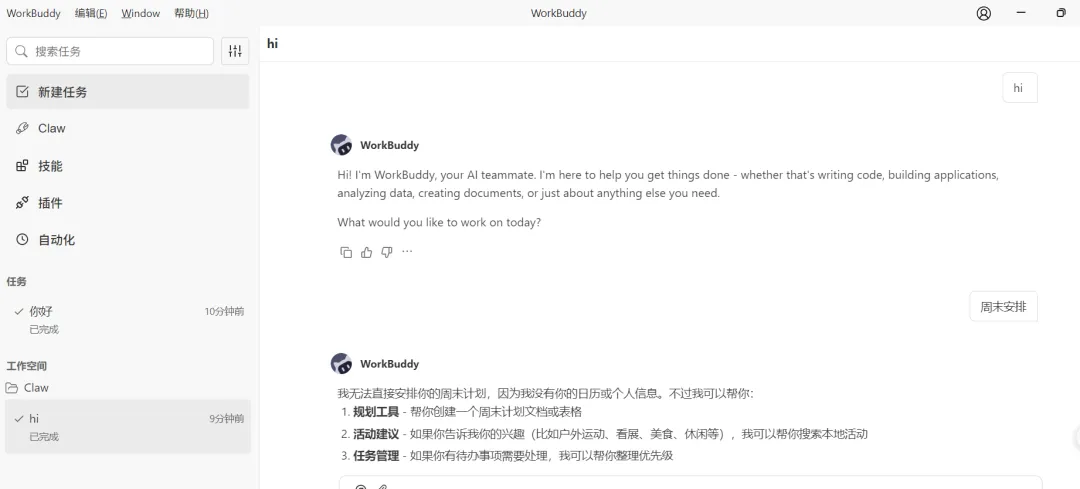
更贴心的是,你在微信上和OpenClaw的所有对话记录,都会同步到电脑端的WorkBuddy上,不管是后续查看、修改,还是继续操作,都能无缝衔接,不用反复切换设备。
最后再划个重点:整个流程全程10分钟左右,核心就是“装对工具+正确绑定”,避开下载错工具的坑,基本不会出错。
以后再也不用为了调用OpenClaw特意开电脑、切APP了,微信就是你的专属AI对话框,随时随地都能让“小龙虾”帮你省时间、提效率。赶紧跟着教程操作起来,解锁AI的懒人用法吧!
小贴士:如果绑定过程中遇到“绑定失败”,可以退出WorkBuddy重新登录,再重复第三步配置,一般就能解决~ 有其他问题,也可以在评论区留言哦!