 夜雨聆风
夜雨聆风


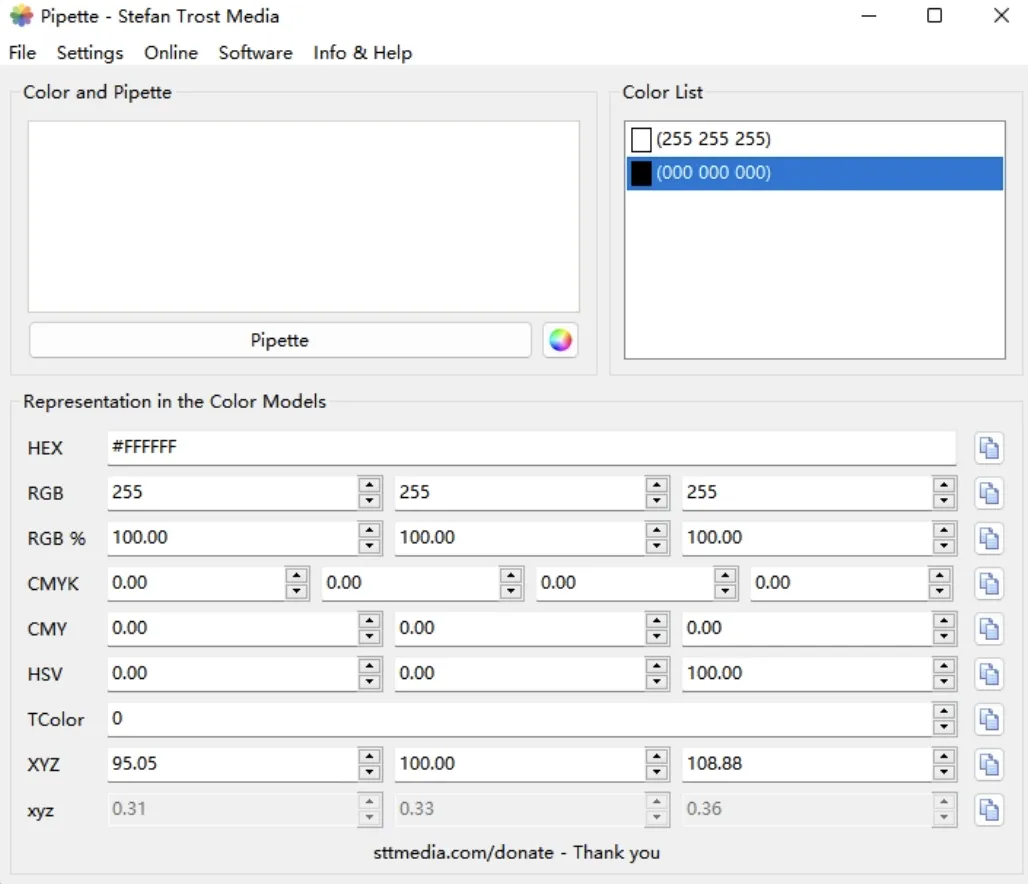
Pipette 还在为配色发愁?这款神器能“吸”走屏幕上任何颜色!


每天分享一个电脑软件,第21期,今天要学习 Pipette 屏幕取色工具。
今天做PPT汇报时为了找到一个与logo搭配的颜色,我几乎浏览了整个网页,却还是找不到那个“刚刚好”的色调。设计海报时客户说 “要和参考图里的蓝色一样”,但自己对着屏幕调了半小时都不对味;写推文时想让文字颜色和配图呼应,却只能凭着感觉瞎猜 RGB 值…
今天要介绍的这款小工具,能让你的效率大大提升。
蓝奏云:
https://wwbbz.lanzouu.com/izTBk3e9sn4h密码:dcwq
一、简介
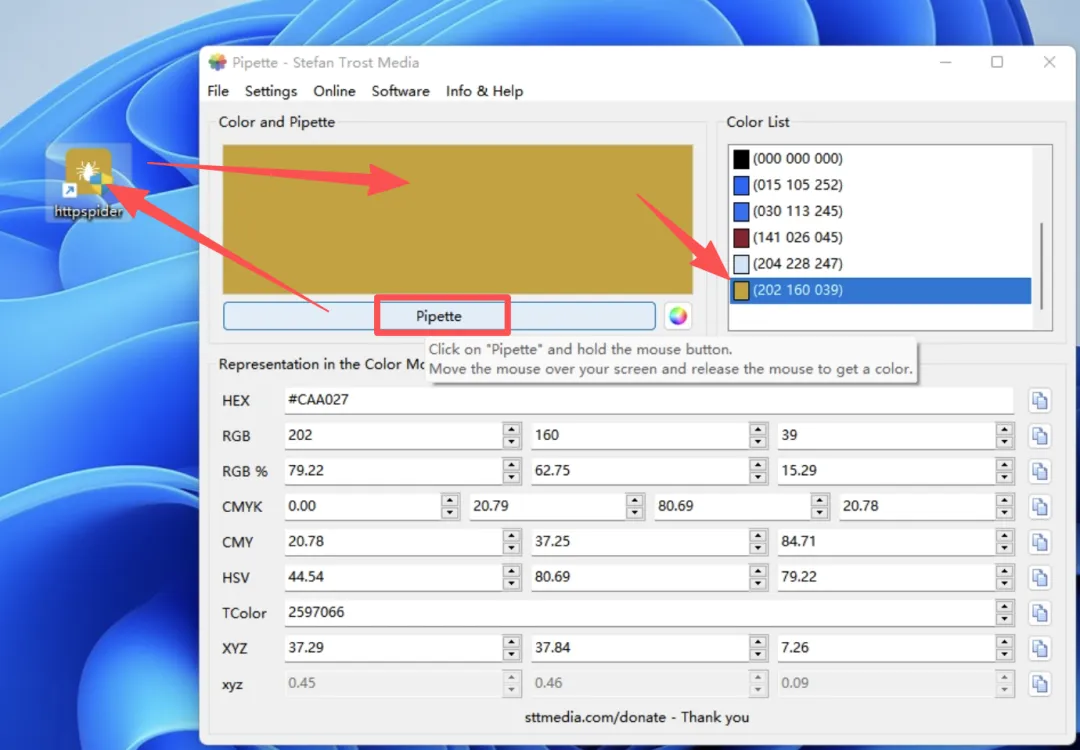
Pipette 是一款轻量级的电脑屏幕取色工具,无需复杂安装,体积小巧却功能强大,能帮你快速捕捉屏幕上任意位置的颜色信息,广泛适用于设计、办公、编程等需要精准配色的场景。
这款 Pipette 屏幕取色工具的核心特点的如下:
-
精准取色:支持像素级定位,能捕捉屏幕上任意一点的颜色,误差极小; -
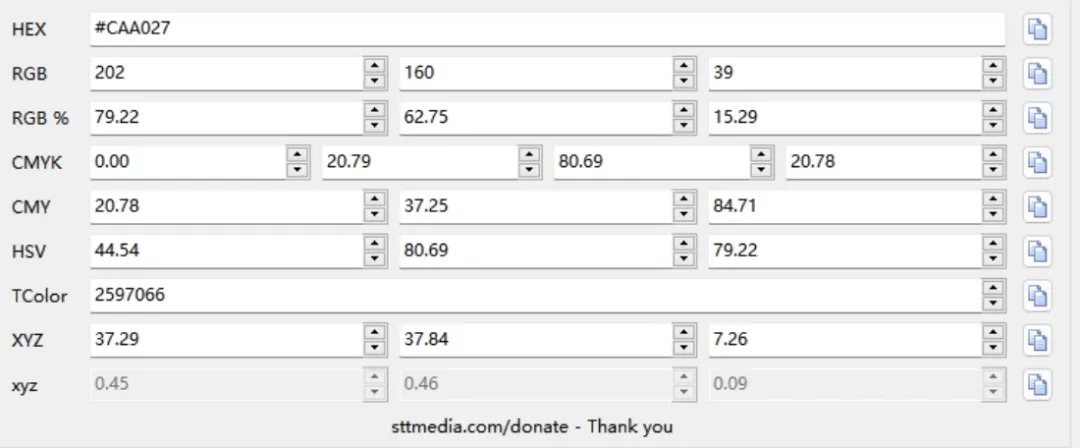
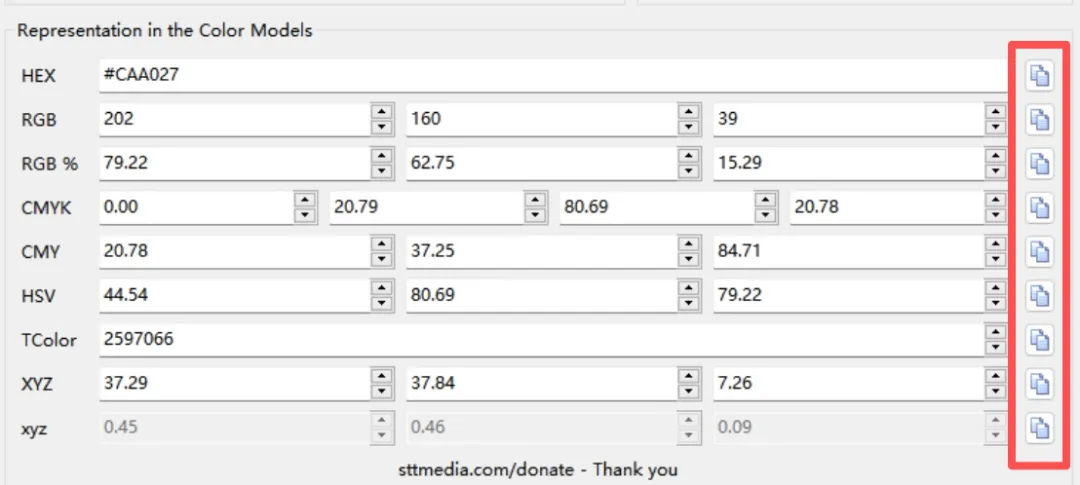
多格式输出:可直接显示 RGB、HEX、HSV 等多种常用颜色格式,无需手动转换; -
轻量化设计:安装包不足 1MB,运行时不占用过多系统资源,启动速度快; -
跨场景适配:兼容 Windows 各版本系统,无论是图片、网页、软件界面,都能轻松取色。
二、使用教程
三、进阶玩法
四、结语
无论是设计新人还是办公一族,都能通过它快速解决精准配色的痛点。如果你经常做设计、写推文、做 PPT,或者需要在工作中用到颜色匹配,这款轻量级工具绝对能帮你节省大量时间,让配色更专业、更省心。
我们下期继续
每天执行一个前端微习惯
