 夜雨聆风
夜雨聆风


Excel超链接怎么插?4种方法一篇收齐!
是不是在处理Excel表格时,常常需要在不同表格间来回切换,或者想快速访问某个网页、发送邮件,却觉得操作步骤繁琐,浪费了不少时间?别着急,表姐这就教你几招插入超链接的实用方法,让你的Excel操作瞬间变得高效又轻松!
表姐整理了552页《Office从入门到精通》,私信【教程】即可领取!↑↑↑
一、目录超链接:表格间快速穿梭的“捷径”
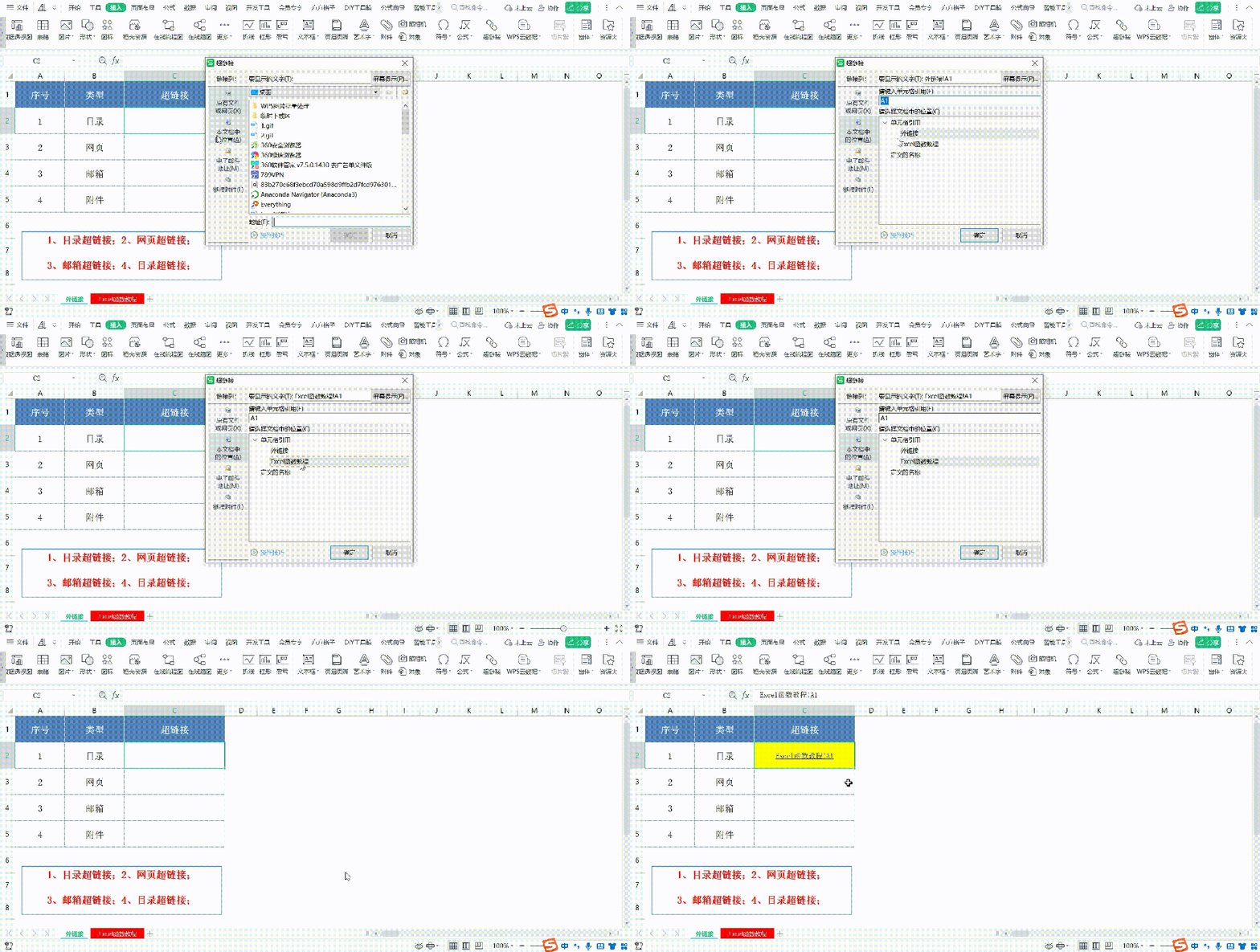
当需要在不同表格间快速切换时,目录超链接功能堪称“神器”。先选定要设置超链接的单元格。
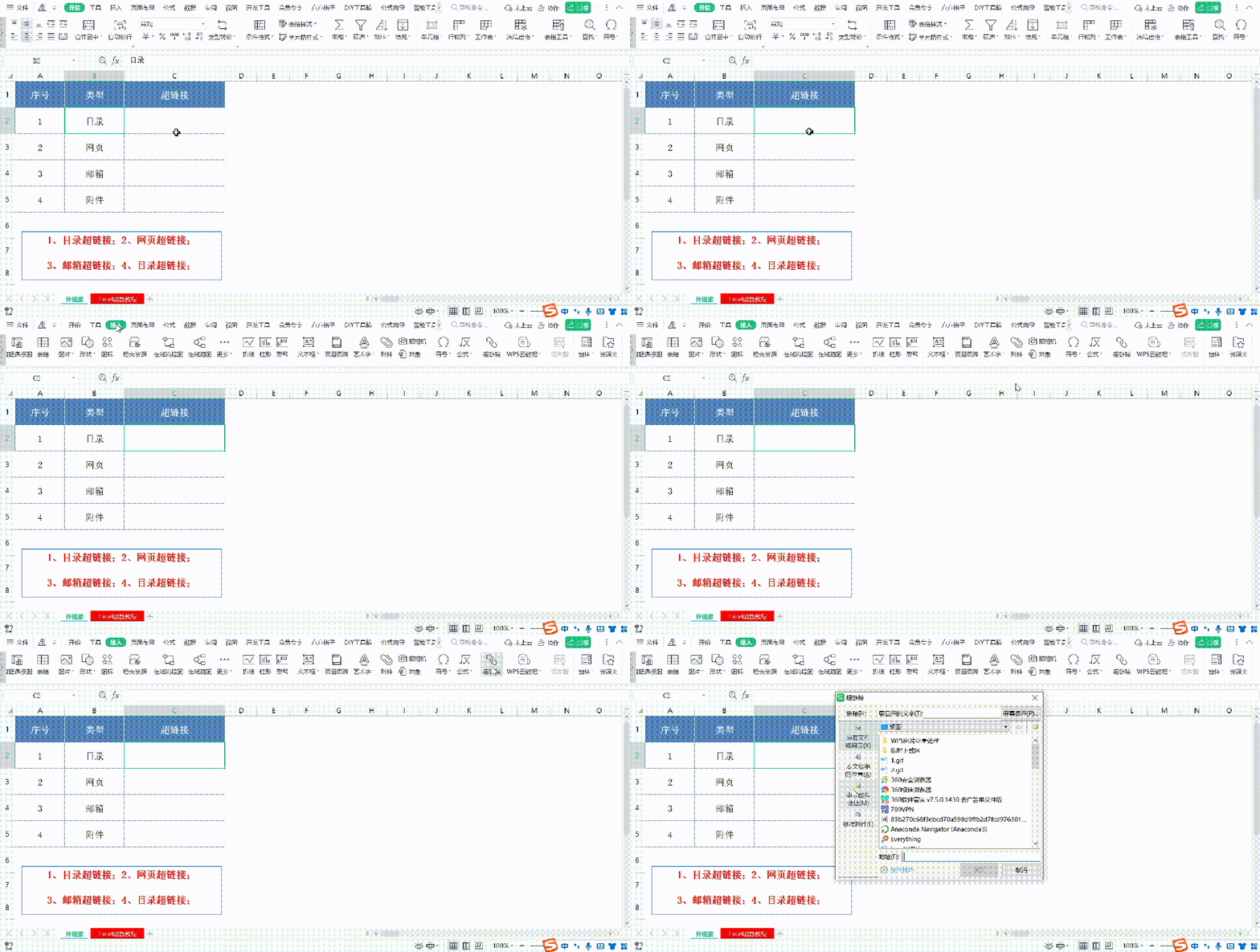
例如C2单元格。接着,点击【插入】选项卡,在众多功能按钮中找到【超链接】并点击。
此时会弹出窗口,选择【本文档中的位置】选项。随后,从列表中挑选出目标工作表名称,最后点击确认。
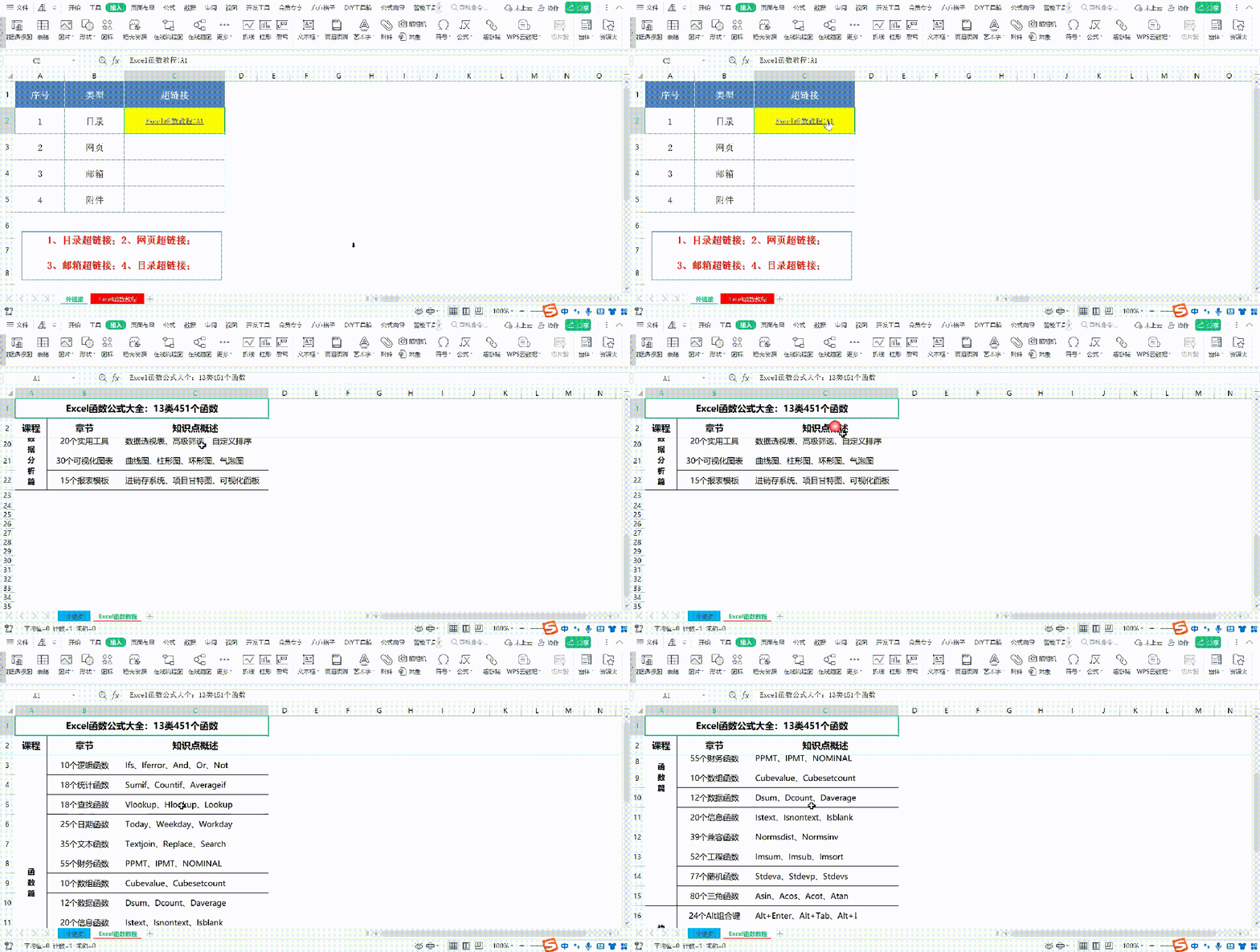
完成这些操作后,每次点击C2单元格,就能迅速跳转到对应工作表,大大节省了查找时间。
二、网页超链接:一键开启网络世界的“钥匙”
若想快速访问某个特定网页,网页超链接功能能轻松实现。按照打开【超链接】对话框的方法操作,这次选择【原有文件或网页】选项。
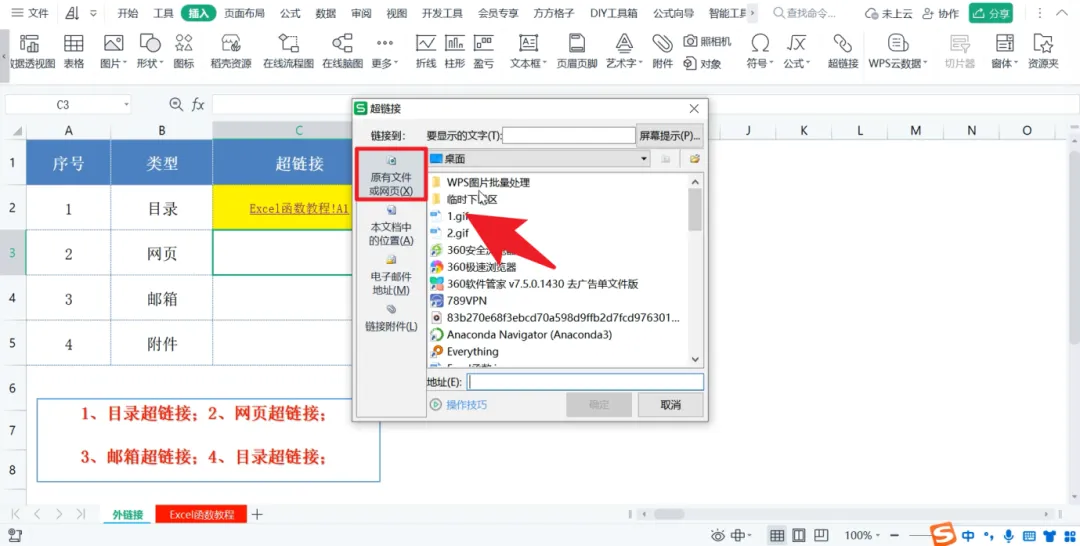
在对话框底部的地址栏中,准确输入要访问的网页链接,输入完成后点击确认。
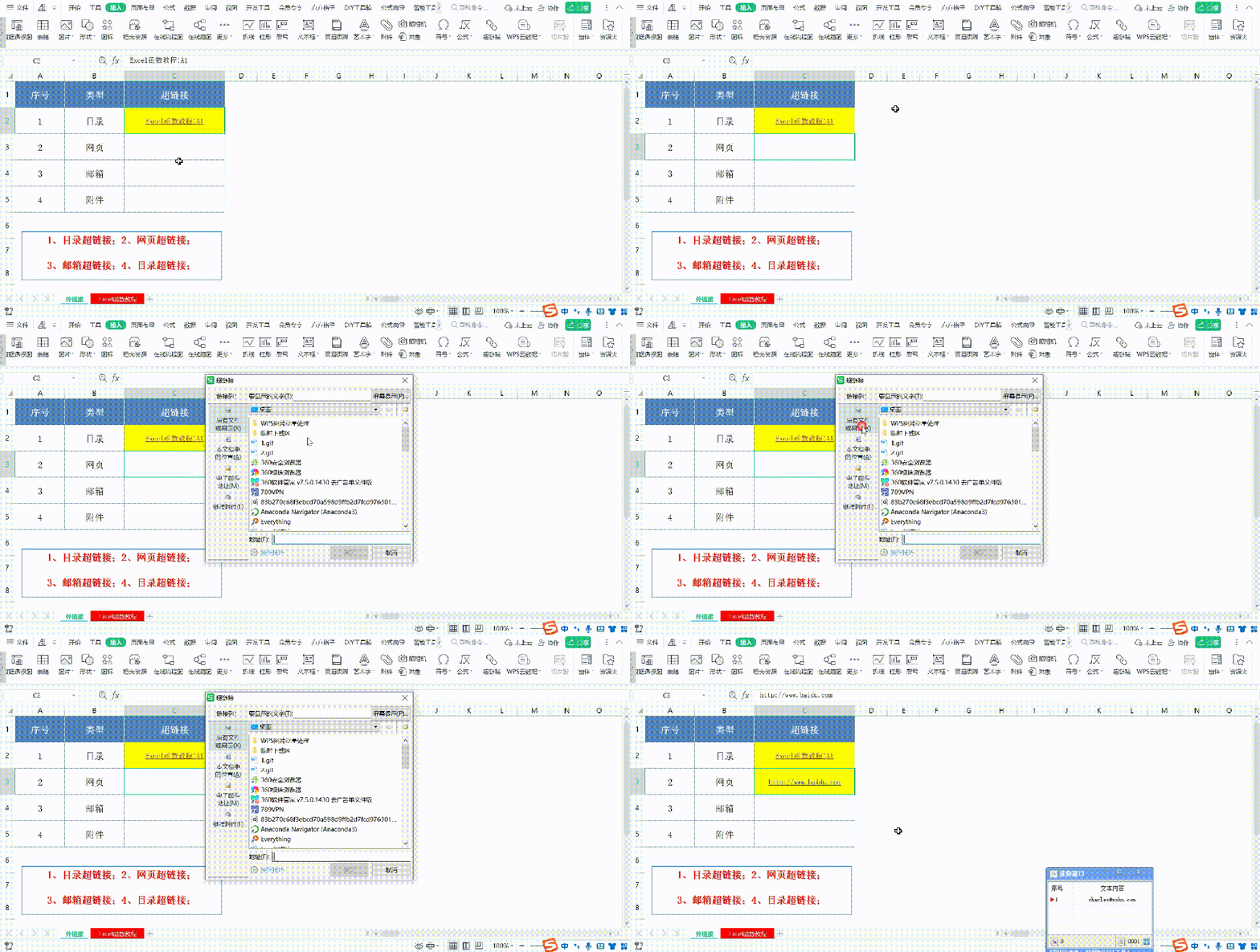
这样,在Excel表格里点击设置好的超链接,就能直接打开对应网页,无需再手动复制粘贴网址到浏览器,十分便捷。
三、邮箱超链接:邮件沟通的“快速通道”
在文档中插入邮箱地址,并希望点击后能快速打开邮箱并填写好收件人和主题,邮箱超链接功能就能满足这一需求。
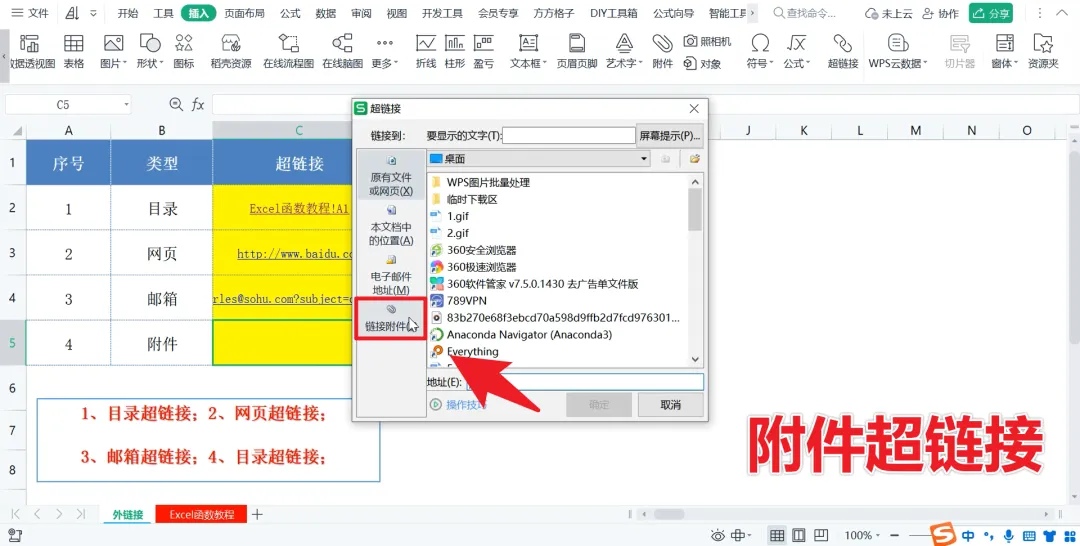
先点击【超链接】按钮,在弹出窗口中切换到【电子邮箱地址】选项卡。在相应位置输入邮箱地址和↓
预设主题内容,输入完毕后按回车键确认。之后,在表格中点击这个邮箱超链接,系统会自动打开默认邮箱客户端,并自动填写好收件人和主题,只需撰写邮件正文即可发送,提高了沟通效率。
四、附件超链接:文件分享的“安全桥梁”
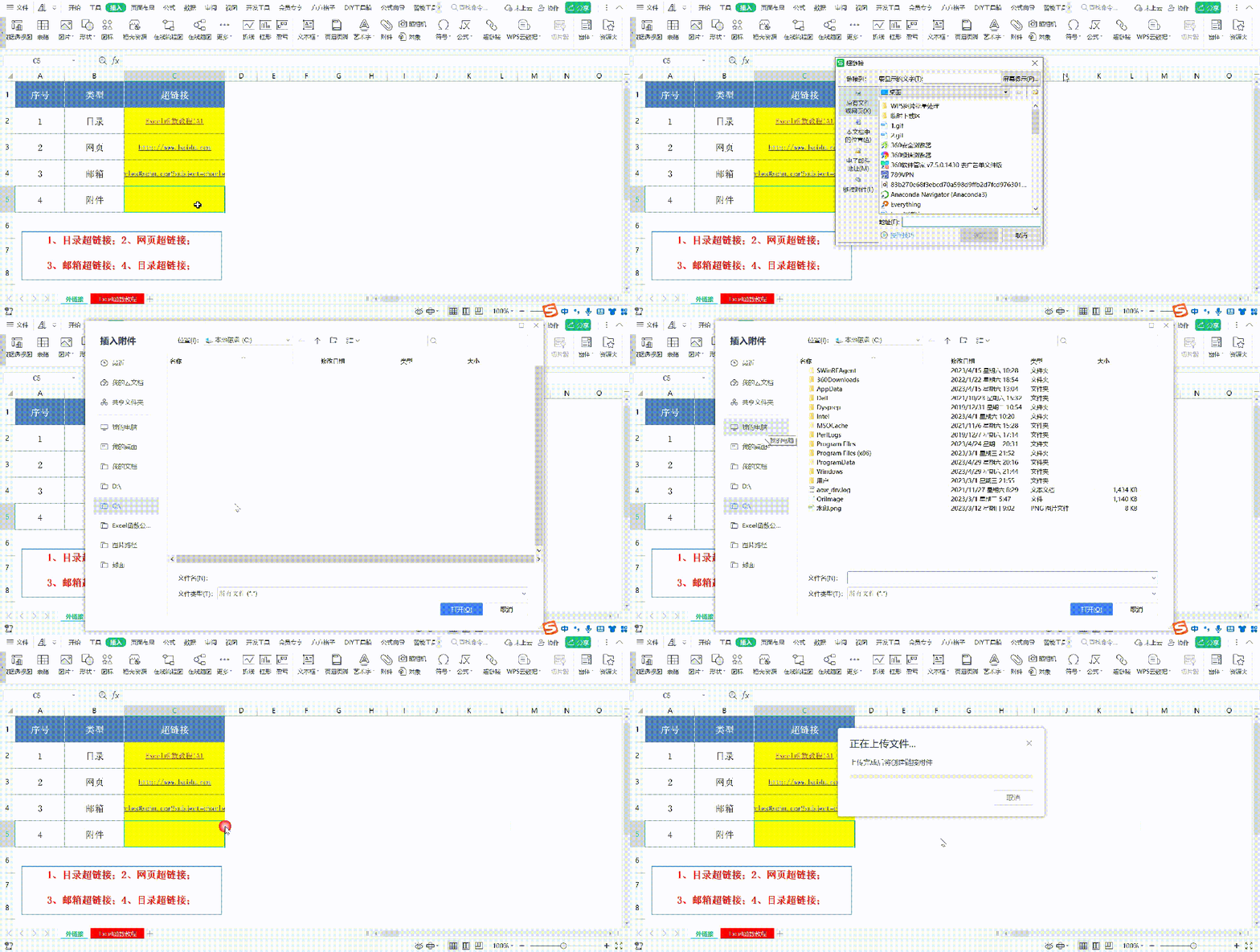
有时想要分享某个附件,但又不想直接发送文件,担心文件过大或占用过多存储空间,此时附件超链接是个不错的选择。先点击【超链接】按钮,在弹出窗口中选择【链接附件】选项。然后,在文件资源管理器中找到要分享的附件,选中后点击确认。
接着会弹出对话框,选择【上传到云盘】,这样就会生成一个附件的链接。将这个链接分享给对方,对方点击链接就能直接下载附件,既方便又安全。
知识扩展:超链接的个性化设置与维护
插入超链接后,可能还需要对其进行个性化设置或维护。若要修改超链接,右键点击包含超链接的单元格,在弹出菜单中选择【编辑超链接】选项,在弹出窗口中可对超链接的目标位置、显示文本等进行调整。若要删除超链接,同样右键点击单元格,选择【取消超链接】选项,超链接就会被移除,单元格恢复普通状态。此外,还能通过设置单元格格式来改变超链接的显示样式,如字体颜色、下划线等,让表格更加美观和个性化。
总结
Excel中的超链接功能强大且实用,掌握目录超链接、网页超链接、邮箱超链接和附件超链接这四种插入方法,能满足不同场景下的快速操作需求。无论是表格间的快速跳转、网页的便捷访问、邮件的高效撰写,还是附件的安全分享,超链接都能发挥重要作用。合理运用这些方法,可让Excel表格操作更高效、便捷,提升工作效率,让工作更加轻松。
#优质图文扶持计划#✨ 一门课=8大办公软件=职场效率翻倍↓↓↓
📊 Excel 300课 + Word 60课 + PPT 55课 + 透视表50课
🎨 PS 30课 + PR 20课 + DeepSeek AI 40课 + Python 45课
📚 600节精讲视频,从零基础到高手,一套全搞定!
⏳ 原价129元,限时特惠仅需69元!名额有限,手慢无!
点击抢购,从此告别加班👉