EXCEL|脏数据的转换
今天的内容,和昨天的内容一样,都是讲导出表格的数据整理。昨天是讲清洗,今天是讲转换。今天讲三个小知识点:
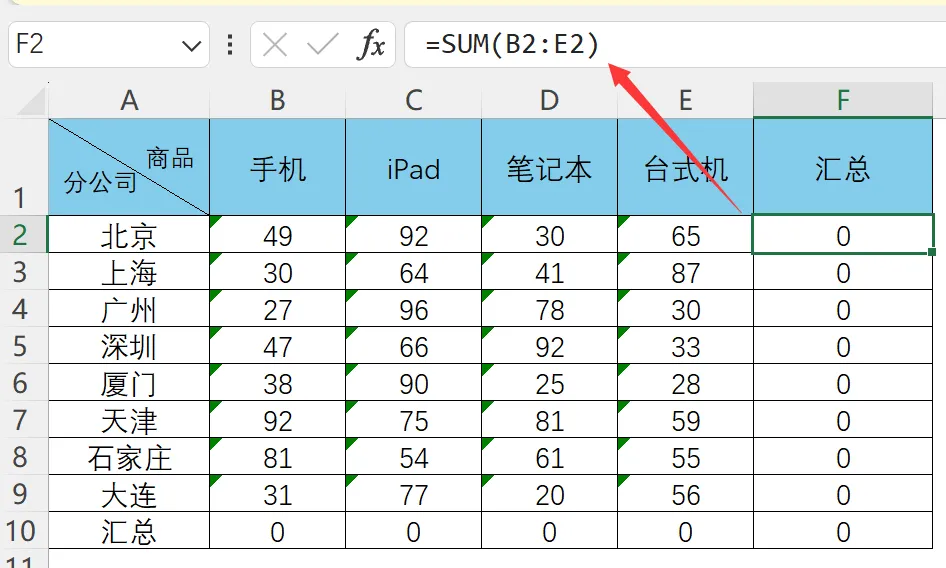
有的数据看起来明明是数字,但是使用 SUM 函数汇总得到的结果却是 0,如下图所示。这是因为这些数字是文本格式的,使用 SUM 函数计算的结果当然为 0 了。
这个时候,如果直接右键-设置单元格格式-常规,按照这个方法,是没有办法转化为常规或者数值的。下面介绍3种转换方法。
另外,A1单元格的这种上标下标的方式,大家知道怎么生成的不?这个,是后面的内容,会讲到。知道的,留言区来说一说吧。
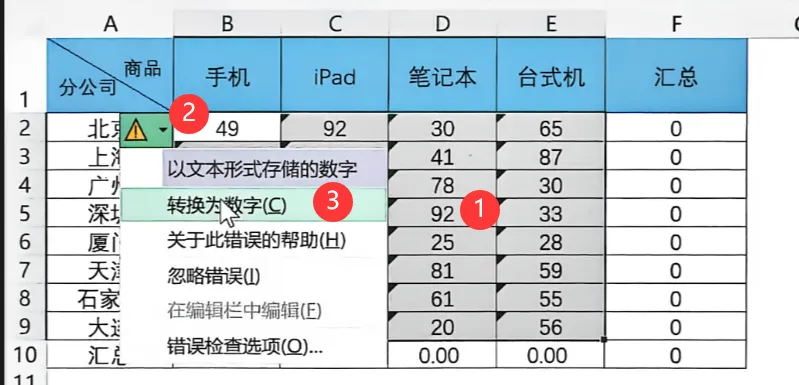
方式一:先选中文本区域,然后点击提示符号的倒三角,然后选择转换为数字,操作见如下,就能全部转换为数值了。当表格里数据很少容易选中的时候,是很快的,但是,这种转换方式是先行后列逐个转换,如果数据庞大,就需要花费很多的时间。就需要用到下面第三种转换方式了。
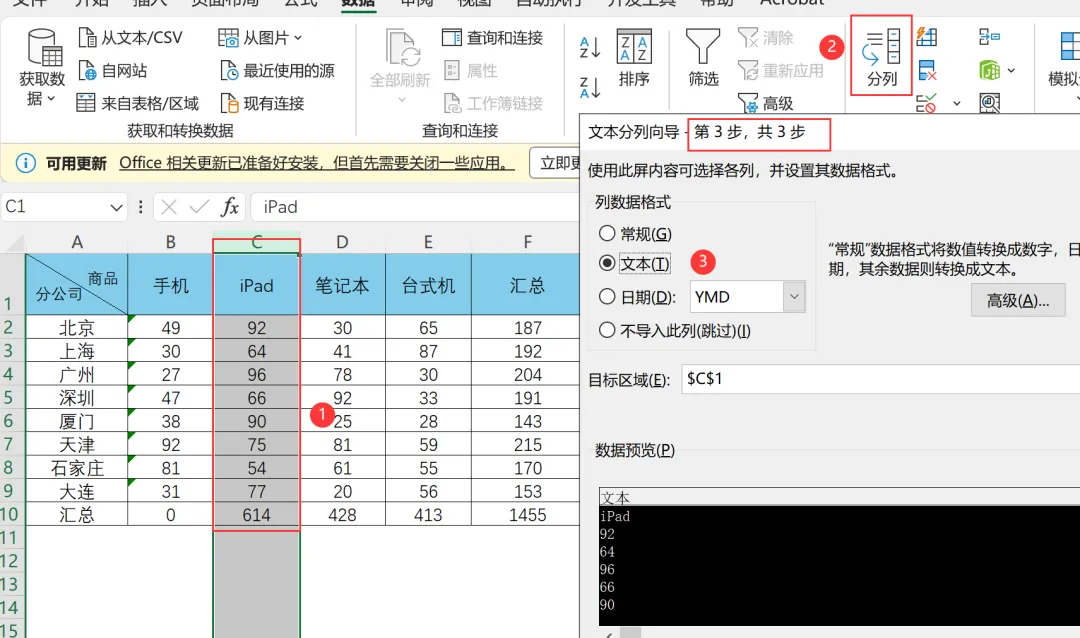
方式二:利用数据里的分列。操作如下。因为这个每次只能选中一列进行操作,所以也不太适合一整张表里都是文本,都需要转换为数值的情况。但是分列这个数据工具用处挺大的,接下来还会用到。
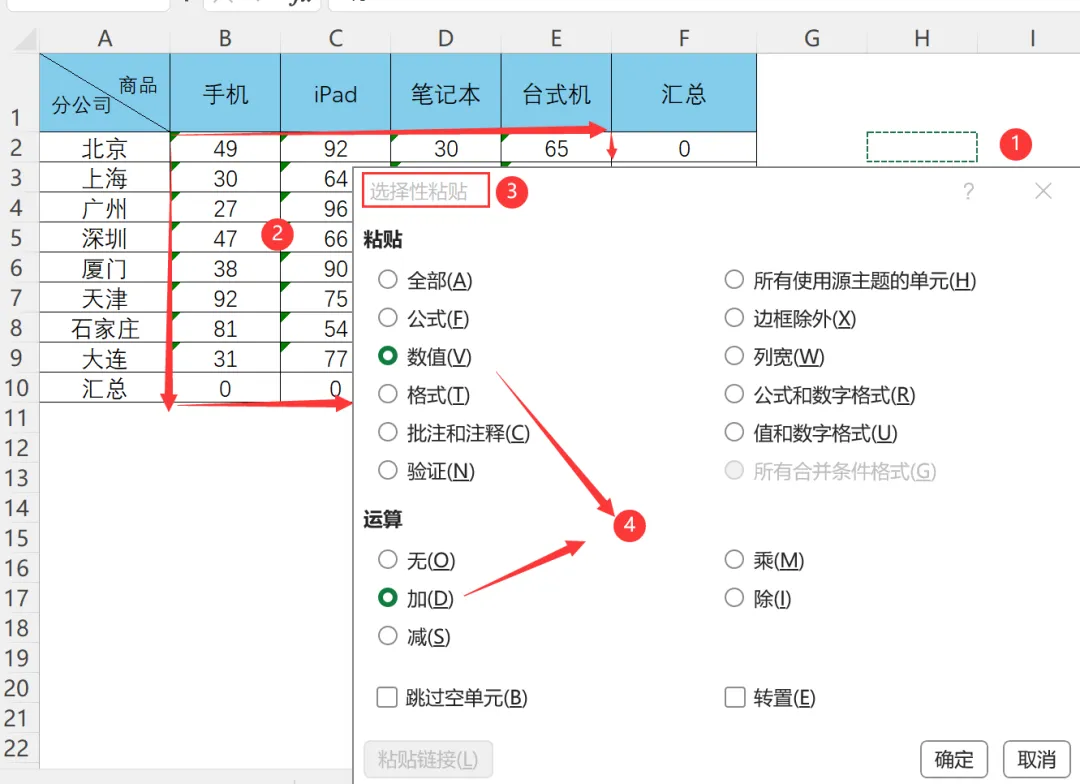
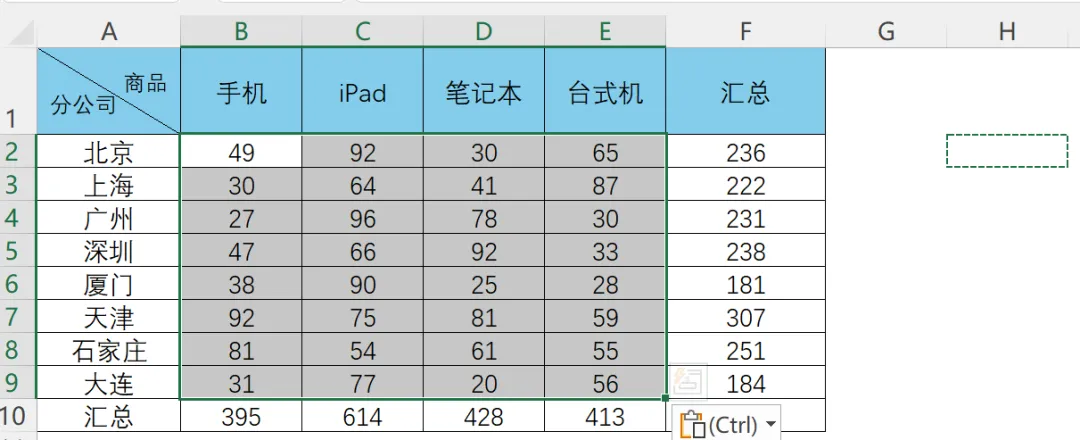
首先复制任意空白单元格(如 H1 单元格),然后选中文本格式数字所在单元格区域并单击鼠标右键,选择 “选择性粘贴”,弹出 “选择性粘贴” 对话框,选中 数值 和加单选项,然后单击 “确定” 按钮。
采用方法三进行转换很快捷,即使遇到大量文本格式数字也可以瞬间完成转换,推荐大家优先使用这种方法。
无论哪种工作岗位,都会经常使用日期格式的数据,但由于很多原始数据中的日期格式错乱,给后续的数据处理带来一系列麻烦,如造成无法使用 Excel 函数公式计算、无法使用数据透视表组合等,所以掌握正确的日期转换方法至关重要。
下面结合一个案例,介绍批量转换不规范的日期为规范日期格式的方法。
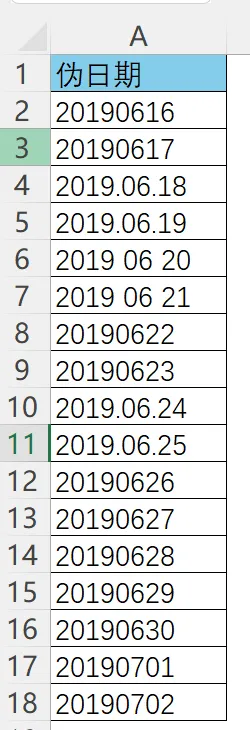
在原始数据中 A 列中的日期都是不规范格式的日期,如下图所示。
在 Excel 中规范的日期格式是 “2019/6/16” 或者 “2019-6-16” 的形式。通过观察可以发现,数据中的日期情况各异,这时采用手动修改的方式逐一修改比较麻烦,建议按照下面介绍的方法批量修改。
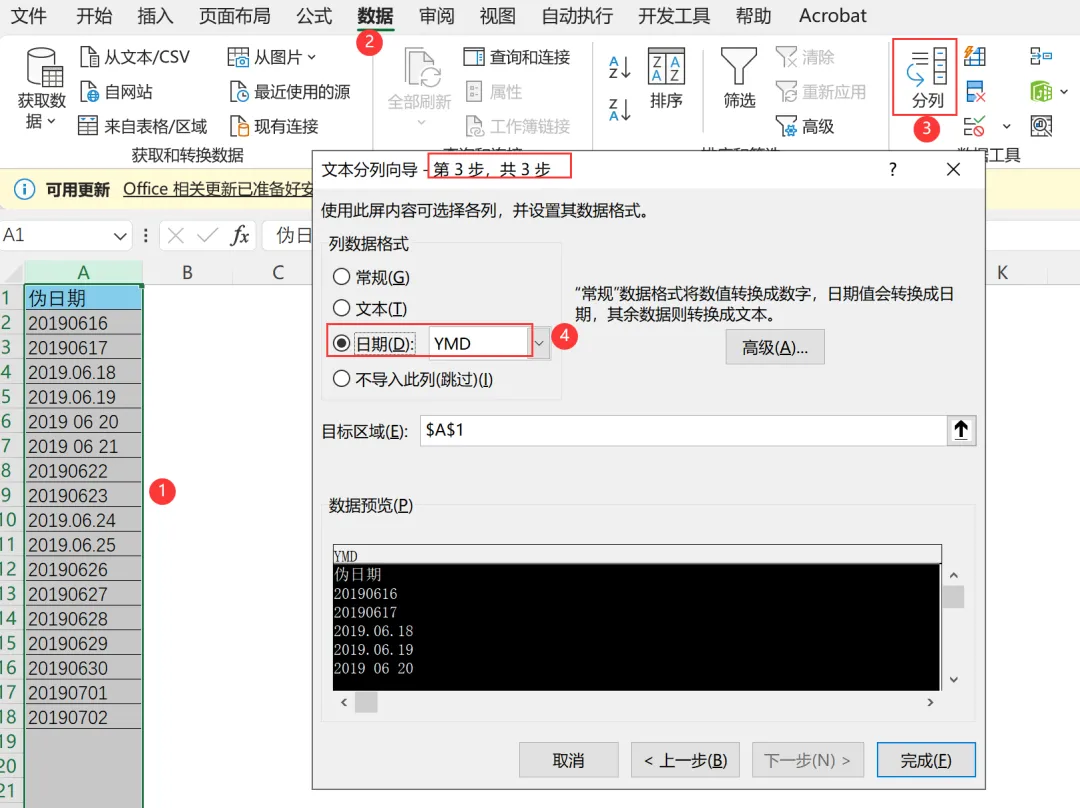
看,这里就又用到了分列。所以,如果只有一行需要处理的数据的时候,分列就很好用。前两步基本就直接点,到第三步出结果的时候,选择呈现的效果是常规,文本,日期还是不导入,不同选择出来你要的不同效果。
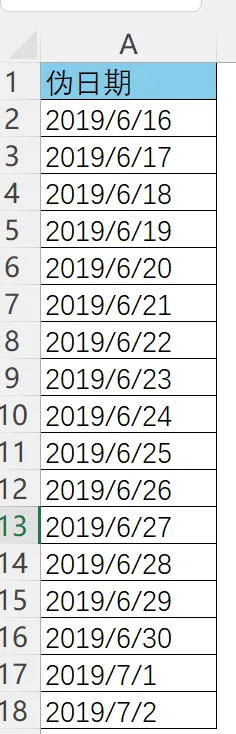
点完成后的效果见下图。修正了所有不规范的日期格式。
3)使合并单元格变 “乖”,批量拆分并智能填充数据
Excel 中的合并单元格不但会影响数据的正常排序、筛选,而且会给用 Excel 公式计算、制作数据透视表带来一系列麻烦。在实际工作中,我们不可避免地会遇到包含合并单元格的数据报表,这时需要先将合并单元格取消合并,填好数据再进行后续操作。
下面结合一个实际案例,介绍批量拆分合并单元格并智能填充数据的方法。
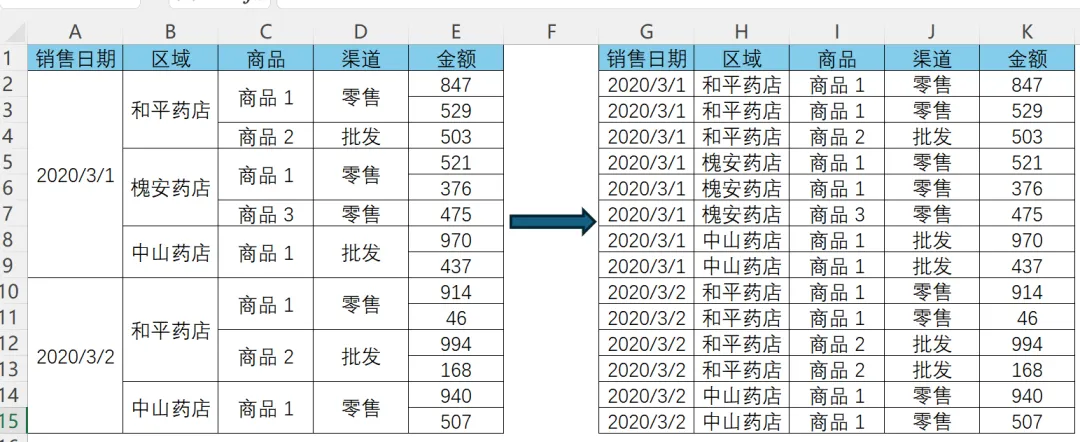
某企业的原始数据报表中包含很多合并单元格,如下图左侧所示。先要将合并的单元格拆分,并根据实际情况填充数据,得到下图右侧所示的表格,操作方法如下。
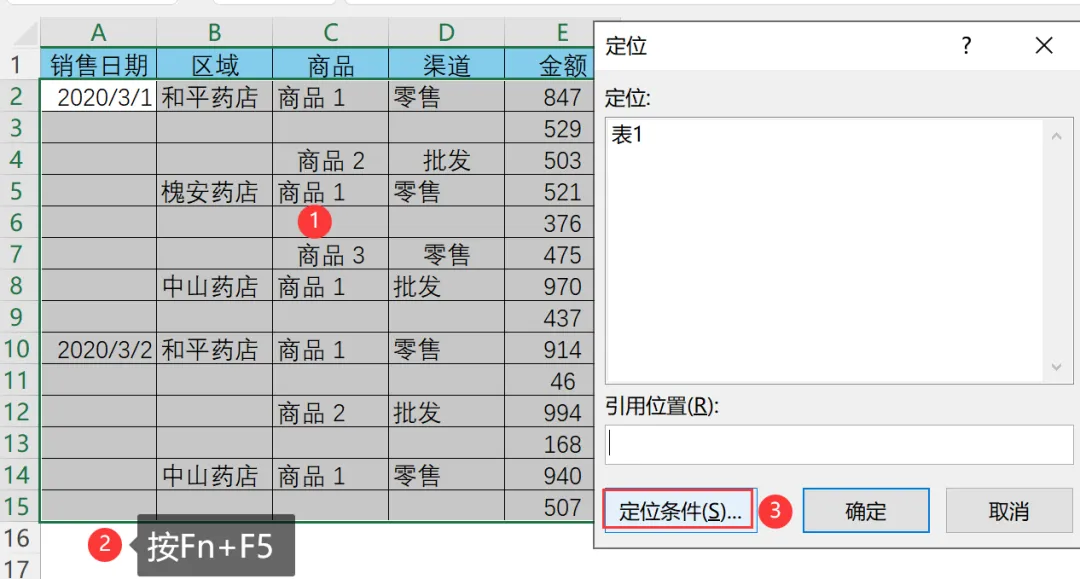
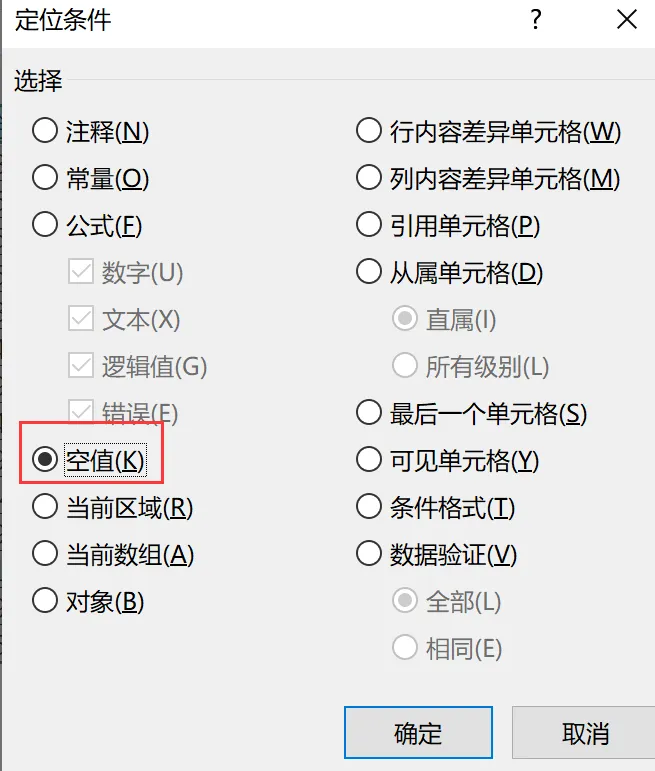
首先取消合并,然后按F5键(有的笔记本电脑需要同时按Fn键),弹出 “定位”对话框,然后单击 “定位条件” 按钮,如下图所示。
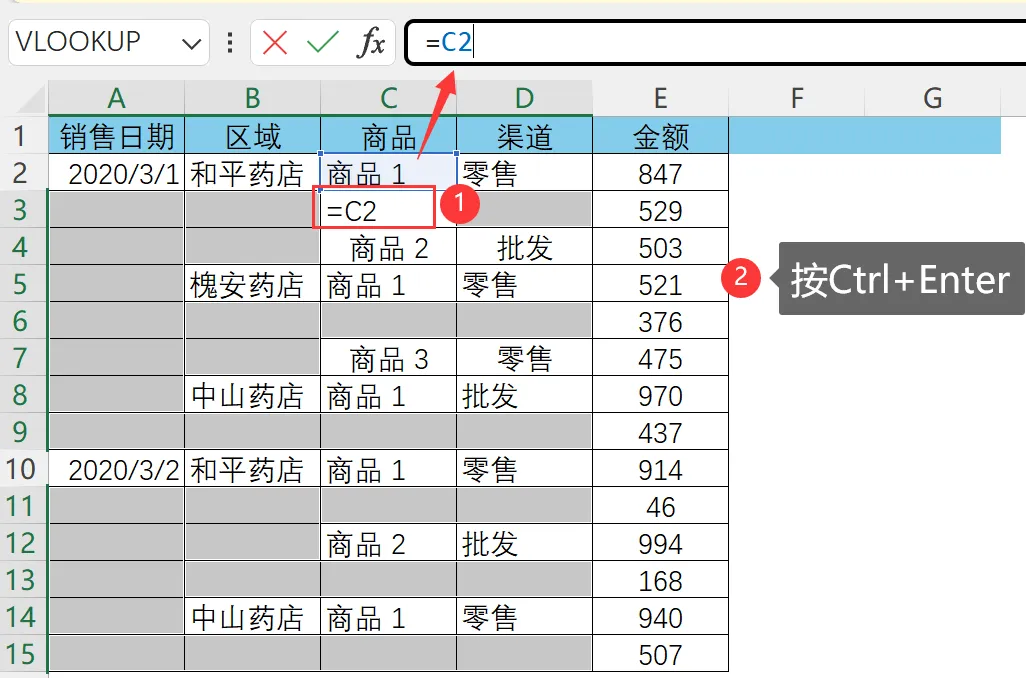
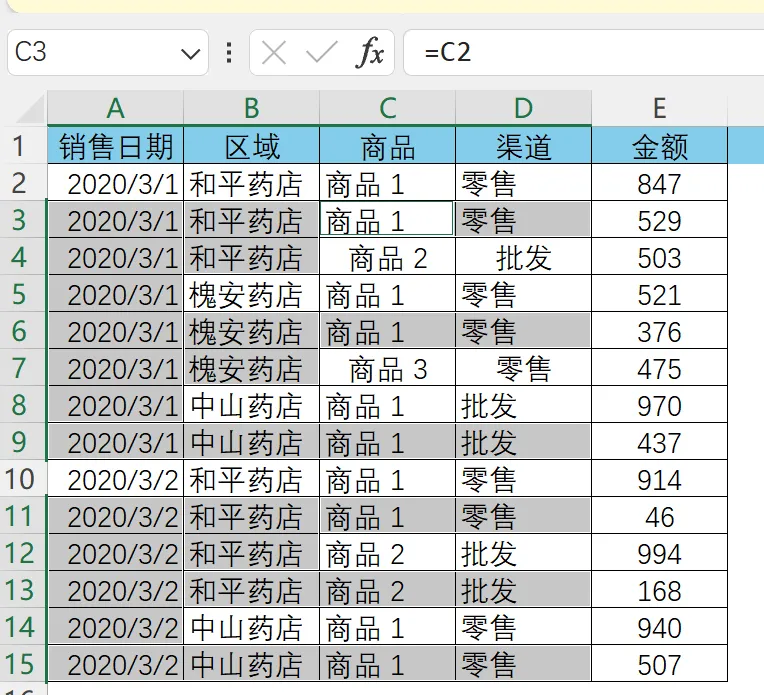
定位空值后的效果如下图所示。当前活动单元格为 C3,在编辑栏中输入公式 “=C2”(即引用活动单元格上方的单元格),这时不要按Enter键,而是按Ctrl+Enter组合键向下填充,如下图所示。
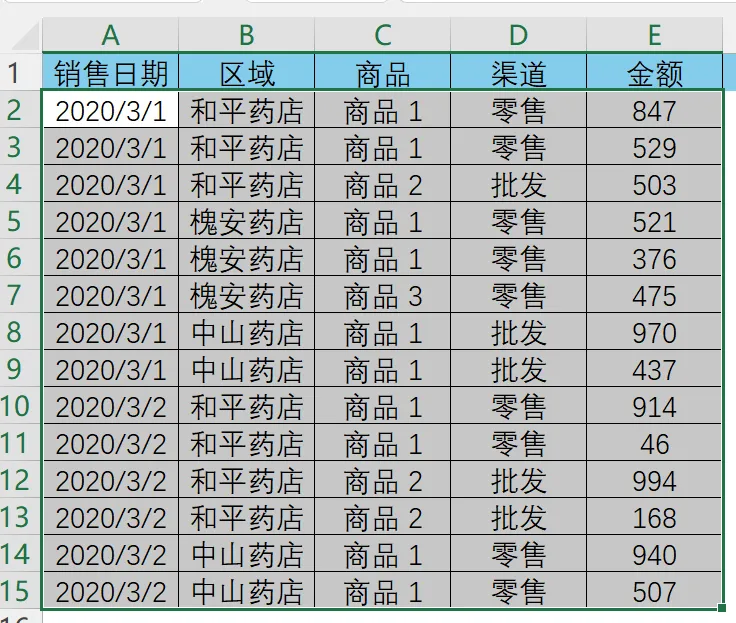
然后先清除表格里的公式,转化为实际值,再调整表格里的格式,最终效果如下:
对于合并项较多,做统计时不得不取消合并项并进行正确填充的数据,这个方法就很有用。不然取消合并后的表格,只整理数据都要花不少时间。
好的,昨天和今天,主要介绍了脏数据的清洗和转换,都是比较实用的,熟练操作后也能节省不少时间的。希望对大家能有帮助。
 夜雨聆风
夜雨聆风