夜雨聆风
夜雨聆风


软件自动化测试工具RANOREX STUDIO(五十九)–添加CFNetwork framework到列表中
软件自动化测试工具RANOREX STUDIO(五十九)–添加CFNetwork framework到列表中
添加CFNetwork framework到列表中
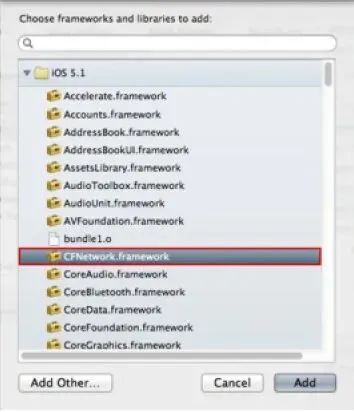
图:添加CFNetwork.framework
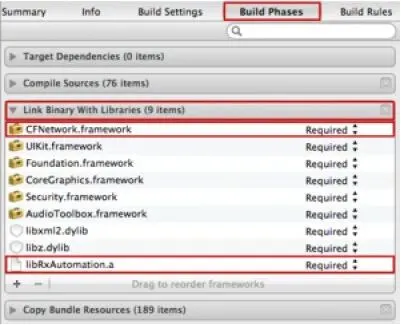
图:被添加的automation lib和network framework
在测试的”Build Settings”面板上为选项”other linker fla设置gs”添加”-ObjC -all_load”开关
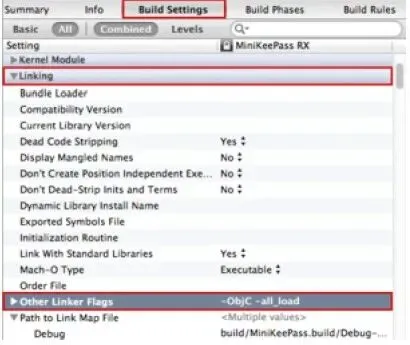
图:设置开关”-ObjC” and “-all_load”
在执行了这些步骤之后,我们的项目就可以使用为我们的iOS设备最新创建的target和scheme来进行构建了,就像为simulator一样。
注意: 如果我们在debug的输出中看到’RxAutomationEngine init’,那么表示我们的app已经被成功调制了。
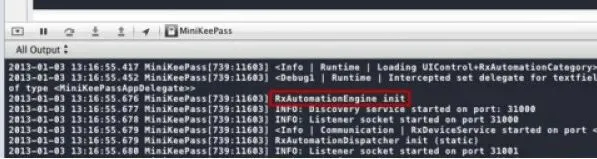
图:成功调制的app
注意:由于Ranorex自动化lib使用了非公开的API,所以我们千万不要提交一个Ranorex调制过的app到app store,因为我们的app可能会被拒绝并且我们可能在一段时间内无法再次提交app
注意:为了分别在我们的设备上录制/回放测试,我们需要在我们的iOS设备或者simulator上启动我们的待测app
注意:为了增加我们的app上对象的可识别性,为我们的控件设置accessibility label属性
添加我们的iOS设备
注意:确保我们的iOS设备或者simulator可以通过wi-fi访问,并且我们的待测应用已经启动,激活并且在设备和simulator上可见
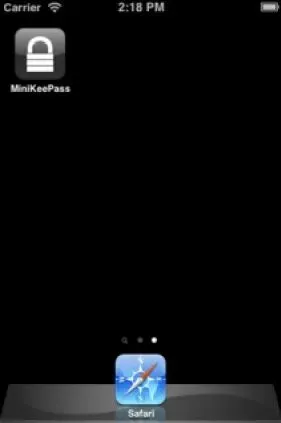
图:错误:app可能启动了,但是没有激活
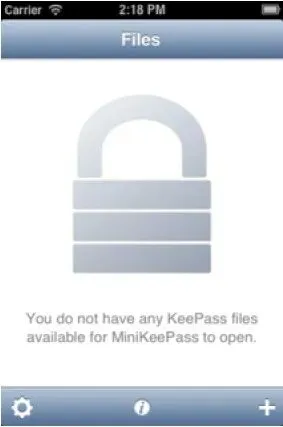
图:正确:app激活了
通过在Ranorex Recorder里面点击录制按钮开始我们的第一个录制
在’Global Recording’, ‘Run an Application’ 或者’Open a Browser’之后,是启动’Mobile Recording’
在Record Settings对话框中通过点击Devices按钮打开’Manage Device’对话框
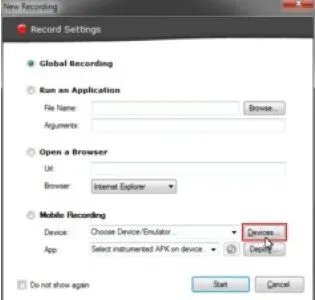
图:打开’Devices’对话框
点击’Add’按钮来添加我们的设备
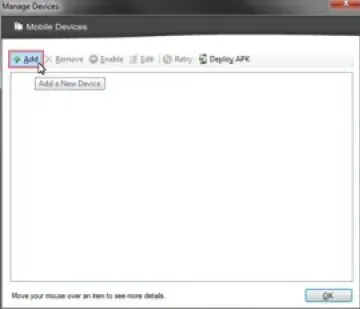
图:点击’Add’按钮
选择’iOS (iPhone, iPad)’开始在设备上调制我们的app
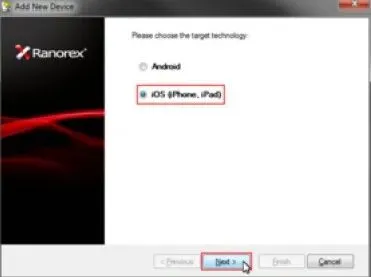
图:选择’iOS’
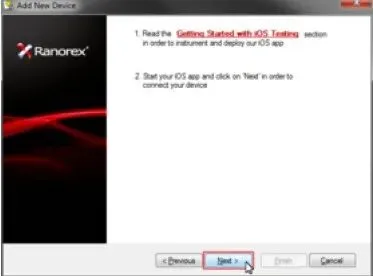
图:开始在设备上调制app
设备将被发现,并且添加到移动设备列表中
如果设备没有被列出来,我们可以通过点击’The device isn’t listed’按钮来手工输入设备名和ip地址
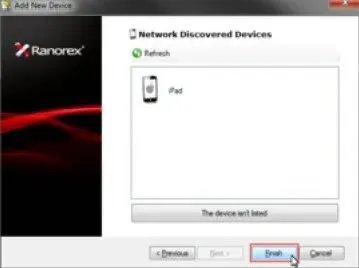
图:添加iOS设备
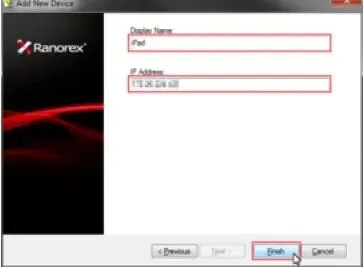
图:手工添加iOS设备
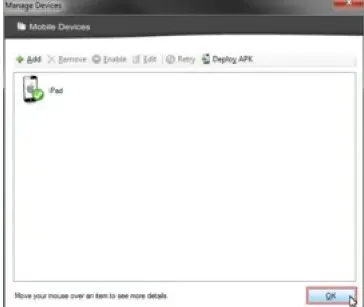
图:添加iOS设备